


 Скачать презентацию Инструменты рисования Занятие 5 Знание инструментов рисования
инструменты рисования в фотошопе.ppt
- Количество слайдов: 7
 Инструменты рисования Занятие 5. Знание инструментов рисования – путь к совершенству.
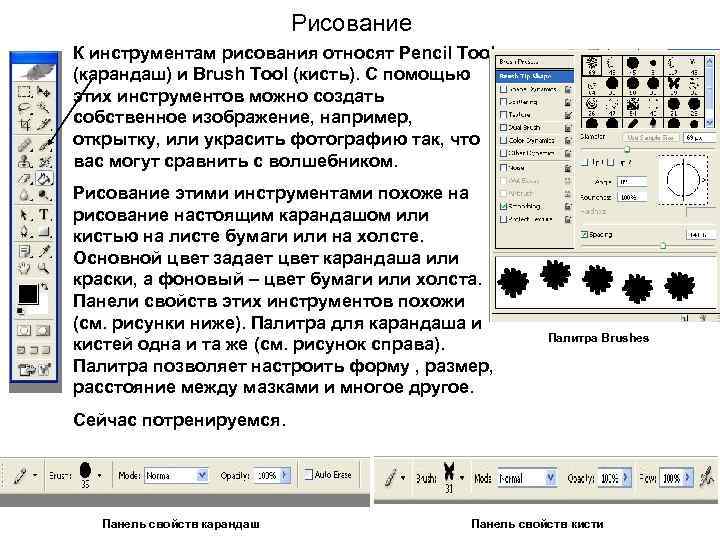 Рисование К инструментам рисования относят Pencil Tool (карандаш) и Brush Tool (кисть). С помощью этих инструментов можно создать собственное изображение, например, открытку, или украсить фотографию так, что вас могут сравнить с волшебником. Рисование этими инструментами похоже на рисование настоящим карандашом или кистью на листе бумаги или на холсте. Основной цвет задает цвет карандаша или краски, а фоновый – цвет бумаги или холста. Панели свойств этих инструментов похожи (см. рисунки ниже). Палитра для карандаша и кистей одна и та же (см. рисунок справа). Палитра позволяет настроить форму , размер, расстояние между мазками и многое другое. Палитра Brushes Сейчас потренируемся. Панель свойств карандаш Панель свойств кисти
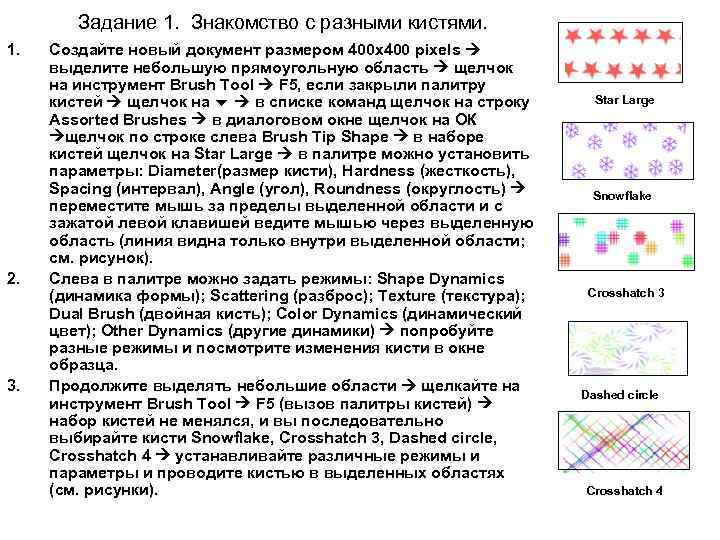 Задание 1. Знакомство с разными кистями. 1. 2. 3. Создайте новый документ размером 400 х400 pixels выделите небольшую прямоугольную область щелчок на инструмент Brush Tool F 5, если закрыли палитру кистей щелчок на в списке команд щелчок на строку Assorted Brushes в диалоговом окне щелчок на ОК щелчок по строке слева Brush Tip Shape в наборе кистей щелчок на Star Large в палитре можно установить параметры: Diameter(размер кисти), Hardness (жесткость), Spacing (интервал), Angle (угол), Roundness (округлость) переместите мышь за пределы выделенной области и с зажатой левой клавишей ведите мышью через выделенную область (линия видна только внутри выделенной области; см. рисунок). Слева в палитре можно задать режимы: Shape Dynamics (динамика формы); Scattering (разброс); Texture (текстура); Dual Brush (двойная кисть); Color Dynamics (динамический цвет); Other Dynamics (другие динамики) попробуйте разные режимы и посмотрите изменения кисти в окне образца. Продолжите выделять небольшие области щелкайте на инструмент Brush Tool F 5 (вызов палитры кистей) набор кистей не менялся, и вы последовательно выбирайте кисти Snowflake, Crosshatch 3, Dashed circle, Crosshatch 4 устанавливайте различные режимы и параметры и проводите кистью в выделенных областях (см. рисунки). Star Large Snowflake Crosshatch 3 Dashed circle Crosshatch 4
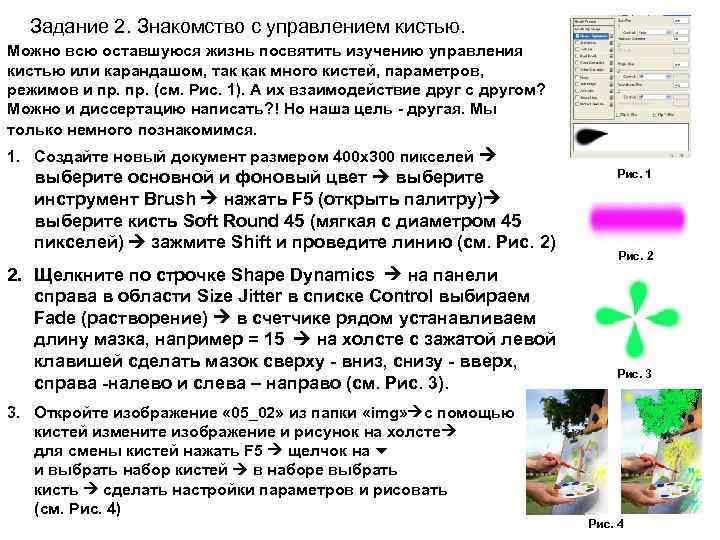 Задание 2. Знакомство с управлением кистью. Можно всю оставшуюся жизнь посвятить изучению управления кистью или карандашом, так как много кистей, параметров, режимов и пр. (см. Рис. 1). А их взаимодействие друг с другом? Можно и диссертацию написать? ! Но наша цель - другая. Мы только немного познакомимся. 1. Создайте новый документ размером 400 х300 пикселей выберите основной и фоновый цвет выберите инструмент Brush нажать F 5 (открыть палитру) выберите кисть Soft Round 45 (мягкая с диаметром 45 пикселей) зажмите Shift и проведите линию (см. Рис. 2) 2. Щелкните по строчке Shape Dynamics на панели справа в области Size Jitter в списке Control выбираем Fade (растворение) в счетчике рядом устанавливаем длину мазка, например = 15 на холсте с зажатой левой клавишей сделать мазок сверху - вниз, снизу - вверх, справа -налево и слева – направо (см. Рис. 3). 3. Откройте изображение « 05_02» из папки «img» с помощью кистей измените изображение и рисунок на холсте для смены кистей нажать F 5 щелчок на и выбрать набор кистей в наборе выбрать кисть сделать настройки параметров и рисовать (см. Рис. 4) Рис. 1 Рис. 2 Рис. 3 Рис. 4
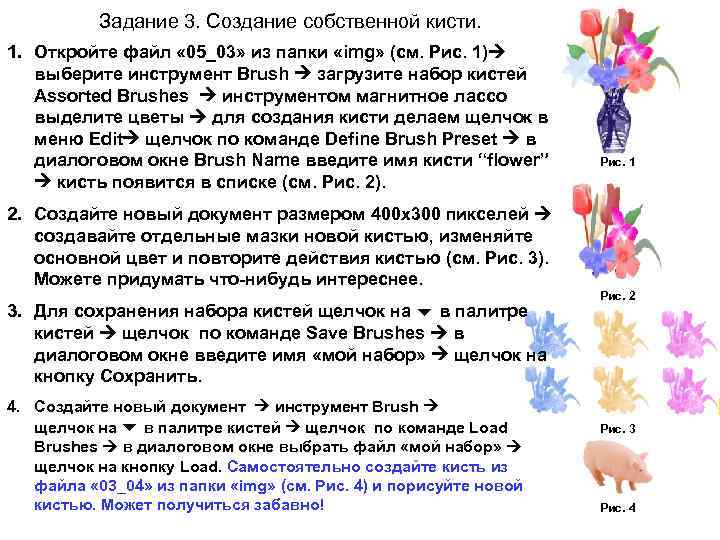 Задание 3. Создание собственной кисти. 1. Откройте файл « 05_03» из папки «img» (см. Рис. 1) выберите инструмент Brush загрузите набор кистей Assorted Brushes инструментом магнитное лассо выделите цветы для создания кисти делаем щелчок в меню Edit щелчок по команде Define Brush Preset в диалоговом окне Brush Name введите имя кисти “flower” кисть появится в списке (см. Рис. 2). Рис. 1 2. Создайте новый документ размером 400 х300 пикселей создавайте отдельные мазки новой кистью, изменяйте основной цвет и повторите действия кистью (см. Рис. 3). Можете придумать что-нибудь интереснее. 3. Для сохранения набора кистей щелчок на в палитре кистей щелчок по команде Save Brushes в диалоговом окне введите имя «мой набор» щелчок на кнопку Сохранить. 4. Создайте новый документ инструмент Brush щелчок на в палитре кистей щелчок по команде Load Brushes в диалоговом окне выбрать файл «мой набор» щелчок на кнопку Load. Самостоятельно создайте кисть из файла « 03_04» из папки «img» (см. Рис. 4) и порисуйте новой кистью. Может получиться забавно! Рис. 2 Рис. 3 Рис. 4
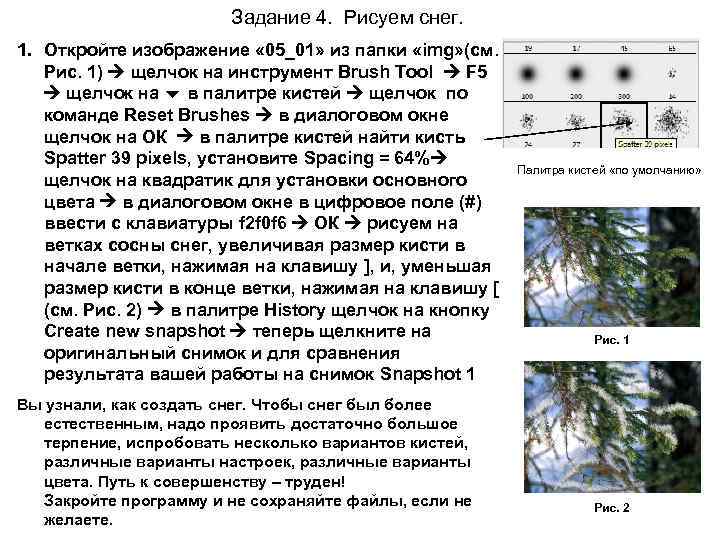 Задание 4. Рисуем снег. 1. Откройте изображение « 05_01» из папки «img» (см. Рис. 1) щелчок на инструмент Brush Tool F 5 щелчок на в палитре кистей щелчок по команде Reset Brushes в диалоговом окне щелчок на ОК в палитре кистей найти кисть Spatter 39 pixels, установите Spacing = 64% щелчок на квадратик для установки основного цвета в диалоговом окне в цифровое поле (#) ввести с клавиатуры f 2 f 0 f 6 ОК рисуем на ветках сосны снег, увеличивая размер кисти в начале ветки, нажимая на клавишу ], и, уменьшая размер кисти в конце ветки, нажимая на клавишу [ (см. Рис. 2) в палитре History щелчок на кнопку Create new snapshot теперь щелкните на оригинальный снимок и для сравнения результата вашей работы на снимок Snapshot 1 Вы узнали, как создать снег. Чтобы снег был более естественным, надо проявить достаточно большое терпение, испробовать несколько вариантов кистей, различные варианты настроек, различные варианты цвета. Путь к совершенству – труден! Закройте программу и не сохраняйте файлы, если не желаете. Палитра кистей «по умолчанию» Рис. 1 Рис. 2
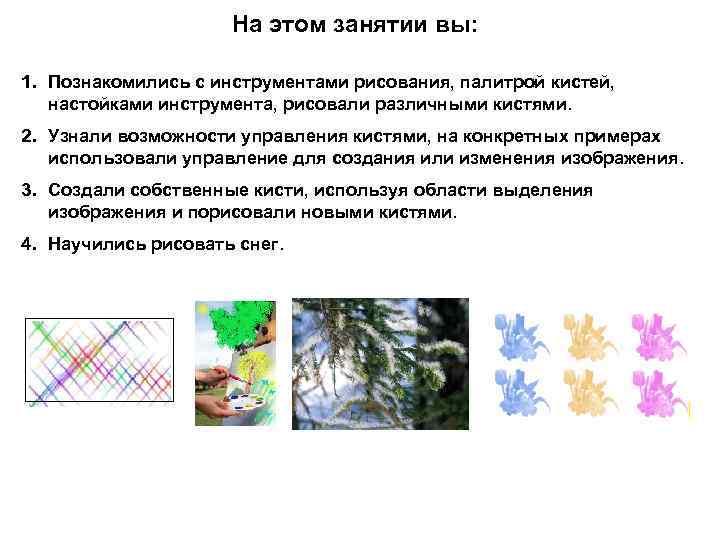 На этом занятии вы: 1. Познакомились с инструментами рисования, палитрой кистей, настойками инструмента, рисовали различными кистями. 2. Узнали возможности управления кистями, на конкретных примерах использовали управление для создания или изменения изображения. 3. Создали собственные кисти, используя области выделения изображения и порисовали новыми кистями. 4. Научились рисовать снег.