 Скачать презентацию Инструкция выхода на Портал дистанционного образования Юр ГГПУ
Инструкция по входу на портал ЮУрГГПУ.pptx
- Количество слайдов: 32



Инструкция выхода на Портал дистанционного образования Юр. ГГПУ и подключения к виртуальной комнате преподавателя Сектор дистанционного обучения
Используемые браузеры: Mozilla Firefox Internet Explorer
Рекомендуемые операционные системы (ОС) : Windows 7 Windows 8 и выше

В адресной строке открывшегося браузера вводим название сайта ЮУр. ГГПУ: www. cspu. ru
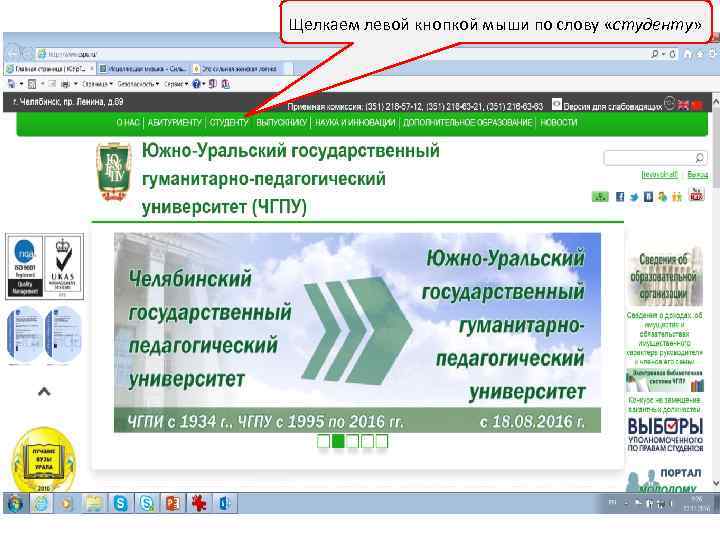
Щелкаем левой кнопкой мыши по слову «студенту»
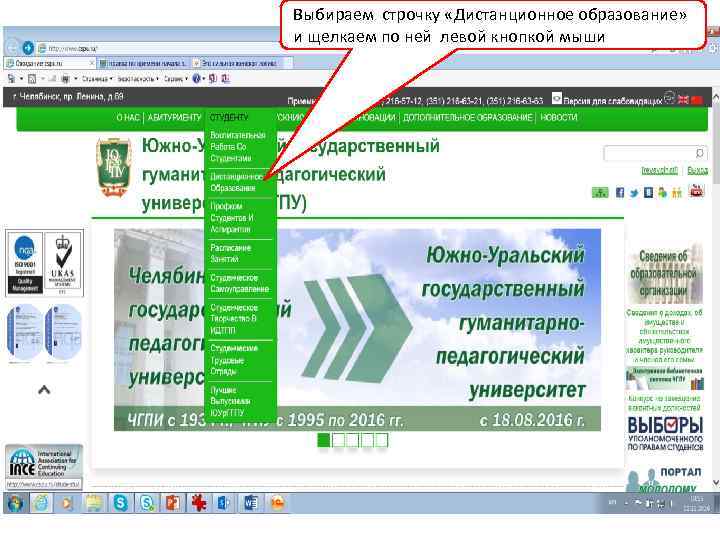
Выбираем строчку «Дистанционное образование» и щелкаем по ней левой кнопкой мыши
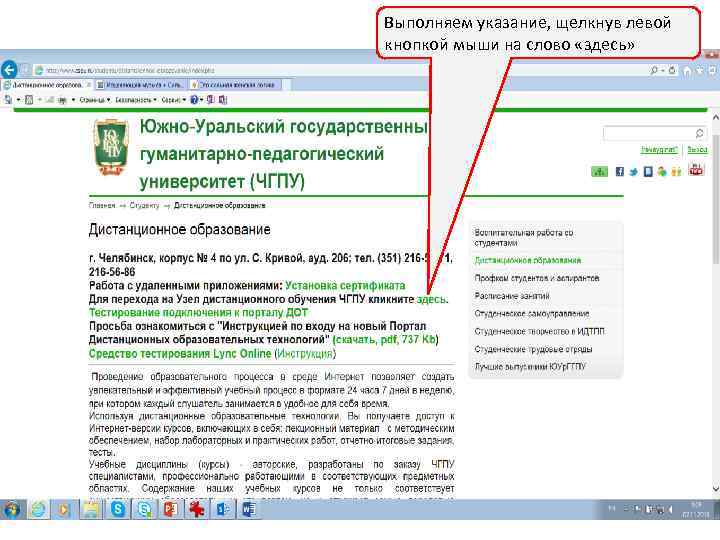
Выполняем указание, щелкнув левой кнопкой мыши на слово «здесь»
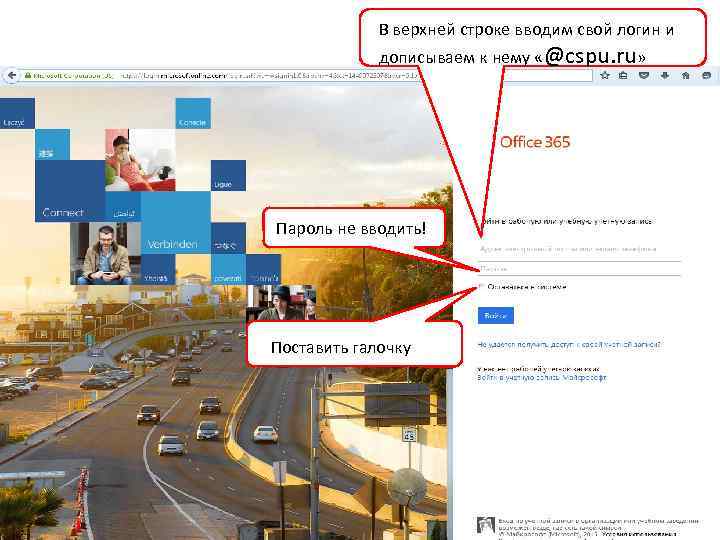
В верхней строке вводим свой логин и дописываем к нему «@cspu. ru» Пароль не вводить! Поставить галочку
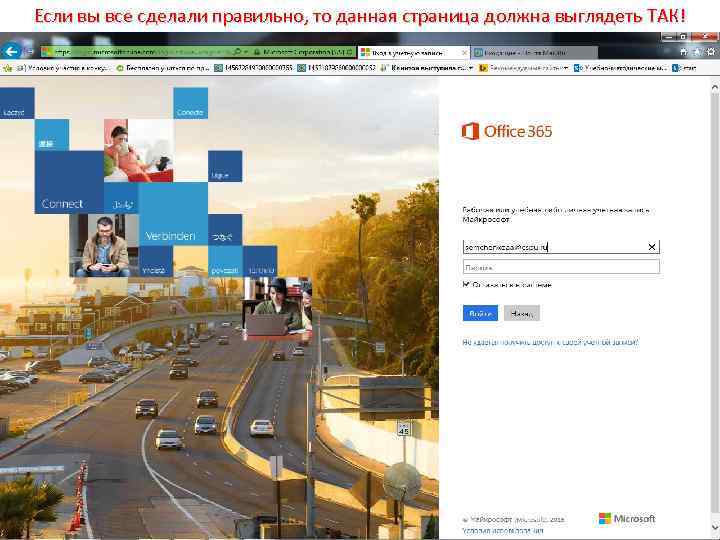
Если вы все сделали правильно, то данная страница должна выглядеть ТАК!
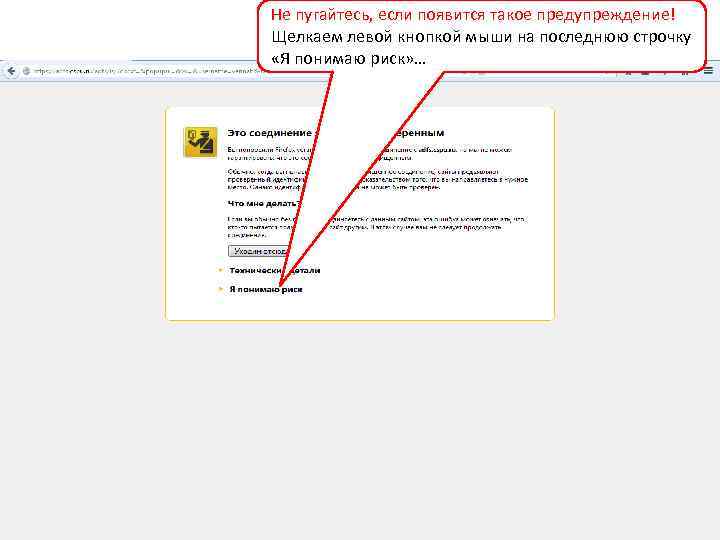
Не пугайтесь, если появится такое предупреждение! Щелкаем левой кнопкой мыши на последнюю строчку «Я понимаю риск» …
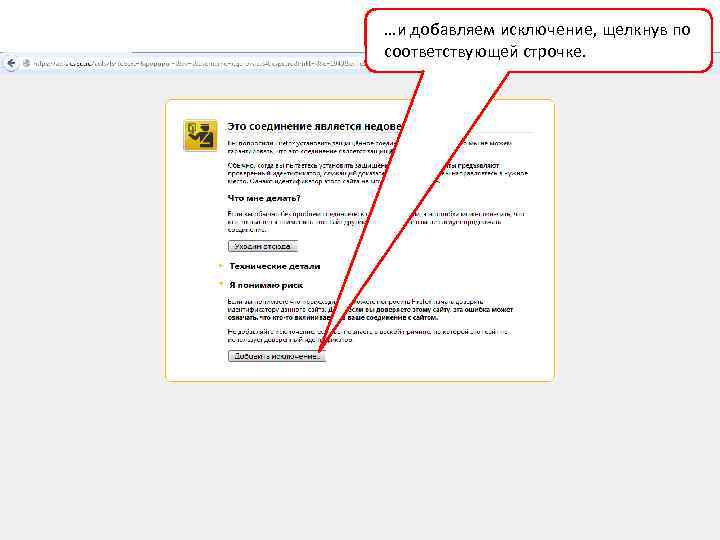
…и добавляем исключение, щелкнув по соответствующей строчке.
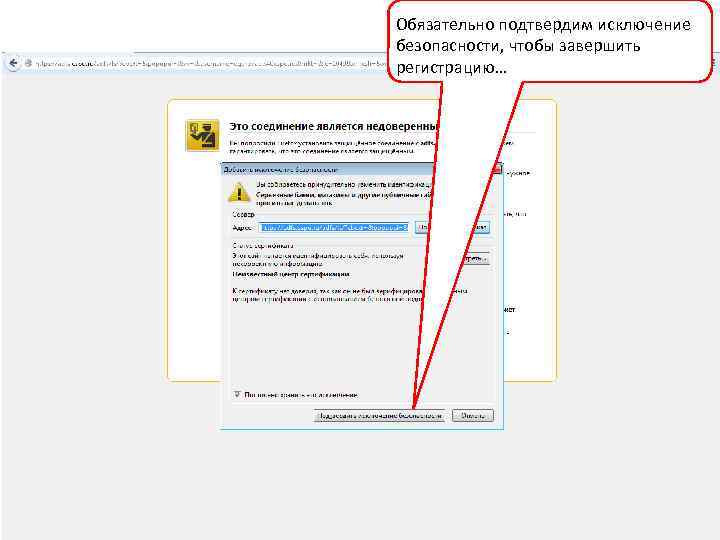
Обязательно подтвердим исключение безопасности, чтобы завершить регистрацию…
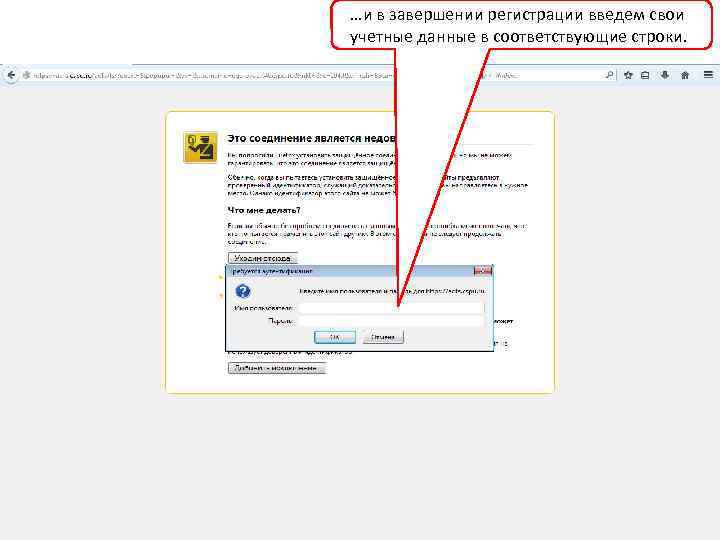
…и в завершении регистрации введем свои учетные данные в соответствующие строки.
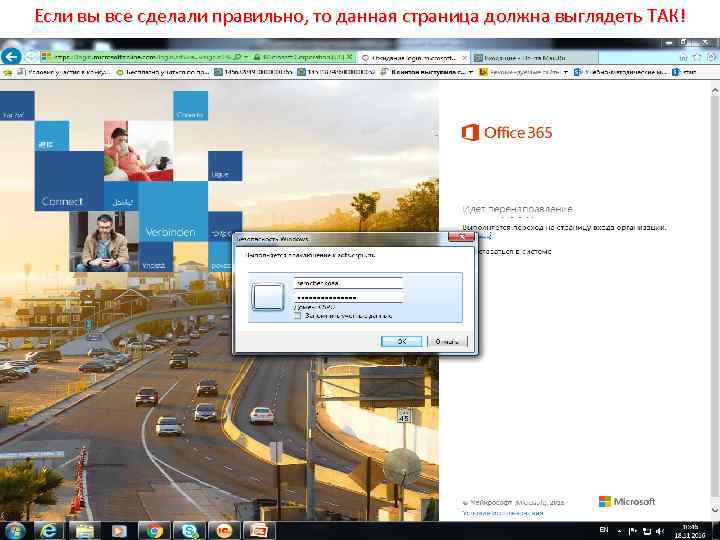
Если вы все сделали правильно, то данная страница должна выглядеть ТАК! Щелкнем по кнопке «ОК» .
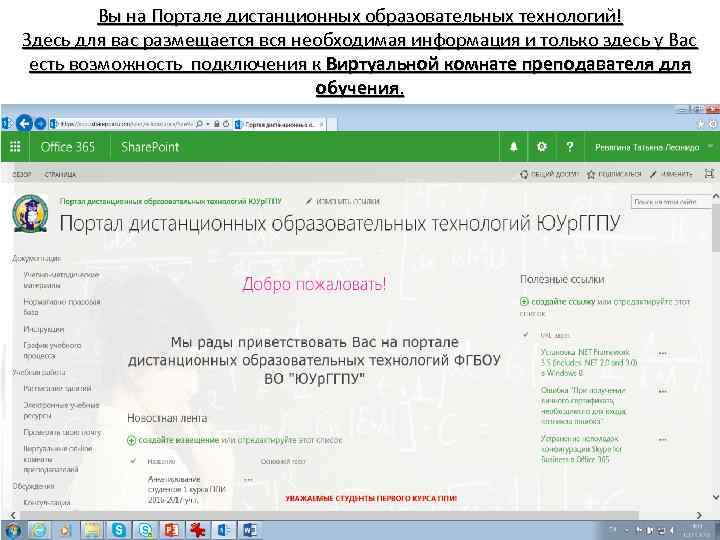
Вы на Портале дистанционных образовательных технологий! Здесь для вас размещается вся необходимая информация и только здесь у Вас есть возможность подключения к Виртуальной комнате преподавателя для обучения.
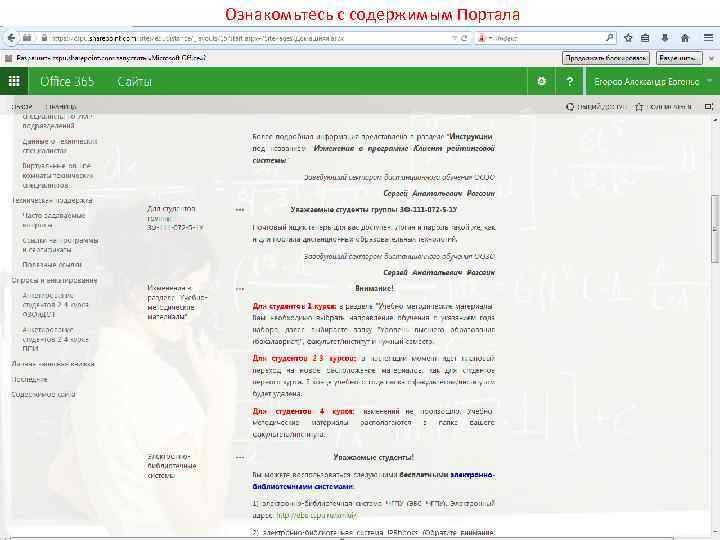
Ознакомьтесь с содержимым Портала
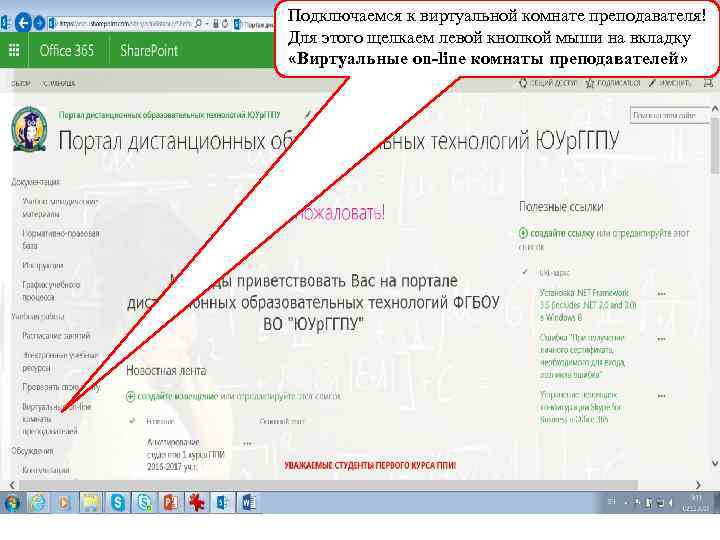
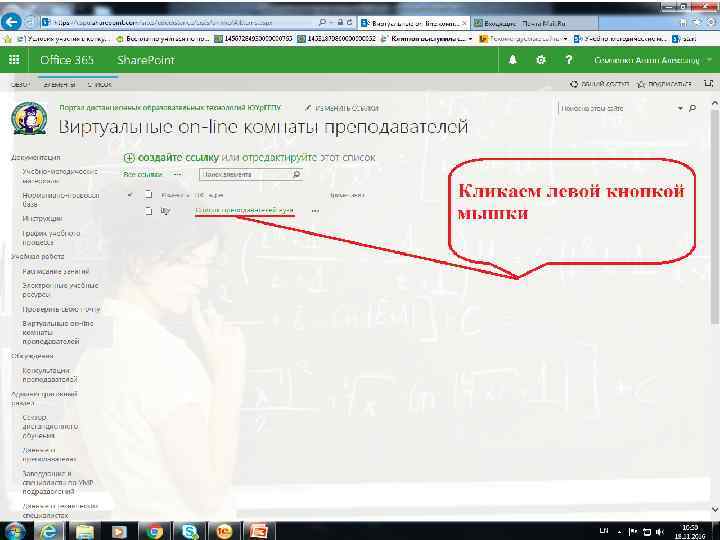
Подключаемся к виртуальной комнате преподавателя! Для этого щелкаем левой кнопкой мыши на вкладку «Виртуальные on-line комнаты преподавателей»
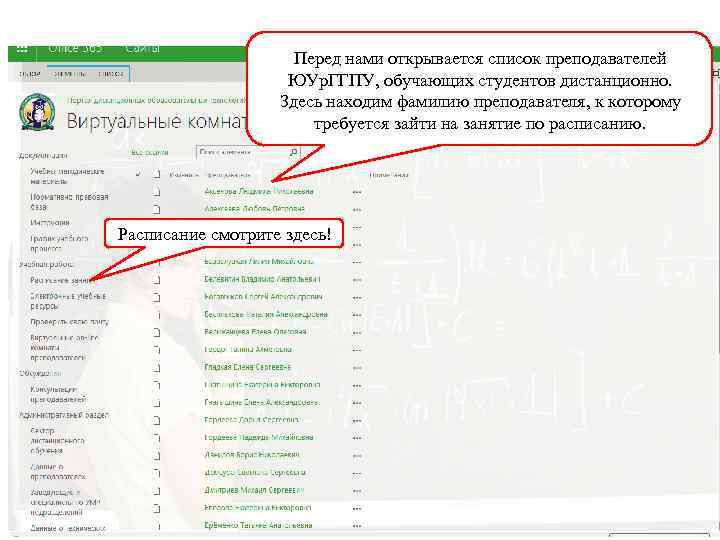
Перед нами открывается список преподавателей ЮУр. ГГПУ, обучающих студентов дистанционно. Здесь находим фамилию преподавателя, к которому требуется зайти на занятие по расписанию. Расписание смотрите здесь!
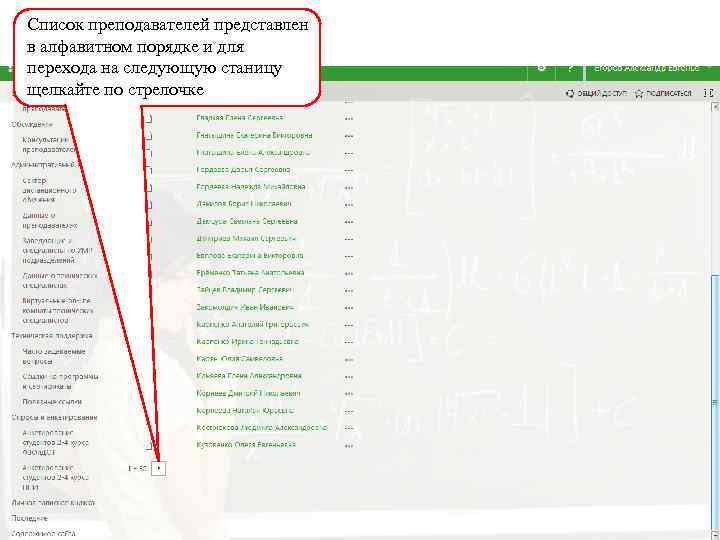
Список преподавателей представлен в алфавитном порядке и для перехода на следующую станицу щелкайте по стрелочке
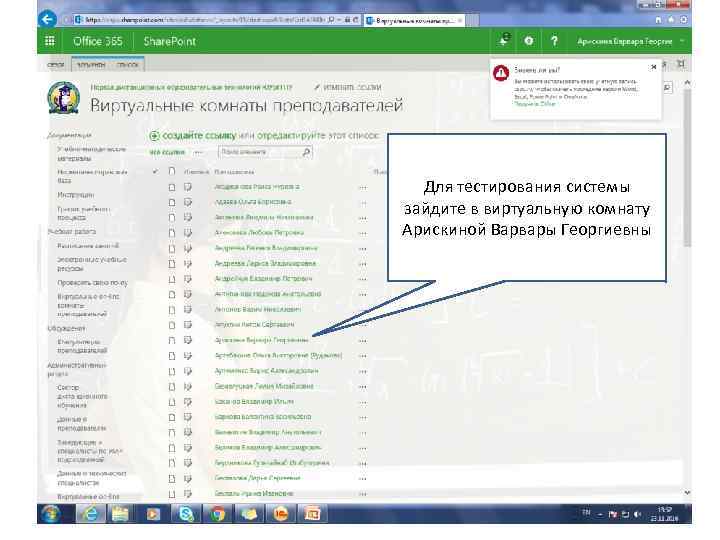
Для тестирования системы зайдите в виртуальную комнату Арискиной Варвары Георгиевны
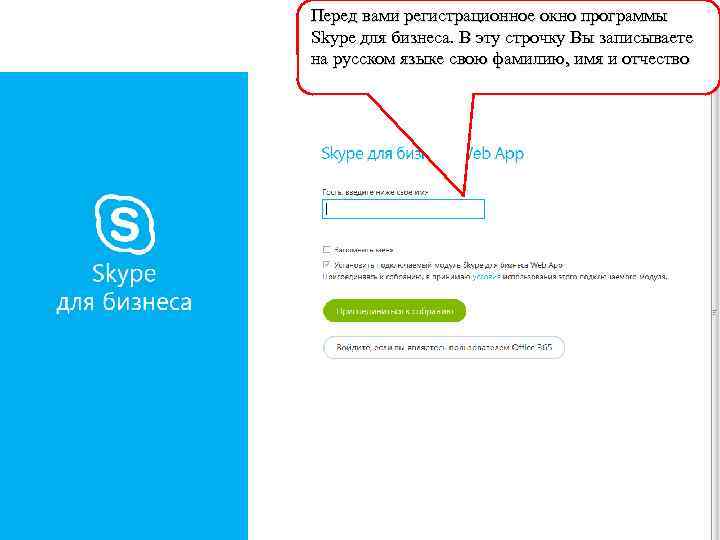
Перед вами регистрационное окно программы Skype для бизнеса. В эту строчку Вы записываете на русском языке свою фамилию, имя и отчество
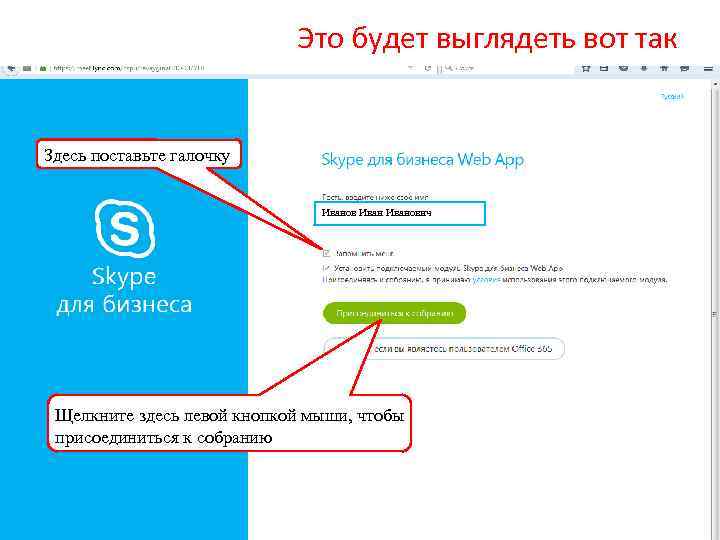
Это будет выглядеть вот так Здесь поставьте галочку Иванович Щелкните здесь левой кнопкой мыши, чтобы присоединиться к собранию
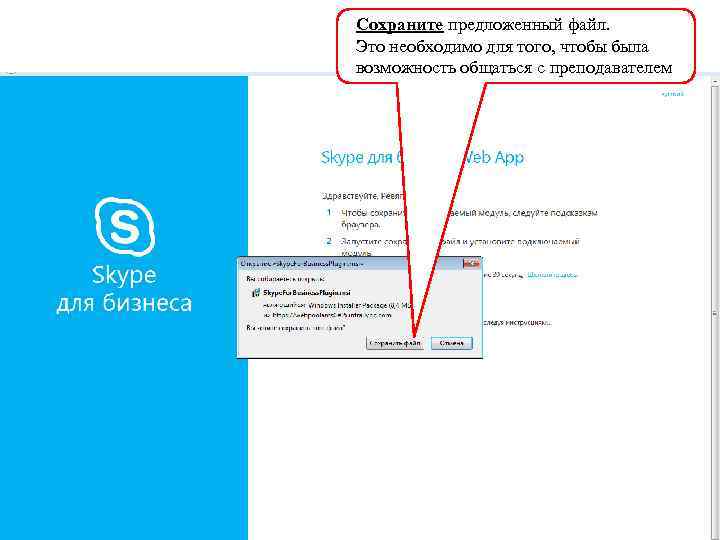
Сохраните предложенный файл. Это необходимо для того, чтобы была возможность общаться с преподавателем
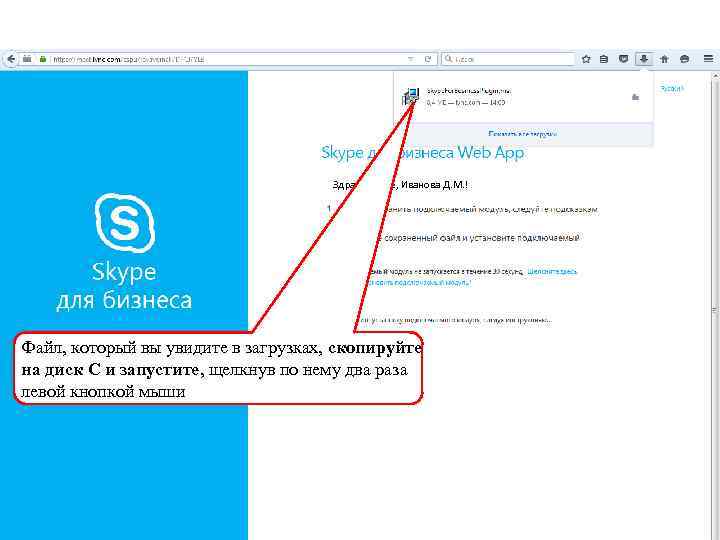
Здравствуйте, Иванова Д. М. ! Файл, который вы увидите в загрузках, скопируйте на диск С и запустите, щелкнув по нему два раза левой кнопкой мыши
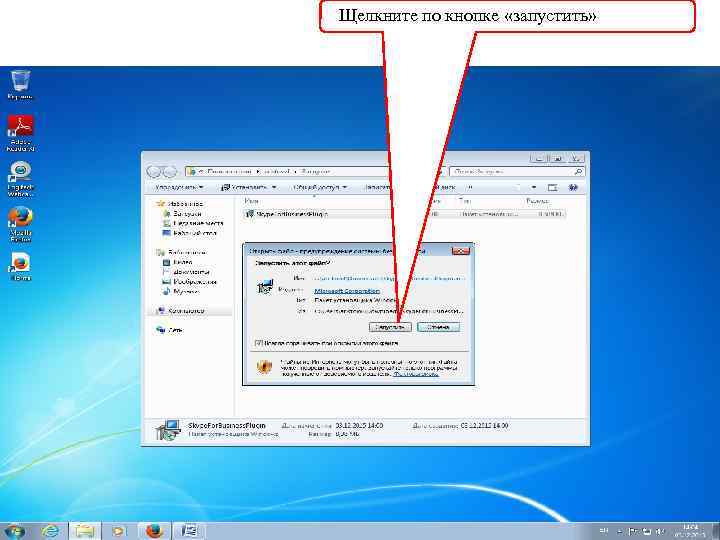
Щелкните по кнопке «запустить»
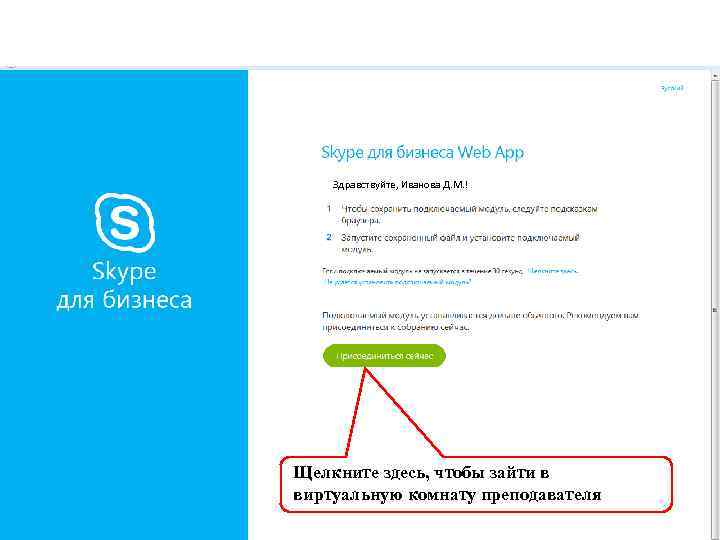
Здравствуйте, Иванова Д. М. ! Щелкните здесь, чтобы зайти в виртуальную комнату преподавателя
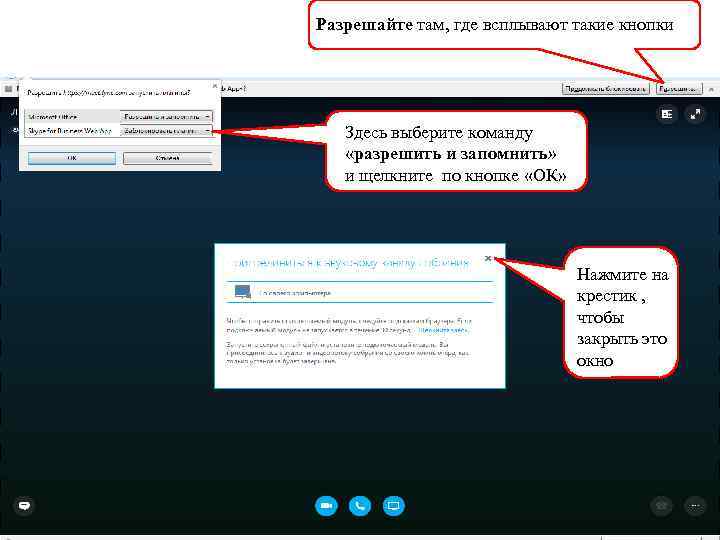
Разрешайте там, где всплывают такие кнопки Здесь выберите команду «разрешить и запомнить» и щелкните по кнопке «ОК» Нажмите на крестик , чтобы закрыть это окно
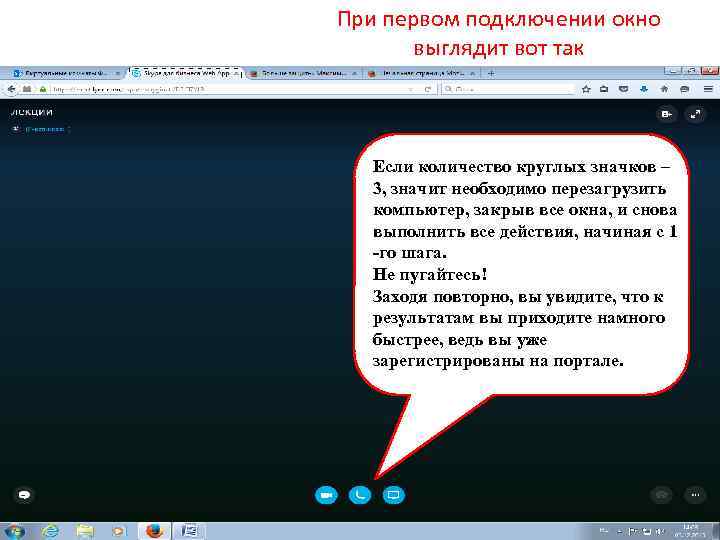
При первом подключении окно выглядит вот так Если количество круглых значков – 3, значит необходимо перезагрузить компьютер, закрыв все окна, и снова выполнить все действия, начиная с 1 -го шага. Не пугайтесь! Заходя повторно, вы увидите, что к результатам вы приходите намного быстрее, ведь вы уже зарегистрированы на портале.
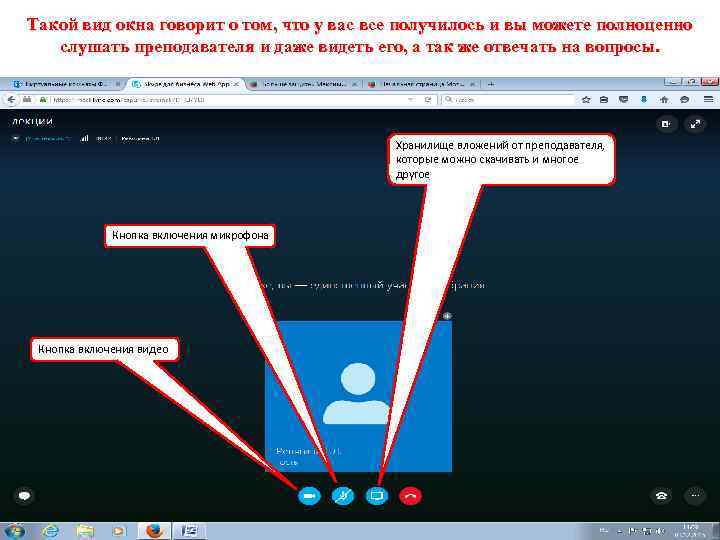
Такой вид окна говорит о том, что у вас все получилось и вы можете полноценно слушать преподавателя и даже видеть его, а так же отвечать на вопросы. Хранилище вложений от преподавателя, которые можно скачивать и многое другое Кнопка включения микрофона Кнопка включения видео
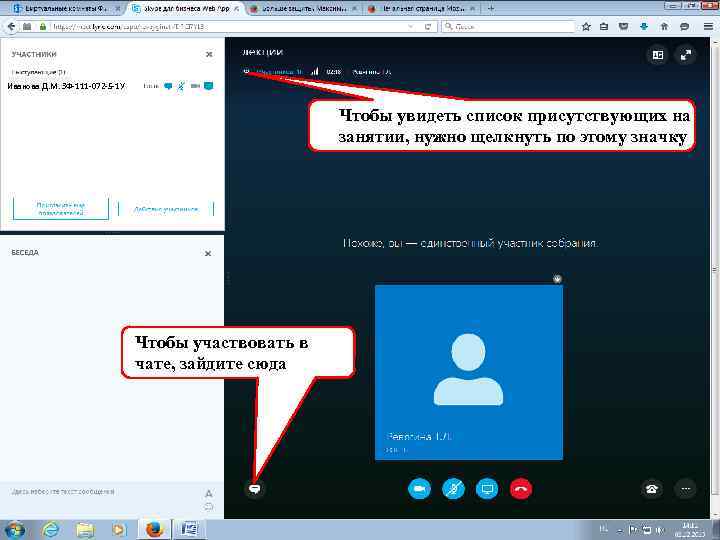
Иванова Д. М. ЗФ-111 -072 -5 -1 У Чтобы увидеть список присутствующих на занятии, нужно щелкнуть по этому значку Чтобы участвовать в чате, зайдите сюда
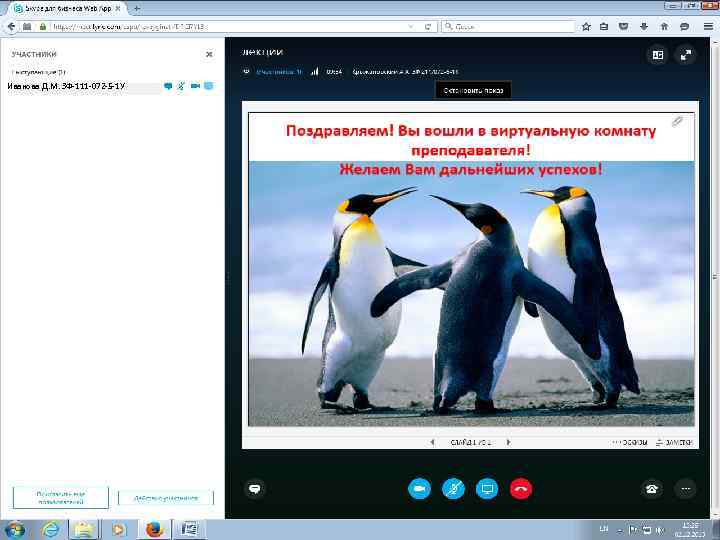
Иванова Д. М. ЗФ-111 -072 -5 -1 У
Скачать презентацию Инструкция выхода на Портал дистанционного образования Юр ГГПУ
Инструкция по входу на портал ЮУрГГПУ.pptx