


 Скачать презентацию Инструкция по установке торгового терминала A-Trade Содержание
b919f6eafbf4fb84b512fc14be085df7.ppt
- Количество слайдов: 13
 Инструкция по установке торгового терминала A-Trade©
 Содержание 1. Системные требования 2. Подготовка к установке 3. Установка модулей и библиотек 4. Настройки соединения с сервером 5. Авторизация пользователя 6. Настройки криптографии 6. Запуск торгового терминала A-Trade 2
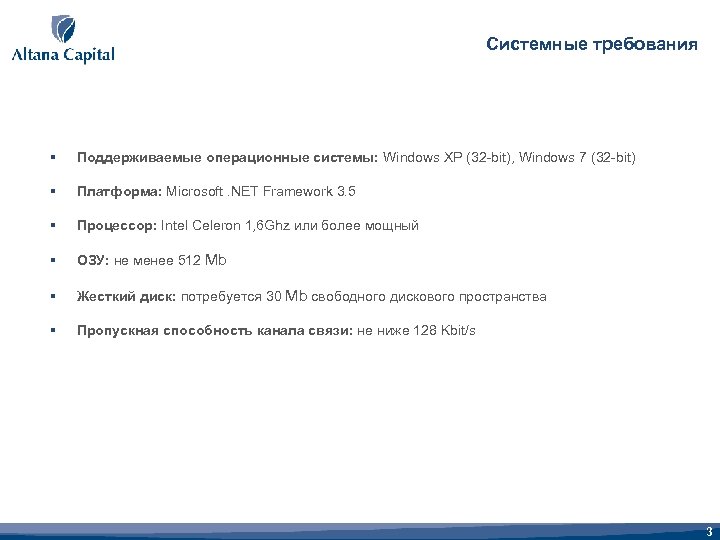 Системные требования § Поддерживаемые операционные системы: Windows XP (32 -bit), Windows 7 (32 -bit) § Платформа: Microsoft. NET Framework 3. 5 § Процессор: Intel Celeron 1, 6 Ghz или более мощный § ОЗУ: не менее 512 Mb § Жесткий диск: потребуется 30 Mb свободного дискового пространства § Пропускная способность канала связи: не ниже 128 Kbit/s 3
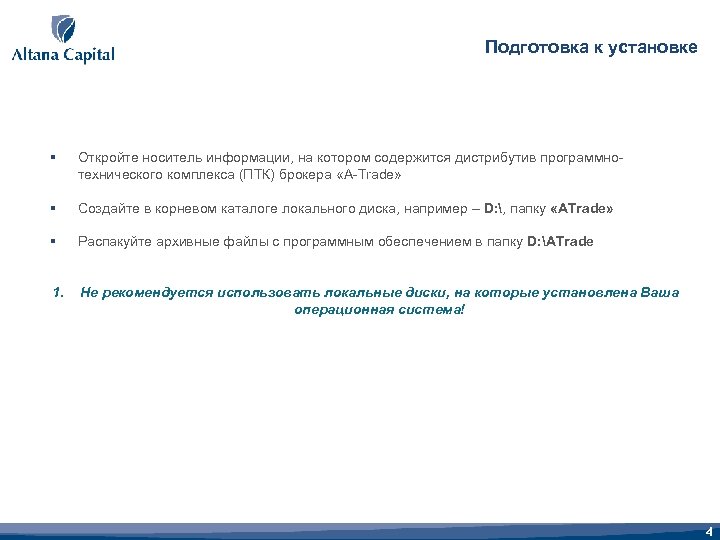 Подготовка к установке § Откройте носитель информации, на котором содержится дистрибутив программнотехнического комплекса (ПТК) брокера «A-Trade» § Создайте в корневом каталоге локального диска, например – D: , папку «ATrade» § Распакуйте архивные файлы с программным обеспечением в папку D: ATrade 1. Не рекомендуется использовать локальные диски, на которые установлена Ваша операционная система! 4
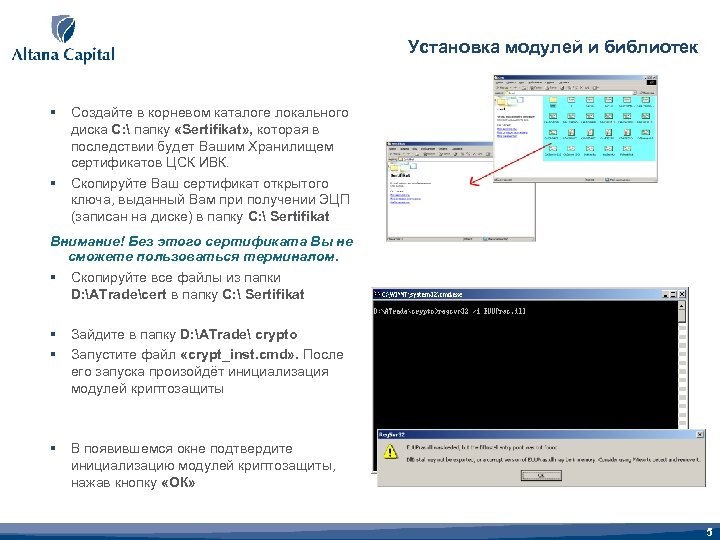 Установка модулей и библиотек § Создайте в корневом каталоге локального диска С: папку «Sertifikat» , которая в последствии будет Вашим Хранилищем сертификатов ЦСК ИВК. § Скопируйте Ваш сертификат открытого ключа, выданный Вам при получении ЭЦП (записан на диске) в папку C: Sertifikat Внимание! Без этого сертификата Вы не сможете пользоваться терминалом. § Скопируйте все файлы из папки D: ATradecert в папку C: Sertifikat § Зайдите в папку D: ATrade crypto § Запустите файл «crypt_inst. cmd» . После его запуска произойдёт инициализация модулей криптозащиты § В появившемся окне подтвердите инициализацию модулей криптозащиты, нажав кнопку «ОК» 5
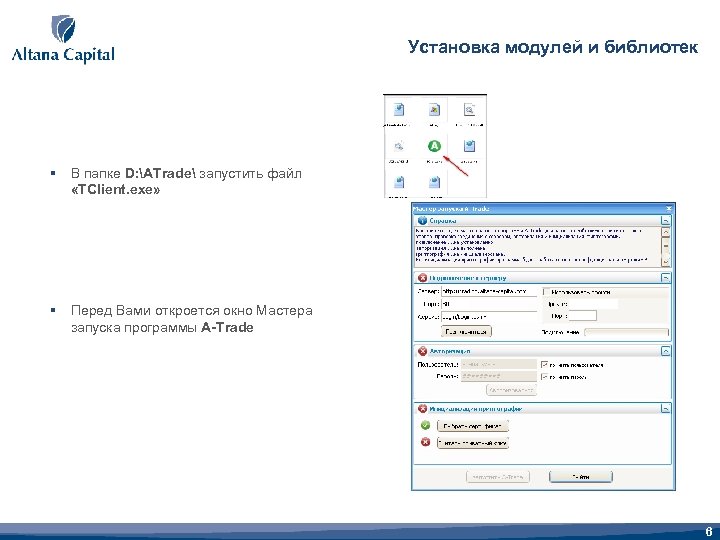 Установка модулей и библиотек § В папке D: ATrade запустить файл «TClient. exe» § Перед Вами откроется окно Мастера запуска программы A-Trade 6
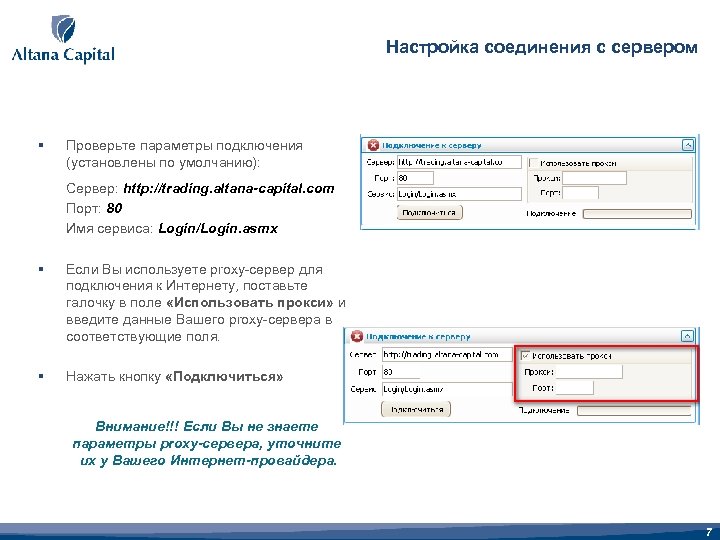 Настройка соединения с сервером § Проверьте параметры подключения (установлены по умолчанию): Сервер: http: //trading. altana-capital. com Порт: 80 Имя сервиса: Login/Login. asmx § Если Вы используете proxy-сервер для подключения к Интернету, поставьте галочку в поле «Использовать прокси» и введите данные Вашего proxy-сервера в соответствующие поля. § Нажать кнопку «Подключиться» Внимание!!! Если Вы не знаете параметры proxy-сервера, уточните их у Вашего Интернет-провайдера. 7
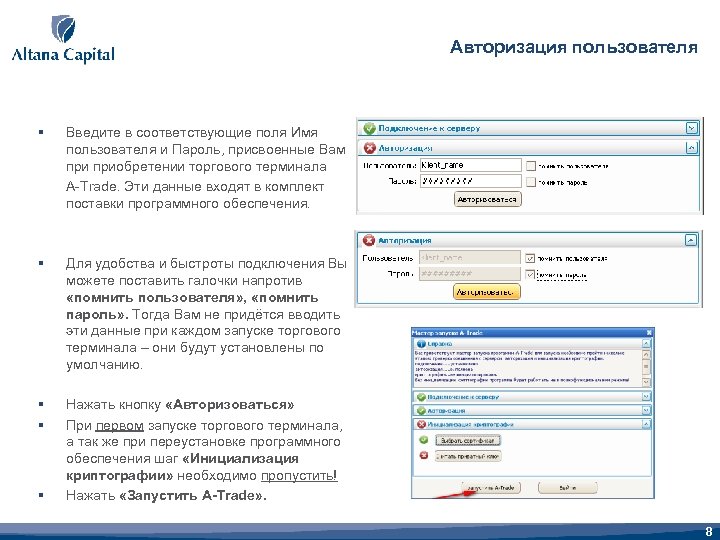 Авторизация пользователя § Введите в соответствующие поля Имя пользователя и Пароль, присвоенные Вам приобретении торгового терминала A-Trade. Эти данные входят в комплект поставки программного обеспечения. § Для удобства и быстроты подключения Вы можете поставить галочки напротив «помнить пользователя» , «помнить пароль» . Тогда Вам не придётся вводить эти данные при каждом запуске торгового терминала – они будут установлены по умолчанию. § § Нажать кнопку «Авторизоваться» При первом запуске торгового терминала, а так же при переустановке программного обеспечения шаг «Инициализация криптографии» необходимо пропустить! Нажать «Запустить A-Trade» . § 8
 Авторизация пользователя Внимание!!! В случае утери логина и/или пароля или прочей форсмажорной ситуации, повлекшей за собой повреждение или прекращение конфиденциальности, Клиент должен лично или по нотариально заверенной доверенности обратиться непосредственно к поставщику программного обеспечения – ЗАО «Альтана Капитал» для устранения препятствий в пользовании торговым терминалом. Предупреждение!!! Информация о пароле и логине, сохраненные автоматически, могут быть доступны третьим лицам, путем их доступа к Вашему компьютеру!!! Рекомендуется пользоваться данными опциями только в крайних случаях! 9
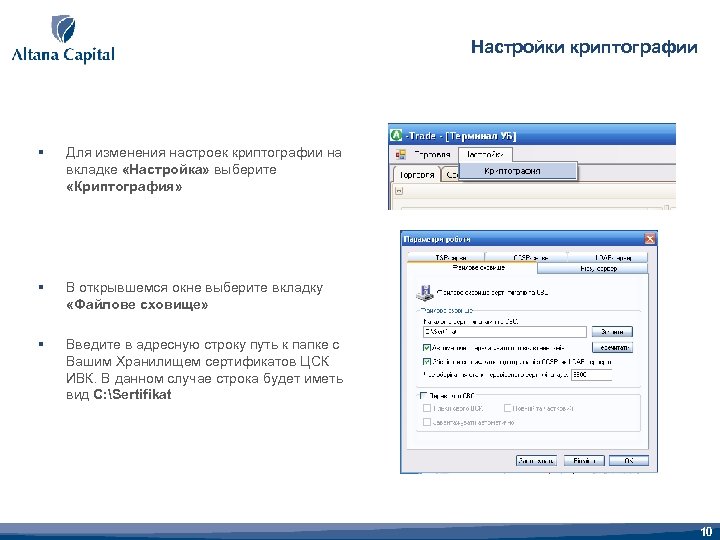 Настройки криптографии § Для изменения настроек криптографии на вкладке «Настройка» выберите «Криптография» § В открывшемся окне выберите вкладку «Файлове сховище» § Введите в адресную строку путь к папке с Вашим Хранилищем сертификатов ЦСК ИВК. В данном случае строка будет иметь вид C: Sertifikat 10
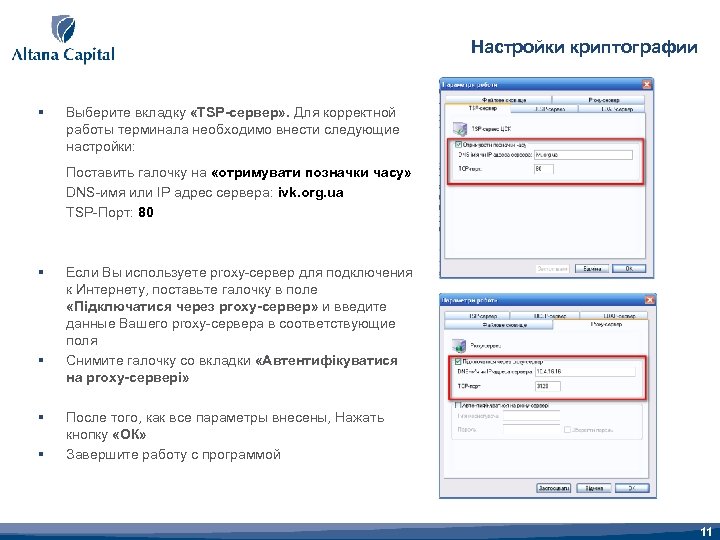 Настройки криптографии § Выберите вкладку «TSP-сервер» . Для корректной работы терминала необходимо внести следующие настройки: Поставить галочку на «отримувати позначки часу» DNS-имя или IP адрес сервера: ivk. org. ua TSP-Порт: 80 § § Если Вы используете proxy-сервер для подключения к Интернету, поставьте галочку в поле «Підключатися через proxy-сервер» и введите данные Вашего proxy-сервера в соответствующие поля Снимите галочку со вкладки «Автентифікуватися на proxy-сервері» После того, как все параметры внесены, Нажать кнопку «ОК» Завершите работу с программой 11
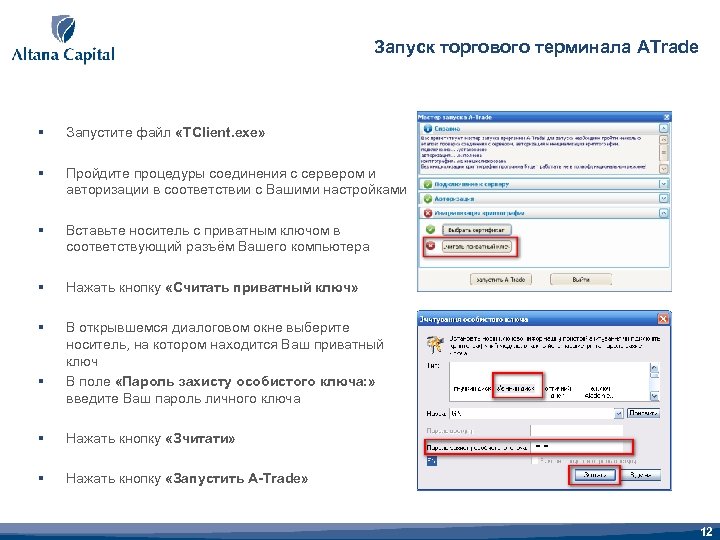 Запуск торгового терминала ATrade § Запустите файл «TClient. exe» § Пройдите процедуры соединения с сервером и авторизации в соответствии с Вашими настройками § Вставьте носитель с приватным ключом в соответствующий разъём Вашего компьютера § Нажать кнопку «Считать приватный ключ» § В открывшемся диалоговом окне выберите носитель, на котором находится Ваш приватный ключ В поле «Пароль захисту особистого ключа: » введите Ваш пароль личного ключа § § Нажать кнопку «Зчитати» § Нажать кнопку «Запустить A-Trade» 12
 Поздравляем!!! Вы успешно установили и настроили торговый терминал A-Trade! Удачной работы! 13