

Инструкция по установке и подключению к чату.

 Скачать презентацию Инструкция по установке и подключению к чату.
Skype. Инструкция по установке.ppt
- Количество слайдов: 19
Инструкция по установке и подключению к чату.
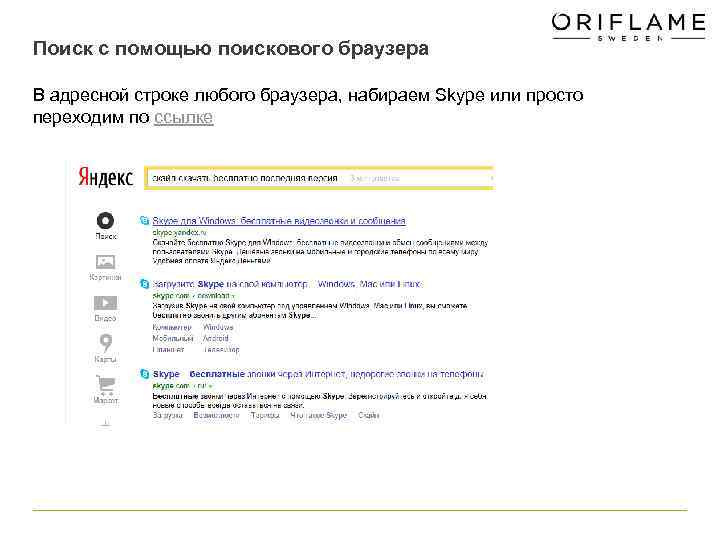
Поиск с помощью поискового браузера В адресной строке любого браузера, набираем Skype или просто переходим по ссылке
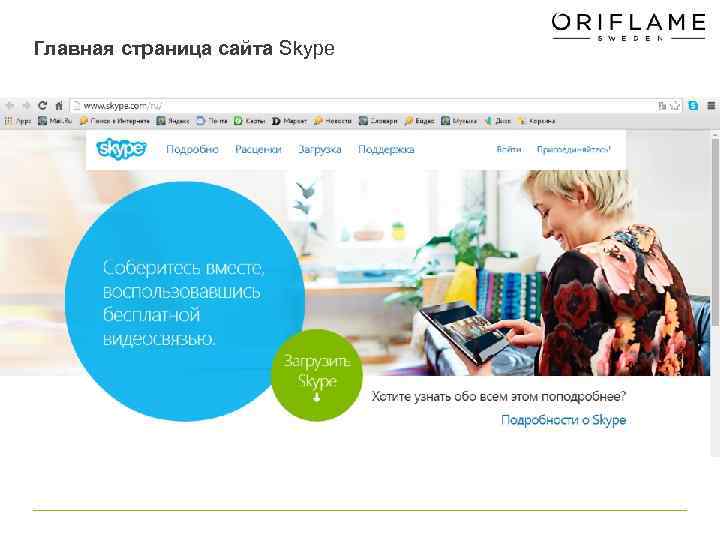
Главная страница сайта Skype
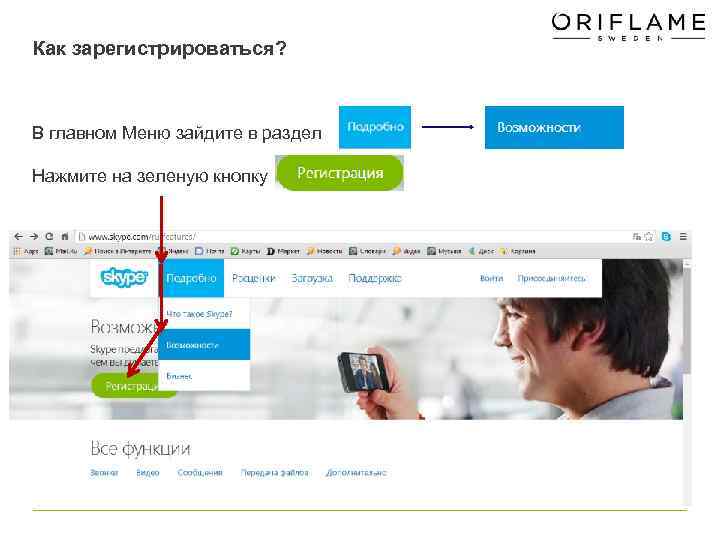
Как зарегистрироваться? В главном Меню зайдите в раздел Нажмите на зеленую кнопку
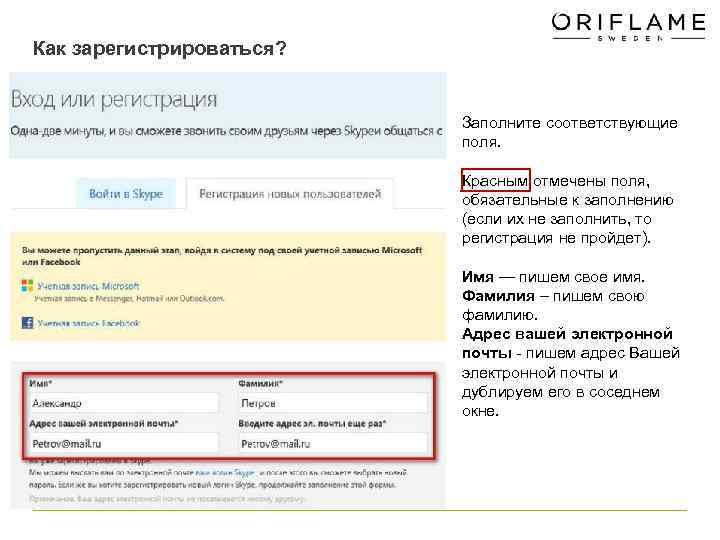
Как зарегистрироваться? Заполните соответствующие поля. Красным отмечены поля, обязательные к заполнению (если их не заполнить, то регистрация не пройдет). Имя — пишем свое имя. Фамилия – пишем свою фамилию. Адрес вашей электронной почты - пишем адрес Вашей электронной почты и дублируем его в соседнем окне.
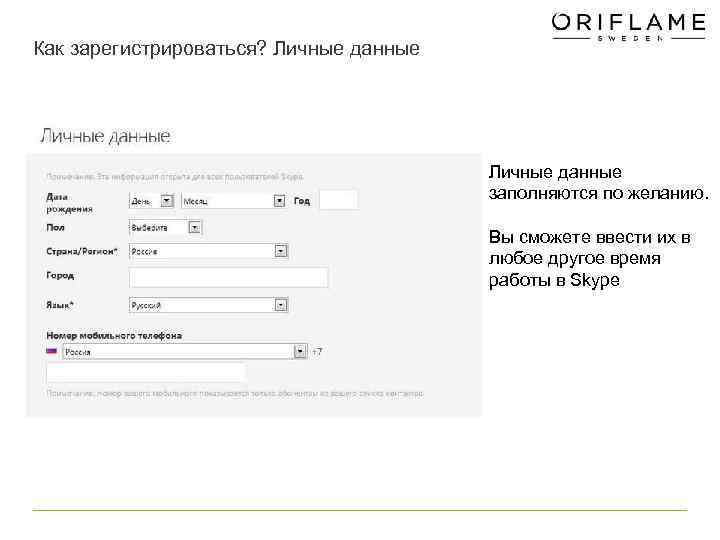
Как зарегистрироваться? Личные данные заполняются по желанию. Вы сможете ввести их в любое другое время работы в Skype
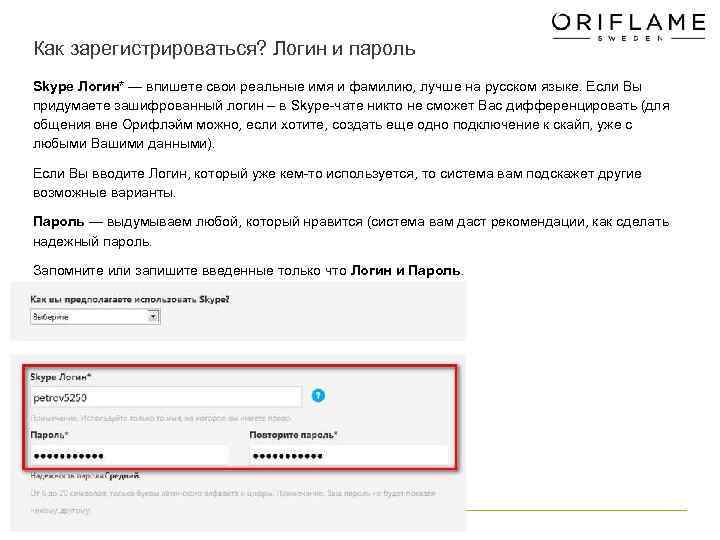
Как зарегистрироваться? Логин и пароль Skype Логин* — впишете свои реальные имя и фамилию, лучше на русском языке. Если Вы придумаете зашифрованный логин – в Skype-чате никто не сможет Вас дифференцировать (для общения вне Орифлэйм можно, если хотите, создать еще одно подключение к скайп, уже с любыми Вашими данными). Если Вы вводите Логин, который уже кем-то используется, то система вам подскажет другие возможные варианты. Пароль — выдумываем любой, который нравится (система вам даст рекомендации, как сделать надежный пароль. Запомните или запишите введенные только что Логин и Пароль.
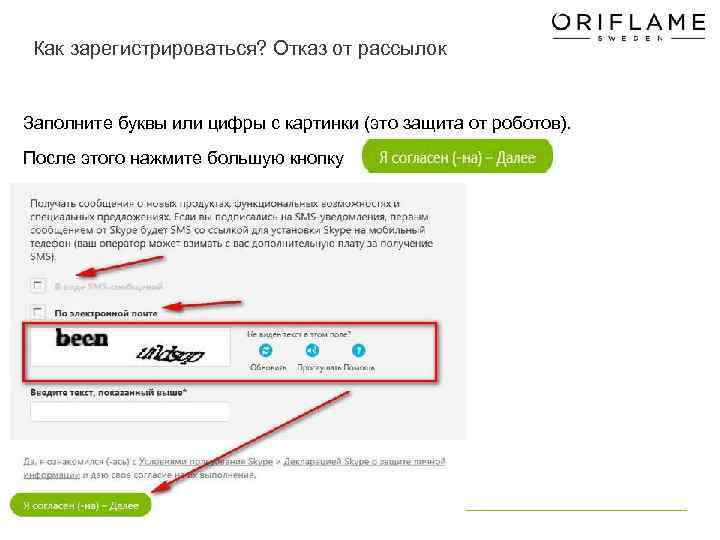
Как зарегистрироваться? Отказ от рассылок Заполните буквы или цифры с картинки (это защита от роботов). После этого нажмите большую кнопку
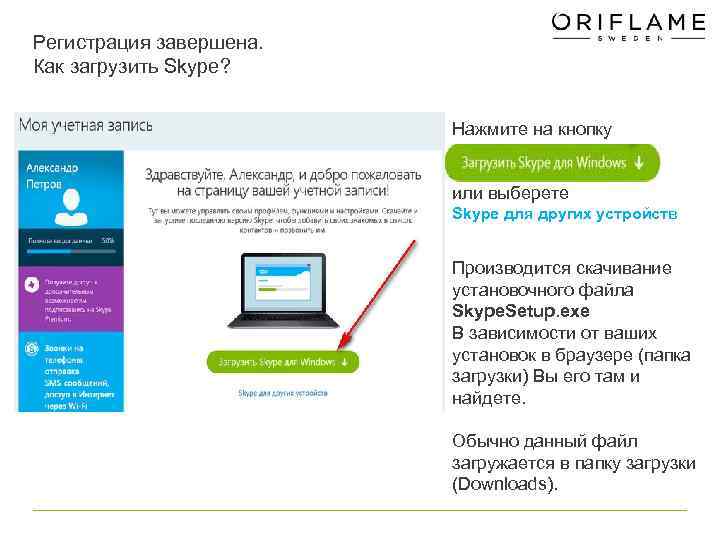
Регистрация завершена. Как загрузить Skype? Нажмите на кнопку или выберете Skype для других устройств Производится скачивание установочного файла Skype. Setup. exe В зависимости от ваших установок в браузере (папка загрузки) Вы его там и найдете. Обычно данный файл загружается в папку загрузки (Downloads).
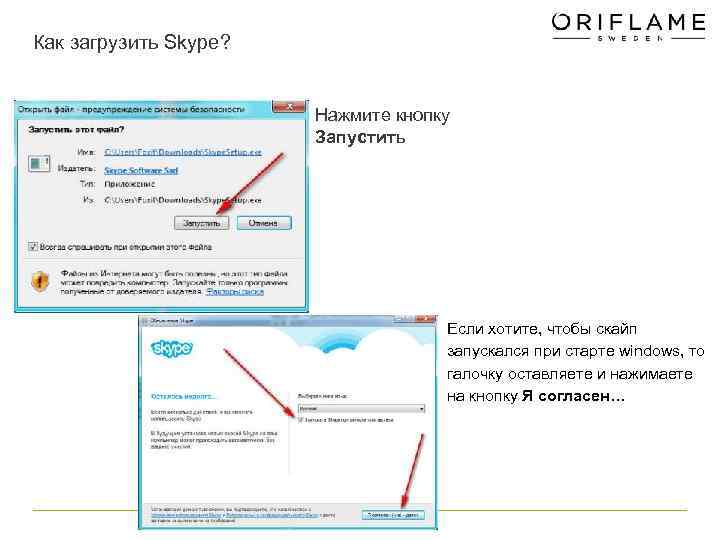
Как загрузить Skype? Нажмите кнопку Запустить Если хотите, чтобы скайп запускался при старте windows, то галочку оставляете и нажимаете на кнопку Я согласен…
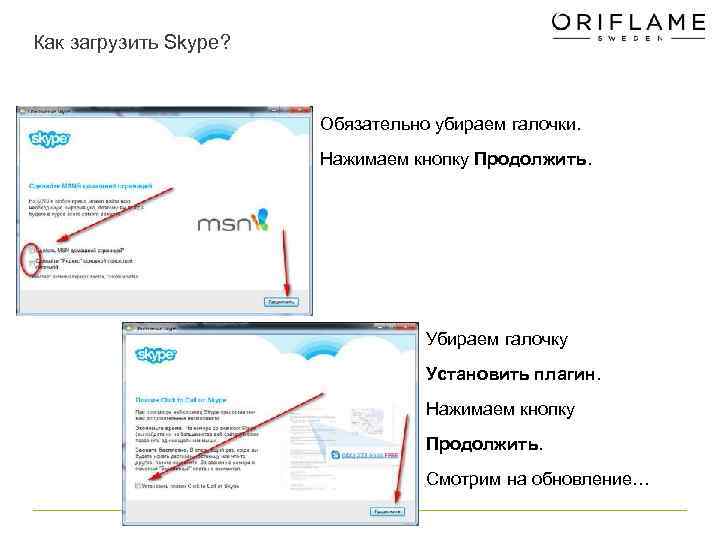
Как загрузить Skype? Обязательно убираем галочки. Нажимаем кнопку Продолжить. Убираем галочку Установить плагин. Нажимаем кнопку Продолжить. Смотрим на обновление…
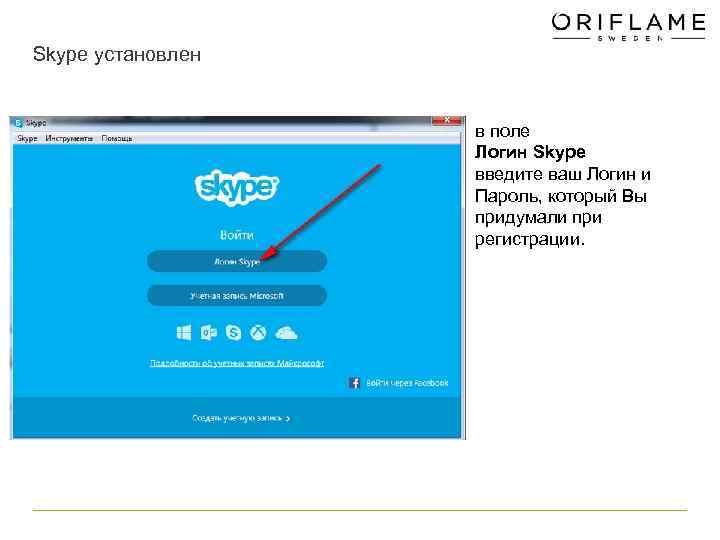
Skype установлен в поле Логин Skype введите ваш Логин и Пароль, который Вы придумали при регистрации.
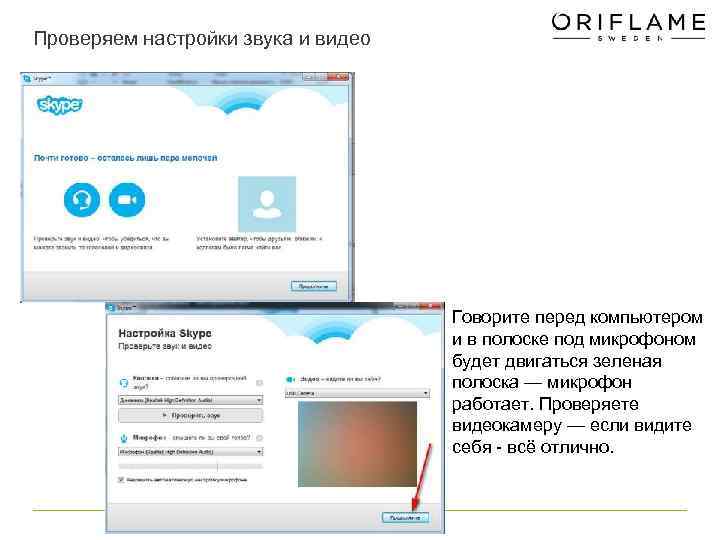
Проверяем настройки звука и видео Говорите перед компьютером и в полоске под микрофоном будет двигаться зеленая полоска — микрофон работает. Проверяете видеокамеру — если видите себя - всё отлично.
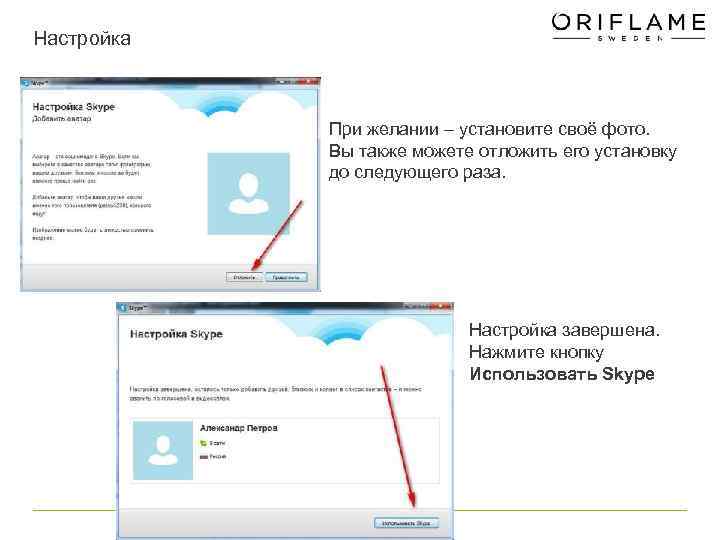
Настройка При желании – установите своё фото. Вы также можете отложить его установку до следующего раза. Настройка завершена. Нажмите кнопку Использовать Skype
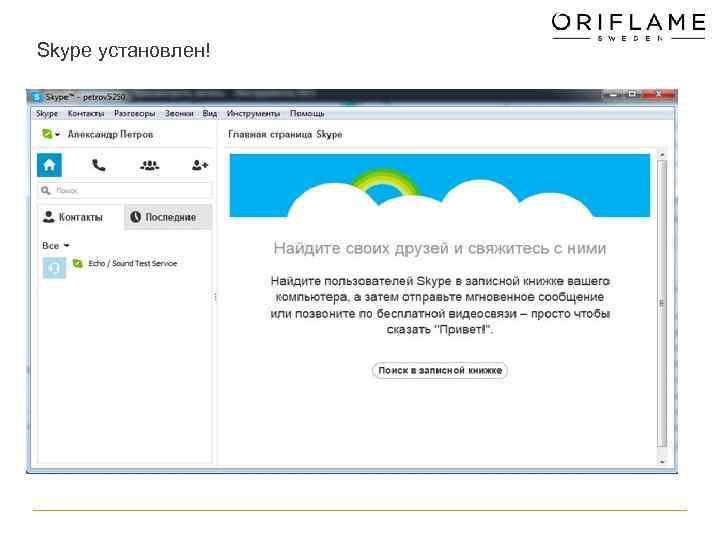
Skype установлен!
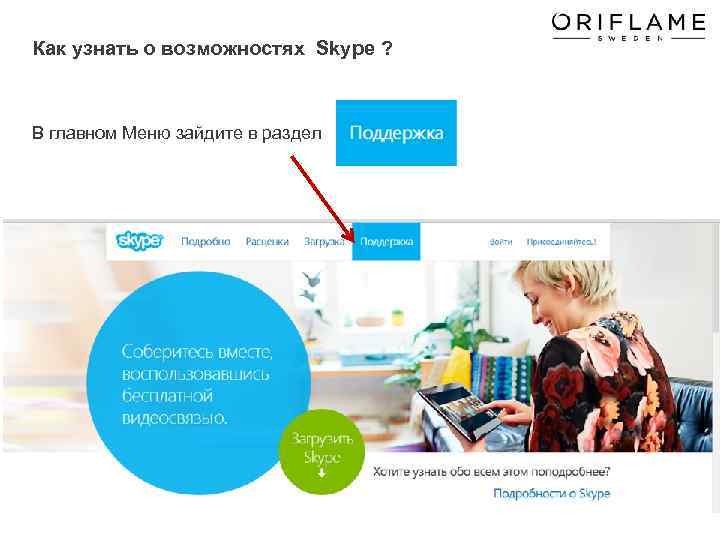
Как узнать о возможностях Skype ? В главном Меню зайдите в раздел
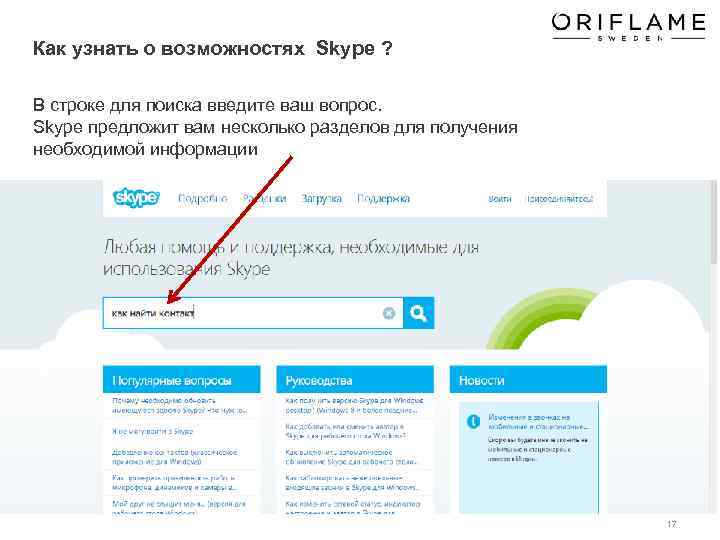
Как узнать о возможностях Skype ? В строке для поиска введите ваш вопрос. Skype предложит вам несколько разделов для получения необходимой информации 17
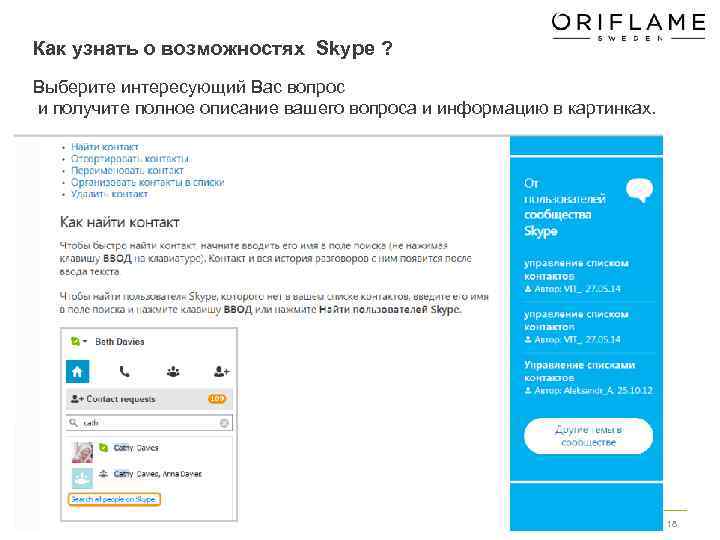
Как узнать о возможностях Skype ? Выберите интересующий Вас вопрос и получите полное описание вашего вопроса и информацию в картинках. 18
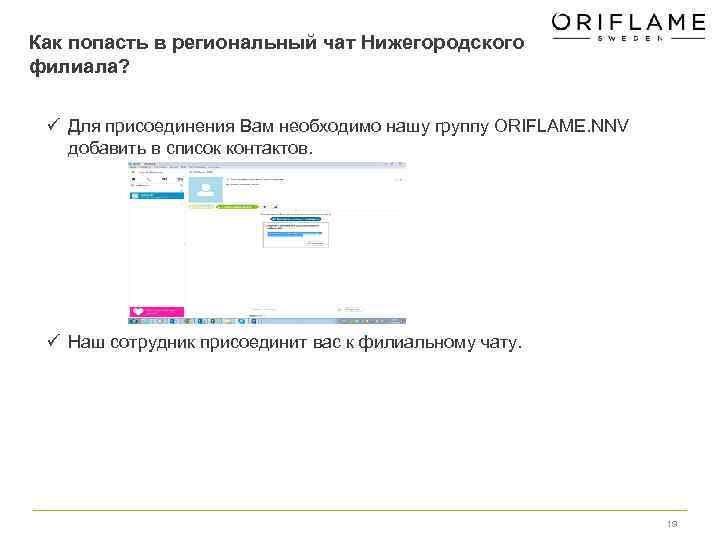
Как попасть в региональный чат Нижегородского филиала? ü Для присоединения Вам необходимо нашу группу ORIFLAME. NNV добавить в список контактов. ü Наш сотрудник присоединит вас к филиальному чату. 19