


 Скачать презентацию Инструкция по размещению POSm-ов в сети Дикси
Инструкция по размещению.pptx
- Количество слайдов: 7
 Инструкция по размещению POSm-ов в сети Дикси
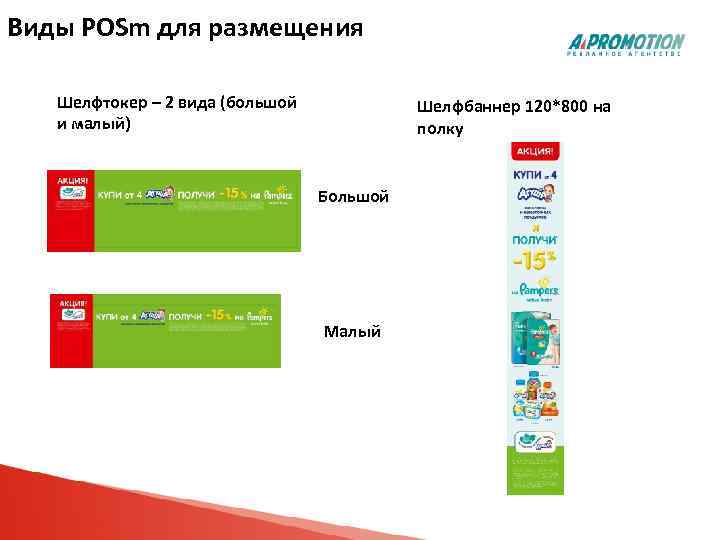 Виды POSm для размещения Шелфтокер – 2 вида (большой и малый) Шелфбаннер 120*800 на полку Большой Малый
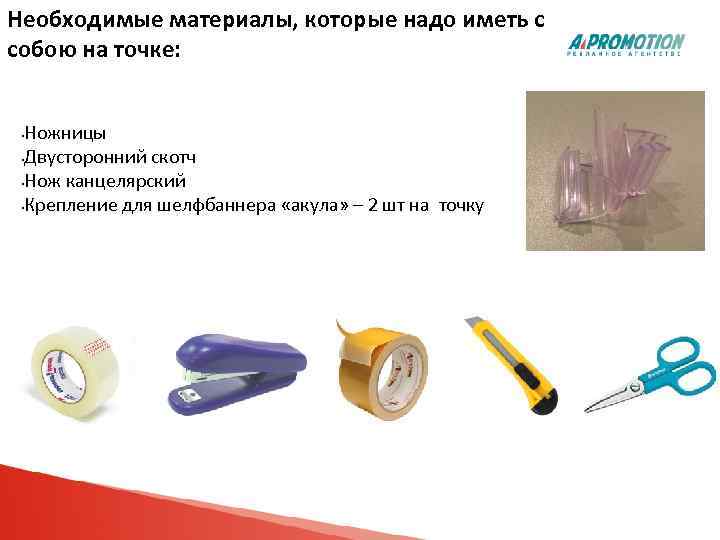 Необходимые материалы, которые надо иметь с собою на точке: Ножницы • Двусторонний скотч • Нож канцелярский • Крепление для шелфбаннера «акула» – 2 шт на точку •
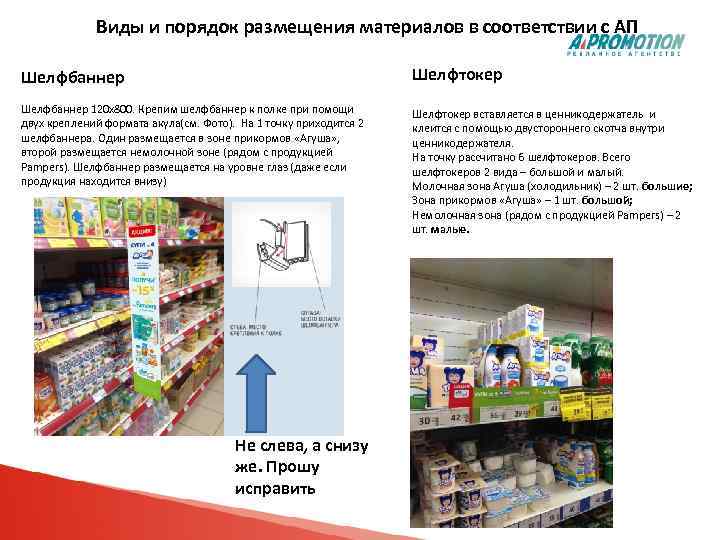 Виды и порядок размещения материалов в соответствии с АП Шелфбаннер Шелфтокер Шелфбаннер 120 х800. Крепим шелфбаннер к полке при помощи двух креплений формата акула(см. Фото). На 1 точку приходится 2 шелфбаннера. Один размещается в зоне прикормов «Агуша» , второй размещается немолочной зоне (рядом с продукцией Pampers). Шелфбаннер размещается на уровне глаз (даже если продукция находится внизу) Шелфтокер вставляется в ценникодержатель и клеится с помощью двустороннего скотча внутри ценникодержателя. На точку рассчитано 6 шелфтокеров. Всего шелфтокеров 2 вида – большой и малый. Молочная зона Агуша (холодильник) – 2 шт. большие; Зона прикормов «Агуша» – 1 шт. большой; Немолочная зона (рядом с продукцией Pampers) – 2 шт. малые. Не слева, а снизу же. Прошу исправить
 Фотоотчет необходимо делать в каждом магазине. 1. Табличка с адресом магазина. 2. Вход в магазин, фасад здания. По возможности можно совместить первую и вторую фотографии. 3. Акт с печатью или акт с чеком из магазина. 4. Фото всех POSm сделанного на расстоянии 2 -3 метров (чтобы было видно его месторасположение в торговом зале). Правила формирования фото отчета Фотографии необходимо подписывать: • ГОРОД_АДРЕС_ДАТА_вход или адрес; • ГОРОД_АДРЕС_ДАТА_акт; • ГОРОД_АДРЕС_ДАТА_шелфбаннер; • ГОРОД_АДРЕС_ДАТА _шелфтокер; • ГОРОД_АДРЕС_ДАТА _стикер; • ГОРОД_АДРЕС_ДАТА _плакат; Фотографии из одного магазина необходимо положить в отдельную папку. Назвать папку «ГОРОД_АДРЕС» .
 Акт Все установлено НЕ удалось установить
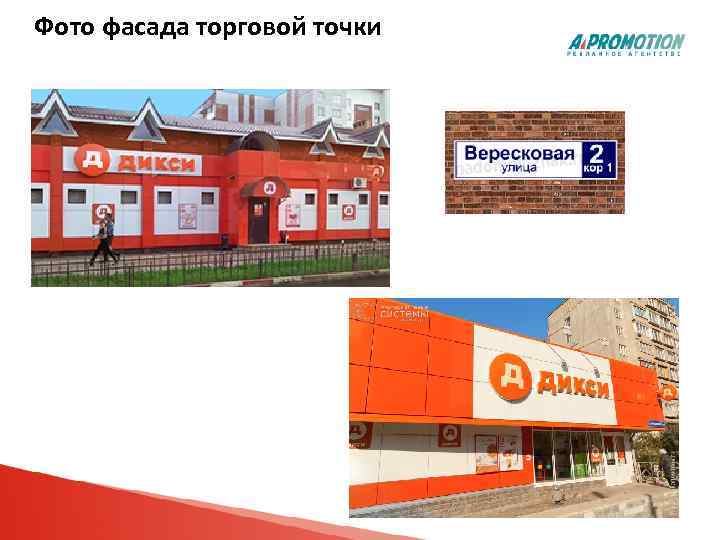 Фото фасада торговой точки