


 Скачать презентацию Инструкция для студентов Как пользоваться системой i -exam
Инструкция для студентов для i-eхam.ppt
- Количество слайдов: 37
 Инструкция для студентов «Как пользоваться системой i -exam» Отдел качества образования БФ Баш. ГУ, 2016
 1. Тестирование в режимах «Обучение» и «Самоконтроль»
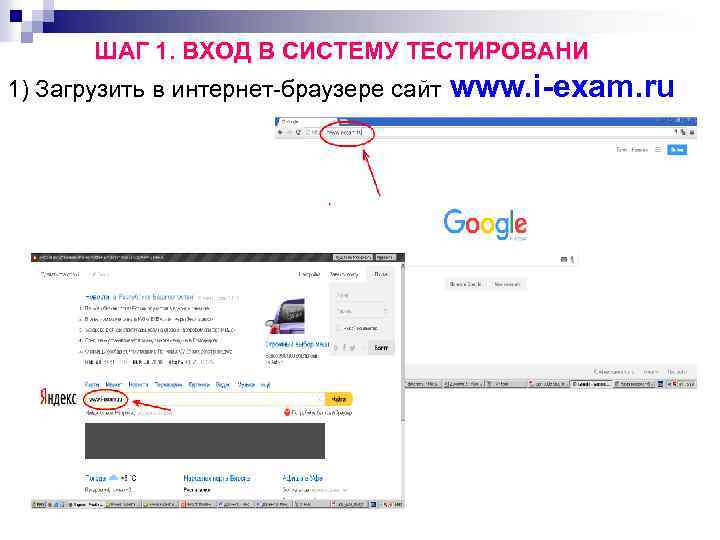 ШАГ 1. ВХОД В СИСТЕМУ ТЕСТИРОВАНИ 1) Загрузить в интернет-браузере сайт www. i-exam. ru
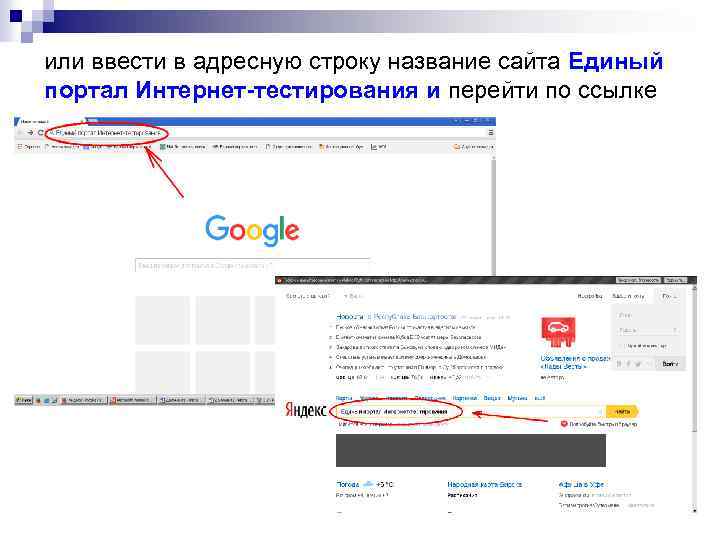 или ввести в адресную строку название сайта Единый портал Интернет-тестирования и перейти по ссылке
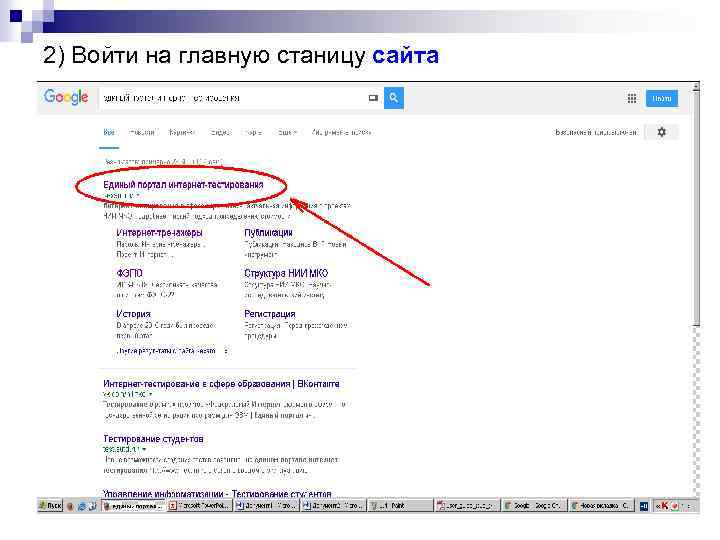 2) Войти на главную станицу сайта
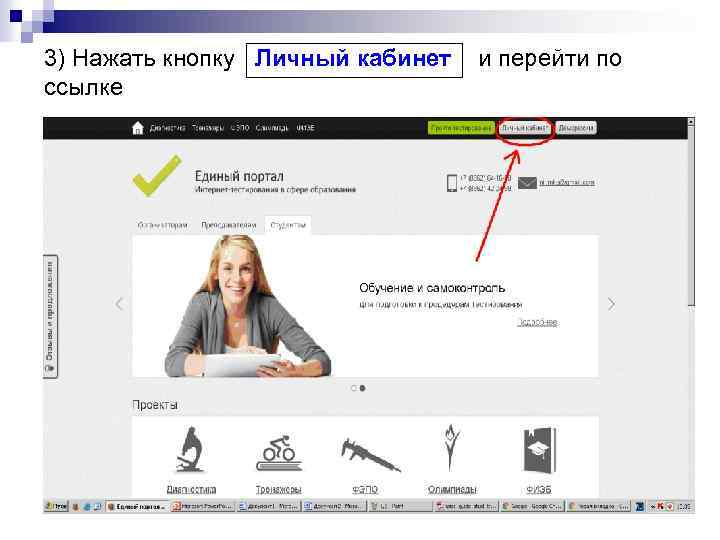 3) Нажать кнопку Личный кабинет ссылке и перейти по
 4) Ввести логин и пароль личного кабинета студента
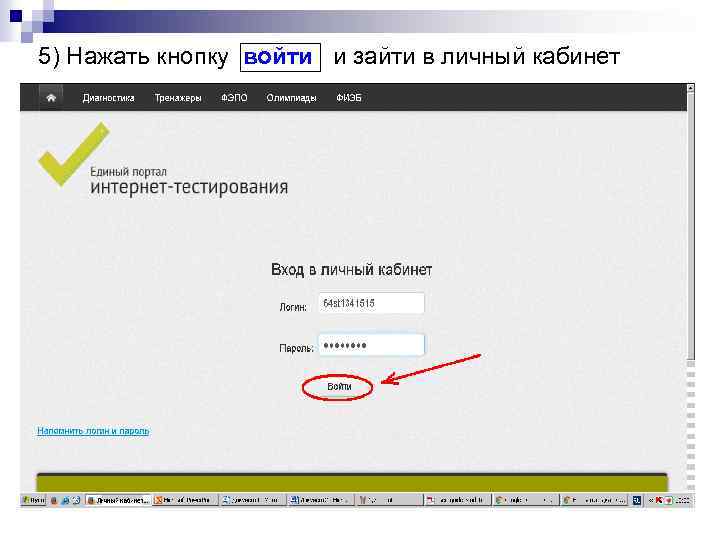 5) Нажать кнопку войти и зайти в личный кабинет
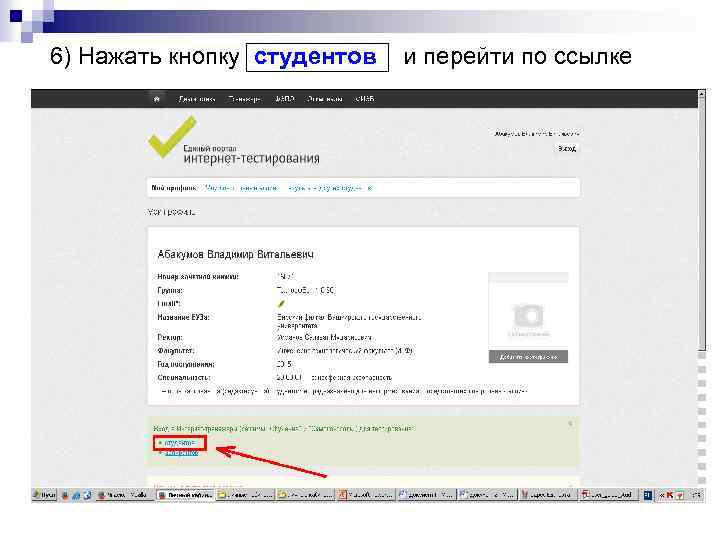 6) Нажать кнопку студентов и перейти по ссылке
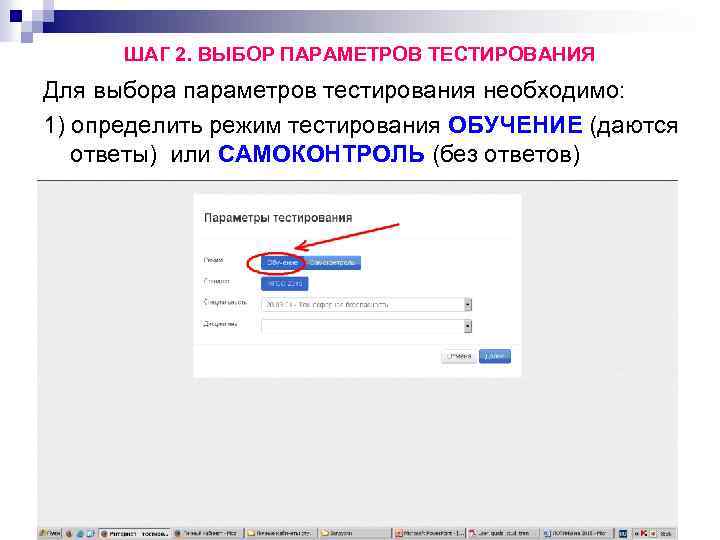 ШАГ 2. ВЫБОР ПАРАМЕТРОВ ТЕСТИРОВАНИЯ Для выбора параметров тестирования необходимо: 1) определить режим тестирования ОБУЧЕНИЕ (даются ответы) или САМОКОНТРОЛЬ (без ответов)
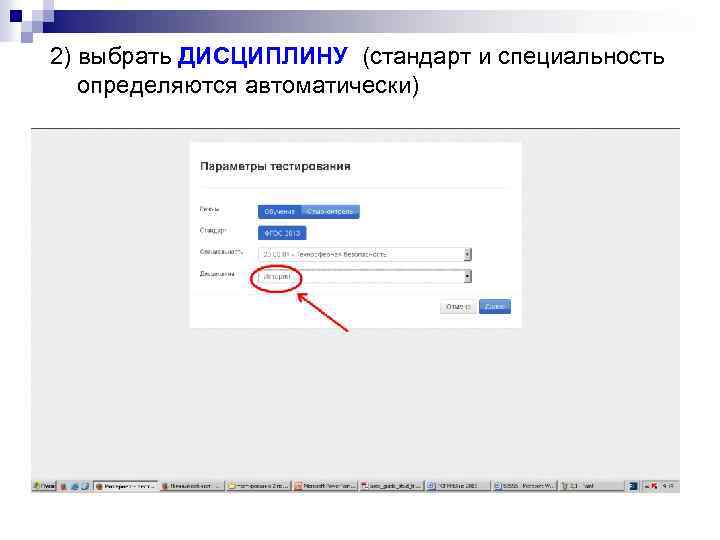 2) выбрать ДИСЦИПЛИНУ (стандарт и специальность определяются автоматически)
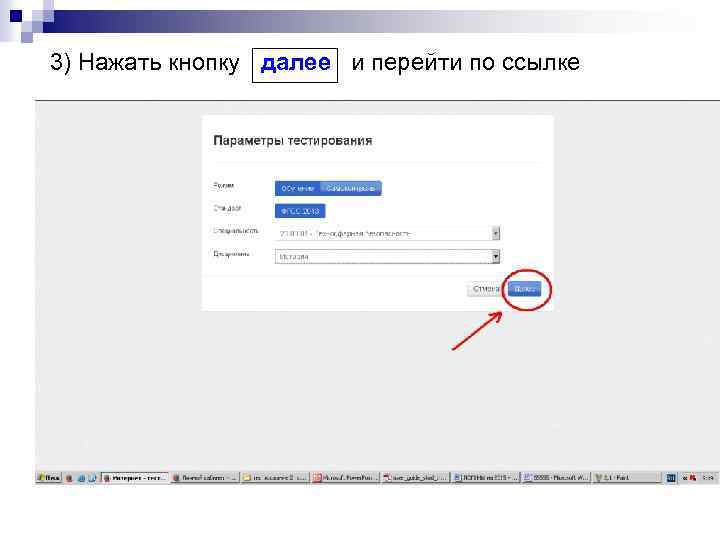 3) Нажать кнопку далее и перейти по ссылке
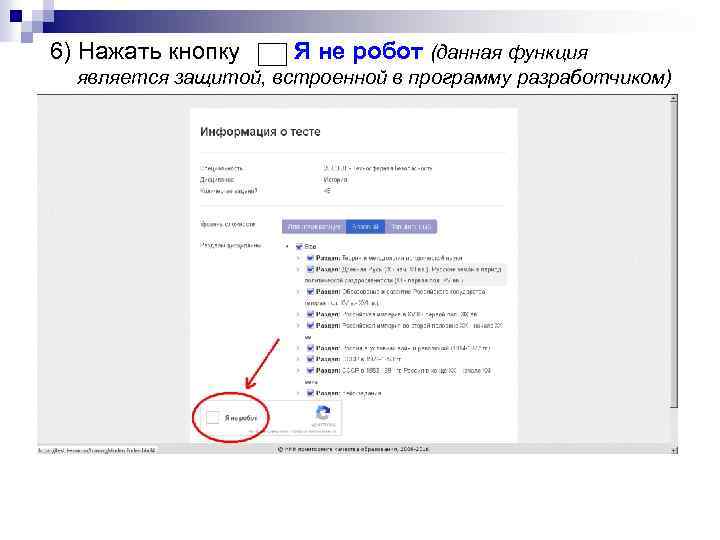 6) Нажать кнопку Я не робот (данная функция является защитой, встроенной в программу разработчиком)
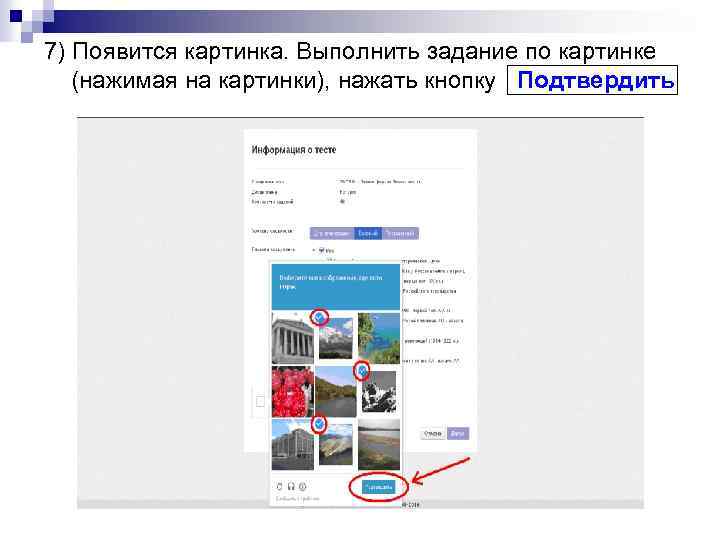 7) Появится картинка. Выполнить задание по картинке (нажимая на картинки), нажать кнопку Подтвердить
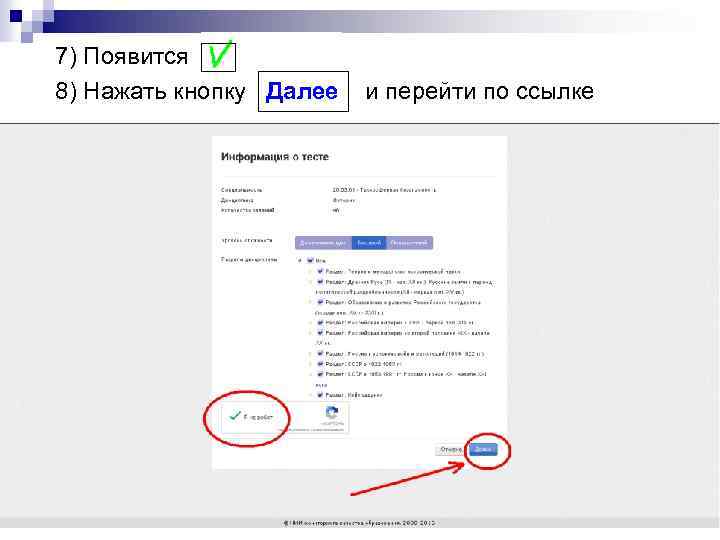 7) Появится 8) Нажать кнопку Далее и перейти по ссылке
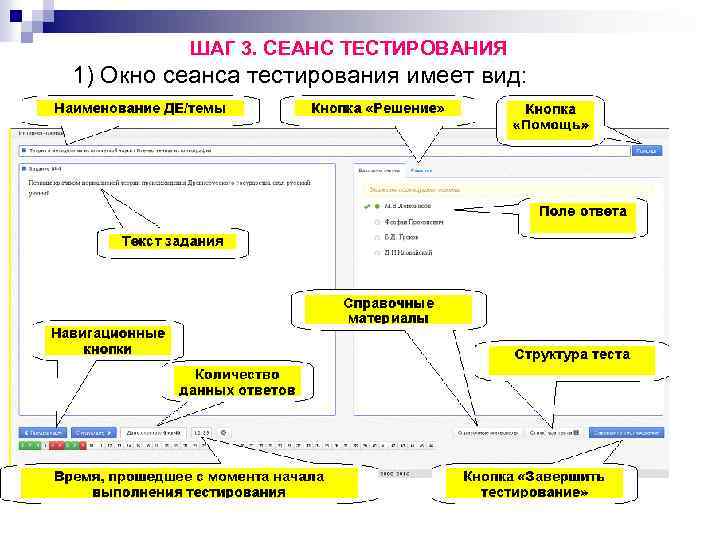 ШАГ 3. СЕАНС ТЕСТИРОВАНИЯ 1) Окно сеанса тестирования имеет вид:
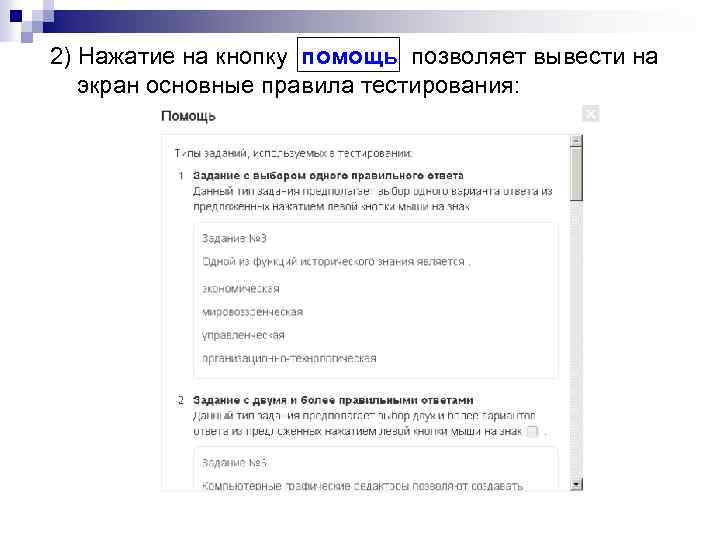 2) Нажатие на кнопку помощь позволяет вывести на экран основные правила тестирования:
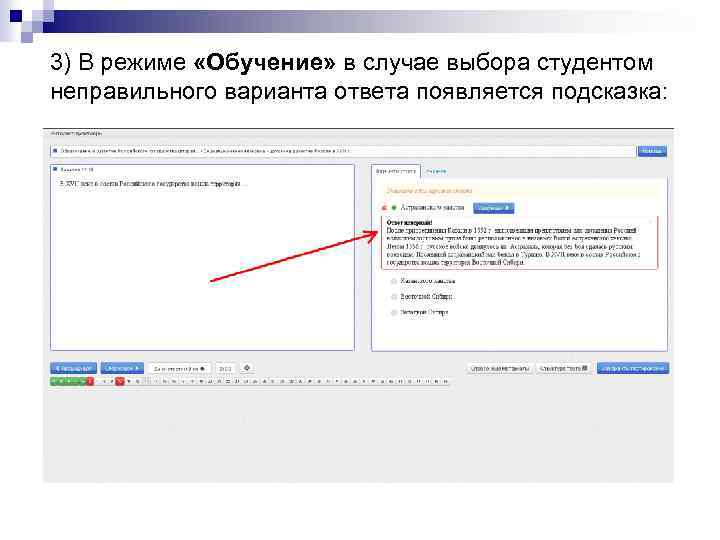 3) В режиме «Обучение» в случае выбора студентом неправильного варианта ответа появляется подсказка:
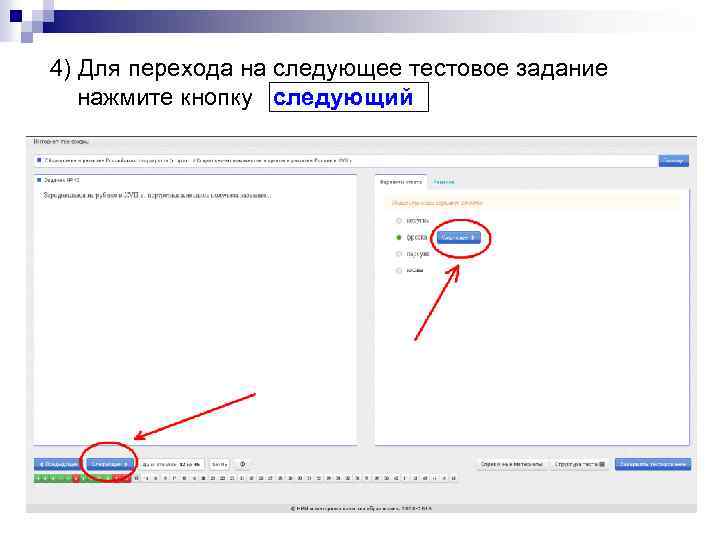 4) Для перехода на следующее тестовое задание нажмите кнопку следующий
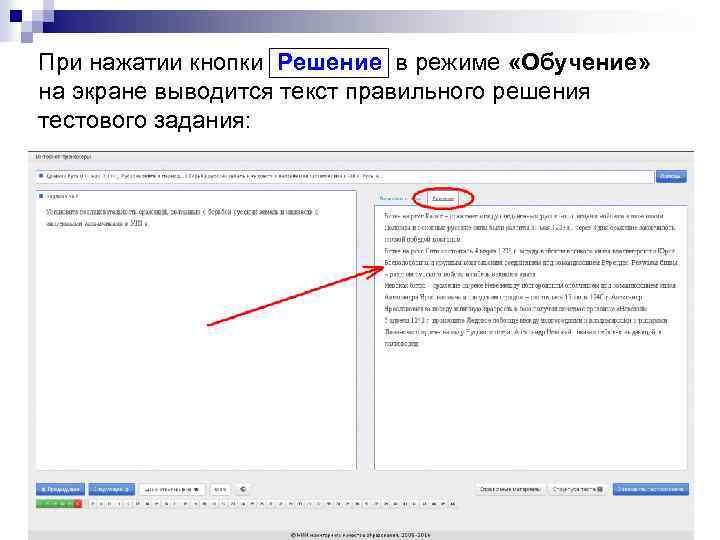 При нажатии кнопки Решение в режиме «Обучение» на экране выводится текст правильного решения тестового задания:
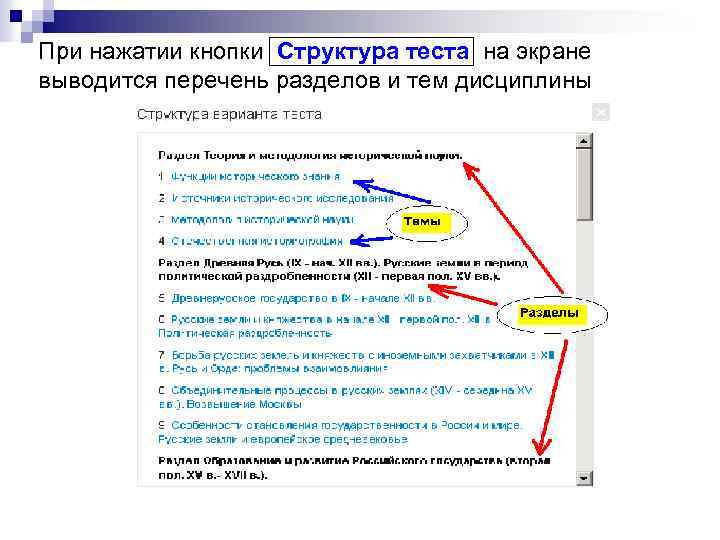 При нажатии кнопки Структура теста на экране выводится перечень разделов и тем дисциплины
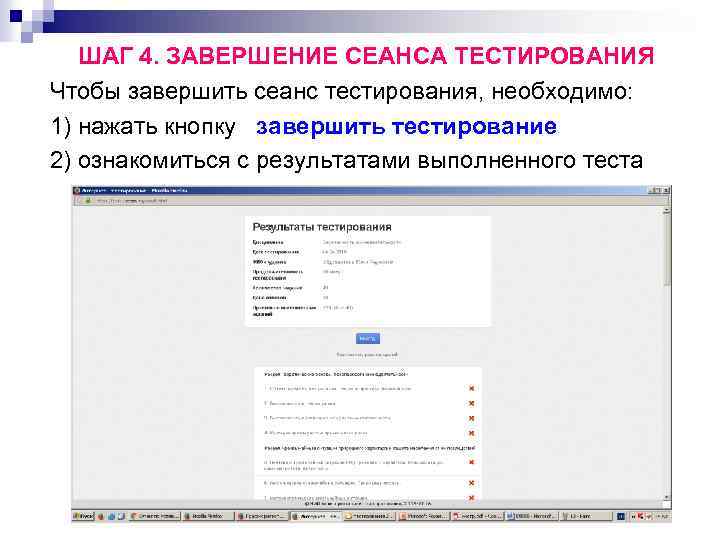
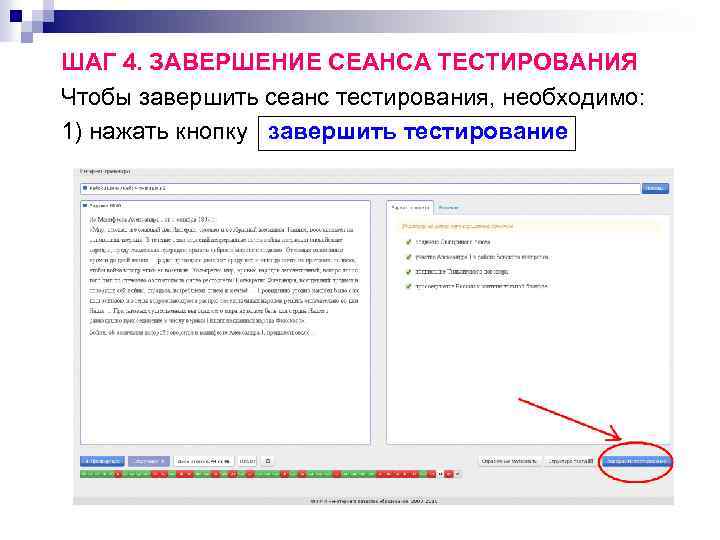 ШАГ 4. ЗАВЕРШЕНИЕ СЕАНСА ТЕСТИРОВАНИЯ Чтобы завершить сеанс тестирования, необходимо: 1) нажать кнопку завершить тестирование
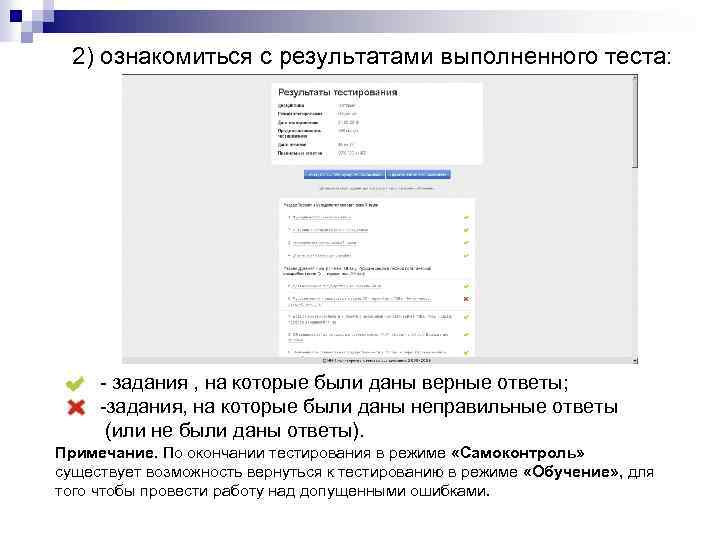 2) ознакомиться с результатами выполненного теста: - задания , на которые были даны верные ответы; -задания, на которые были даны неправильные ответы (или не были даны ответы). Примечание. По окончании тестирования в режиме «Самоконтроль» существует возможность вернуться к тестированию в режиме «Обучение» , для того чтобы провести работу над допущенными ошибками.
 2. Тестирование в режиме «Текущий контроль» (по логинам и паролям, выданным преподавателем)
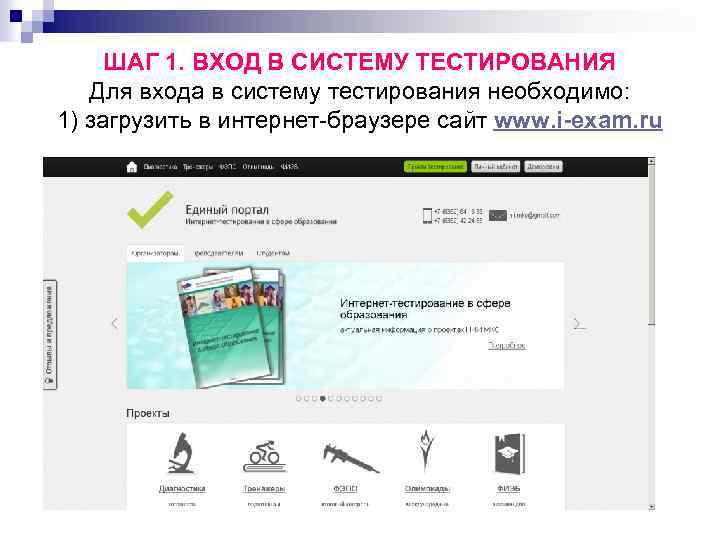 ШАГ 1. ВХОД В СИСТЕМУ ТЕСТИРОВАНИЯ Для входа в систему тестирования необходимо: 1) загрузить в интернет-браузере сайт www. i-exam. ru
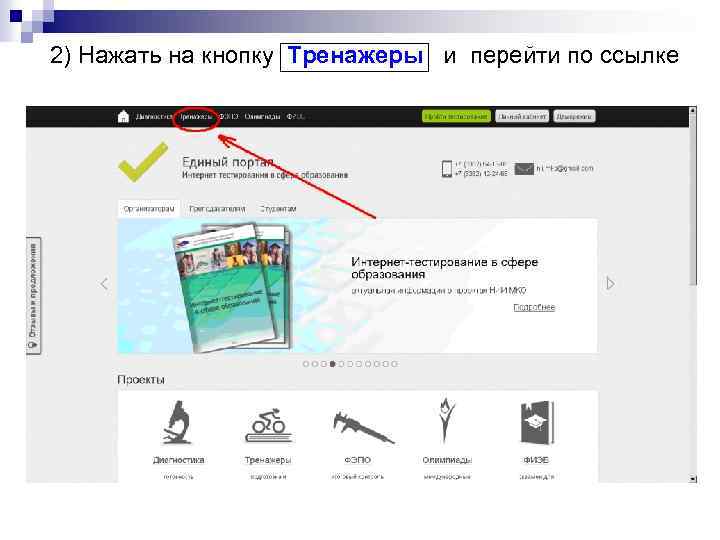 2) Нажать на кнопку Тренажеры и перейти по ссылке
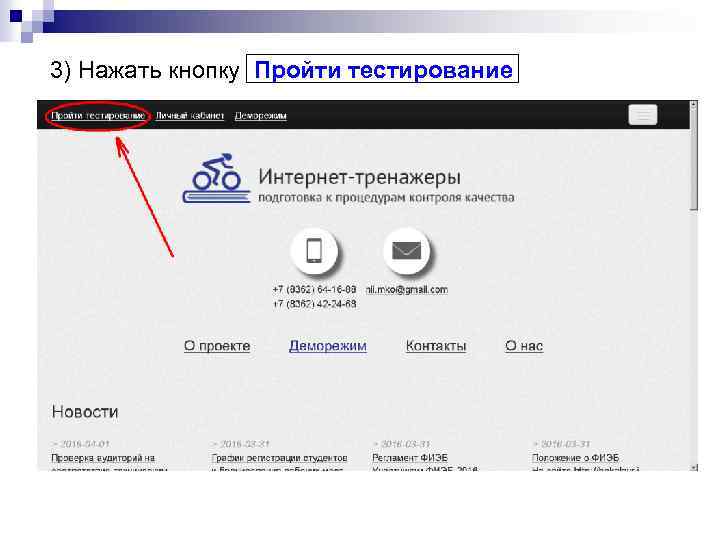 3) Нажать кнопку Пройти тестирование
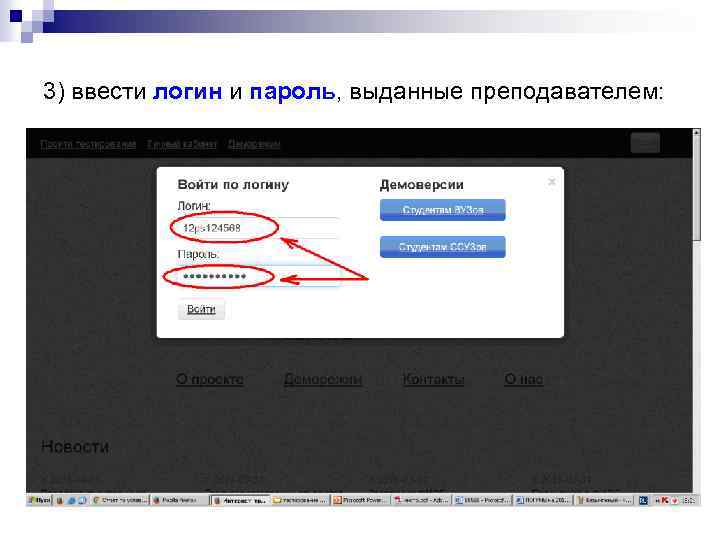 3) ввести логин и пароль, выданные преподавателем:
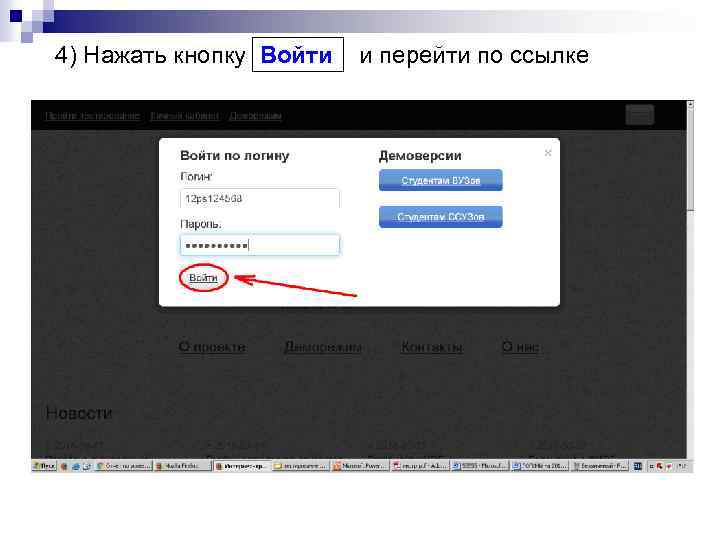 4) Нажать кнопку Войти и перейти по ссылке
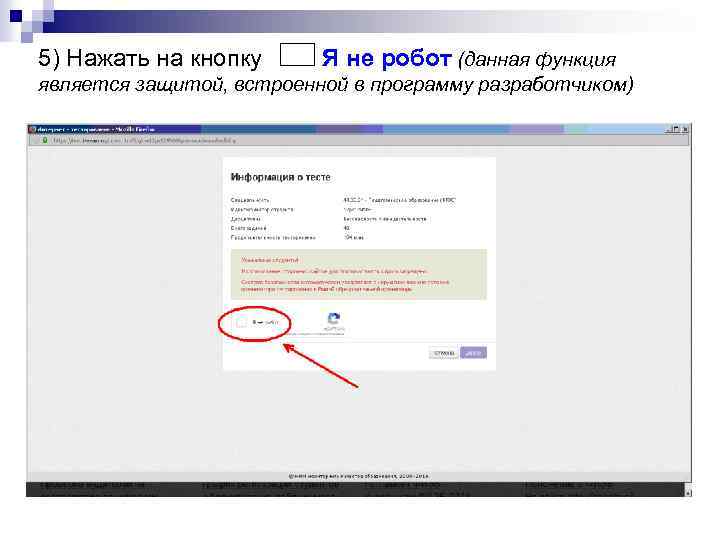 5) Нажать на кнопку Я не робот (данная функция является защитой, встроенной в программу разработчиком)
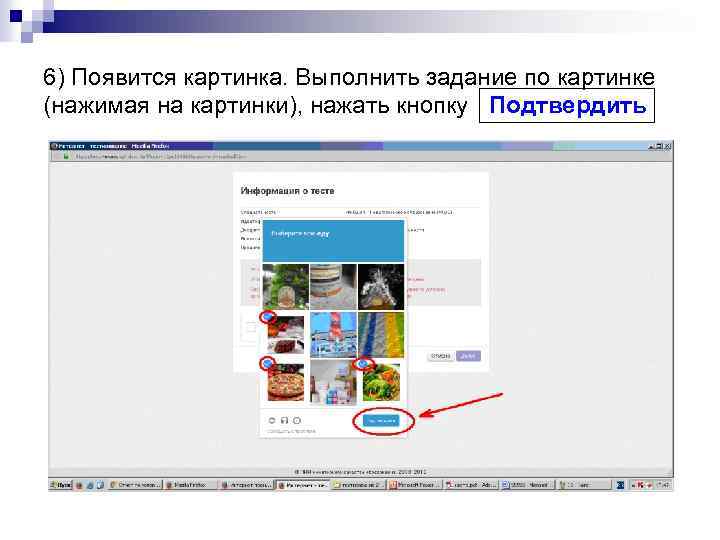 6) Появится картинка. Выполнить задание по картинке (нажимая на картинки), нажать кнопку Подтвердить
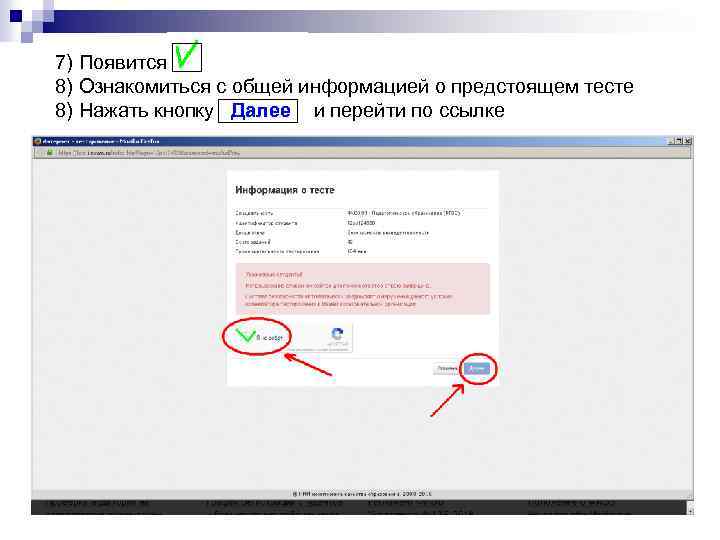 7) Появится 8) Ознакомиться с общей информацией о предстоящем тесте 8) Нажать кнопку Далее и перейти по ссылке
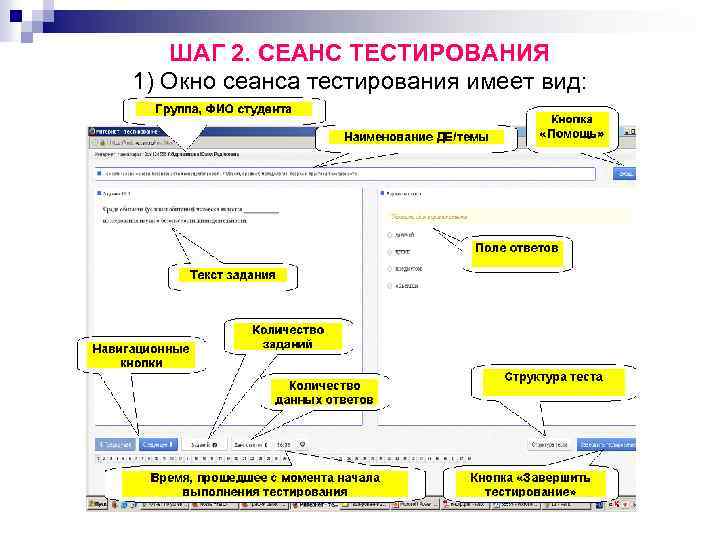 ШАГ 2. СЕАНС ТЕСТИРОВАНИЯ 1) Окно сеанса тестирования имеет вид:
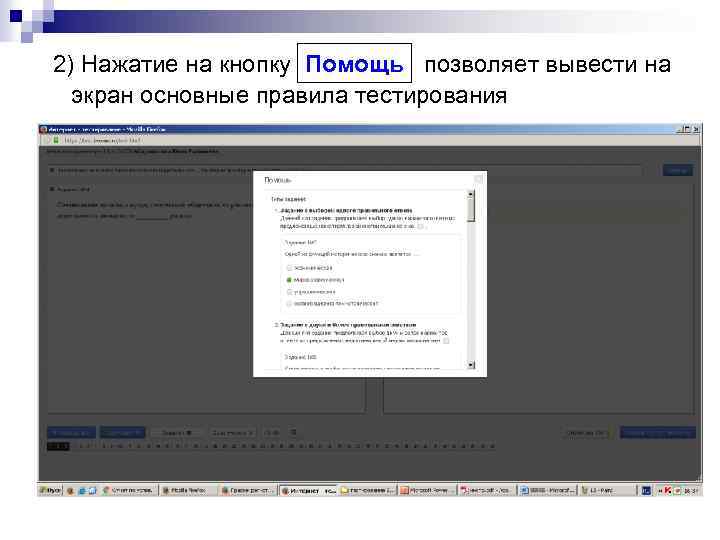 2) Нажатие на кнопку Помощь позволяет вывести на экран основные правила тестирования
 Тестирование в режиме «Текущий контроль» НЕ предусматривает использование справочных материалов (кнопка «справочные материалы» ) и подсказок (кнопка «решение» )
 ШАГ 4. ЗАВЕРШЕНИЕ СЕАНСА ТЕСТИРОВАНИЯ Чтобы завершить сеанс тестирования, необходимо: 1) нажать кнопку завершить тестирование 2) ознакомиться с результатами выполненного теста
 - задания , на которые были даны верные ответы; -задания, на которые были даны неправильные ответы (или не были даны ответы). 3) нажать кнопку. Выход Примечание. По завершении сеанса тестирования результаты выполнения теста автоматически будут размещены в личном кабинете студента и преподавателя.