 Скачать презентацию Институт гуманитарного образования и информационных технологий Дисциплина Информатика
Информатика Лекция 3.ppt
- Количество слайдов: 55



Институт гуманитарного образования и информационных технологий Дисциплина: Информатика и ИКТ Работа в текстовом редакторе Word КТН, доцент Манкевич Александр Валерьевич
УЧЕБНЫЕ ВОПРОСЫ: 1. Форматирование символов в текстовом редакторе Word. 2. Создание списков в текстовом редакторе Word. 3. Создание схем, чертежей и объектов Word. Art в текстовом редакторе Word.
ПЕРВЫЙ УЧЕБНЫЙ ВОПРОС ФОРМАТИРОВАНИЕ СИМВОЛОВ В ТЕКСТОВОМ РЕДАКТОРЕ WORD
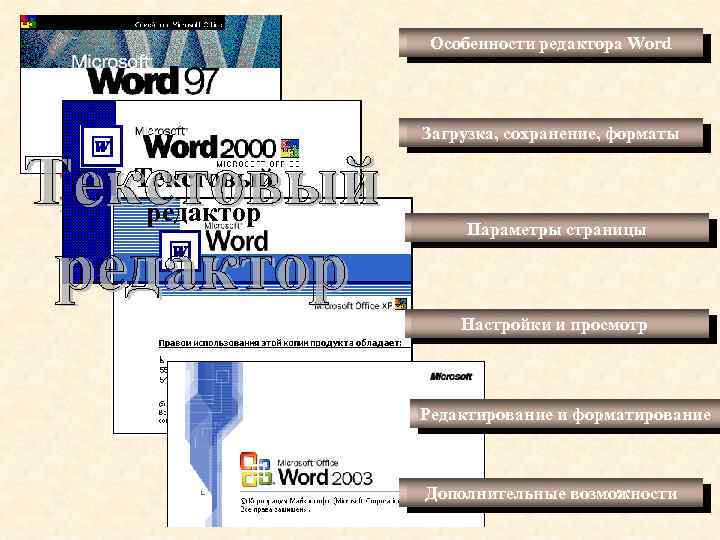
Особенности редактора Word Загрузка, сохранение, форматы Текстовый редактор Параметры страницы Настройки и просмотр Редактирование и форматирование Дополнительные возможности
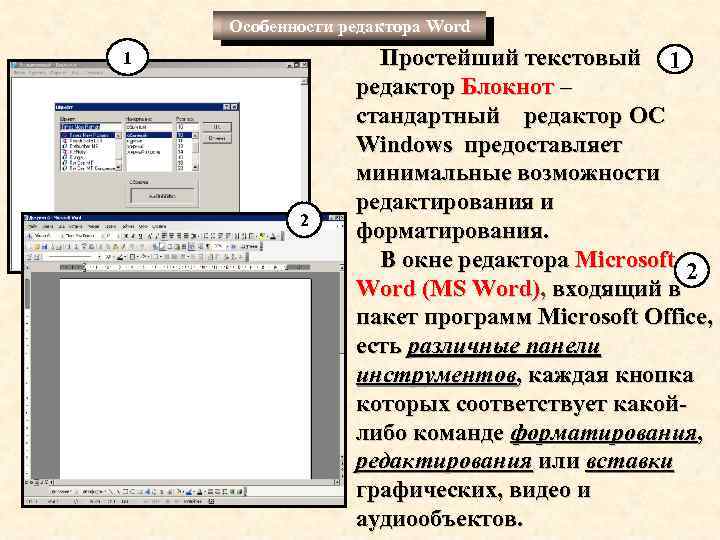
Особенности редактора Word 1 2 Простейший текстовый 1 редактор Блокнот – стандартный редактор OC Windows предоставляет минимальные возможности редактирования и форматирования. В окне редактора Microsoft 2 Word (MS Word), входящий в пакет программ Microsoft Office, есть различные панели инструментов, каждая кнопка которых соответствует какойлибо команде форматирования, редактирования или вставки графических, видео и аудиообъектов.
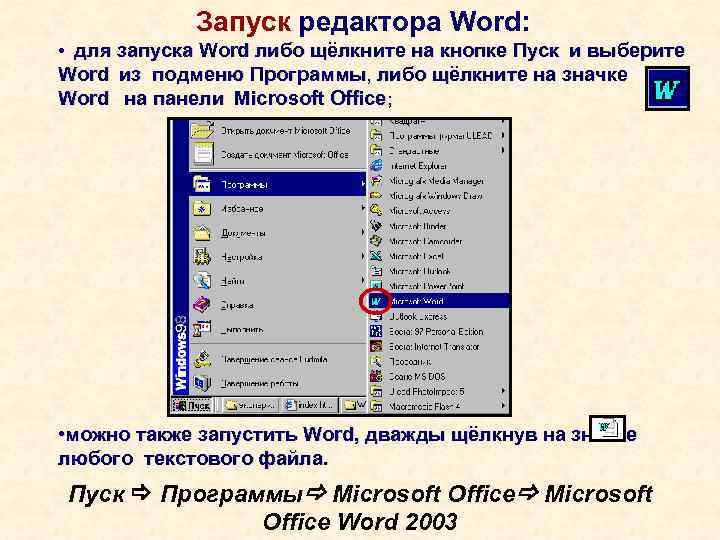
Запуск редактора Word: • для запуска Word либо щёлкните на кнопке Пуск и выберите Word из подменю Программы, либо щёлкните на значке Word на панели Microsoft Office; • можно также запустить Word, дважды щёлкнув на значке любого текстового файла. Пуск Программы Мicrosoft Office Word 2003
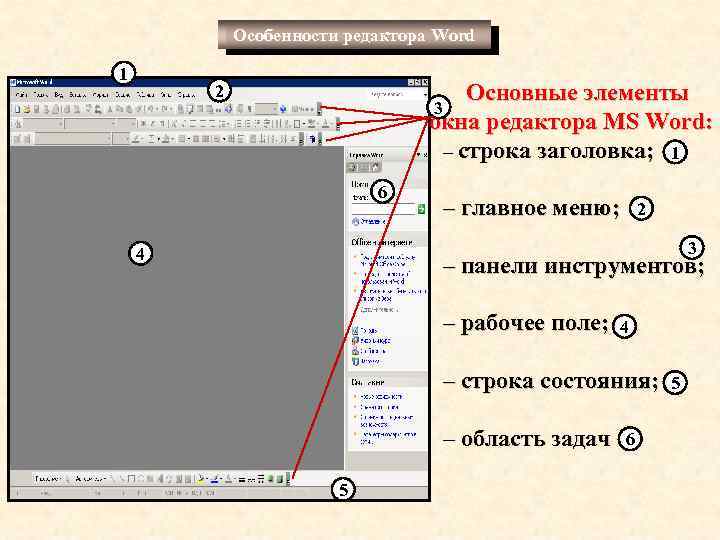
Особенности редактора Word 1 Основные элементы 3 окна редактора MS Word: – строка заголовка; 1 2 6 – главное меню; 2 3 4 – панели инструментов; – рабочее поле; 4 – строка состояния; – область задач 5 6 5
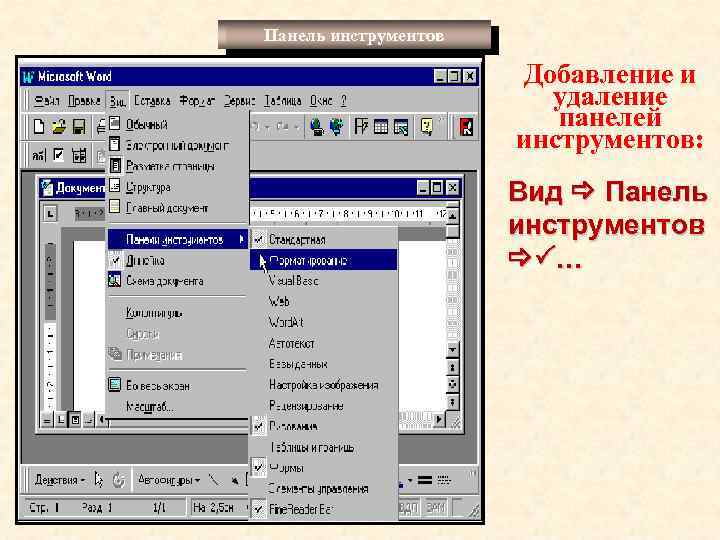
Панель инструментов Добавление и удаление панелей инструментов: Вид Панель инструментов …
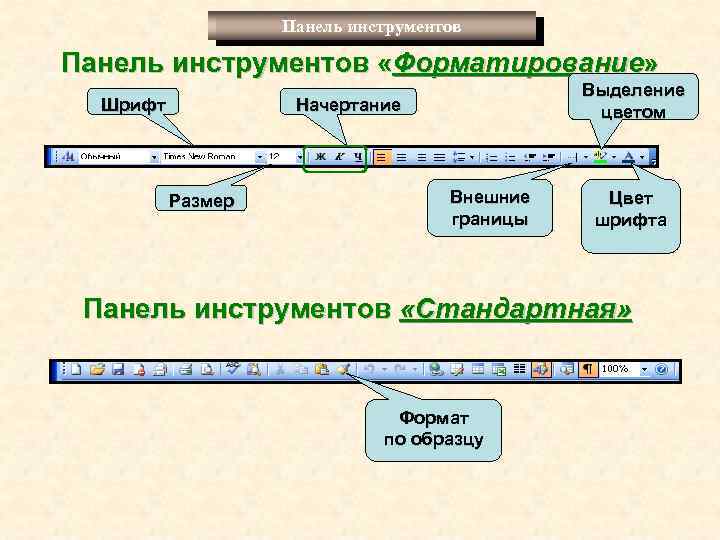
Панель инструментов «Форматирование» Шрифт Выделение цветом Начертание Размер Внешние границы Цвет шрифта Панель инструментов «Стандартная» Формат по образцу
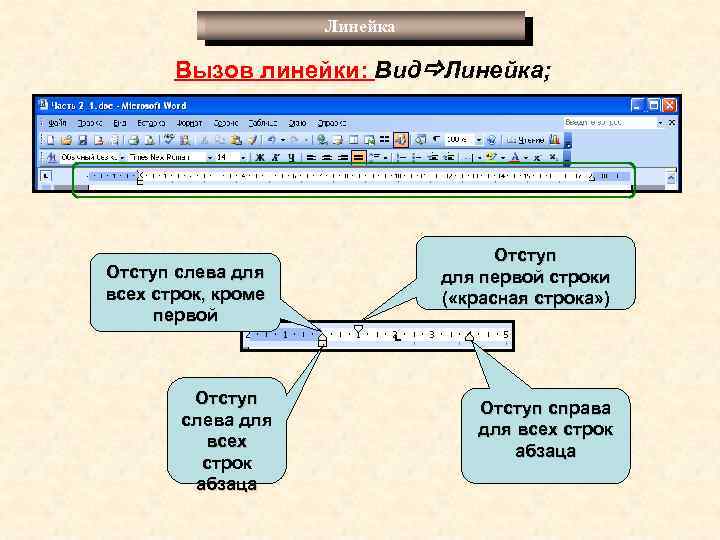
Линейка Вызов линейки: Вид Линейка; Отступ слева для всех строк, кроме первой Отступ слева для всех строк абзаца Отступ для первой строки ( «красная строка» ) Отступ справа для всех строк абзаца
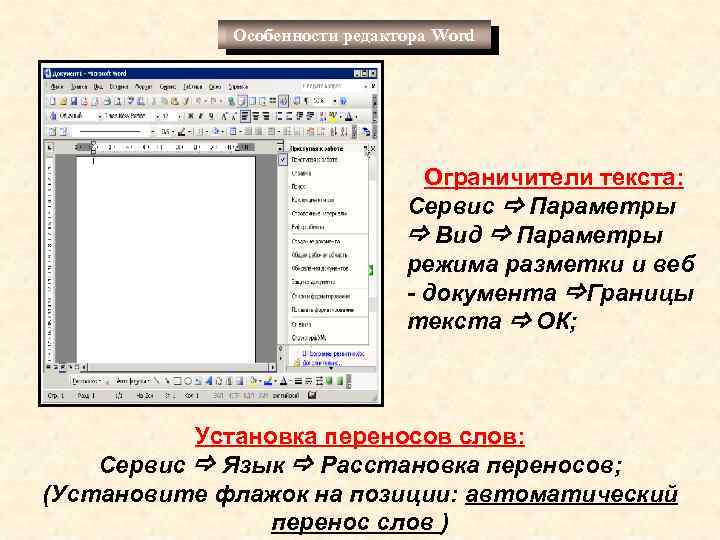
Особенности редактора Word Ограничители текста: Сервис Параметры Вид Параметры режима разметки и веб - документа Границы текста ОК; Установка переносов слов: Сервис Язык Расстановка переносов; (Установите флажок на позиции: автоматический перенос слов )
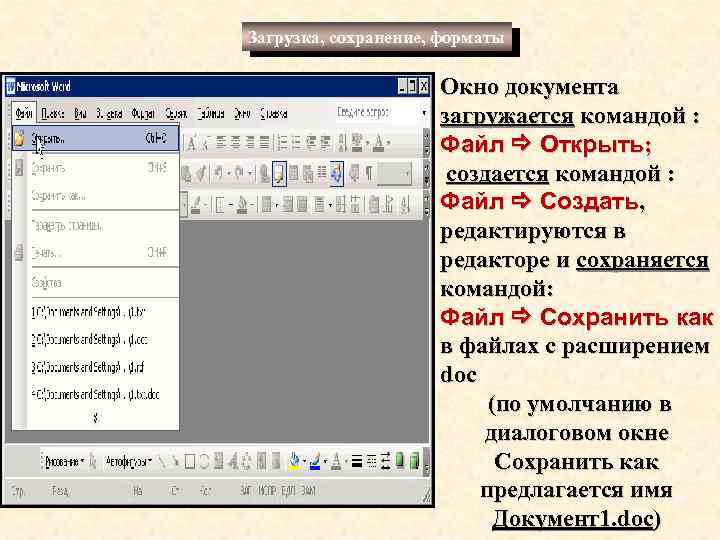
Загрузка, сохранение, форматы Окно документа загружается командой : Файл Открыть; создается командой : Файл Создать, редактируются в редакторе и сохраняется командой: Файл Сохранить как в файлах с расширением doc (по умолчанию в диалоговом окне Сохранить как предлагается имя Документ1. doc)
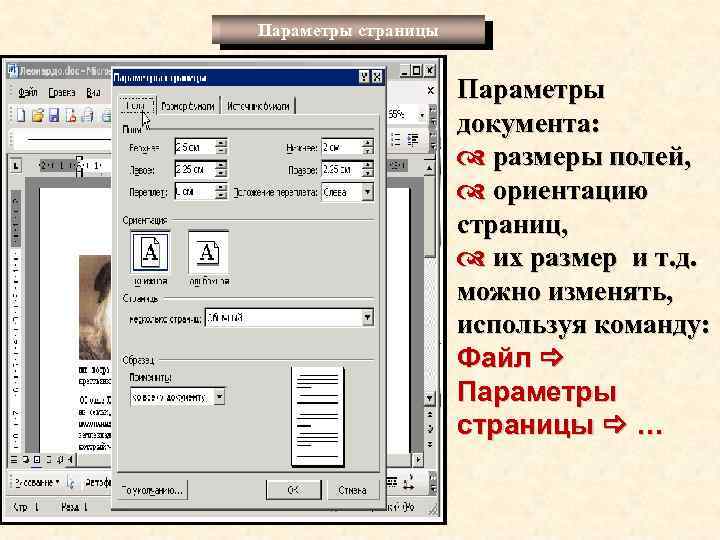
Параметры страницы Параметры документа: d размеры полей, d ориентацию страниц, d их размер и т. д. можно изменять, используя команду: Файл Параметры страницы …
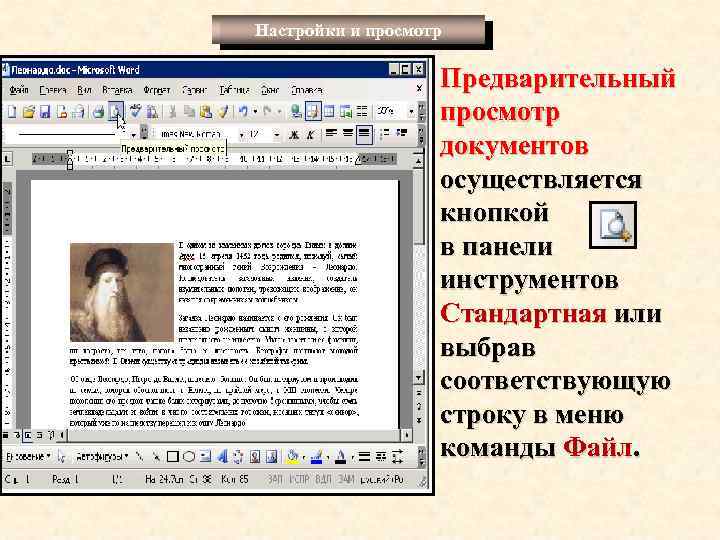
Настройки и просмотр Предварительный просмотр документов осуществляется кнопкой в панели инструментов Стандартная или выбрав соответствующую строку в меню команды Файл.
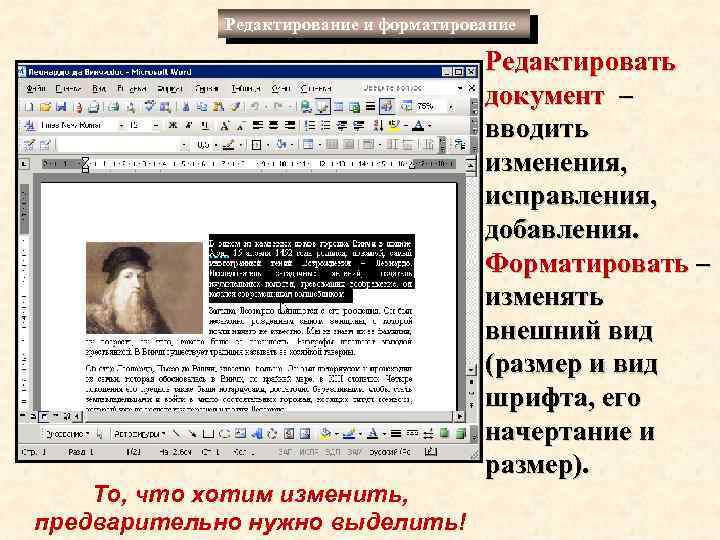
Редактирование и форматирование То, что хотим изменить, предварительно нужно выделить! Редактировать документ – вводить изменения, исправления, добавления. Форматировать – изменять внешний вид (размер и вид шрифта, его начертание и размер).
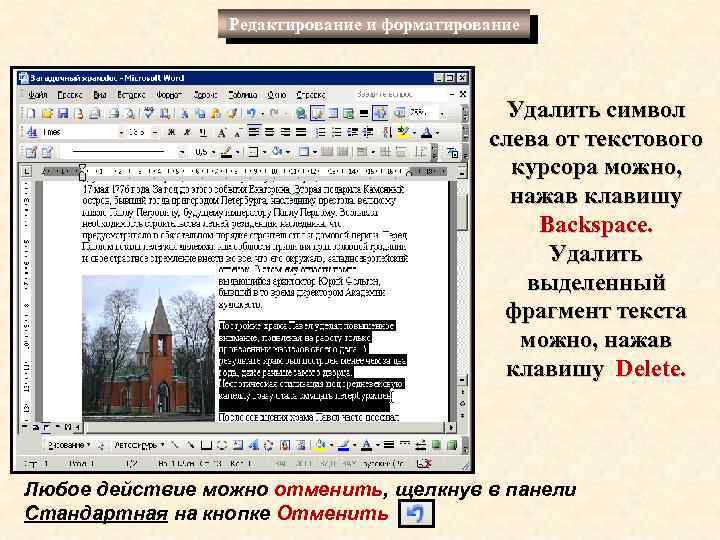
Редактирование и форматирование Удалить символ слева от текстового курсора можно, нажав клавишу Backspace. Удалить выделенный фрагмент текста можно, нажав клавишу Delete. Любое действие можно отменить, щелкнув в панели Стандартная на кнопке Отменить
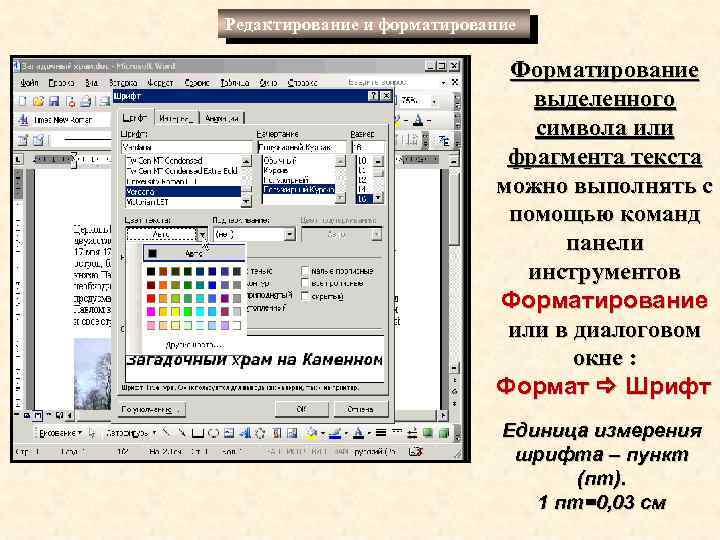
Редактирование и форматирование Форматирование выделенного символа или фрагмента текста можно выполнять с помощью команд панели инструментов Форматирование или в диалоговом окне : Формат Шрифт Единица измерения шрифта – пункт (пт). 1 пт=0, 03 см
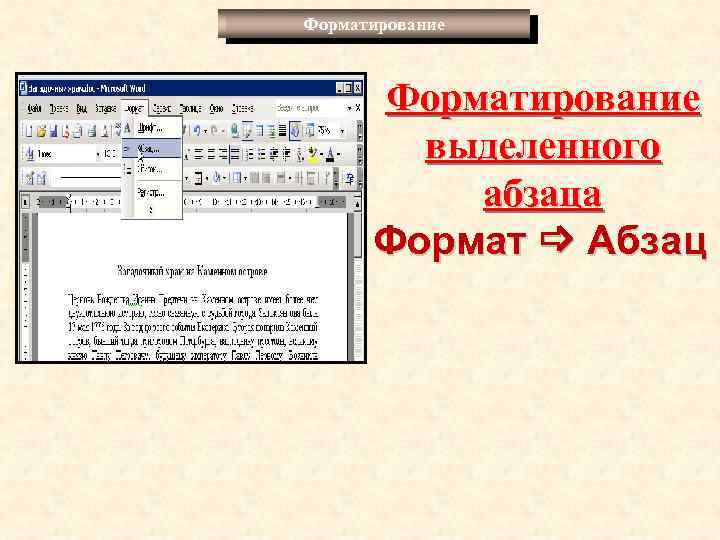
Форматирование выделенного абзаца Формат Абзац
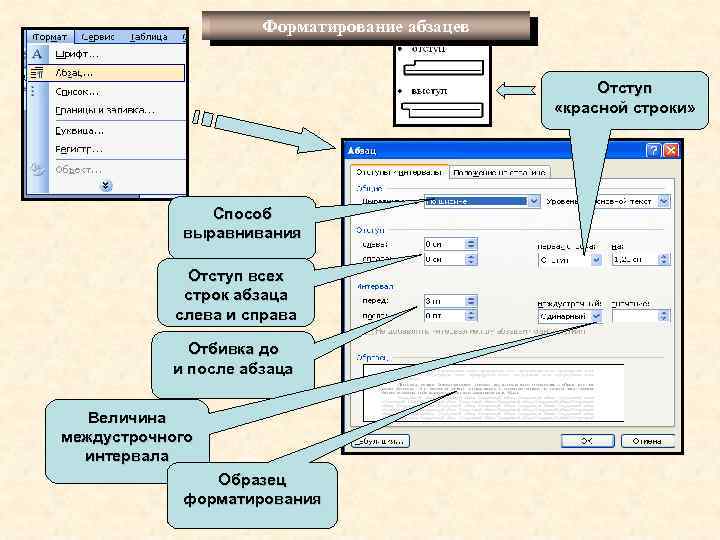
Форматирование абзацев Отступ «красной строки» Способ выравнивания Отступ всех строк абзаца слева и справа Отбивка до и после абзаца Величина междустрочного интервала Образец форматирования
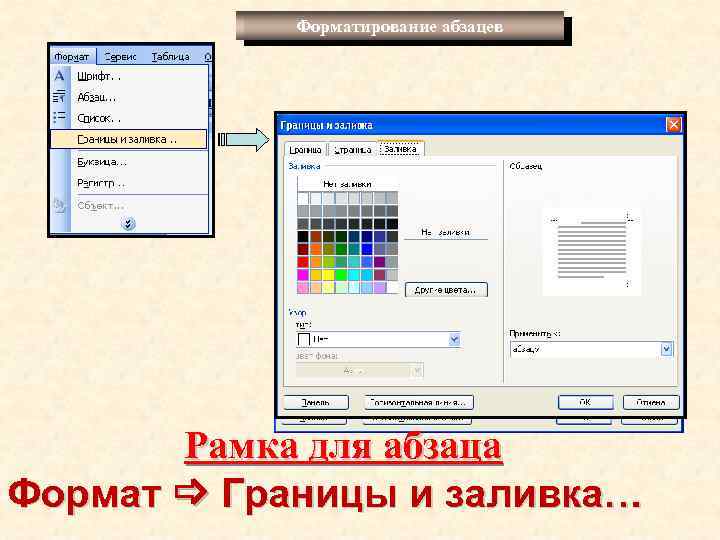
Форматирование абзацев Рамка для абзаца Формат Границы и заливка…
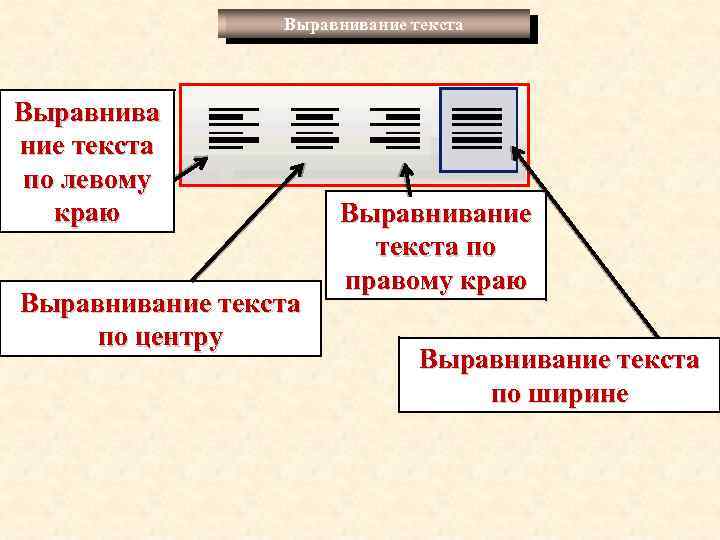
Выравнивание текста Выравнива ние текста по левому краю Выравнивание текста по центру Выравнивание текста по правому краю Выравнивание текста по ширине
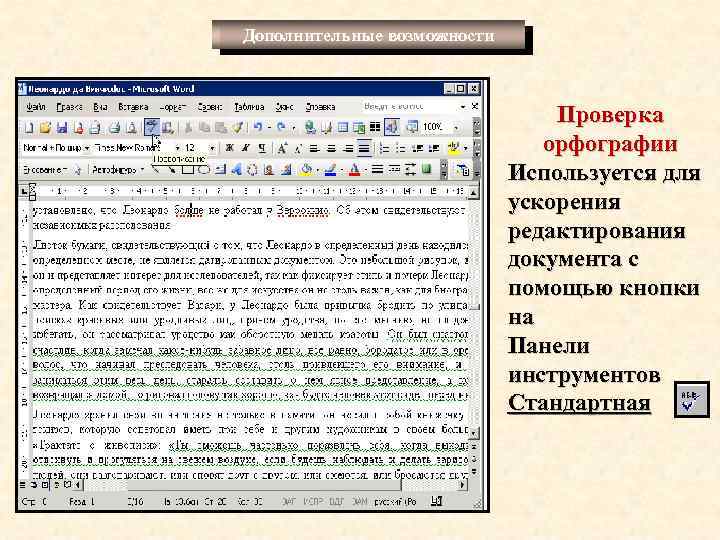
Дополнительные возможности Проверка орфографии Используется для ускорения редактирования документа с помощью кнопки на Панели инструментов Стандартная
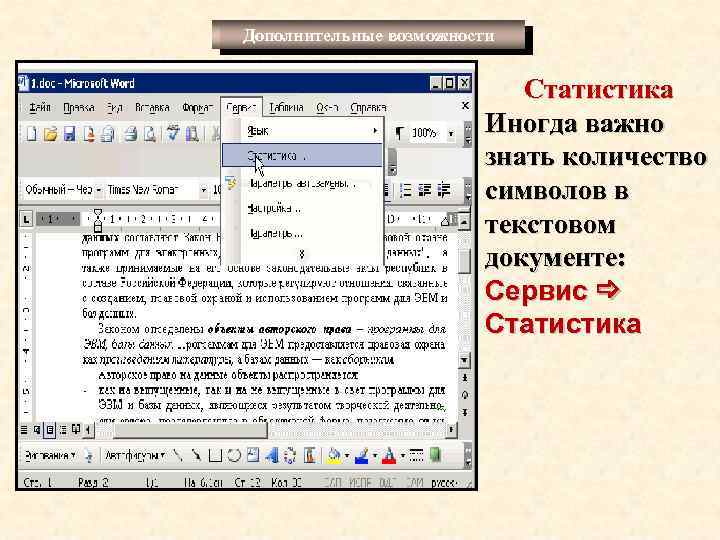
Дополнительные возможности Статистика Иногда важно знать количество символов в текстовом документе: Сервис Статистика
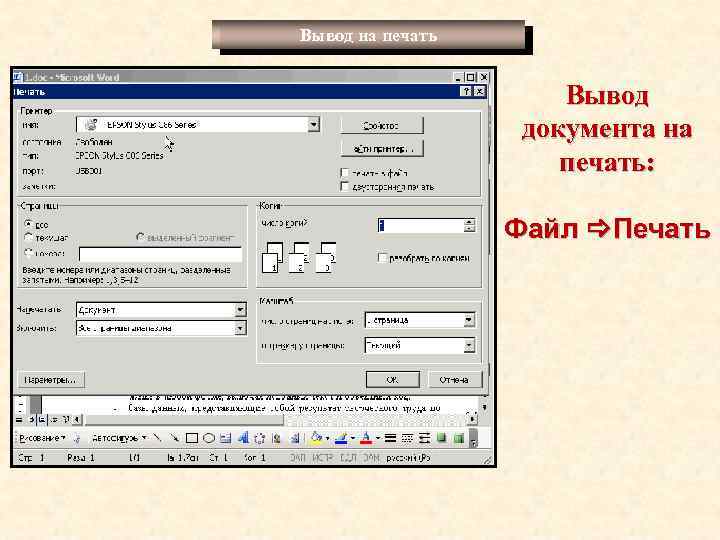
Вывод на печать Вывод документа на печать: Файл Печать
ВТОРОЙ УЧЕБНЫЙ ВОПРОС СОЗДАНИЕ СПИСКОВ В ТЕКСТОВОМ РЕДАКТОРЕ WORD
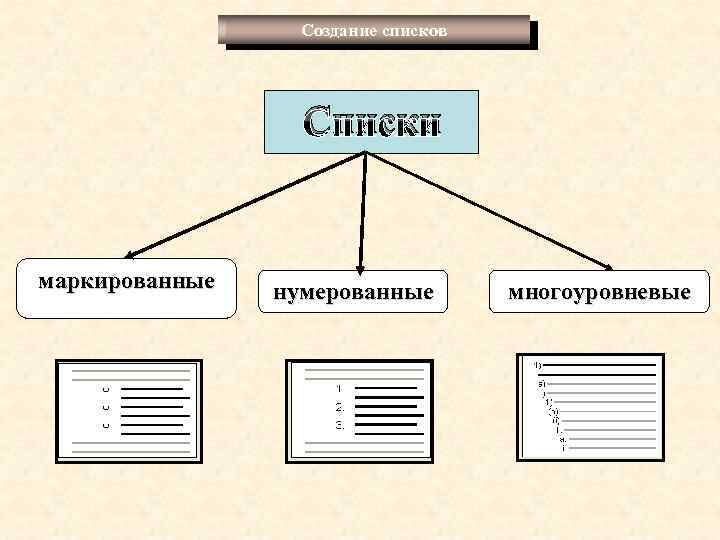
Создание списков Списки маркированные нумерованные многоуровневые
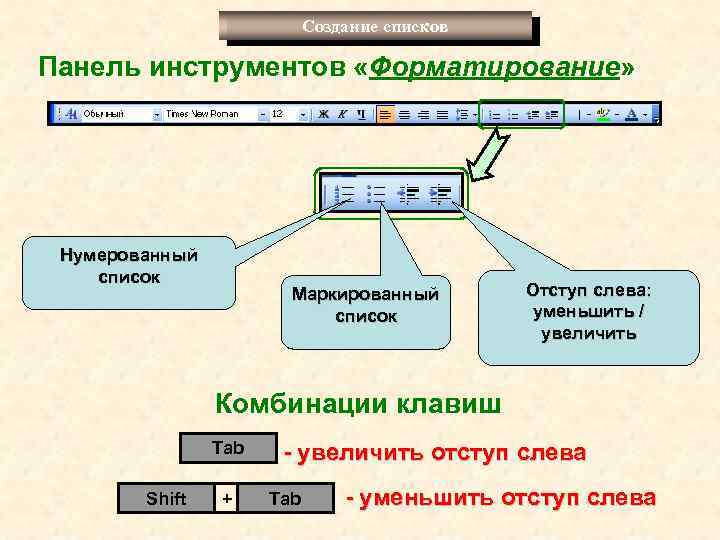
Создание списков Панель инструментов «Форматирование» Нумерованный список Маркированный список Отступ слева: уменьшить / увеличить Комбинации клавиш Tab Shift + - увеличить отступ слева Tab - уменьшить отступ слева
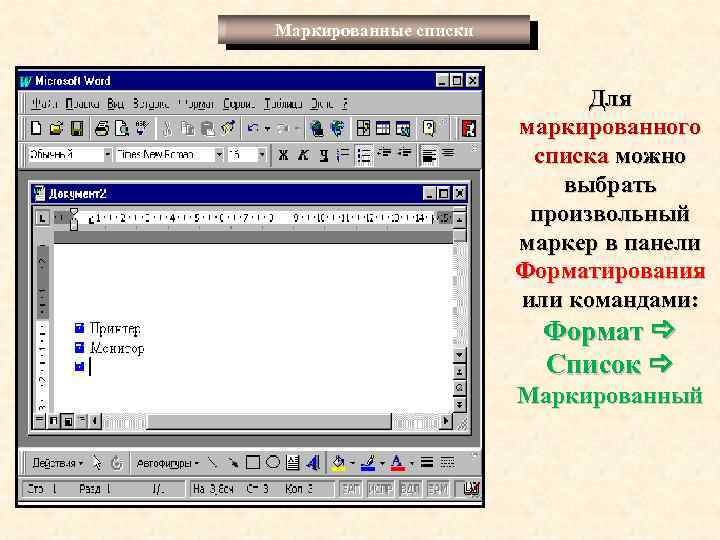
Маркированные списки Для маркированного списка можно выбрать произвольный маркер в панели Форматирования или командами: Формат Список Маркированный
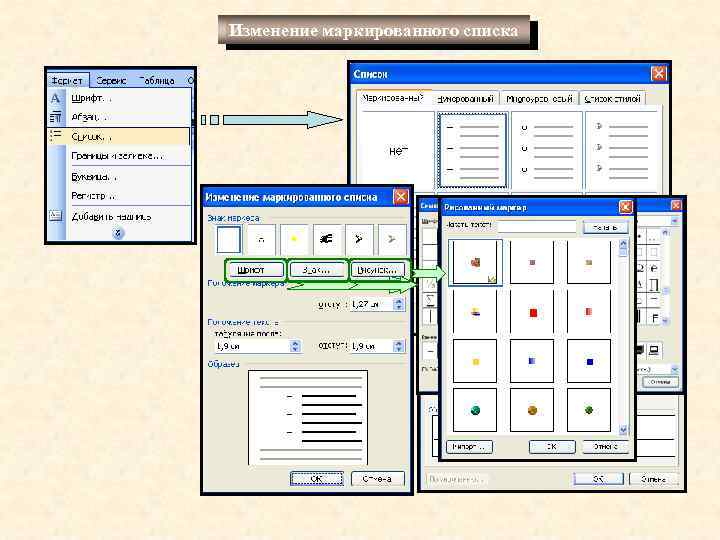
Изменение маркированного списка
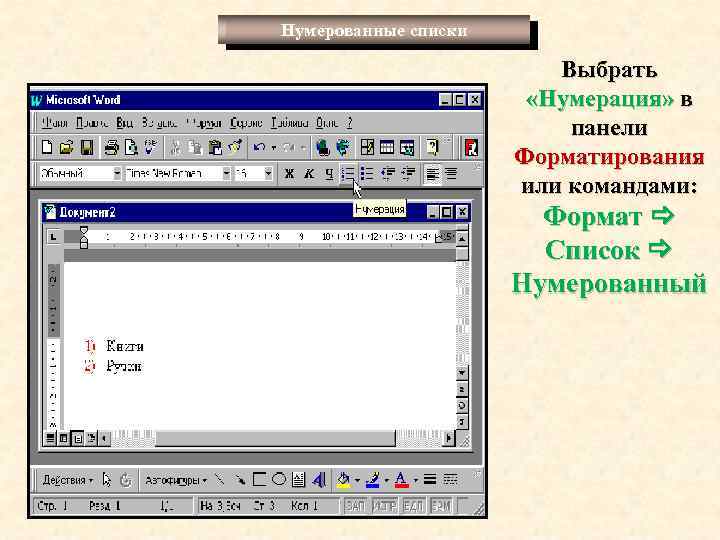
Нумерованные списки Выбрать «Нумерация» в панели Форматирования или командами: Формат Список Нумерованный
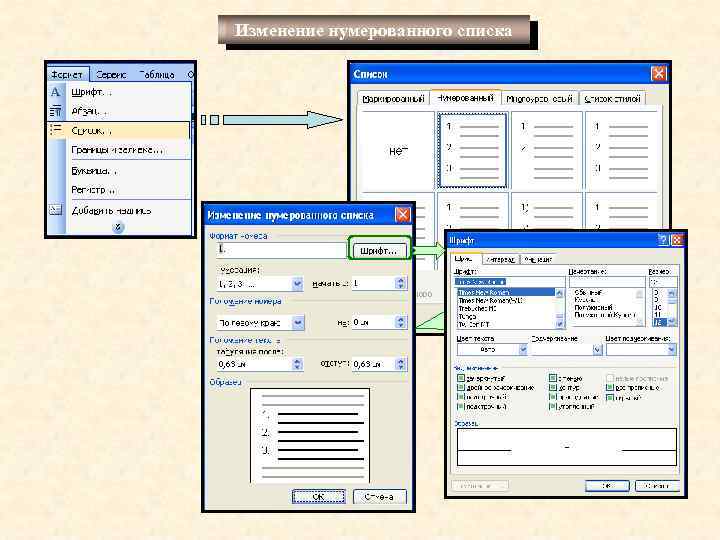
Изменение нумерованного списка
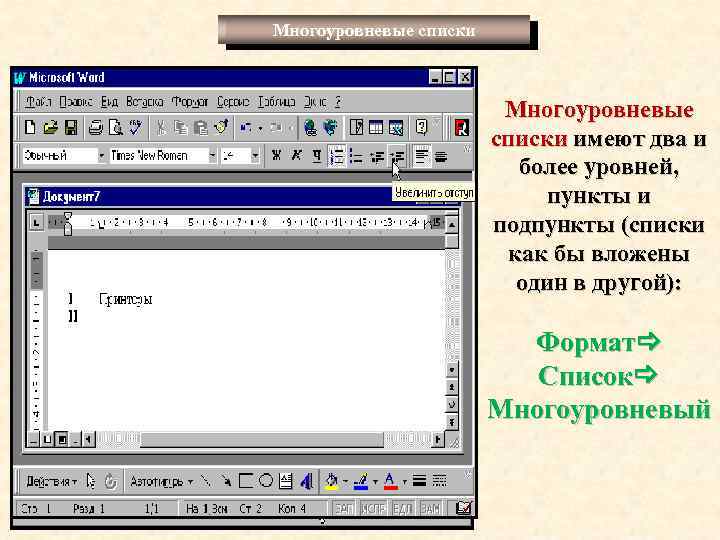
Многоуровневые списки имеют два и более уровней, пункты и подпункты (списки как бы вложены один в другой): Формат Список Многоуровневый
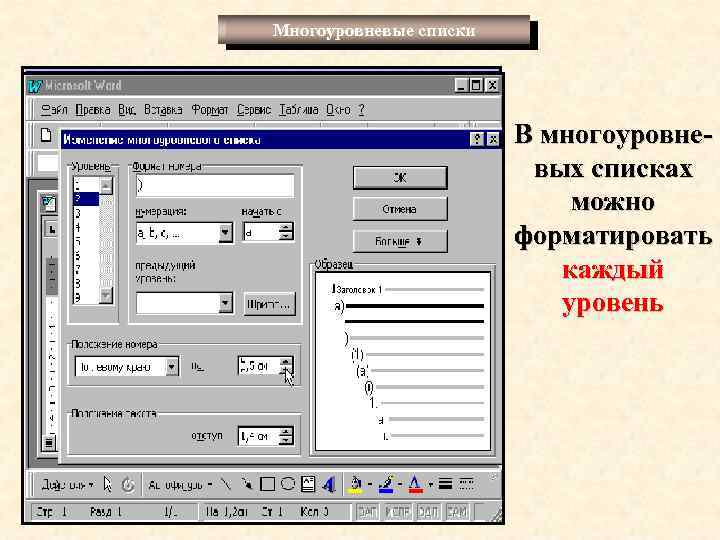
Многоуровневые списки В многоуровневых списках можно форматировать каждый уровень
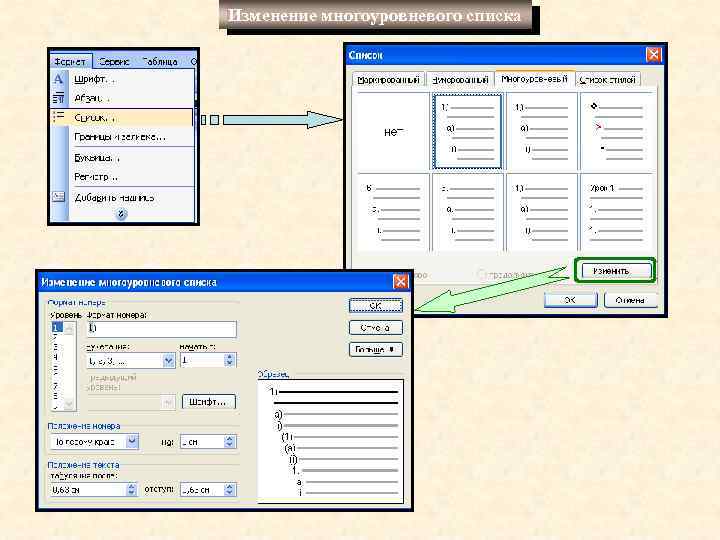
Изменение многоуровневого списка
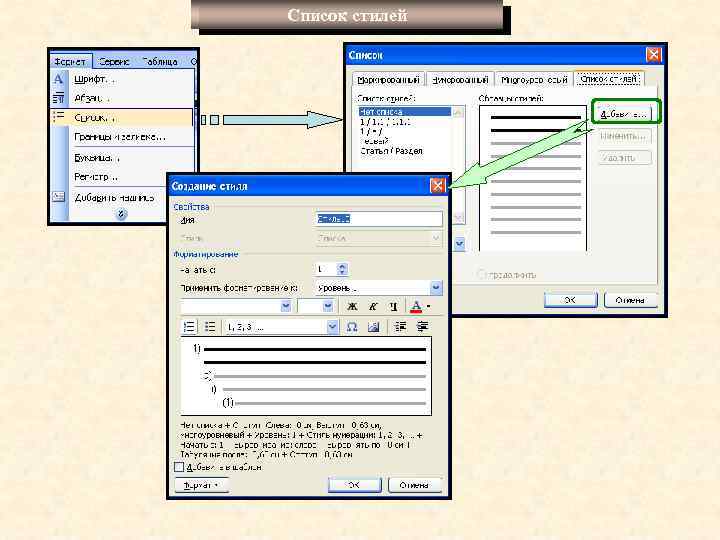
Список стилей
ТРЕТИЙ УЧЕБНЫЙ ВОПРОС СОЗДАНИЕ СХЕМ, ЧЕРТЕЖЕЙ И ОБЪЕКТОВ WORDART В ТЕКСТОВОМ РЕДАКТОРЕ WORD
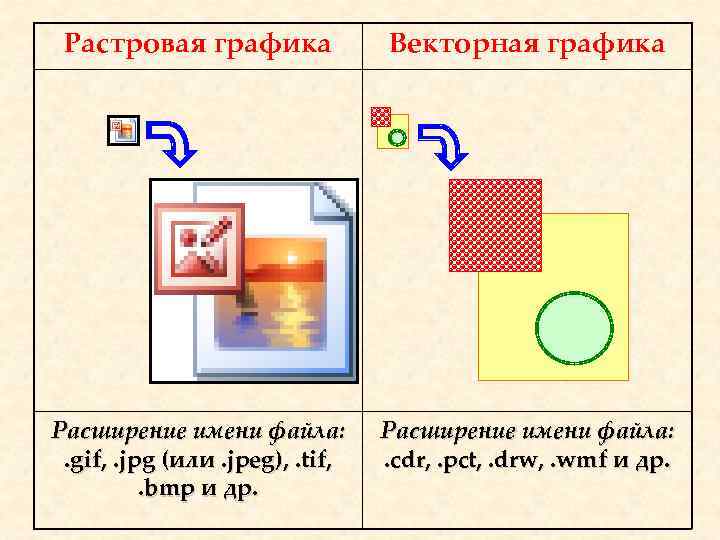
Растровая графика Векторная графика Расширение имени файла: . gif, . jpg (или. jpeg), . tif, . bmp и др. Расширение имени файла: . cdr, . pct, . drw, . wmf и др.
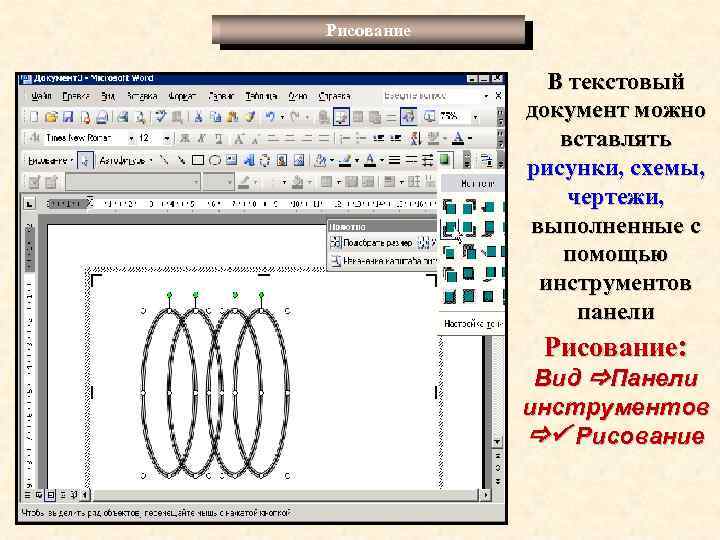
Рисование В текстовый документ можно вставлять рисунки, схемы, чертежи, выполненные с помощью инструментов панели Рисование: Вид Панели инструментов Рисование
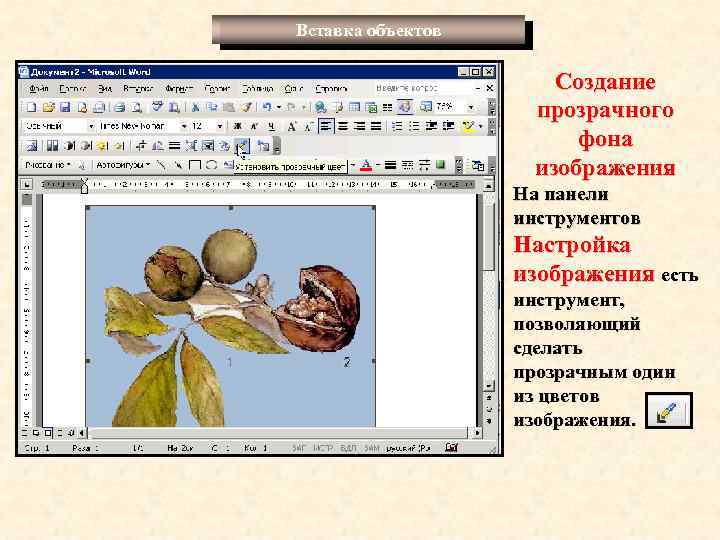
Вставка объектов Создание прозрачного фона изображения На панели инструментов Настройка изображения есть инструмент, позволяющий сделать прозрачным один из цветов изображения.
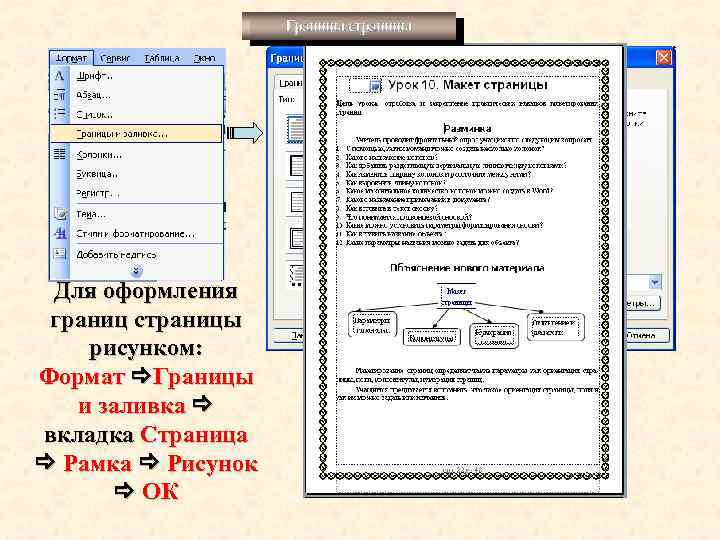
Границы страницы Для оформления границ страницы рисунком: Формат Границы и заливка вкладка Страница Рамка Рисунок ОК
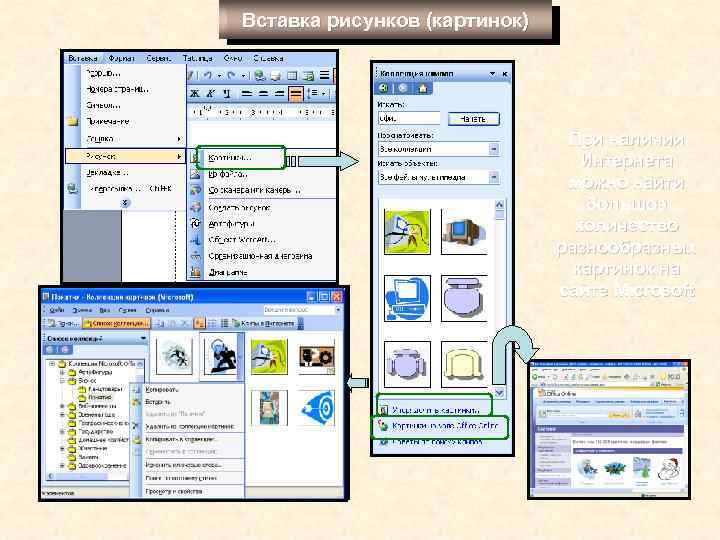
Вставка рисунков (картинок) При наличии Интернета можно найти большое количество разнообразных картинок на сайте Microsoft
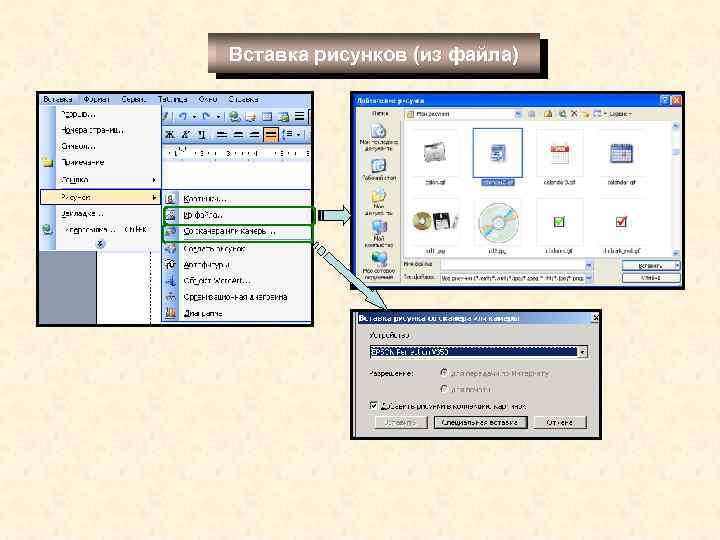
Вставка рисунков (из файла)
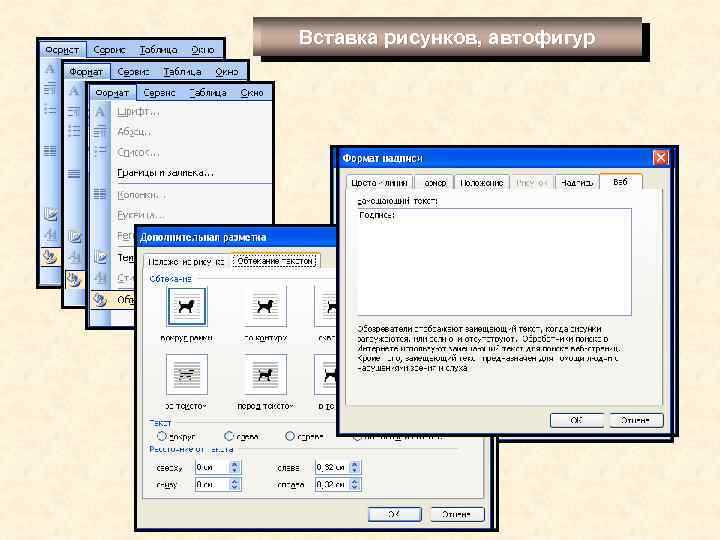
Вставка рисунков, автофигур
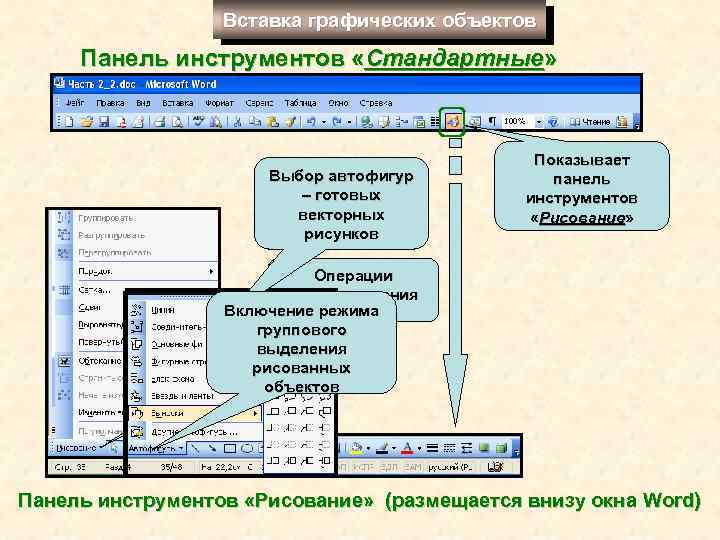
Вставка графических объектов Панель инструментов «Стандартные» Выбор автофигур – готовых векторных рисунков Показывает панель инструментов «Рисование» Операции редактирования Включение рисунков режима группового выделения рисованных объектов Панель инструментов «Рисование» (размещается внизу окна Word)
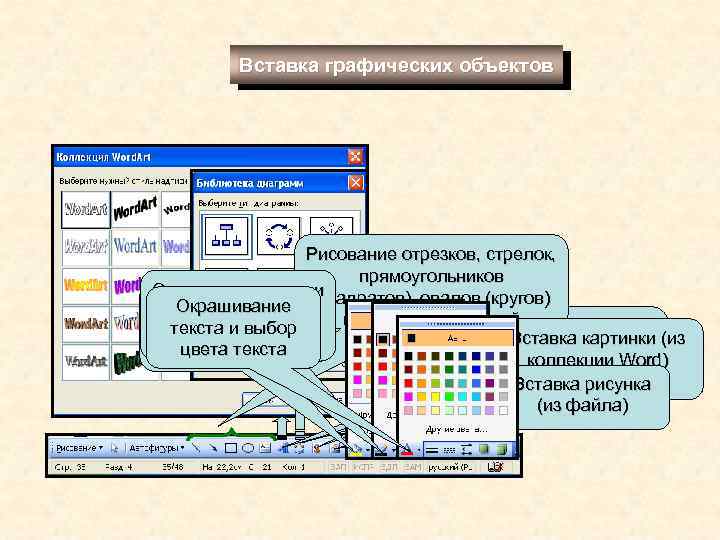
Вставка графических объектов Рисование отрезков, стрелок, прямоугольников Окрашивание линии Закрашивание (квадратов), овалов (кругов) Окрашивание и выбор цвета и создание надписей фона и палитра Раскрытие окна текста и выбор линий Раскрытие окна Вставка картинки (из цветов текста вставки надписей цвета фона вставки диаграмм коллекции Word) Word. Art Вставка рисунка (из файла)
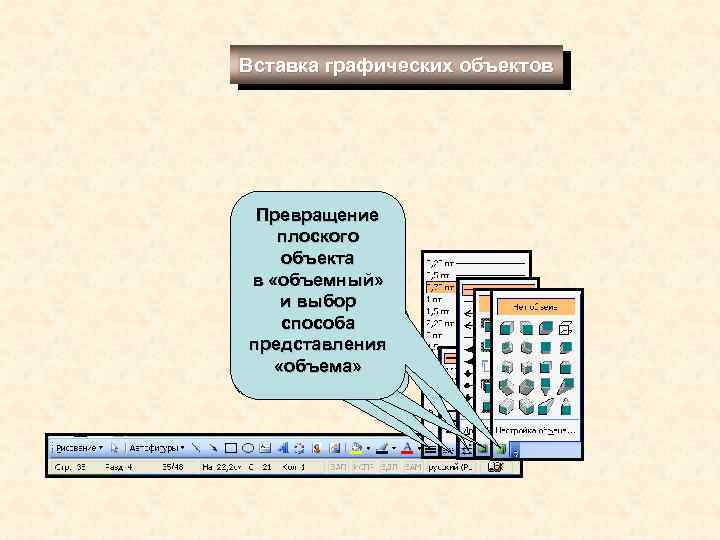
Вставка графических объектов Превращение плоского объекта Выбор режима Выбор вида в «объемный» «отбрасывания и и выбор тени» объектом расположения способа Выбор типа Выбор стиля стрелок на представления и толщины линии концах линии «объема» линии
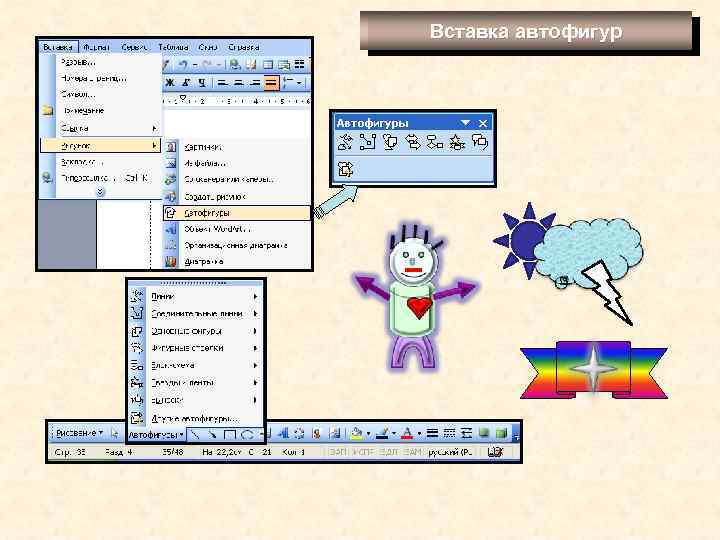
Вставка автофигур
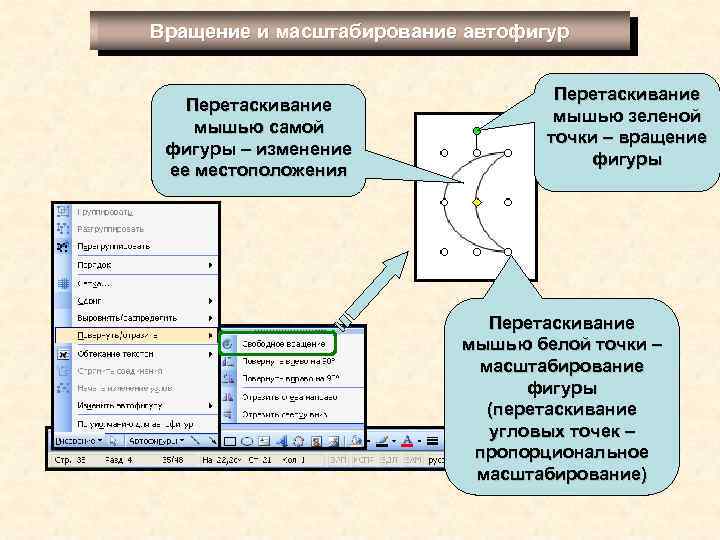
Вращение и масштабирование автофигур Перетаскивание мышью самой фигуры – изменение ее местоположения Перетаскивание мышью зеленой точки – вращение фигуры Перетаскивание мышью белой точки – масштабирование фигуры (перетаскивание угловых точек – пропорциональное масштабирование)
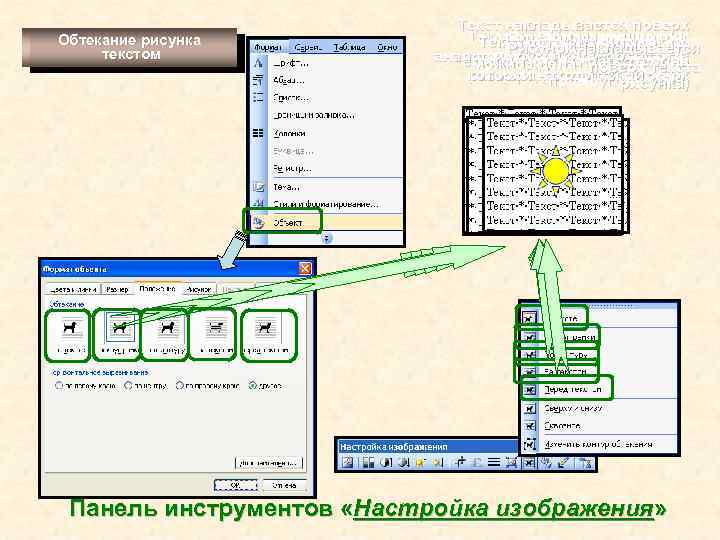
Обтекание рисунка текстом Текст накладывается поверх Текст. Рисунок(например, так располагается вокруг размещается Текст обтекает рисунок по рисунка накладывается Рисунок аналогично сделать фон в виде прямоугольной области, в его контуру (не обязательно можно символу большого поверх текста которой находитсярисунка) размера, раздвигаярисунок строки прямоугольному) Панель инструментов «Настройка изображения»
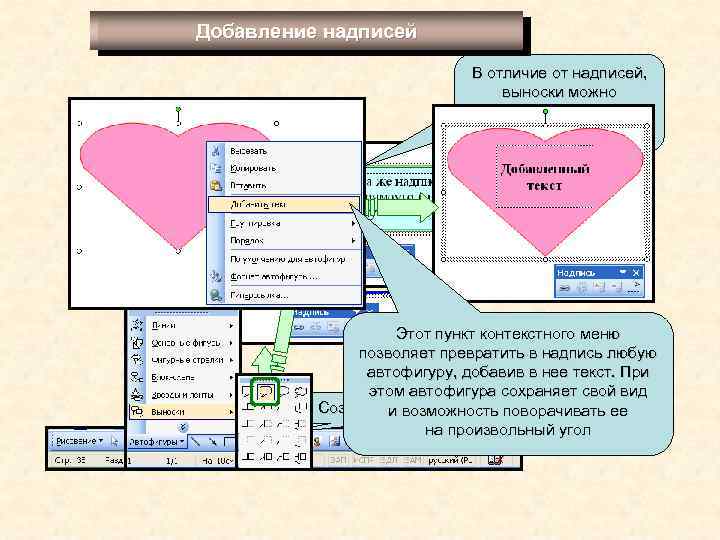
Добавление надписей В отличие от надписей, выноски можно поворачивать на произвольный угол Этот пункт контекстного меню позволяет превратить в надпись любую автофигуру, добавив в нее текст. При этом автофигура сохраняет свой вид Созданиеинадписи возможность поворачивать ее на произвольный угол
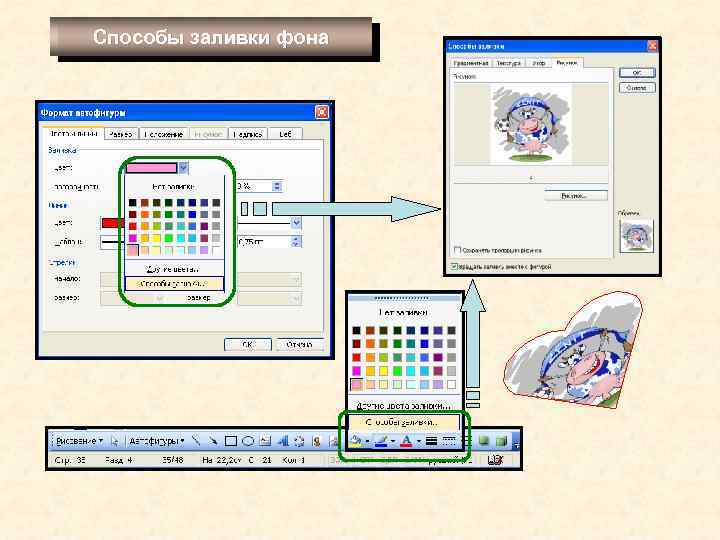
Способы заливки фона
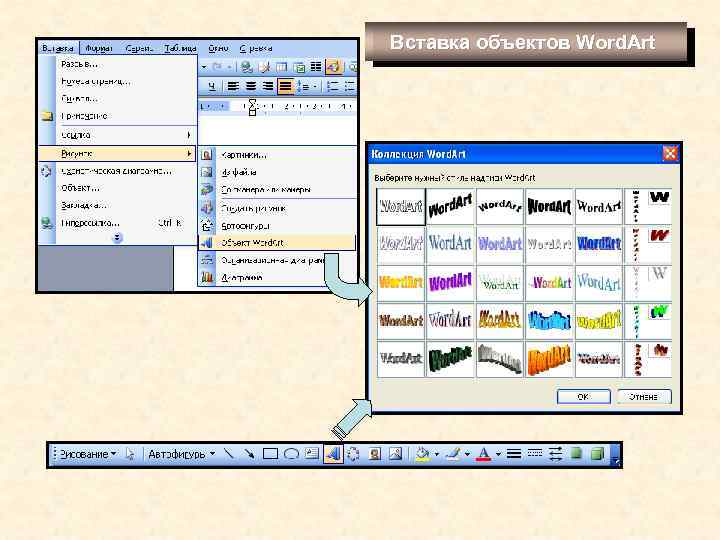
Вставка объектов Word. Art
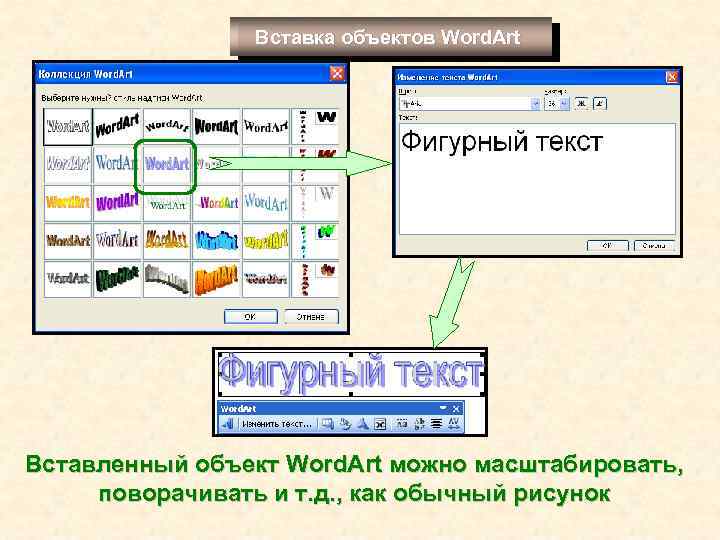
Вставка объектов Word. Art Вставленный объект Word. Art можно масштабировать, поворачивать и т. д. , как обычный рисунок
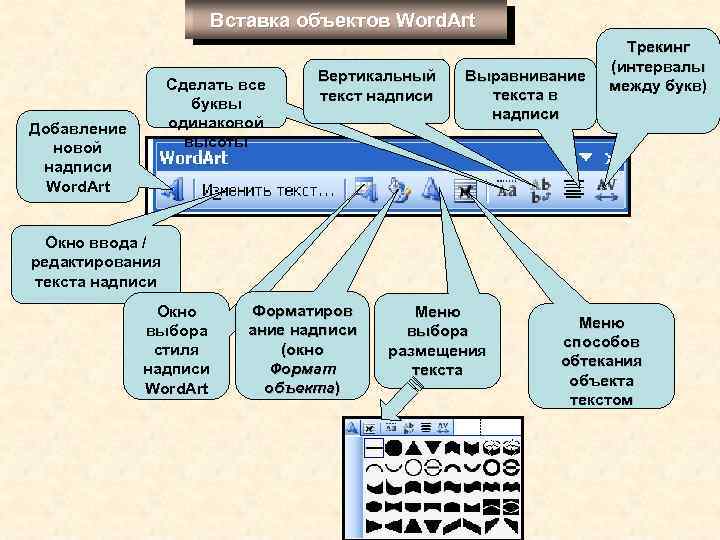
Вставка объектов Word. Art Сделать все буквы одинаковой высоты Добавление новой надписи Word. Art Вертикальный текст надписи Выравнивание текста в надписи Трекинг (интервалы между букв) Окно ввода / редактирования текста надписи Окно выбора стиля надписи Word. Art Форматиров ание надписи (окно Формат объекта) Меню выбора размещения текста Меню способов обтекания объекта текстом
Спасибо за внимание!
Скачать презентацию Институт гуманитарного образования и информационных технологий Дисциплина Информатика
Информатика Лекция 3.ppt