 Скачать презентацию Інформатика Профільне навчання Робота вчителя методиста СЗОШ
33__-__3_1.pptx
- Количество слайдов: 35



Інформатика. Профільне навчання Робота вчителя методиста СЗОШ № 8 м. Хмельницького Кравчук Г. Т. Спецкурс “ Основи WEB - дизайну ” Вперед>> Розділ 3 Основи веб-дизайну
Інформатика. Профільне навчання Частина 1 • • Використання зображень у веб-документах. Формати зображень, які використовують в Інтернеті Розміщення і вирівнювання зображень на веб сторінках Створення gif анімації Карти посилань << Назад Розділ 3 Основи веб-дизайну Вперед>>
Інформатика. Профільне навчання Красиві веб сторінки обов'язково містять графічні зображення, часто приваблюють погляд веселими анімаційними картинками, а інколи пропонують прослухати музику чи переглянути кліп або фільм. Ви ознайомитеся з форматами зображень, аудіо та відеофайлів, які використовують в Інтернеті, дізнаєтеся про те, як вставляти на веб сторінки малюнки і працювати з картою гіперпосилань. На конкретних прикладах навчитеся створювати анімовані зображення та імпортувати їх у веб документи, а також розміщувати на своїх сайтах мультимедійну інформацію. У практичній роботі, яку необхідно виконати, ви спробуєте оформити тло веб сторінки у вигляді малюнка, розмістити на ній графічні об'єкти і зробити їх посиланнями. << Назад Розділ 3 Основи веб-дизайну Вперед >>
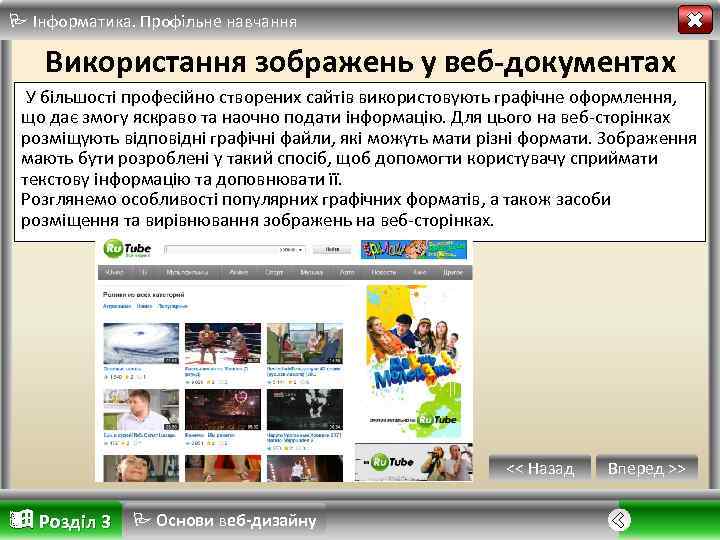
Інформатика. Профільне навчання Використання зображень у веб-документах У більшості професійно створених сайтів використовують графічне оформлення, що дає змогу яскраво та наочно подати інформацію. Для цього на веб сторінках розміщують відповідні графічні файли, які можуть мати різні формати. Зображення мають бути розроблені у такий спосіб, щоб допомогти користувачу сприймати текстову інформацію та доповнювати її. Розглянемо особливості популярних графічних форматів, а також засоби розміщення та вирівнювання зображень на веб сторінках. << Назад Розділ 3 Основи веб-дизайну Вперед >>
Інформатика. Профільне навчання Формати зображень, які використовують в Інтернеті Найбільш розповсюдженими в Інтернеті та найкомпактніші формати збереження графіки є: файли формату GIF файли формату JPG (JPEG) файли формату PNG Розділ 3 Основи веб-дизайну << Назад Вперед >>
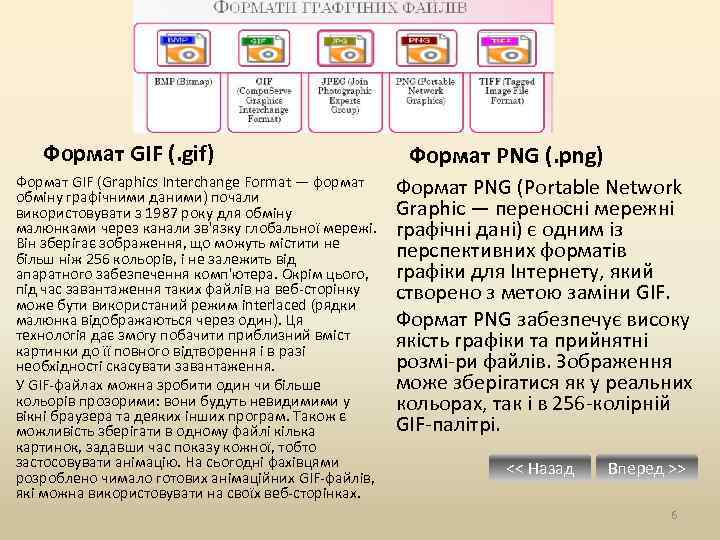
Формат GIF (. gif) Формат GIF (Graphics Interchange Format — формат обміну графічними даними) почали використовувати з 1987 року для обміну малюнками через канали зв'язку глобальної мережі. Він зберігає зображення, що можуть містити не більш ніж 256 кольорів, і не залежить від апаратного забезпечення комп'ютера. Окрім цього, під час завантаження таких файлів на веб сторінку може бути використаний режим interlaced (рядки малюнка відображаються через один). Ця технологія дає змогу побачити приблизний вміст картинки до її повного відтворення і в разі необхідності скасувати завантаження. У GIF файлах можна зробити один чи більше кольорів прозорими: вони будуть невидимими у вікні браузера та деяких інших програм. Також є можливість зберігати в одному файлі кілька картинок, задавши час показу кожної, тобто застосовувати анімацію. На сьогодні фахівцями розроблено чимало готових анімаційних GIF файлів, які можна використовувати на своїх веб сторінках. Формат PNG (. png) Формат PNG (Portable Network Graphic — переносні мережні графічні дані) є одним із перспективних форматів графіки для Інтернету, який створено з метою заміни GIF. Формат PNG забезпечує високу якість графіки та прийнятні розмі ри файлів. Зображення може зберігатися як у реальних кольорах, так і в 256 колірній GIF палітрі. << Назад Вперед >> 6

Формат JPEG (. jpg) Формат JPEG (Joint Photographic Experts Group — об'єднана група експертів у галузі фотографії) був створений для того, щоб позбутись обмежень, властивих формату GIF. Два попередніх формати орієнтовані на рисовану і креслену графіку. Формат JPEG призначений для збереження повноколірних реалістичних фотозображень. Він має потужні засоби для стиснення зображень, щоправда шляхом зниження їхньої якості. JPEG зображення зберігаються у файлах із розширенням. jpg. Оскільки цей формат спеціально розробляли для збереження ілюстрацій, що містять велику кількість кольорів, він є найприйнятнішим для деяких типів графічних даних. Це кольорові фотографії, графічні дані з градієнтним заповненням частин зображення, фотознімки з відтінками одного кольору тощо. << Назад Вперед >> 7
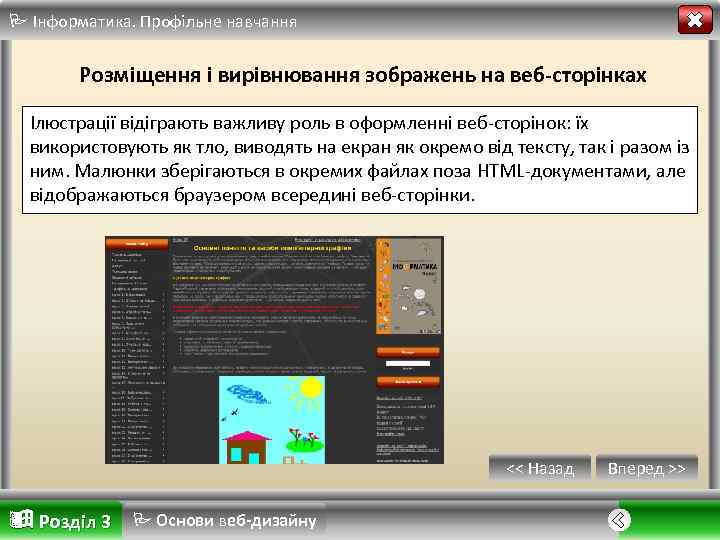
Інформатика. Профільне навчання Розміщення і вирівнювання зображень на веб-сторінках Ілюстрації відіграють важливу роль в оформленні веб сторінок: їх використовують як тло, виводять на екран як окремо від тексту, так і разом із ним. Малюнки зберігаються в окремих файлах поза HTML документами, але відображаються браузером всередині веб сторінки. << Назад Розділ 3 Основи веб-дизайну Вперед >>
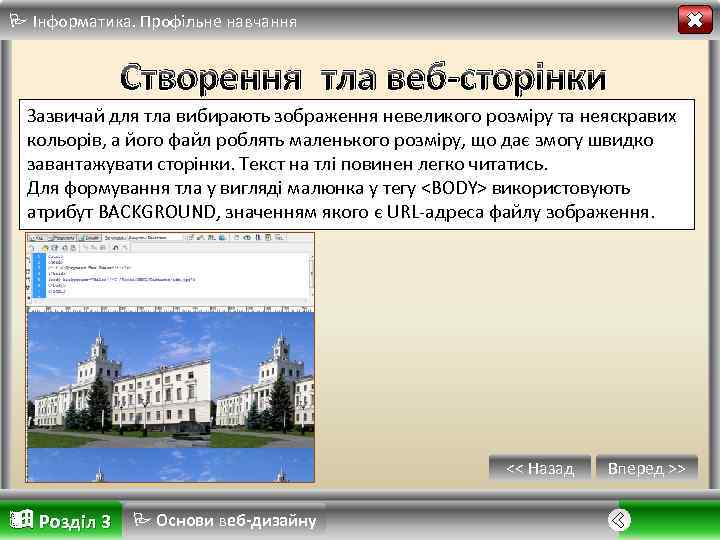
Інформатика. Профільне навчання Створення тла веб-сторінки Зазвичай для тла вибирають зображення невеликого розміру та неяскравих кольорів, а його файл роблять маленького розміру, що дає змогу швидко завантажувати сторінки. Текст на тлі повинен легко читатись. Для формування тла у вигляді малюнка у тегу <BODY> використовують атрибут BACKGROUND, значенням якого є URL адреса файлу зображення. << Назад Розділ 3 Основи веб-дизайну Вперед >>
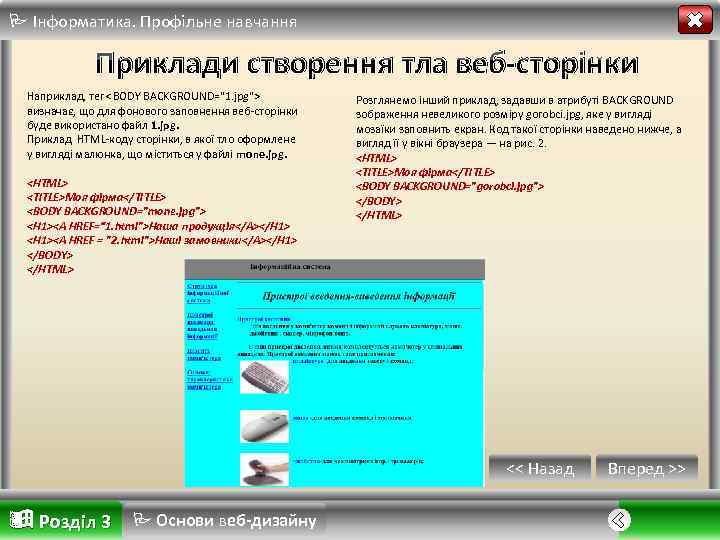
Інформатика. Профільне навчання Приклади створення тла веб-сторінки Наприклад, тег <BODY BACKGROUND="1. jpg"> визначає, що для фонового заповнення веб сторінки буде використано файл 1. jpg. Приклад HTML коду сторінки, в якої тло оформлене у вигляді малюнка, що міститься у файлі mone. jpg. <HTML> <TITLE>Моя фірма</TITLE> <BODY BACKGROUND="mone. jpg"> <H 1><A HREF=“ 1. html">Наша продукція</A></Н 1> <H 1><A HREF = "2. html">Наші замовники</А></Н 1> </BODY> </HTML> Розглянемо інший приклад, задавши в атрибуті BACKGROUND зображення невеликого розміру gorobci. jpg, яке у вигляді мозаїки заповнить екран. Код такої сторінки наведено нижче, а вигляд її у вікні браузера — на рис. 2. <HTML> <TITLE>Моя фірма</TITLE> <BODY BACKGROUND="gorobci. jpg"> </BODY> </HTML> << Назад Розділ 3 Основи веб-дизайну Вперед >>
Інформатика. Профільне навчання Створення тла веб-сторінки У останньому прикладі на веб сторінці немає тексту, однак на практиці так не буває. З огляду на це тло рідко роблять у вигляді фотографій, оскільки для них непросто підібрати відповідний колір тексту. Зображення для тла попередньо готують у графічних редакторах, щоб зробити його неяскравим і неконтрастним. Можливість відповідної обробки зображень для перетворення їх на фонові забезпечують багато графічних редакторів, зокрема популярний Adobe Photo. Shop. Відкривши у ньому потрібний файл (командою File • Open (Файл • Відкрити)), слід вибрати команду Image • Adjustments • Hue/Saturation (Зображення • Параметри • Тон/ Насиченість) і за допомогою шкали Lightness (Освітленість) освітлити малюнок тла. Але найчастіше підбирають рисунок, який нагадує шпалери, адже текст на тлі має виділятись і легко читатись, тобто привертати увагу відвідувача сайту. << Назад Розділ 3 Основи веб-дизайну Вперед >>
Інформатика. Профільне навчання Вправа 3. 1 У програмі Adobe Photo. Shop створимо і відредагуємо малюнок, призначений для заповнення тла веб сторінки. 1) Відкрийте вікно програми. Простежте, щоб палітри Tools (Інструменти) і Swatches (Зразки) відображалися на екрані. Якщо це не так, виберіть назви цих палітр у меню Window (Вікно). 2) Створіть новий файл за допомогою команди File • New (Файл • Новий). У діалоговому вікні, що відкриється, задайте такі параметри зображення: Width (Ширина) — 150 пікселів. Height (Висота) — 100 пікселів, Мode (Режим) — RGB Color. 3) За допомогою інструмента Paint Bucket (Заливка) на палітрі кольорів Swatches (Зразки) виберіть бажаний колір і зафарбуйте зображення, клацнувши всередині нього. 4) Виконайте команду меню Filter • Texture • Texturizer (Фільтр • Текстура • Текстуризатор). У діалоговому вікні, що відкриється, виберіть зі списку Texture (Текстура) значення Canvas (Полотно) і настройте параметри Scaling (Шкала), Relief (Рельєф) та Light Direction (Напрям освітлення). Для корекції отриманого малюнка (надання йому блідого тону) можна скористатися командою Image • Adjustments • Hue/Saturation (Зображення • Параметри • Тон/Насиченість) і настроїти освітленість за допомогою шкали Lightness (Освітленість), як це описано раніше. 5) Збережіть цей малюнок у файлі з іменем 1. jpg, розмістивши його у папці з веб сторінками. Закрийте програму Adobe Photo. Shop. Створіть HTML-документ, в якому за допомогою атрибута BACKGR 0 UND="1. jpg" тегу <BODY> оформіть тло сторінки. <HTML> <ТІТLЕ>Моя фірма</ТІТLЕ> <BODY BACKGR 0 UND=" 1. jpg"> <Н 1><А HREF= « 1. html">Наша продукція</А></Н 1> <H 1><A HREF="2. html">Haші замовники</А></Н 1> </BODY> </HTML> Виконання вправи 3. 1 Розділ 3 Основи веб-дизайну << Назад Вперед >>
Інформатика. Профільне навчання Вставлення зображень на веб-сторінку Для розміщення малюнків у HTML документі використовують одинарний тег <IMG>. Він має обов'язковий атрибут SRC, значенням якого є URL адреса файлу зображення, записана в абсолютній (повністю) або відносній формі (починаючи від поточного каталогу; при цьому «батьківський» каталог позначають за допомогою двох крапок і слешу (. . /)). Під час відкривання документа браузер завантажує малюнок і відображає його в тому місці документа, де розташований тег <IMG>. Графічний об'єкт буде показаний на веб сторінці у своїх реальних розмірах. Якщо є потреба у їх зміні (масштабуванні об'єкта), нові розміри можна задати за допомогою атрибутів WIDTH та HEIGHT, значення яких визначають відповідно ширину та висоту зображення в пікселах. При цьому необхідно зберегти пропорції малюнка, інакше він матиме вигляд розтягнутого або сплюснутого. Слід також пам'ятати, що іноді користувачі відключають відображення графіки у вікні браузера, щоб прискорити завантаження документів. Тому, на випадок, коли малюнка на сторінці не буде, бажано повідомити, що на ньому зображено. Для цього використовують альтернативний текст — більш менш докладний опис зображення, який задають у тегу <IMG> як значення спеціального атрибута ALT. Якщо браузер не може показати малюнок, він замість нього виводить цей текст. << Назад Розділ 3 Основи веб-дизайну Вперед >>
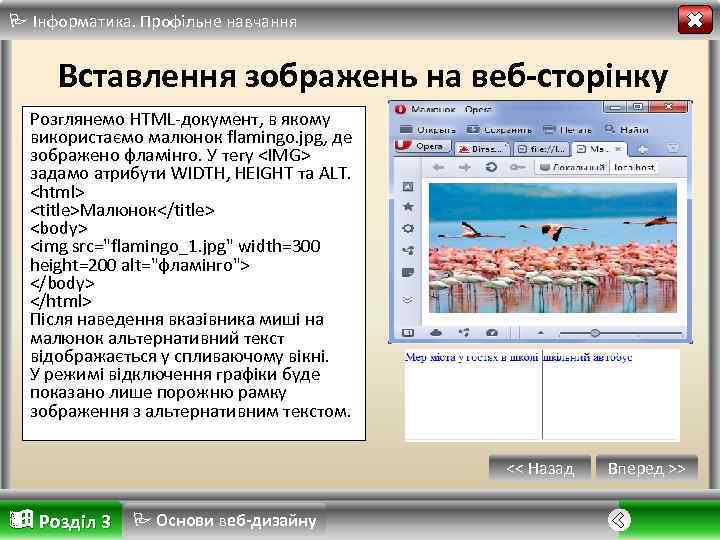
Інформатика. Профільне навчання Вставлення зображень на веб-сторінку Розглянемо HTML документ, в якому використаємо малюнок flamingo. jpg, де зображено фламінго. У тегу <IMG> задамо атрибути WIDTH, HEIGHT та ALT. <html> <title>Малюнок</title> <body> <img src="flamingo_1. jpg" width=300 height=200 alt="фламінго"> </body> </html> Після наведення вказівника миші на малюнок альтернативний текст відображається у спливаючому вікні. У режимі відключення графіки буде показано лише порожню рамку зображення з альтернативним текстом. << Назад Розділ 3 Основи веб-дизайну Вперед >>
Інформатика. Профільне навчання Розміщення зображень у тексті Зображення можна розмістити у тексті, але при цьому слід визначити, в який спосіб текст обтікатиме його. Для взаємного розміщення тексту і зображень призначений атрибут ALIGN у тегу <IMG>, який може набувати, зокрема, таких значень: • left — зображення розміщене в лівій частині сторінки, текст обтікає його з правого боку; • right — зображення розміщене у правій частині сторінки, текст обтікає його з лівого боку; • top — обтікання немає, зображення розміщене в тексті, відпо відний рядок якого вирівняно за верхньою межею малюнка; • bottom — обтікання немає, зображення розміщене в тексті, відповідний рядок якого вирівняно за нижньою межею малюнка; • middle — обтікання немає, зображення розміщене в тексті, відповідний рядок якого вирівняно по середній лінії малюнка. За умовчанням атрибут ALIGN має значення left. << Назад Розділ 3 Основи веб-дизайну Вперед >>
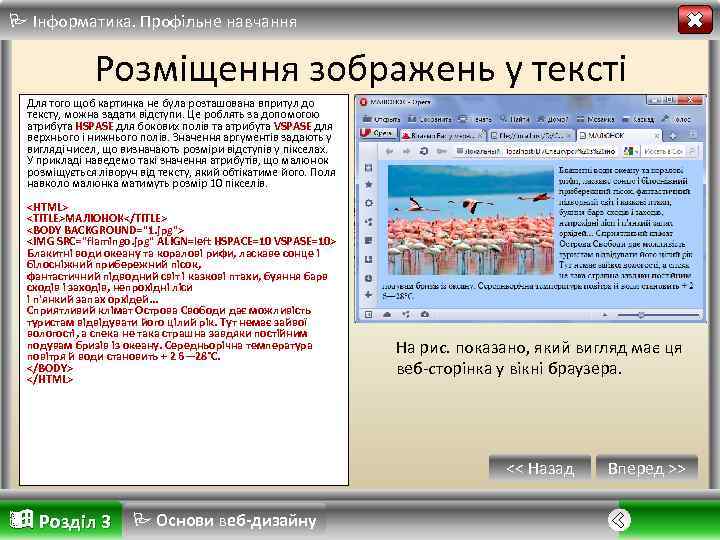
Інформатика. Профільне навчання Розміщення зображень у тексті Для того щоб картинка не була розташована впритул до тексту, можна задати відступи. Це роблять за допомогою атрибута HSPASE для бокових полів та атрибута VSPASE для верхнього і нижнього полів. Значення аргументів задають у вигляді чисел, що визначають розміри відступів у пікселах. У прикладі наведемо такі значення атрибутів, що малюнок розміщується ліворуч від тексту, який обтікатиме його. Поля навколо малюнка матимуть розмір 10 пікселів. <HTML> <TITLE>МАЛЮНОК</TITLE> <BODY BACKGROUND="1. jpg"> <IMG SRC="flamingo. jpg" ALIGN=left HSPACE=10 VSPASE=10> Блакитні води океану та коралові рифи, ласкаве сонце і білосніжний прибережний пісок, фантастичний підводний світ і казкові птахи, буяння барв сходів і заходів, непрохідні ліси і п'янкий запах орхідей. . . Сприятливий клімат Острова Свободи дає можливість туристам відвідувати його цілий рік. Тут немає зайвої вологості, а спека не така страшна завдяки постійним подувам бризів із океану. Середньорічна температура повітря й води становить + 2 6— 28°С. </BODY> </HTML> На рис. показано, який вигляд має ця веб сторінка у вікні браузера. << Назад Розділ 3 Основи веб-дизайну Вперед >>
Інформатика. Профільне навчання Графічні гіперпосилання Зображення, як і текст, можна використовувати як посилання. Для цього тег <IMG> необхідно помістити між тегами <А> і </А>. Зображення посилання має синю рамку, а після наведення на нього вказівника миші той набуває такої самої форми, що й у випадку текстового посилання. << Назад Розділ 3 Основи веб-дизайну Вперед >>
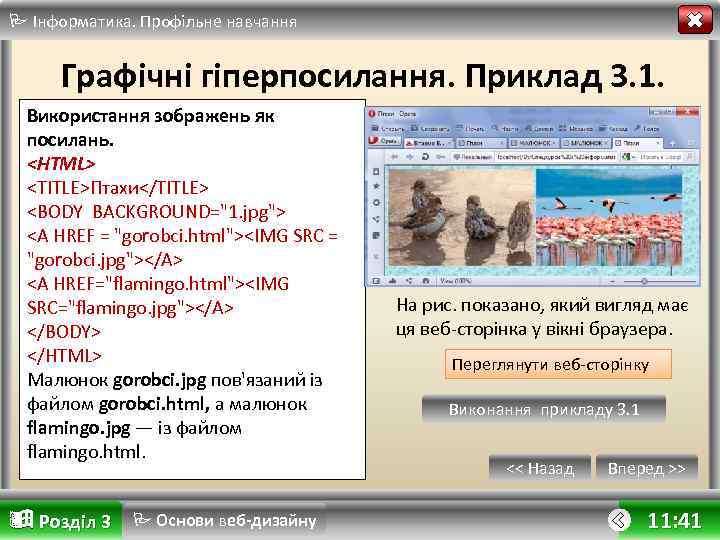
Інформатика. Профільне навчання Графічні гіперпосилання. Приклад 3. 1. Використання зображень як посилань. <HTML> <TITLE>Птахи</TITLE> <BODY BACKGROUND="1. jpg"> <А HREF = "gorobci. html"><IMG SRC = "gorobci. jpg"></A> <A HREF="flamingo. html"><IMG SRC="flamingo. jpg"></A> </BODY> </HTML> Малюнок gorobci. jpg пов'язаний із файлом gorobci. html, а малюнок flamingo. jpg — із файлом flamingo. html. Розділ 3 Основи веб-дизайну На рис. показано, який вигляд має ця веб сторінка у вікні браузера. Переглянути веб сторінку Виконання прикладу 3. 1 << Назад Вперед >> 11: 41
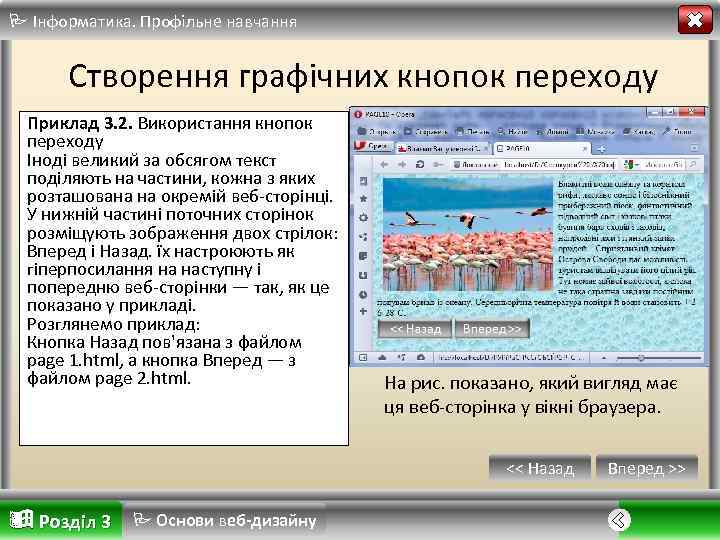
Інформатика. Профільне навчання Створення графічних кнопок переходу Приклад 3. 2. Використання кнопок переходу Іноді великий за обсягом текст поділяють на частини, кожна з яких розташована на окремій веб сторінці. У нижній частині поточних сторінок розміщують зображення двох стрілок: Вперед і Назад. їх настроюють як гіперпосилання на наступну і попередню веб сторінки — так, як це показано у прикладі. Розглянемо приклад: Кнопка Назад пов'язана з файлом page 1. html, а кнопка Вперед — з файлом page 2. html. На рис. показано, який вигляд має ця веб сторінка у вікні браузера. << Назад Розділ 3 Основи веб-дизайну Вперед >>
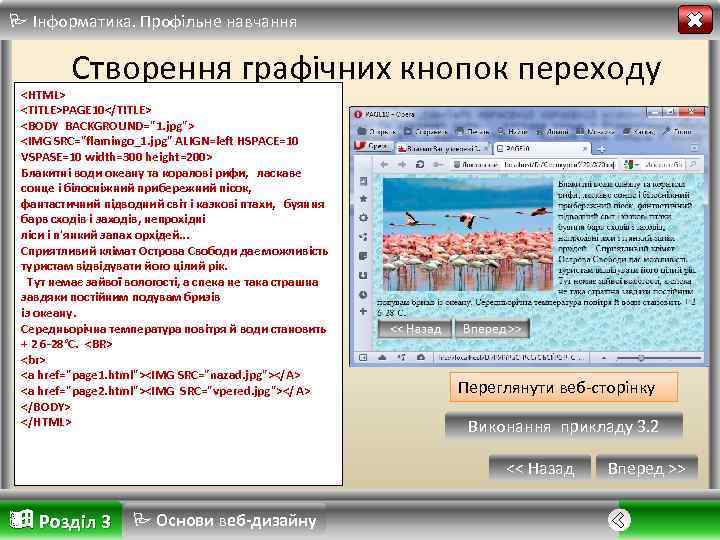
Інформатика. Профільне навчання Створення графічних кнопок переходу <HTML> <TITLE>PAGE 10</TITLE> <BODY BACKGROUND="1. jpg"> <IMG SRC="flamingo_1. jpg" ALIGN=left HSPACE=10 VSPASE=10 width=300 height=200> Блакитні води океану та коралові рифи, ласкаве сонце і білосніжний прибережний пісок, фантастичний підводний світ і казкові птахи, буяння барв сходів і заходів, непрохідні ліси і п'янкий запах орхідей. . . Сприятливий клімат Острова Свободи дає можливість туристам відвідувати його цілий рік. Тут немає зайвої вологості, а спека не така страшна завдяки постійним подувам бризів із океану. Середньорічна температура повітря й води становить + 2 6 -28°С. <BR> <a href="page 1. html"><IMG SRC="nazad. jpg"></A> <a href="page 2. html"><IMG SRC="vpered. jpg"></А> </BODY> </HTML> Переглянути веб сторінку Виконання прикладу 3. 2 << Назад Розділ 3 Основи веб-дизайну Вперед >>
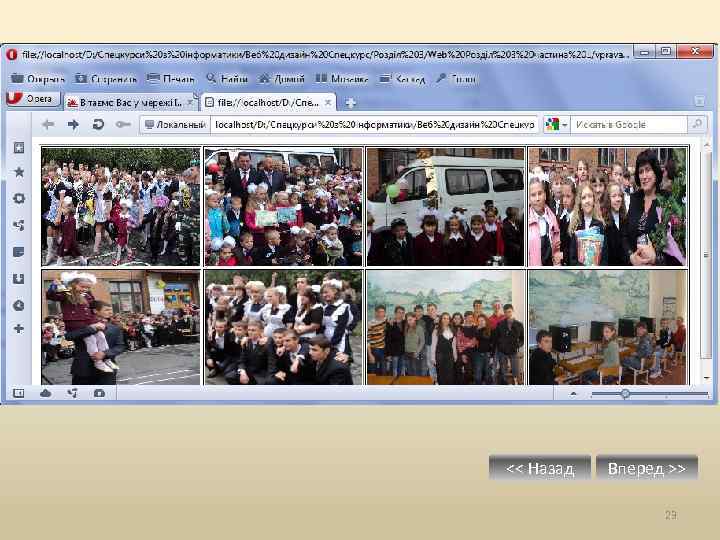
Інформатика. Профільне навчання Створення графічних кнопок переходу Під час створення сайтів зображення часто вставляють у комірки таблиці. У цьому випадку малюнки будуть розташовані на екрані так, як задумав дизайнер веб сайту. У такий спосіб створюють, наприклад, фотогалереї: зображення невеликих розмірів вміщують у комірки таблиці та роблять їх гіперпосиланнями, кожне з яких пов'язане з тим самим фото, але більшого розміру. << Назад Розділ 3 Основи веб-дизайну Вперед >>
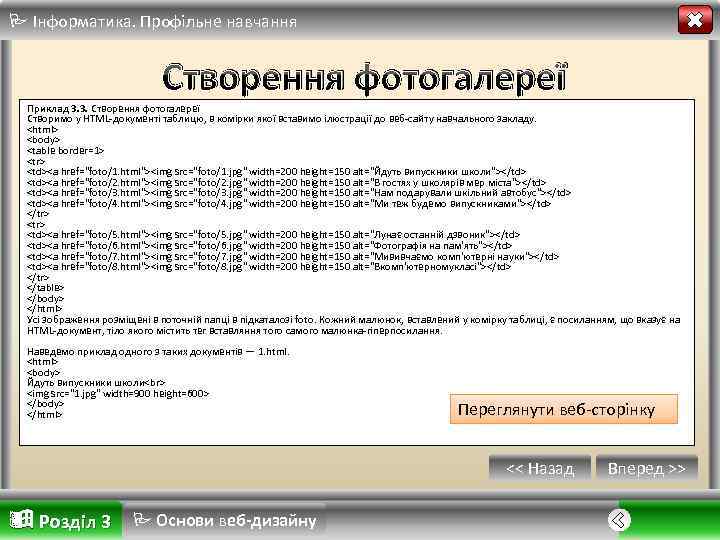
Інформатика. Профільне навчання Створення фотогалереї Приклад 3. 3. Створення фотогалереї Створимо у HTML документі таблицю, в комірки якої вставимо ілюстрації до веб сайту навчального закладу. <html> <body> <table border=1> <tr> <td><a href="foto/1. html"><img src="foto/1. jpg" width=200 height=150 alt="Йдуть випускники школи"></td> <td><a href="foto/2. html"><img src="foto/2. jpg" width=200 height=150 alt="В гостях у школярів мер міста"></td> <td><a href="foto/3. html"><img src="foto/3. jpg" width=200 height=150 alt="Нам подарували шкільний автобус"></td> <td><a href="foto/4. html"><img src="foto/4. jpg" width=200 height=150 alt="Ми теж будемо випускниками"></td> </tr> <td><a href="foto/5. html"><img src="foto/5. jpg" width=200 height=150 alt="Лунає останній дзвоник"></td> <td><a href="foto/6. html"><img src="foto/6. jpg" width=200 height=150 alt="Фотографія на пам'ять"></td> <td><a href="foto/7. html"><img src="foto/7. jpg" width=200 height=150 alt="Мививчаємо комп'ютерні науки"></td> <td><a href="foto/8. html"><img src="foto/8. jpg" width=200 height=150 alt="Вкомп'ютерномукласі"></td> </tr> </table> </body> </html> Усі зображення розміщені в поточній папці в підкаталозі foto. Кожний малюнок, вставлений у комірку таблиці, є посиланням, що вказує на HTML документ, тіло якого містить тег вставляння того самого малюнка гіперпосилання. Наведемо приклад одного з таких документів — 1. html. <html> <body> Йдуть випускники школи <img src="1. jpg" width=900 height=600> </body> </html> Переглянути веб сторінку << Назад Розділ 3 Основи веб-дизайну Вперед >>
<< Назад Вперед >> 23
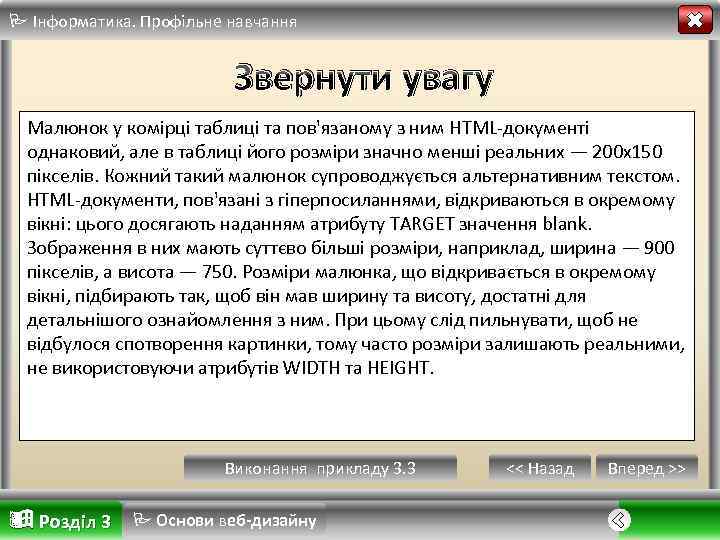
Інформатика. Профільне навчання Звернути увагу Малюнок у комірці таблиці та пов'язаному з ним HTML документі однаковий, але в таблиці його розміри значно менші реальних — 200 x 150 пікселів. Кожний такий малюнок супроводжується альтернативним текстом. HTML документи, пов'язані з гіперпосиланнями, відкриваються в окремому вікні: цього досягають наданням атрибуту TARGET значення blank. Зображення в них мають суттєво більші розміри, наприклад, ширина — 900 пікселів, а висота — 750. Розміри малюнка, що відкривається в окремому вікні, підбирають так, щоб він мав ширину та висоту, достатні для детальнішого ознайомлення з ним. При цьому слід пильнувати, щоб не відбулося спотворення картинки, тому часто розміри залишають реальними, не використовуючи атрибутів WIDTH та HEIGHT. Виконання прикладу 3. 3 Розділ 3 Основи веб-дизайну << Назад Вперед >>
Інформатика. Профільне навчання Створення GIF-анімації В Інтернеті розміщено величезну кількість файлів із готовими анімаційними зображеннями. Проте цікаво навчитися самостійно створювати рухомі картинки для прикрашення ними свого сайту. Одним із перших графічних форматів, що підтримує анімацію, став GIF. Цей формат дозволяє зберігати у файлі кілька зображень, які можуть відображатися почергово, як слайд шоу або невеликий фільм. На відміну від звичайного фільму, в якому швидкість відтворення задана кількістю кадрів за секунду, у GIF файлі зберігаються параметри, що визначають, у який спосіб і як довго буде демонструватися кожна картинка. GIF зображення можуть бути різного розміру, розміщуватись у потрібних позиціях екрана й відтворюватися незалежно від інших. << Назад Розділ 3 Основи веб-дизайну Вперед >>
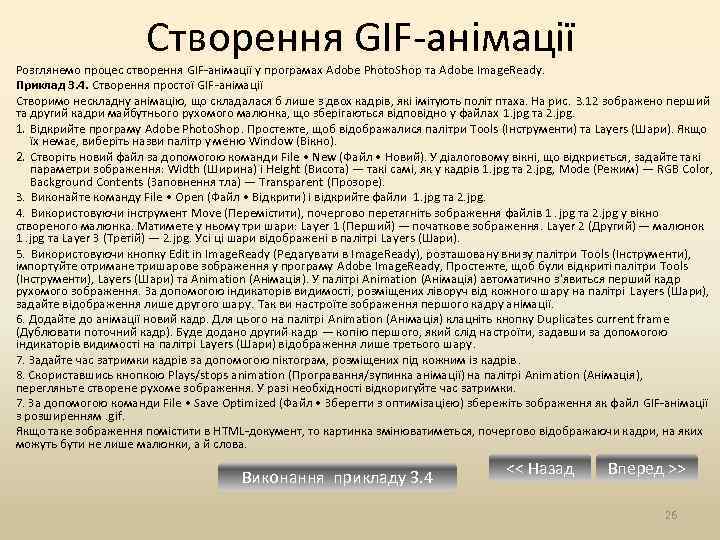
Створення GIF анімації Розглянемо процес створення GIF анімації у програмах Adobe Photo. Shop та Adobe Image. Ready. Приклад 3. 4. Створення простої GIF анімації Створимо нескладну анімацію, що складалася б лише з двох кадрів, які імітують політ птаха. На рис. 3. 12 зображено перший та другий кадри майбутнього рухомого малюнка, що зберігаються відповідно у файлах 1. jpg та 2. jpg. 1. Відкрийте програму Adobe Photo. Shop. Простежте, щоб відображалися палітри Tools (Інструменти) та Layers (Шари). Якщо їх немає, виберіть назви палітр у меню Window (Вікно). 2. Створіть новий файл за допомогою команди File • New (Файл • Новий). У діалоговому вікні, що відкриється, задайте такі параметри зображення: Width (Ширина) і Height (Висота) — такі самі, як у кадрів 1. jpg та 2. jpg, Mode (Режим) — RGB Color, Background Contents (Заповнення тла) — Transparent (Прозоре). 3. Виконайте команду File • Open (Файл • Відкрити) і відкрийте файли 1. jpg та 2. jpg. 4. Використовуючи інструмент Move (Перемістити), почергово перетягніть зображення файлів 1. jpg та 2. jpg у вікно створеного малюнка. Матимете у ньому три шари: Layer 1 (Перший) — початкове зображення. Layer 2 (Другий) — малюнок 1. jpg та Layer З (Третій) — 2. jpg. Усі ці шари відображені в палітрі Layers (Шари). 5. Використовуючи кнопку Edit in Image. Ready (Редагувати в Image. Ready), розташовану внизу палітри Tools (Інструменти), імпортуйте отримане тришарове зображення у програму Adobe Image. Ready, Простежте, щоб були відкриті палітри Tools (Інструменти), Layers (Шари) та Animation (Анімація). У палітрі Animation (Анімація) автоматично з'явиться перший кадр рухомого зображення. За допомогою індикаторів видимості, розміщених ліворуч від кожного шару на палітрі Layers (Шари), задайте відображення лише другого шару. Так ви настроїте зображення першого кадру анімації. 6. Додайте до анімації новий кадр. Для цього на палітрі Animation (Анімація) клацніть кнопку Duplicates current frame (Дублювати поточний кадр). Буде додано другий кадр — копію першого, який слід настроїти, задавши за допомогою індикаторів видимості на палітрі Layers (Шари) відображення лише третього шару. 7. Задайте час затримки кадрів за допомогою піктограм, розміщених під кожним із кадрів. 8. Скориставшись кнопкою Plays/stops animation (Програвання/зупинка анімації) на палітрі Animation (Анімація), перегляньте створене рухоме зображення. У разі необхідності відкоригуйте час затримки. 7. За допомогою команди File • Save Optimized (Файл • Зберегти з оптимізацією) збережіть зображення як файл GIF анімації з розширенням. gif. Якщо таке зображення помістити в HTML документ, то картинка змінюватиметься, почергово відображаючи кадри, на яких можуть бути не лише малюнки, а й слова. Виконання прикладу 3. 4 << Назад Вперед >> 26
Інформатика. Профільне навчання Карти посилань Якщо тег <IMG> з ім'ям файлу рисунка розмістити між тегами <А> і </А>, то з цим рисунком буде пов'язане одне гіперпосилання. Можна зробити і по іншому: поділити рисунок на області, і кожну з них перетворити на гіперпосилання. Такі області називають гарячими, а повне зображення — картою посилань. Вказівник миші після наведення на гарячу область набуває форми руки, як і у випадку текстового посилання. Гарячі області можуть бути прямокутними, багатокутними або круглими. Вибираючи зображення, яке заплановано зробити картою посилань, слід подбати про те, щоб гарячі області не перетиналися. Для того щоб відвідувач сайту зрозумів, що це карта гіперпосилань, а не просто гарна картинка, необхідно дати пояснювальні тексти. << Назад Розділ 3 Основи веб-дизайну Вперед >>
Інформатика. Профільне навчання Формування карти гіперпосилань Графічну карту посилань створюють за допомогою кількох тегів. У тегу <IMG> визначають атрибут SRC, щоб задати зображення, і атрибут USEMAP, значенням якого є ім'я карти (має починатися символом #). Власне карту створюють за допомогою тегу <МАР> з атрибутом NAME, який містить ім'я карти (визначене в атрибуті USEMAP, але без символу #) та тегу </МАР>. Між ними записують теги <AREA>, які задають параметри гарячих областей. При цьому використовують такі атрибути: • HREF — визначає гіперпосилання, пов'язане з областю; • SHAPE — визначає форму області, його значеннями можуть бути: rect — прямокутник; polygone або poly — багатокутник; circle — коло; • COORDS — містить координати області у вигляді взятого в лапки списку чисел, розділених комою. Для прямокутника задають чотири числа — координати верхнього лівого і правого нижнього кутів, для багатокутника — послідовні координати кожного кута, для кола — координати центра і радіус. << Назад Розділ 3 Основи веб-дизайну Вперед >>
Інформатика. Профільне навчання Визначення карти посилань Приклад визначення карти посилань: <IMG SRC="map. bmp" USEMAP="#karta"> <МАР NAME="karta"> <AREA HREF="l. html" SHAPE="rect" COORDS="70, 250, 160, 270"> <AREA HREF="2. html" SHAPE="circle" COORDS="260, 140, 60"> </MAP> Слід попрацювати над малюнком карти у графічному редакторі, щоб окреслити необхідні області, які пізніше стануть гіперпосиланнями, та визначити координати, що будуть записані як значення атрибута COORDS. Місце розташування будь якої точки на малюнку визначають два числа — її горизонтальна та вертикальна координати. Верхня ліва точка має координати (0; 0). Більшим горизонтальним координатам відповідають правіші точки, більшим вертикальним — нижчі. Наприклад, якщо малюнок має розмір 400 x 300 пікселів, і необхідно визначити прямокутну область, що займає його верхню ліву частину та має вдвічі меншу ширину і висоту, запис тегу <AREA> буде таким: <AREA SHAPE = "rect" COORDS = "0, 0, 200, 150"> У цьому записі атрибут COORDS визначає прямокутник за допомогою двох точок: лівого верхнього кута з координатами (0; 0) і правого нижнього з координатами (200; 150) (центральна точка малюнка, що має розмір 400 x 300). Якщо гаряча область є колом, то слід зазначити координати лише однієї точки — центра кола, а також задати його радіус, наприклад: <AREA SHAPE = "circle" COORDS = "200, 150, 40"> Такий запис визначає круглу гарячу область, розміщену в центрі малюнка розміром 400 x 300. Координати центральної точки (200; 150), радіус кола — 40 пікселів. << Назад Розділ 3 Основи веб-дизайну Вперед >>
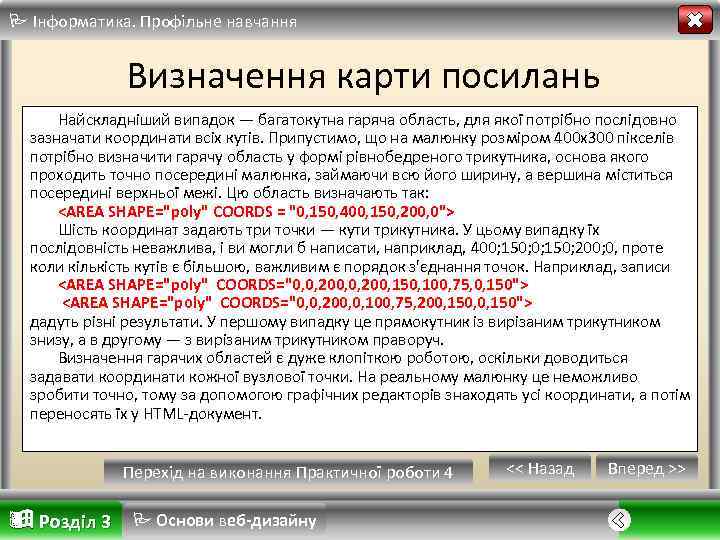
Інформатика. Профільне навчання Визначення карти посилань Найскладніший випадок — багатокутна гаряча область, для якої потрібно послідовно зазначати координати всіх кутів. Припустимо, що на малюнку розміром 400 x 300 пікселів потрібно визначити гарячу область у формі рівнобедреного трикутника, основа якого проходить точно посередині малюнка, займаючи всю його ширину, а вершина міститься посередині верхньої межі. Цю область визначають так: <AREA SHAPE="poly" COORDS = "0, 150, 400, 150, 200, 0"> Шість координат задають три точки — кути трикутника. У цьому випадку їх послідовність неважлива, і ви могли б написати, наприклад, 400; 150; 200; 0, проте коли кількість кутів є більшою, важливим є порядок з'єднання точок. Наприклад, записи <AREA SHAPE="poly" COORDS="0, 0, 200, 150, 100, 75, 0, 150"> <AREA SHAPE="poly" COORDS="0, 0, 200, 0, 100, 75, 200, 150, 0, 150"> дадуть різні результати. У першому випадку це прямокутник із вирізаним трикутником знизу, а в другому — з вирізаним трикутником праворуч. Визначення гарячих областей є дуже клопіткою роботою, оскільки доводиться задавати координати кожної вузлової точки. На реальному малюнку це неможливо зробити точно, тому за допомогою графічних редакторів знаходять усі координати, а потім переносять їх у HTML документ. Перехід на виконання Практичної роботи 4 Розділ 3 Основи веб-дизайну << Назад Вперед >>
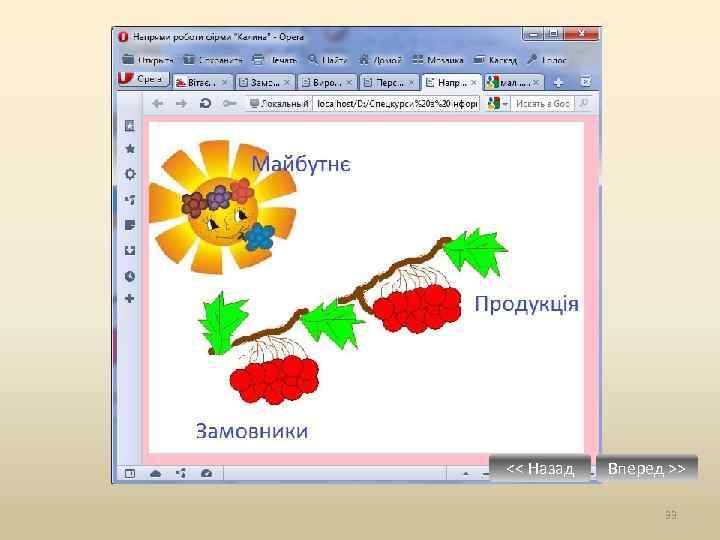
Інформатика. Профільне навчання Вправа 3. 2. Створимо сайт «Моя фірма» . Його головна сторінка виконана у вигляді графічного зображення, певні частини якого є гарячими областями. Вибравши їх, відвідувач може побачити інформацію про напрями роботи фірми: «Замовники» , «Продукція» , «Майбутнє» . У папку веб сайту слід помістити такі файли: • графічний файл map. jpg; • HTML документи 1. html, 2. html, 3. html, що містять описи напрямів роботи фірми; • HTML документ map. html, в якому для гарячих областей малюнка map. jpg визначені гіперпосилання на документи 1. html, 2. html, 3. html. Гарячі області є прямокутними, а отже, кожна з них буде задана за допомогою чотирьох чисел — координат діагоналей уявних прямокутників. Виконання вправи 3. 2 Розділ 3 Основи веб-дизайну << Назад Вперед >>
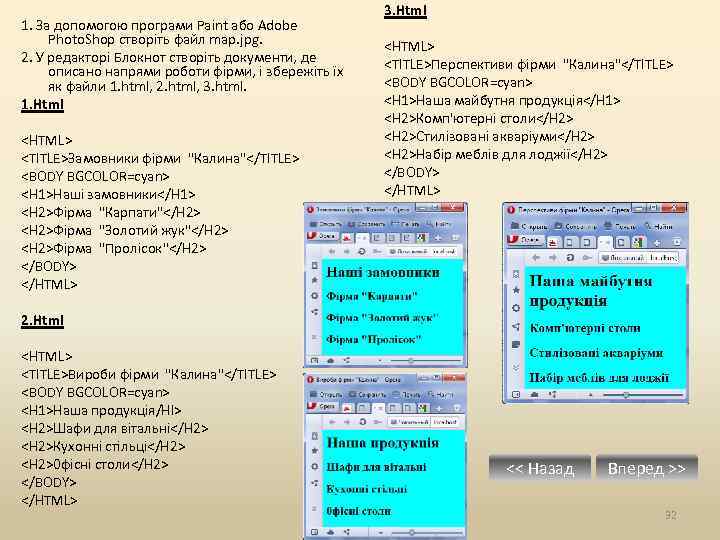
1. За допомогою програми Paint або Adobe Photo. Shop створіть файл map. jpg. 2. У редакторі Блокнот створіть документи, де описано напрями роботи фірми, і збережіть їх як файли 1. html, 2. html, 3. html. 1. Html <HTML> <TITLE>Замовники фірми "Калина"</TITLE> <BODY BGCOLOR=cyan> <H 1>Наші замовники</Н 1> <Н 2>Фірма "Карпати"</Н 2> <Н 2>Фірма "Золотий жук"</Н 2> <Н 2>Фірма "Пролісок"</Н 2> </BODY> </HTML> 3. Html <HTML> <TITLE>Перспективи фірми "Калина"</TITLE> <BODY BGCOLOR=cyan> <Н 1>Наша майбутня продукція</Н 1> <Н 2>Комп'ютерні столи</Н 2> <Н 2>Стилізовані акваріуми</Н 2> <Н 2>Набір меблів для лоджії</Н 2> </BODY> </HTML> 2. Html <HTML> <TITLE>Вироби фірми "Калина"</TITLE> <BODY BGCOLOR=cyan> <Н 1>Наша продукція/Hl> <Н 2>Шафи для вітальні</Н 2> <Н 2>Кухонні стільці</Н 2> <Н 2>0 фісні столи</Н 2> </BODY> </HTML> << Назад Вперед >> 32
<< Назад Вперед >> 33
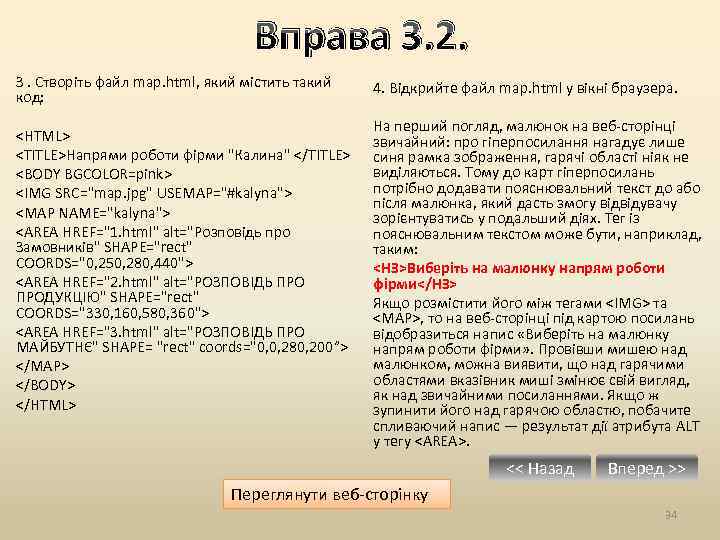
Вправа 3. 2. З. Створіть файл map. html, який містить такий код: <HTML> <TITLE>Напрями роботи фірми "Калина" </TITLE> <BODY BGCOLOR=pink> <IMG SRC="map. jpg" USEMAP="#kalyna"> <MAP NAME="kalyna"> <AREA HREF="1. html" alt="Розповідь про Замовників" SHAPE="rect" COORDS="0, 250, 280, 440"> <AREA HREF="2. html" alt="РОЗПОВІДЬ ПРОДУКЦІЮ" SHAPE="rect" COORDS="330, 160, 580, 360"> <AREA HREF="3. html" alt="РОЗПОВІДЬ ПРО МАЙБУТНЄ" SHAPE= "rect" coords="0, 0, 280, 200”> </MAP> </BODY> </HTML> 4. Відкрийте файл map. html у вікні браузера. На перший погляд, малюнок на веб сторінці звичайний: про гіперпосилання нагадує лише синя рамка зображення, гарячі області ніяк не виділяються. Тому до карт гіперпосилань потрібно додавати пояснювальний текст до або після малюнка, який дасть змогу відвідувачу зорієнтуватись у подальший діях. Тег із пояснювальним текстом може бути, наприклад, таким: <НЗ>Виберіть на малюнку напрям роботи фірми</НЗ> Якщо розмістити його між тегами <IMG> та <МАР>, то на веб сторінці під картою посилань відобразиться напис «Виберіть на малюнку напрям роботи фірми» . Провівши мишею над малюнком, можна виявити, що над гарячими областями вказівник миші змінює свій вигляд, як над звичайними посиланнями. Якщо ж зупинити його над гарячою областю, побачите спливаючий напис — результат дії атрибута ALT у тегу <AREA>. << Назад Вперед >> Переглянути веб сторінку 34
Інформатика. Профільне навчання Переваги та недоліки карт гіперпосилань Карти-зображення доцільно використовувати в таких випадках. 1). Для побудови просторових зв'язків, зокрема географічних, які непросто задати окремими кнопками або текстом. Як приклад можна навести карту країни, поділену на області, кожна з яких пов'язана гіперпосиланням із відповідною веб сторінкою. 2). Як навігаційне меню, розміщене на кожній сторінці. Наприклад, замість того щоб на кожній сторінці настроювати зв'язки з різними частинами сайту, достатньо помістити карту гіперпосилань. Таке меню полегшує навігацію для відвідувача сайту. Хоча карти-зображення є популярними, їх не вважають обов'язковими атрибутами веб-сторінок, оскільки вони мають певні недоліки. 1). Якщо не передбачене альтернативне текстове меню, то для користувачів, які не можуть завантажити графіку або відключили її, не залишається ніяких засобів навігації. 2). Веб сторінки з картами гіперпосилань потребують більше часу для завантаження порівняно з текстовими сторінками. 3). У зображенні не завжди можна визначити області, які є гарячими. 4). У разі використання карт зображень браузер не має можливості відзначати іншим кольором вже використані графічні посилання так, як це робиться для текстових посилань. Отже, перш ніж обрати карту посилань як засіб навігації сайтом, слід замислитися над можливими наслідками. Карта є статичною і не змінюється під час переміщування відвідувача сайтом. Оскільки вона займає багато місця, то знижується ефективність використання екрана монітора. З іншого боку, текст, хоч і займає небагато місця, але не так привертає увагу як зображення, і є менш привабливим. Тому, обираючи той чи інший інтерфейс користувача, слід враховувати всі «за» і «проти» . << Назад Розділ 3 Основи веб-дизайну
Скачать презентацию Інформатика Профільне навчання Робота вчителя методиста СЗОШ
33__-__3_1.pptx