



 Информатика Лекция Доцент каф. ВМ и М, к. т. н. Бартоломей Мария Леонидовна 108 к. Г, тел 239 -15 -64 mbartolomey@mail. ru
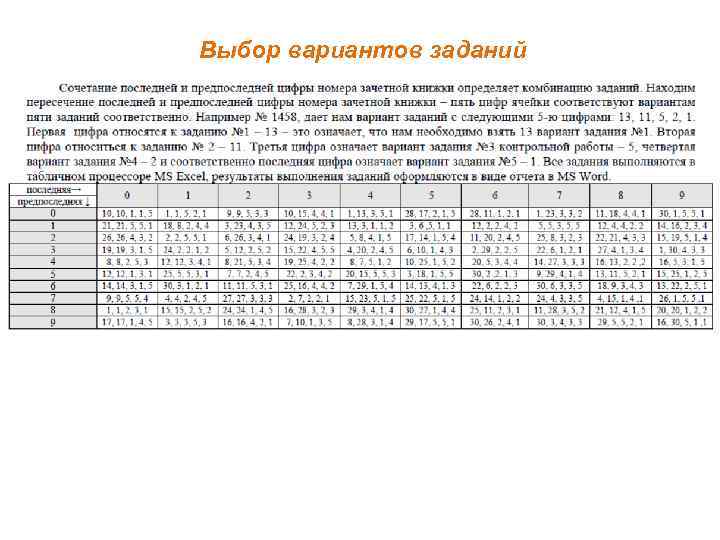 Выбор вариантов заданий
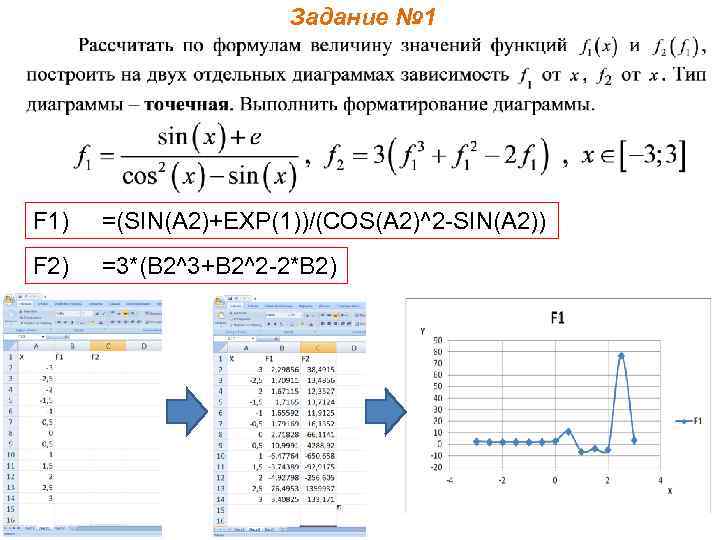 Задание № 1 F 1) =(SIN(A 2)+EXP(1))/(COS(A 2)^2 -SIN(A 2)) F 2) =3*(B 2^3+B 2^2 -2*B 2)
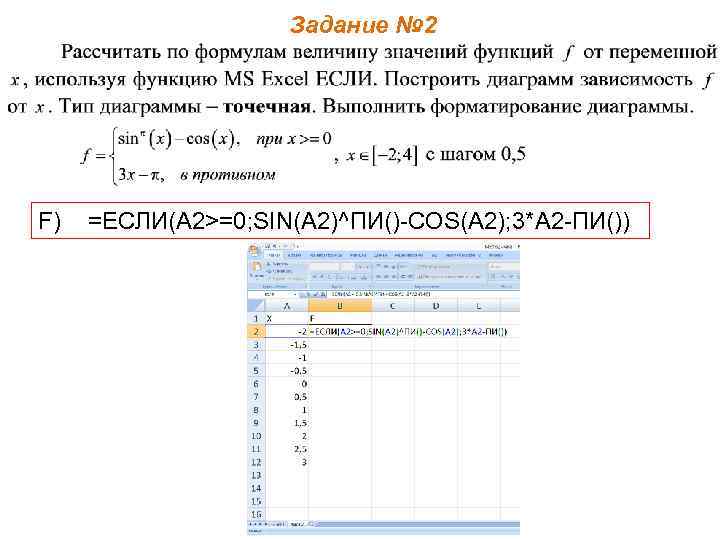 Задание № 2 F) =ЕСЛИ(A 2>=0; SIN(A 2)^ПИ()-COS(A 2); 3*A 2 -ПИ())
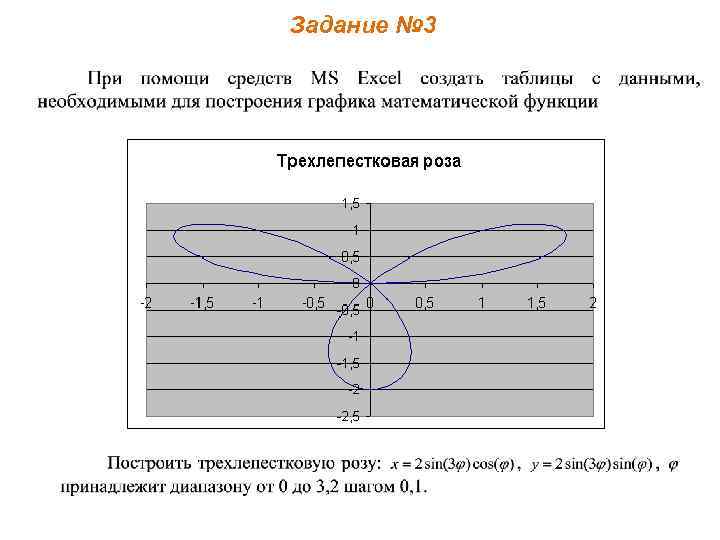 Задание № 3
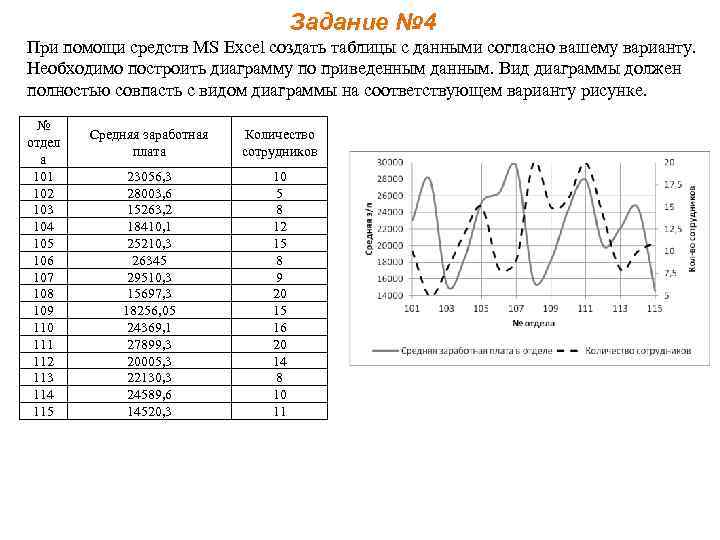 Задание № 4 При помощи средств MS Excel создать таблицы с данными согласно вашему варианту. Необходимо построить диаграмму по приведенным данным. Вид диаграммы должен полностью совпасть с видом диаграммы на соответствующем варианту рисунке. № отдел а 101 102 103 104 105 106 107 108 109 110 111 112 113 114 115 Средняя заработная плата Количество сотрудников 23056, 3 28003, 6 15263, 2 18410, 1 25210, 3 26345 29510, 3 15697, 3 18256, 05 24369, 1 27899, 3 20005, 3 22130, 3 24589, 6 14520, 3 10 5 8 12 15 8 9 20 15 16 20 14 8 10 11
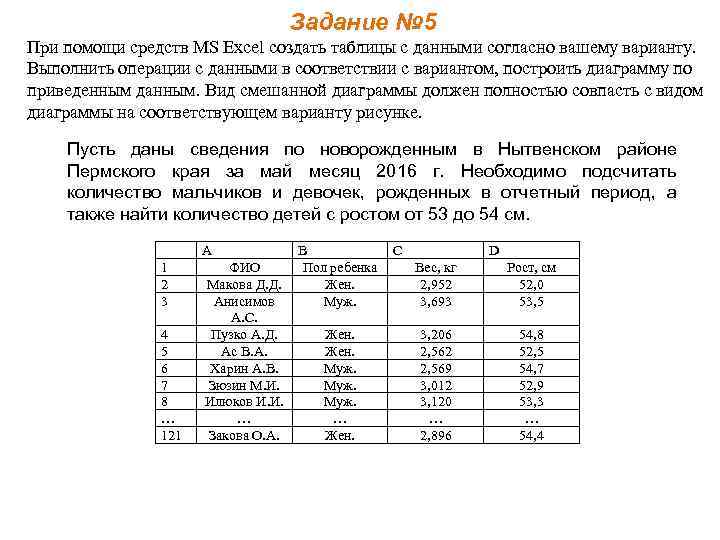 Задание № 5 При помощи средств MS Excel создать таблицы с данными согласно вашему варианту. Выполнить операции с данными в соответствии с вариантом, построить диаграмму по приведенным данным. Вид смешанной диаграммы должен полностью совпасть с видом диаграммы на соответствующем варианту рисунке. Пусть даны сведения по новорожденным в Нытвенском районе Пермского края за май месяц 2016 г. Необходимо подсчитать количество мальчиков и девочек, рожденных в отчетный период, а также найти количество детей с ростом от 53 до 54 см. A 1 2 3 4 5 6 7 8 … 121 ФИО Макова Д. Д. Анисимов А. С. Пузко А. Д. Ас В. А. Харин А. В. Зюзин М. И. Илюков И. И. … Закова О. А. B Пол ребенка Жен. Муж. … Жен. C D Вес, кг 2, 952 3, 693 Рост, см 52, 0 53, 5 3, 206 2, 562 2, 569 3, 012 3, 120 … 2, 896 54, 8 52, 5 54, 7 52, 9 53, 3 … 54, 4
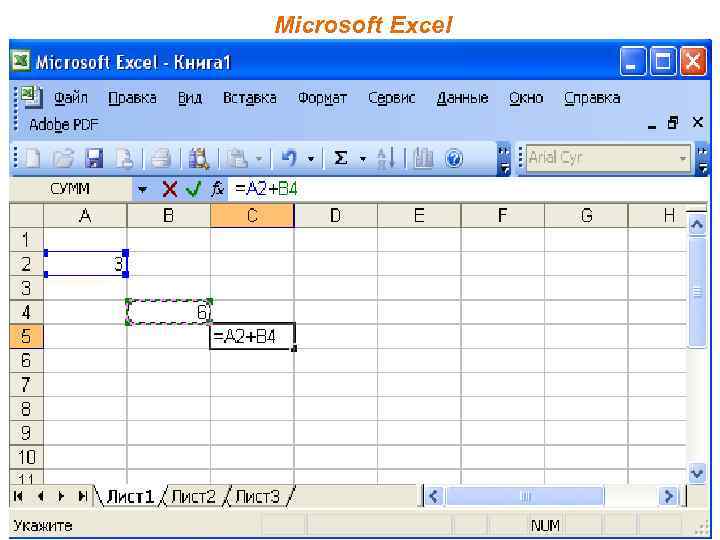 Microsoft Excel
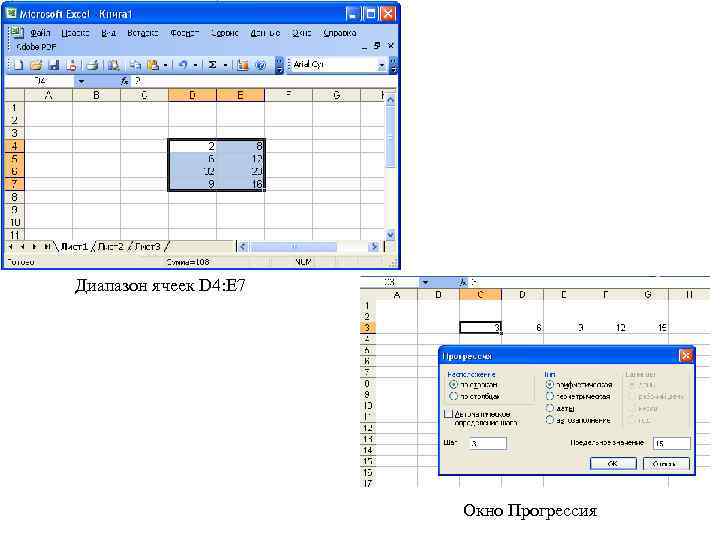 Диапазон ячеек D 4: E 7 Окно Прогрессия
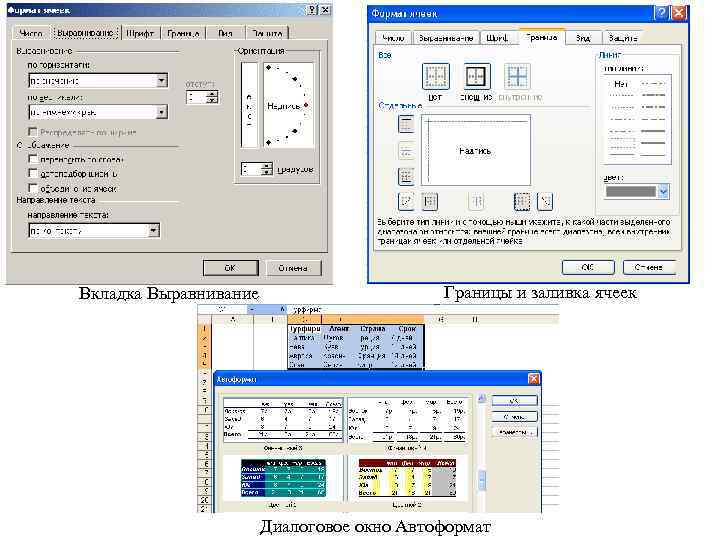 Вкладка Выравнивание Границы и заливка ячеек Диалоговое окно Автоформат
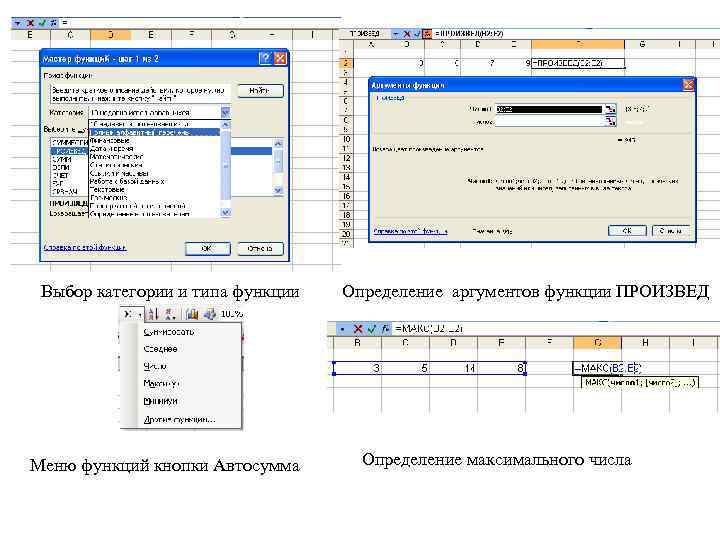 Выбор категории и типа функции Меню функций кнопки Автосумма Определение аргументов функции ПРОИЗВЕД Определение максимального числа
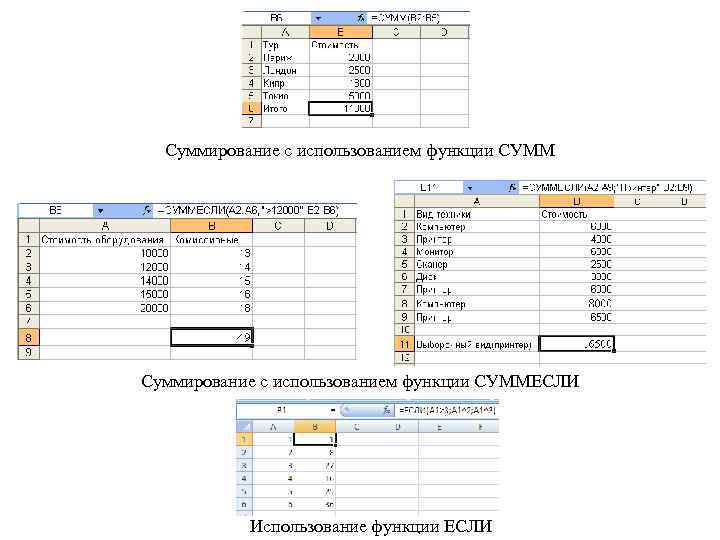 Суммирование с использованием функции СУММЕСЛИ Использование функции ЕСЛИ
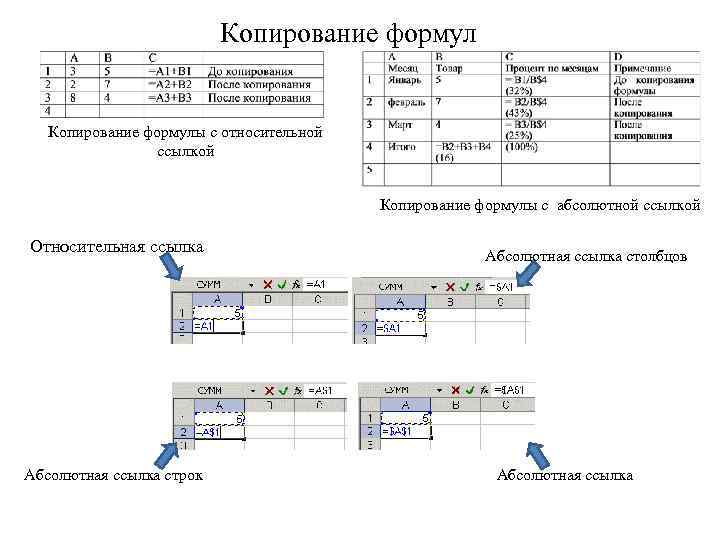 Копирование формулы с относительной ссылкой Копирование формулы с абсолютной ссылкой Относительная ссылка Абсолютная ссылка строк Абсолютная ссылка столбцов Абсолютная ссылка
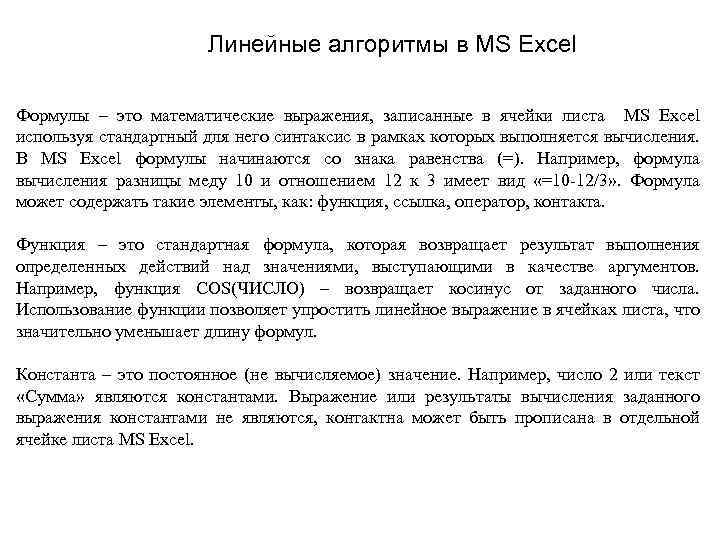 Линейные алгоритмы в MS Excel Формулы – это математические выражения, записанные в ячейки листа MS Excel используя стандартный для него синтаксис в рамках которых выполняется вычисления. В MS Excel формулы начинаются со знака равенства (=). Например, формула вычисления разницы меду 10 и отношением 12 к 3 имеет вид «=10 -12/3» . Формула может содержать такие элементы, как: функция, ссылка, оператор, контакта. Функция – это стандартная формула, которая возвращает результат выполнения определенных действий над значениями, выступающими в качестве аргументов. Например, функция COS(ЧИСЛО) – возвращает косинус от заданного числа. Использование функции позволяет упростить линейное выражение в ячейках листа, что значительно уменьшает длину формул. Константа – это постоянное (не вычисляемое) значение. Например, число 2 или текст «Сумма» являются константами. Выражение или результаты вычисления заданного выражения константами не являются, контактна может быть прописана в отдельной ячейке листа MS Excel.
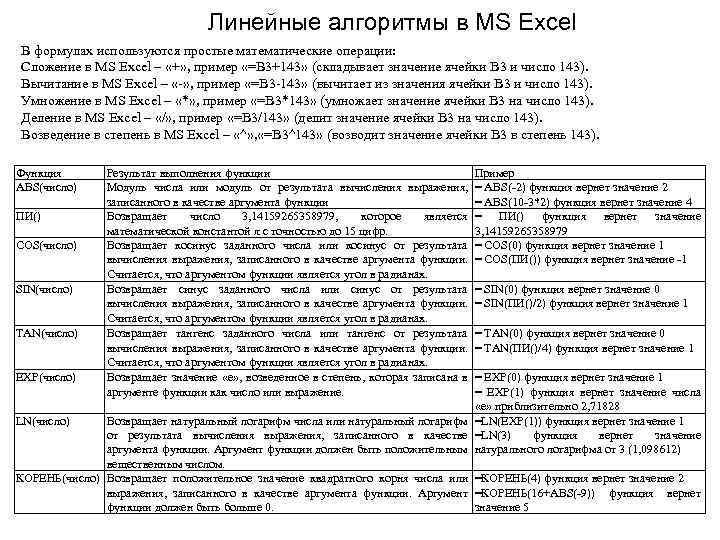 Линейные алгоритмы в MS Excel В формулах используются простые математические операции: Сложение в MS Excel – «+» , пример «=В 3+143» (складывает значение ячейки B 3 и число 143). Вычитание в MS Excel – «-» , пример «=B 3 -143» (вычитает из значения ячейки B 3 и число 143). Умножение в MS Excel – «*» , пример «=B 3*143» (умножает значение ячейки B 3 на число 143). Деление в MS Excel – «/» , пример «=B 3/143» (делит значение ячейки B 3 на число 143). Возведение в степень в MS Excel – «^» , «=B 3^143» (возводит значение ячейки B 3 в степень 143). Функция ABS(число) Результат выполнения функции Пример Модуль числа или модуль от результата вычисления выражения, = ABS(-2) функция вернет значение 2 записанного в качестве аргумента функции = ABS(10 -3*2) функция вернет значение 4 ПИ() Возвращает число 3, 14159265358979, которое является = ПИ() функция вернет значение математической константой π с точностью до 15 цифр. 3, 14159265358979 COS(число) Возвращает косинус заданного числа или косинус от результата = COS(0) функция вернет значение 1 вычисления выражения, записанного в качестве аргумента функции. = COS(ПИ()) функция вернет значение -1 Считается, что аргументом функции является угол в радианах. SIN(число) Возвращает синус заданного числа или синус от результата = SIN(0) функция вернет значение 0 вычисления выражения, записанного в качестве аргумента функции. = SIN(ПИ()/2) функция вернет значение 1 Считается, что аргументом функции является угол в радианах. TAN(число) Возвращает тангенс заданного числа или тангенс от результата = TAN(0) функция вернет значение 0 вычисления выражения, записанного в качестве аргумента функции. = TAN(ПИ()/4) функция вернет значение 1 Считается, что аргументом функции является угол в радианах. EXP(число) Возвращает значение «e» , возведенное в степень, которая записана в = EXP(0) функция вернет значение 1 аргументе функции как число или выражение. = EXP(1) функция вернет значение числа «е» приблизительно 2, 71828 LN(число) Возвращает натуральный логарифм числа или натуральный логарифм =LN(EXP(1)) функция вернет значение 1 от результата вычисления выражения, записанного в качестве =LN(3) функция вернет значение аргумента функции. Аргумент функции должен быть положительным натурального логарифма от 3 (1, 098612) вещественным числом. КОРЕНЬ(число) Возвращает положительное значение квадратного корня числа или =КОРЕНЬ(4) функция вернет значение 2 выражения, записанного в качестве аргумента функции. Аргумент =КОРЕНЬ(16+ABS(-9)) функция вернет функции должен быть больше 0. значение 5
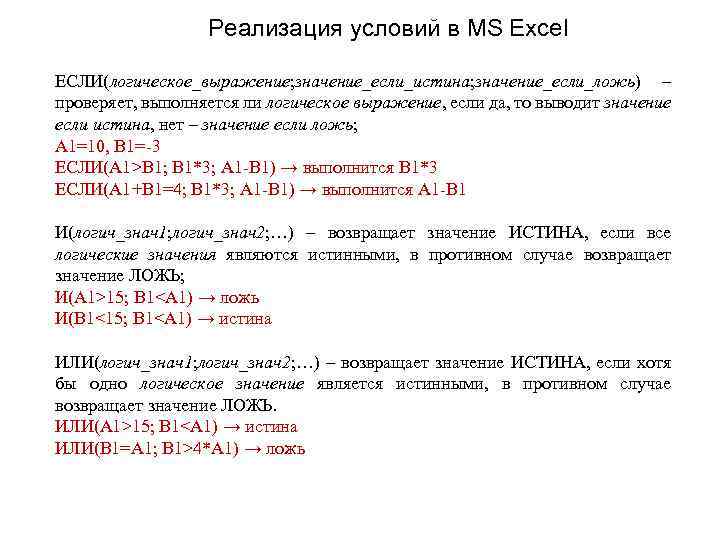
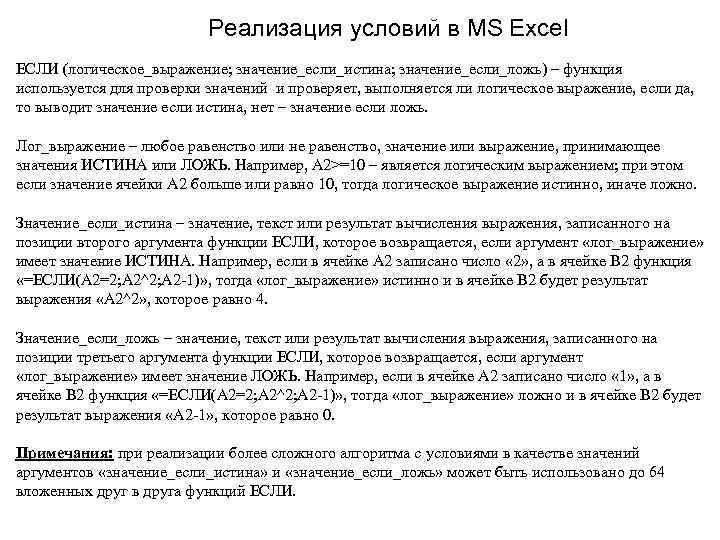 Реализация условий в MS Excel ЕСЛИ (логическое_выражение; значение_если_истина; значение_если_ложь) – функция используется для проверки значений и проверяет, выполняется ли логическое выражение, если да, то выводит значение если истина, нет – значение если ложь. Лог_выражение – любое равенство или не равенство, значение или выражение, принимающее значения ИСТИНА или ЛОЖЬ. Например, A 2>=10 – является логическим выражением; при этом если значение ячейки А 2 больше или равно 10, тогда логическое выражение истинно, иначе ложно. Значение_если_истина – значение, текст или результат вычисления выражения, записанного на позиции второго аргумента функции ЕСЛИ, которое возвращается, если аргумент «лог_выражение» имеет значение ИСТИНА. Например, если в ячейке A 2 записано число « 2» , а в ячейке B 2 функция «=ЕСЛИ(A 2=2; A 2^2; A 2 -1)» , тогда «лог_выражение» истинно и в ячейке B 2 будет результат выражения «А 2^2» , которое равно 4. Значение_если_ложь – значение, текст или результат вычисления выражения, записанного на позиции третьего аргумента функции ЕСЛИ, которое возвращается, если аргумент «лог_выражение» имеет значение ЛОЖЬ. Например, если в ячейке A 2 записано число « 1» , а в ячейке B 2 функция «=ЕСЛИ(A 2=2; A 2^2; A 2 -1)» , тогда «лог_выражение» ложно и в ячейке B 2 будет результат выражения «А 2 -1» , которое равно 0. Примечания: при реализации более сложного алгоритма с условиями в качестве значений аргументов «значение_если_истина» и «значение_если_ложь» может быть использовано до 64 вложенных друг в друга функций ЕСЛИ.
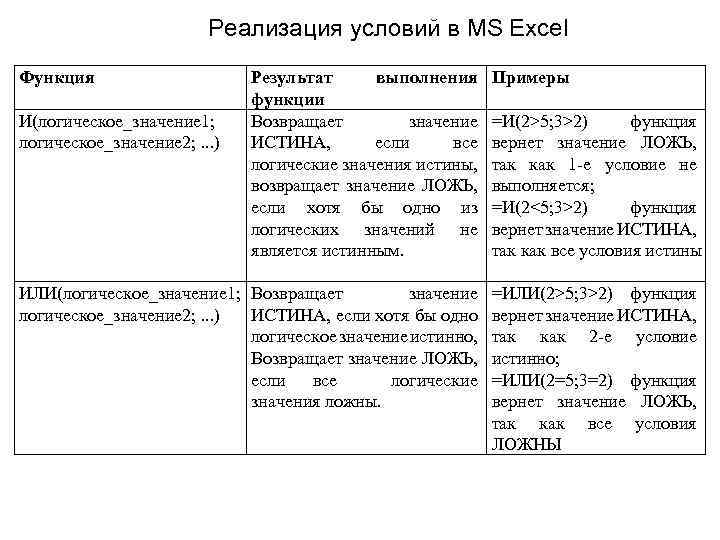 Реализация условий в MS Excel Функция И(логическое_значение 1; логическое_значение 2; . . . ) Результат выполнения функции Возвращает значение ИСТИНА, если все логические значения истины, возвращает значение ЛОЖЬ, если хотя бы одно из логических значений не является истинным. ИЛИ(логическое_значение 1; Возвращает значение логическое_значение 2; . . . ) ИСТИНА, если хотя бы одно логическое значение истинно, Возвращает значение ЛОЖЬ, если все логические значения ложны. Примеры =И(2>5; 3>2) функция вернет значение ЛОЖЬ, так как 1 -е условие не выполняется; =И(2<5; 3>2) функция вернет значение ИСТИНА, так как все условия истины =ИЛИ(2>5; 3>2) функция вернет значение ИСТИНА, так как 2 -е условие истинно; =ИЛИ(2=5; 3=2) функция вернет значение ЛОЖЬ, так как все условия ЛОЖНЫ
 Реализация условий в MS Excel ЕСЛИ(логическое_выражение; значение_если_истина; значение_если_ложь) – проверяет, выполняется ли логическое выражение, если да, то выводит значение если истина, нет – значение если ложь; A 1=10, B 1=-3 ЕСЛИ(А 1>B 1; B 1*3; A 1 -B 1) → выполнится В 1*3 ЕСЛИ(А 1+B 1=4; B 1*3; A 1 -B 1) → выполнится A 1 -B 1 И(логич_знач1; логич_знач2; …) – возвращает значение ИСТИНА, если все логические значения являются истинными, в противном случае возвращает значение ЛОЖЬ; И(А 1>15; B 115; B 14*A 1) → ложь
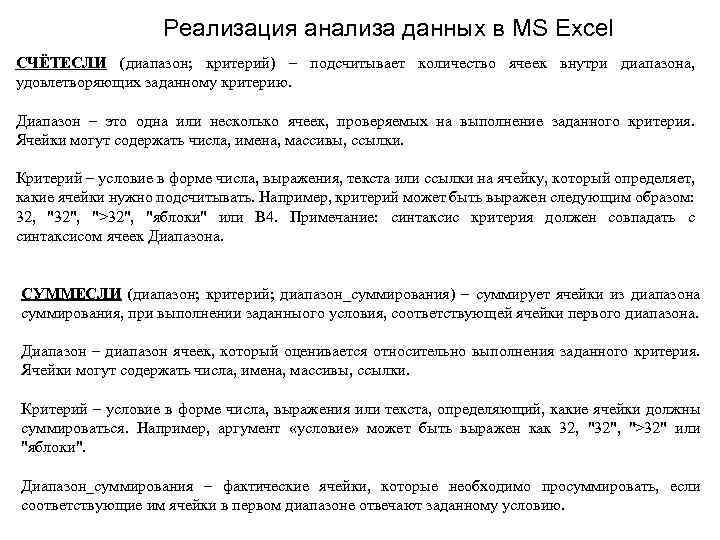 Реализация анализа данных в MS Excel СЧЁТЕСЛИ (диапазон; критерий) – подсчитывает количество ячеек внутри диапазона, удовлетворяющих заданному критерию. Диапазон – это одна или несколько ячеек, проверяемых на выполнение заданного критерия. Ячейки могут содержать числа, имена, массивы, ссылки. Критерий – условие в форме числа, выражения, текста или ссылки на ячейку, который определяет, какие ячейки нужно подсчитывать. Например, критерий может быть выражен следующим образом: 32, "32", ">32", "яблоки" или B 4. Примечание: синтаксис критерия должен совпадать с синтаксисом ячеек Диапазона. СУММЕСЛИ (диапазон; критерий; диапазон_суммирования) – суммирует ячейки из диапазона суммирования, при выполнении заданныого условия, соответствующей ячейки первого диапазона. Диапазон – диапазон ячеек, который оценивается относительно выполнения заданного критерия. Ячейки могут содержать числа, имена, массивы, ссылки. Критерий – условие в форме числа, выражения или текста, определяющий, какие ячейки должны суммироваться. Например, аргумент «условие» может быть выражен как 32, "32", ">32" или "яблоки". Диапазон_суммирования – фактические ячейки, которые необходимо просуммировать, если соответствующие им ячейки в первом диапазоне отвечают заданному условию.
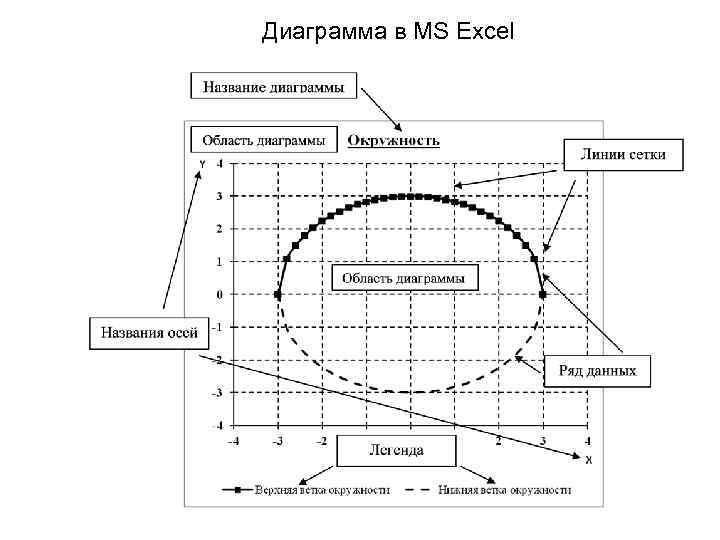 Диаграмма в MS Excel
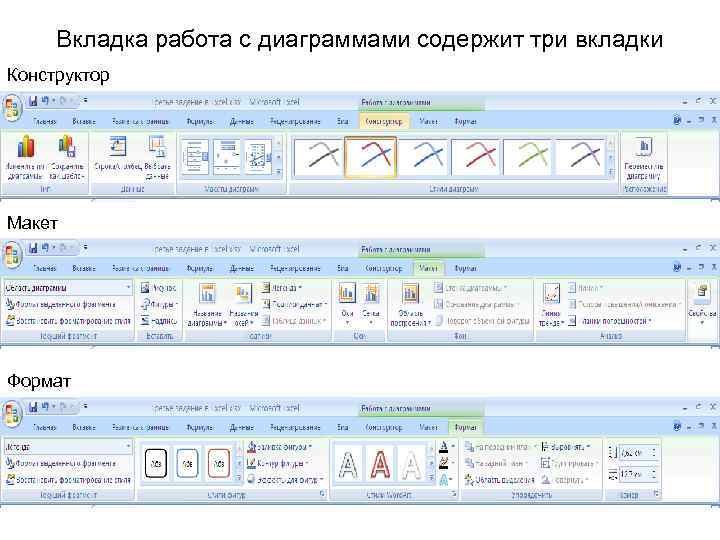 Вкладка работа с диаграммами содержит три вкладки Конструктор Макет Формат
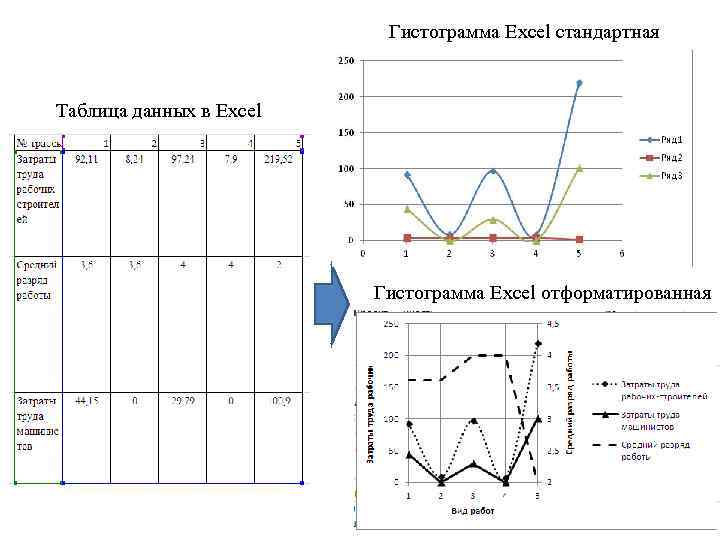 Гистограмма Excel стандартная Таблица данных в Excel Гистограмма Excel отформатированная
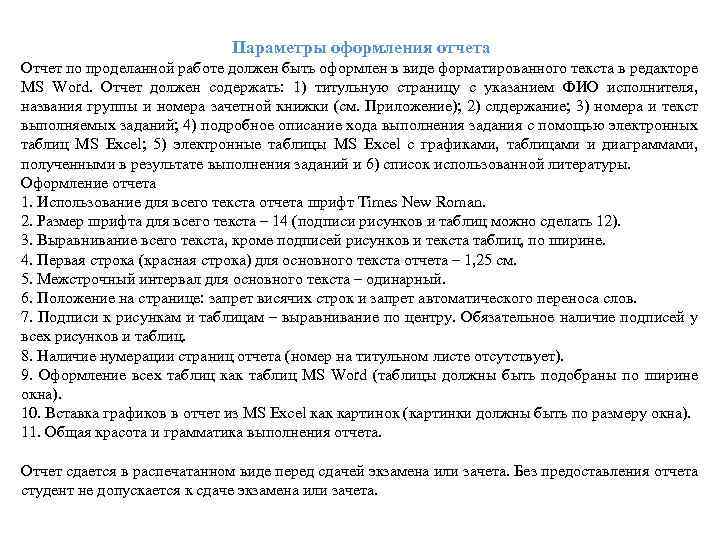 Параметры оформления отчета Отчет по проделанной работе должен быть оформлен в виде форматированного текста в редакторе MS Word. Отчет должен содержать: 1) титульную страницу с указанием ФИО исполнителя, названия группы и номера зачетной книжки (см. Приложение); 2) слдержание; 3) номера и текст выполняемых заданий; 4) подробное описание хода выполнения задания с помощью электронных таблиц MS Excel; 5) электронные таблицы MS Excel с графиками, таблицами и диаграммами, полученными в результате выполнения заданий и 6) список использованной литературы. Оформление отчета 1. Использование для всего текста отчета шрифт Times New Roman. 2. Размер шрифта для всего текста – 14 (подписи рисунков и таблиц можно сделать 12). 3. Выравнивание всего текста, кроме подписей рисунков и текста таблиц, по ширине. 4. Первая строка (красная строка) для основного текста отчета – 1, 25 см. 5. Межстрочный интервал для основного текста – одинарный. 6. Положение на странице: запрет висячих строк и запрет автоматического переноса слов. 7. Подписи к рисункам и таблицам – выравнивание по центру. Обязательное наличие подписей у всех рисунков и таблиц. 8. Наличие нумерации страниц отчета (номер на титульном листе отсутствует). 9. Оформление всех таблиц как таблиц MS Word (таблицы должны быть подобраны по ширине окна). 10. Вставка графиков в отчет из MS Excel как картинок (картинки должны быть по размеру окна). 11. Общая красота и грамматика выполнения отчета. Отчет сдается в распечатанном виде перед сдачей экзамена или зачета. Без предоставления отчета студент не допускается к сдаче экзамена или зачета.