 Скачать презентацию Информатика лекция 8 Создание и заполнение таблиц Построение
Лекция 8. Создание таблиц. Построение диаграмм.ppt
- Количество слайдов: 19




Информатика лекция 8 Создание и заполнение таблиц Построение диаграмм 1
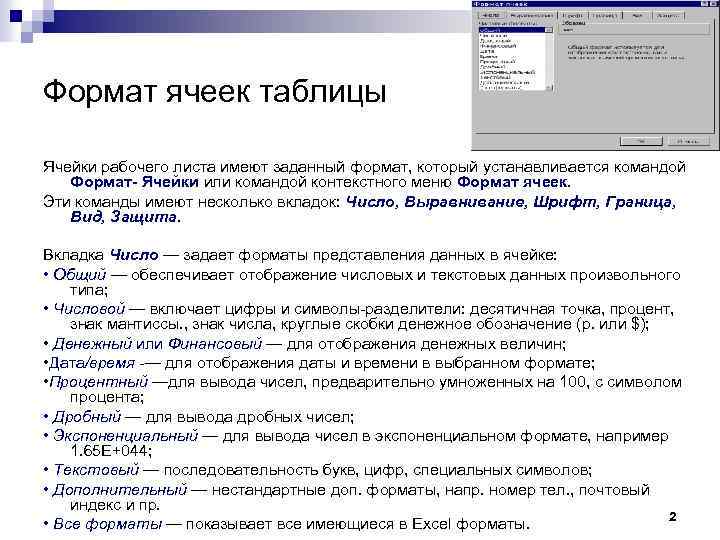
Формат ячеек таблицы Ячейки рабочего листа имеют заданный формат, который устанавливается командой Формат- Ячейки или командой контекстного меню Формат ячеек. Эти команды имеют несколько вкладок: Число, Выравнивание, Шрифт, Граница, Вид, Защита. Вкладка Число — задает форматы представления данных в ячейке: • Общий — обеспечивает отображение числовых и текстовых данных произвольного типа; • Числовой — включает цифры и символы-разделители: десятичная точка, процент, знак мантиссы. , знак числа, круглые скобки денежное обозначение (р. или $); • Денежный или Финансовый — для отображения денежных величин; • Дата/время -— для отображения даты и времени в выбранном формате; • Процентный —для вывода чисел, предварительно умноженных на 100, с символом процента; • Дробный — для вывода дробных чисел; • Экспоненциальный — для вывода чисел в экспоненциальном формате, например 1. 65 Е+044; • Текстовый — последовательность букв, цифр, специальных символов; • Дополнительный — нестандартные доп. форматы, напр. номер тел. , почтовый индекс и пр. 2 • Все форматы — показывает все имеющиеся в Excel форматы.
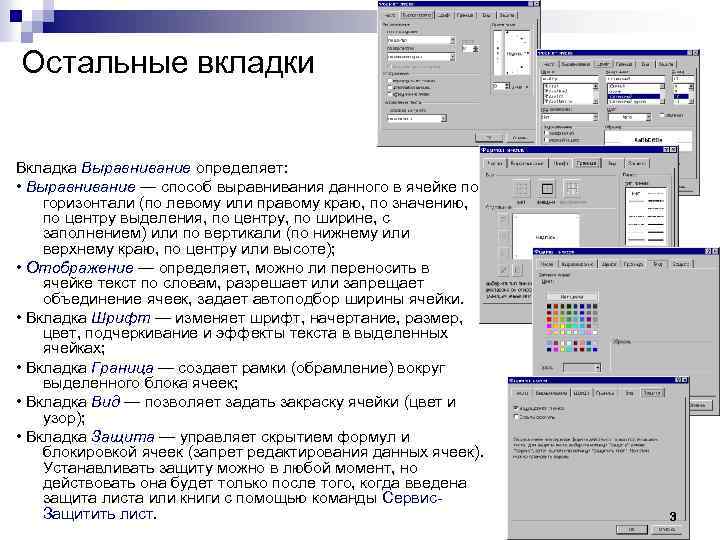
Остальные вкладки Вкладка Выравнивание определяет: • Выравнивание — способ выравнивания данного в ячейке по горизонтали (по левому или правому краю, по значению, по центру выделения, по центру, по ширине, с заполнением) или по вертикали (по нижнему или верхнему краю, по центру или высоте); • Отображение — определяет, можно ли переносить в ячейке текст по словам, разрешает или запрещает объединение ячеек, задает автоподбор ширины ячейки. • Вкладка Шрифт — изменяет шрифт, начертание, размер, цвет, подчеркивание и эффекты текста в выделенных ячейках; • Вкладка Граница — создает рамки (обрамление) вокруг выделенного блока ячеек; • Вкладка Вид — позволяет задать закраску ячейки (цвет и узор); • Вкладка Защита — управляет скрытием формул и блокировкой ячеек (запрет редактирования данных ячеек). Устанавливать защиту можно в любой момент, но действовать она будет только после того, когда введена защита листа или книги с помощью команды Сервис. Защитить лист. 3
Технологические операции с ячейками таблицы В операциях обработки часто используется не отдельная ячейка, а блок ячеек. Блок — прямоугольная область смежных или несмежных ячеек, расположенных в разных местах. Блоком ячеек можно считать и строку, и столбец. Применительно к ячейке и блоку ячеек выполняются следующие действия: n Форматирование, n Копирование, * n Удаление, * n Перемещение, * n Заполнение, n Вставка, * n Очистка форматов, содержимого, значений. Примечания: 1. Помеченные (*) действия не выполняются для блока с несмежными ячейками. 2. Первоначально выделяется блок ячеек — объект действия, а затем выбирается команда меню для исполнения действия. 3. При выделении блока несмежных ячеек необходимо нажать и удерживать клавишу <Ctrl>. Типовые технологические операции с блоками ячеек представлены в табл. 4
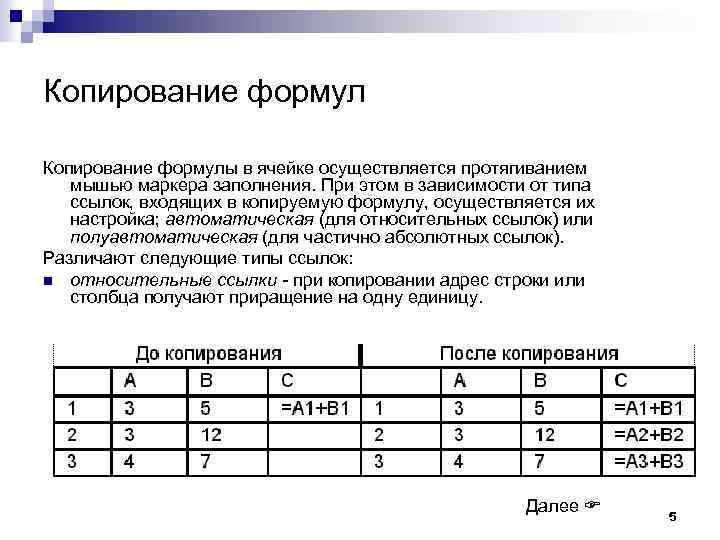
Копирование формулы в ячейке осуществляется протягиванием мышью маркера заполнения. При этом в зависимости от типа ссылок, входящих в копируемую формулу, осуществляется их настройка; автоматическая (для относительных ссылок) или полуавтоматическая (для частично абсолютных ссылок). Различают следующие типы ссылок: n относительные ссылки - при копировании адрес строки или столбца получают приращение на одну единицу. Далее 5
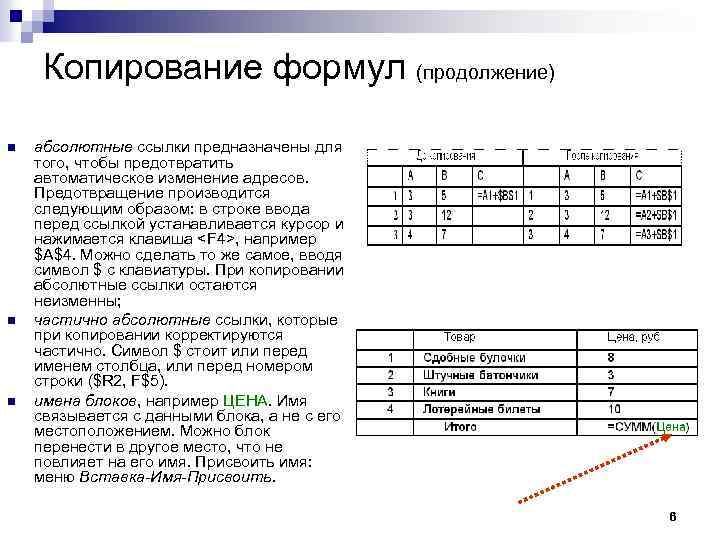
Копирование формул (продолжение) n n n абсолютные ссылки предназначены для того, чтобы предотвратить автоматическое изменение адресов. Предотвращение производится следующим образом: в строке ввода перед ссылкой устанавливается курсор и нажимается клавиша <F 4>, например $А$4. Можно сделать то же самое, вводя символ $ с клавиатуры. При копировании абсолютные ссылки остаются неизменны; частично абсолютные ссылки, которые при копировании корректируются частично. Символ $ стоит или перед именем столбца, или перед номером строки ($R 2, F$5). имена блоков, например ЦЕНА. Имя связывается с данными блока, а не с его местоположением. Можно блок перенести в другое место, что не повлияет на его имя. Присвоить имя: меню Вставка-Имя-Присвоить. 6
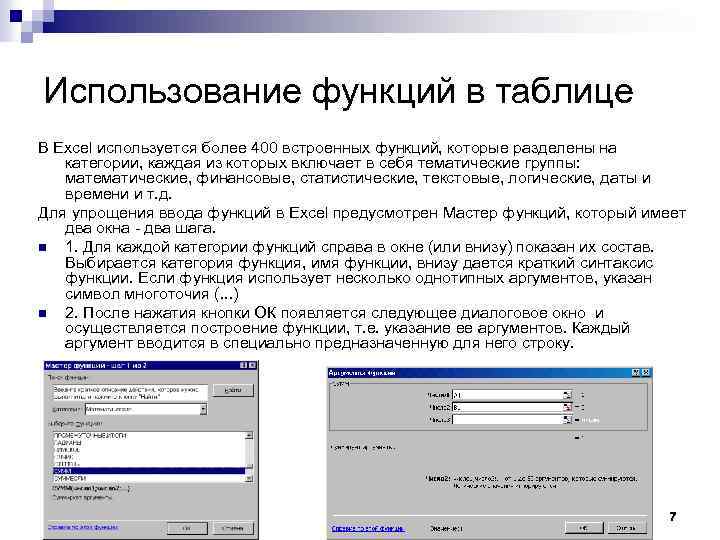
Использование функций в таблице В Excel используется более 400 встроенных функций, которые разделены на категории, каждая из которых включает в себя тематические группы: математические, финансовые, статистические, текстовые, логические, даты и времени и т. д. Для упрощения ввода функций в Excel предусмотрен Мастер функций, который имеет два окна - два шага. n 1. Для каждой категории функций справа в окне (или внизу) показан их состав. Выбирается категория функция, имя функции, внизу дается краткий синтаксис функции. Если функция использует несколько однотипных аргументов, указан символ многоточия (. . . ) n 2. После нажатия кнопки ОК появляется следующее диалоговое окно и осуществляется построение функции, т. е. указание ее аргументов. Каждый аргумент вводится в специально предназначенную для него строку. 7
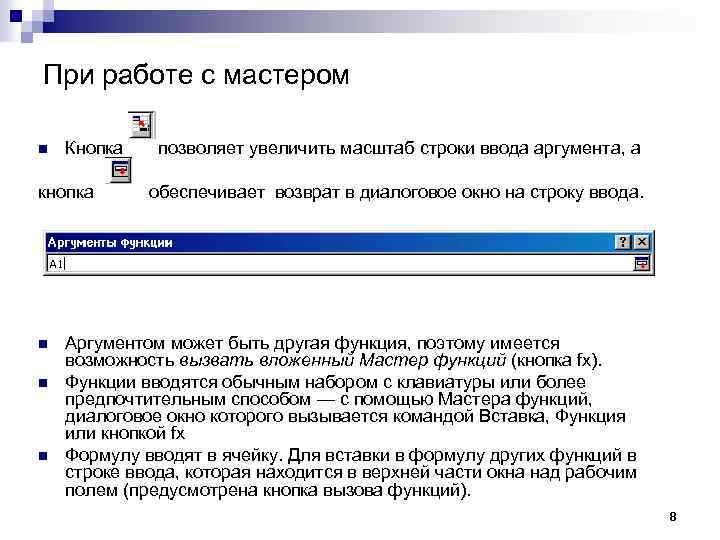
При работе с мастером n Кнопка позволяет увеличить масштаб строки ввода аргумента, а кнопка обеспечивает возврат в диалоговое окно на строку ввода. n n n Аргументом может быть другая функция, поэтому имеется возможность вызвать вложенный Мастер функций (кнопка fx). Функции вводятся обычным набором с клавиатуры или более предпочтительным способом — с помощью Мастера функций, диалоговое окно которого вызывается командой Вставка, Функция или кнопкой fx Формулу вводят в ячейку. Для вставки в формулу других функций в строке ввода, которая находится в верхней части окна над рабочим полем (предусмотрена кнопка вызова функций). 8
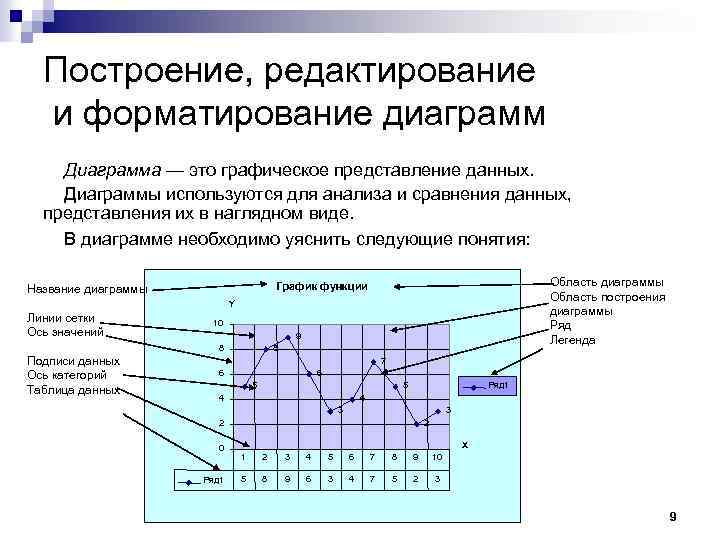
Построение, редактирование и форматирование диаграмм Диаграмма — это графическое представление данных. Диаграммы используются для анализа и сравнения данных, представления их в наглядном виде. В диаграмме необходимо уяснить следующие понятия: Область диаграммы Область построения диаграммы Ряд Легенда График функции Название диаграммы Y Линии сетки Ось значений 10 9 8 Подписи данных Ось категорий Таблица данных 8 7 6 6 5 5 4 Ряд 1 4 3 3 2 0 Ряд 1 2 Х 1 2 3 4 5 6 7 8 9 10 5 8 9 6 3 4 7 5 2 3 9
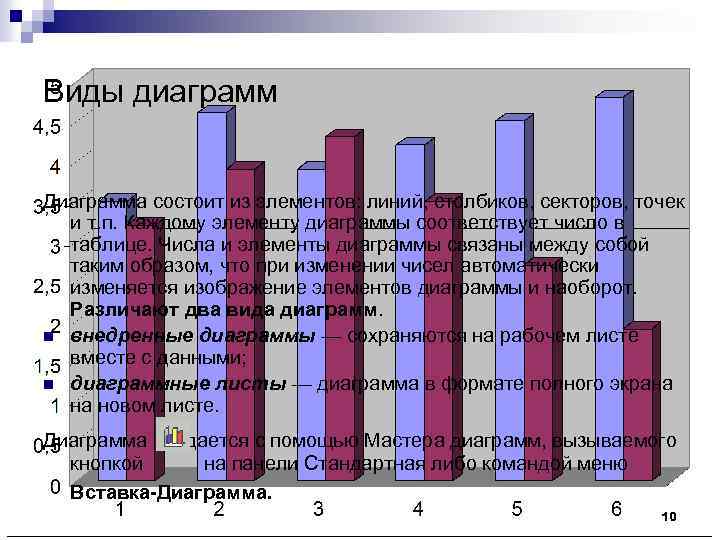
Виды диаграмм Диаграмма состоит из элементов: линий, столбиков, секторов, точек и т. п. Каждому элементу диаграммы соответствует число в таблице. Числа и элементы диаграммы связаны между собой таким образом, что при изменении чисел автоматически изменяется изображение элементов диаграммы и наоборот. Различают два вида диаграмм. n внедренные диаграммы — сохраняются на рабочем листе вместе с данными; n диаграммные листы — диаграмма в формате полного экрана на новом листе. Диаграмма создается с помощью Мастера диаграмм, вызываемого кнопкой на панели Стандартная либо командой меню Вставка-Диаграмма. 10
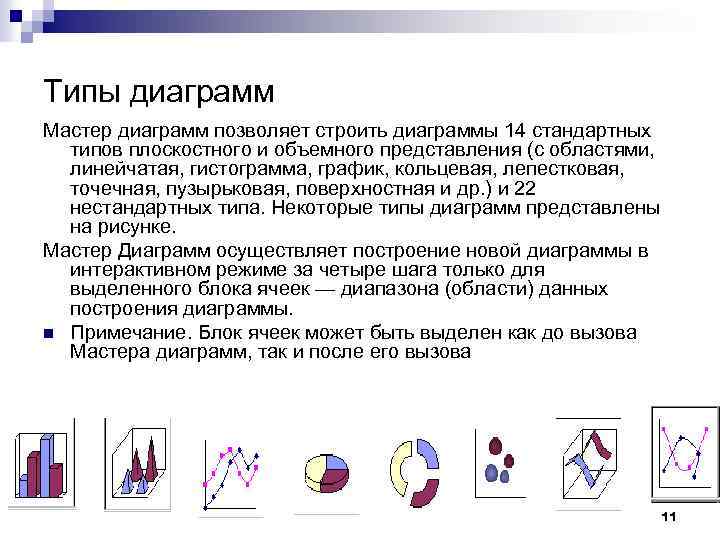
Типы диаграмм Мастер диаграмм позволяет строить диаграммы 14 стандартных типов плоскостного и объемного представления (с областями, линейчатая, гистограмма, график, кольцевая, лепестковая, точечная, пузырьковая, поверхностная и др. ) и 22 нестандартных типа. Некоторые типы диаграмм представлены на рисунке. Мастер Диаграмм осуществляет построение новой диаграммы в интерактивном режиме за четыре шага только для выделенного блока ячеек — диапазона (области) данных построения диаграммы. n Примечание. Блок ячеек может быть выделен как до вызова Мастера диаграмм, так и после его вызова 11
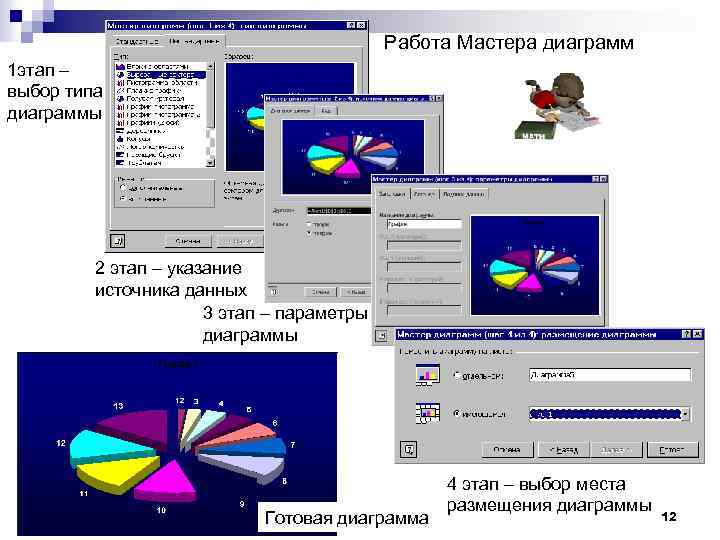
Работа Мастера диаграмм 1 этап – выбор типа диаграммы 2 этап – указание источника данных 3 этап – параметры диаграммы Готовая диаграмма 4 этап – выбор места размещения диаграммы 12
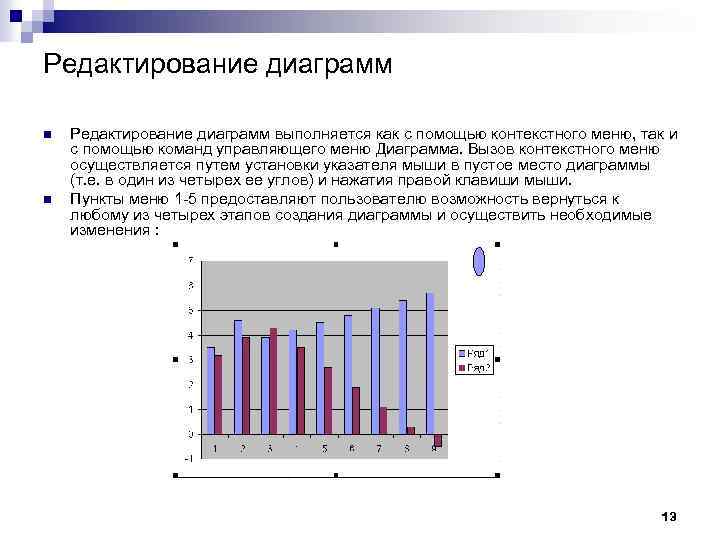
Редактирование диаграмм n n Редактирование диаграмм выполняется как с помощью контекстного меню, так и с помощью команд управляющего меню Диаграмма. Вызов контекстного меню осуществляется путем установки указателя мыши в пустое место диаграммы (т. е. в один из четырех ее углов) и нажатия правой клавиши мыши. Пункты меню 1 -5 предоставляют пользователю возможность вернуться к любому из четырех этапов создания диаграммы и осуществить необходимые изменения : 13
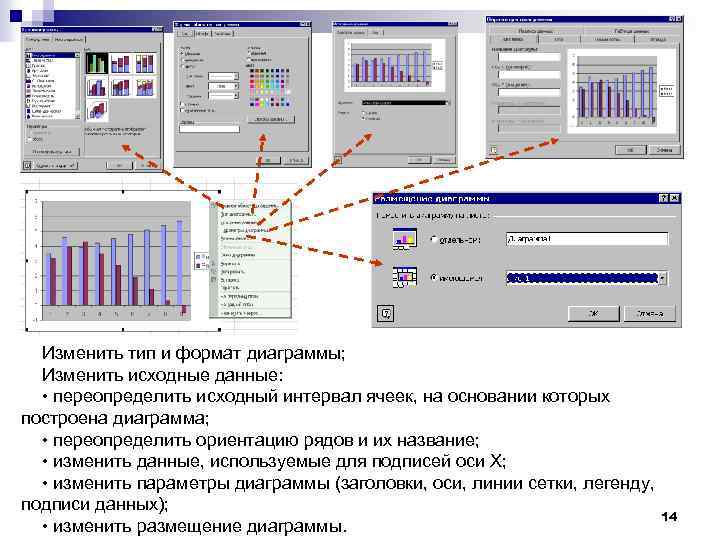
Изменить тип и формат диаграммы; Изменить исходные данные: • переопределить исходный интервал ячеек, на основании которых построена диаграмма; • переопределить ориентацию рядов и их название; • изменить данные, используемые для подписей оси X; • изменить параметры диаграммы (заголовки, оси, линии сетки, легенду, подписи данных); 14 • изменить размещение диаграммы.
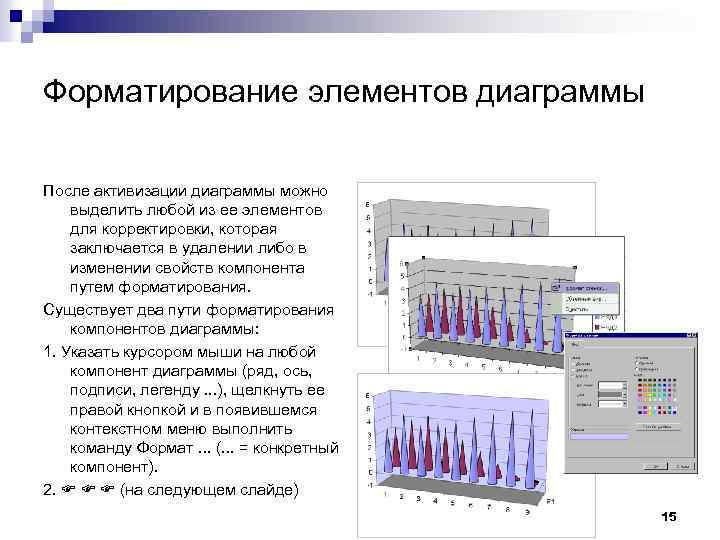
Форматирование элементов диаграммы После активизации диаграммы можно выделить любой из ее элементов для корректировки, которая заключается в удалении либо в изменении свойств компонента путем форматирования. Существует два пути форматирования компонентов диаграммы: 1. Указать курсором мыши на любой компонент диаграммы (ряд, ось, подписи, легенду. . . ), щелкнуть ее правой кнопкой и в появившемся контекстном меню выполнить команду Формат. . . (. . . = конкретный компонент). 2. (на следующем слайде) 15
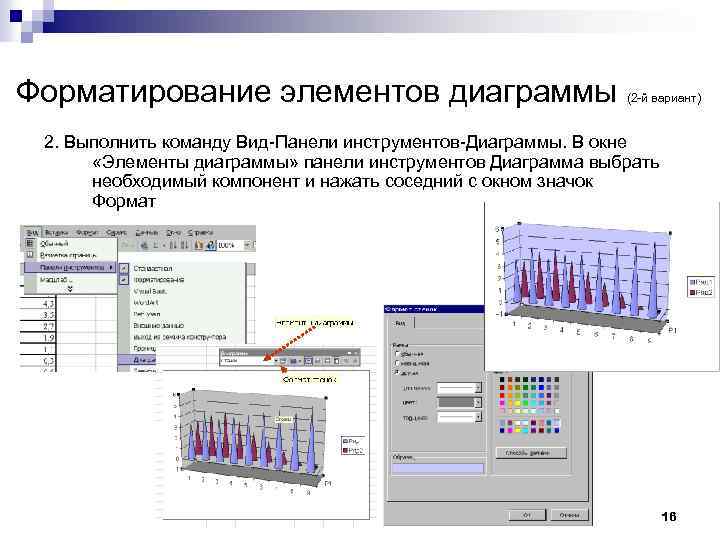
Форматирование элементов диаграммы (2 -й вариант) 2. Выполнить команду Вид-Панели инструментов-Диаграммы. В окне «Элементы диаграммы» панели инструментов Диаграмма выбрать необходимый компонент и нажать соседний с окном значок Формат 16
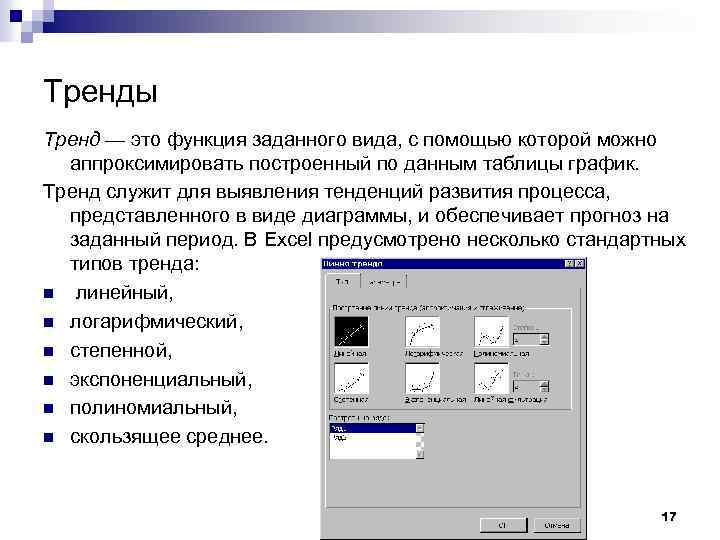
Тренды Тренд — это функция заданного вида, с помощью которой можно аппроксимировать построенный по данным таблицы график. Тренд служит для выявления тенденций развития процесса, представленного в виде диаграммы, и обеспечивает прогноз на заданный период. В Excel предусмотрено несколько стандартных типов тренда: n линейный, n логарифмический, n степенной, n экспоненциальный, n полиномиальный, n скользящее среднее. 17
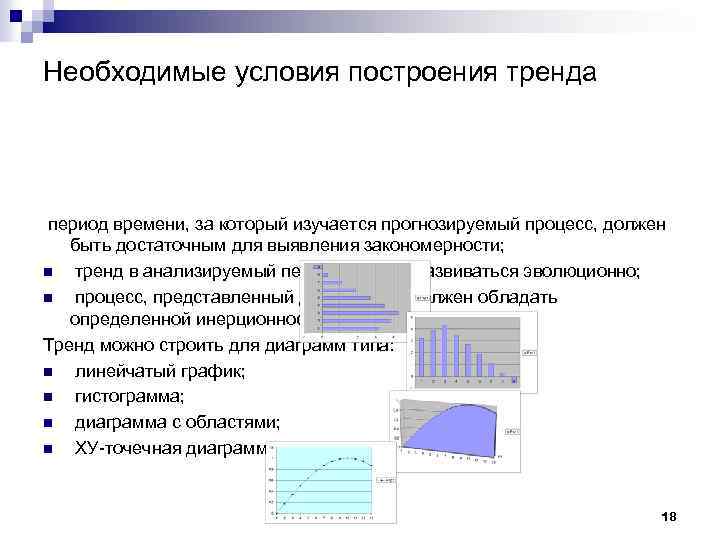
Необходимые условия построения тренда период времени, за который изучается прогнозируемый процесс, должен быть достаточным для выявления закономерности; n тренд в анализируемый период должен развиваться эволюционно; n процесс, представленный диаграммой, должен обладать определенной инерционностью. Тренд можно строить для диаграмм типа: n линейчатый график; n гистограмма; n диаграмма с областями; n ХУ-точечная диаграмма. 18
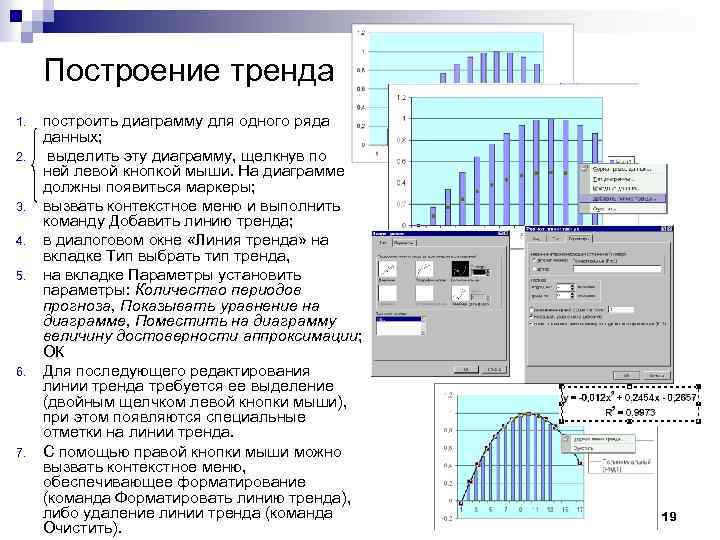
Построение тренда 1. 2. 3. 4. 5. 6. 7. построить диаграмму для одного ряда данных; выделить эту диаграмму, щелкнув по ней левой кнопкой мыши. На диаграмме должны появиться маркеры; вызвать контекстное меню и выполнить команду Добавить линию тренда; в диалоговом окне «Линия тренда» на вкладке Тип выбрать тип тренда, на вкладке Параметры установить параметры: Количество периодов прогноза, Показывать уравнение на диаграмме, Поместить на диаграмму величину достоверности аппроксимации; ОК Для последующего редактирования линии тренда требуется eе выделение (двойным щелчком левой кнопки мыши), при этом появляются специальные отметки на линии тренда. С помощью правой кнопки мыши можно вызвать контекстное меню, обеспечивающее форматирование (команда Форматировать линию тренда), либо удаление линии тренда (команда Очистить). 19
Скачать презентацию Информатика лекция 8 Создание и заполнение таблиц Построение
Лекция 8. Создание таблиц. Построение диаграмм.ppt