


 Скачать презентацию Информатика л 5 Дополнительные возможности Word 1
Информатика_л5.ppt
- Количество слайдов: 33
 Информатика л. 5 Дополнительные возможности Word 1
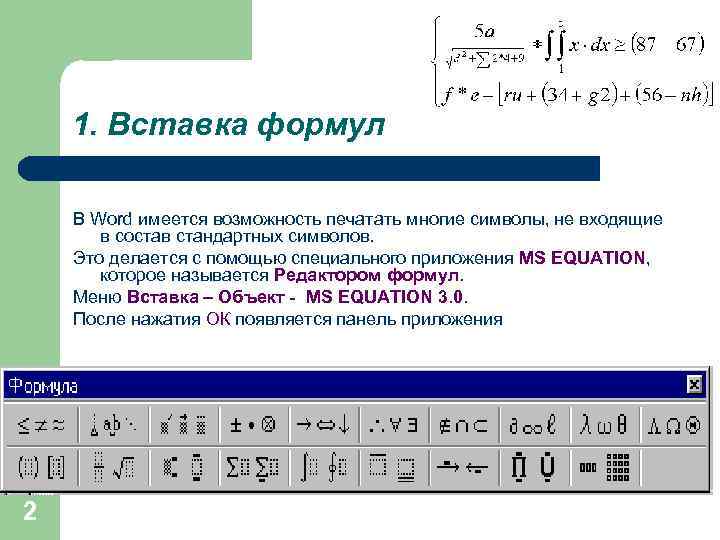 1. Вставка формул В Word имеется возможность печатать многие символы, не входящие в состав стандартных символов. Это делается с помощью специального приложения MS EQUATION, которое называется Редактором формул. Меню Вставка – Объект - MS EQUATION 3. 0. После нажатия ОК появляется панель приложения 2
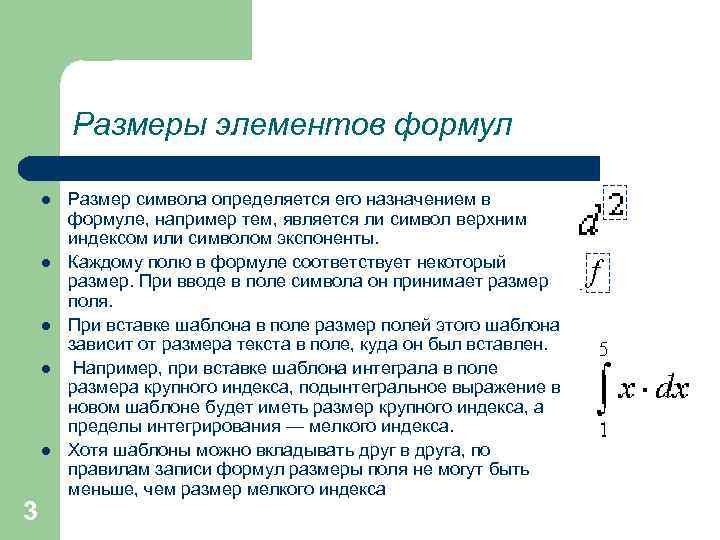 Размеры элементов формул l l l 3 Размер символа определяется его назначением в формуле, например тем, является ли символ верхним индексом или символом экспоненты. Каждому полю в формуле соответствует некоторый размер. При вводе в поле символа он принимает размер поля. При вставке шаблона в поле размер полей этого шаблона зависит от размера текста в поле, куда он был вставлен. Например, при вставке шаблона интеграла в поле размера крупного индекса, подынтегральное выражение в новом шаблоне будет иметь размер крупного индекса, а пределы интегрирования — мелкого индекса. Хотя шаблоны можно вкладывать друг в друга, по правилам записи формул размеры поля не могут быть меньше, чем размер мелкого индекса
 Использование шрифтов и стилей для записи формулы l l l 4 При создании формул размер шрифтов, интервалы и форматы автоматически подбираются в соответствии с правилами записи математических выражений. Так, символы, имеющие стиль «Переменная» , набираются курсивным шрифтом Times New Roman. Один встроенный стиль можно заменить на другой встроенный стиль. Также можно изменить шрифт и стиль форматирования непосредственно в формуле. Для изменения стилей, установленных по умолчанию, используйте команду меню Стиль Определить.
 Подгонка Завершающим этапом создания формулы является подгонка, то есть выбор наилучшего расположения ее элементов с точностью до одного пиксела (точки на экране) (например верхних и нижних индексов, пределов суммирования, горизонтальных и вертикальных черт): l Выделите часть формулы, которую следует переместить. l Расположите выделенные элементы с помощью клавиш перемещения курсора (например, перемещение на один пиксел влево - CTRL+Стрелка влево) При увеличении на 400% элементы можно перемещать на одну четвертую пункта. Чтобы были доступны команды изменения масштаба, редактор формул нужно запустить как отдельное приложение либо выделить формулу в документе Word, а затем выполнить команду меню Правка-Формула-Открыть. 5
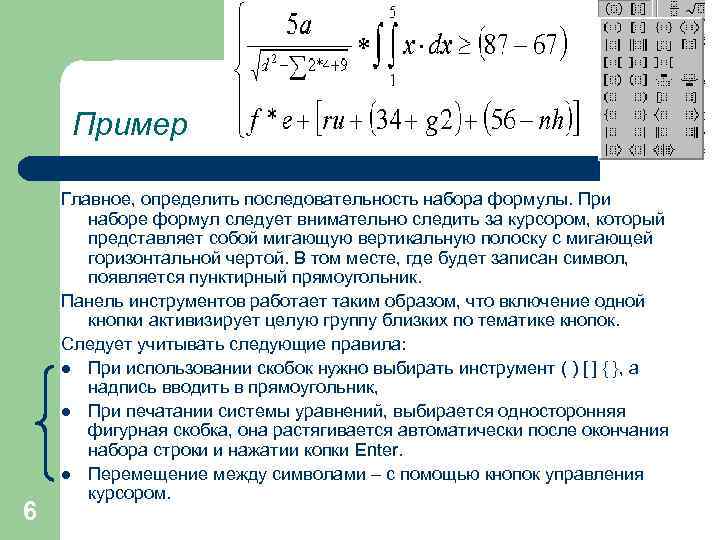 Пример 6 Главное, определить последовательность набора формулы. При наборе формул следует внимательно следить за курсором, который представляет собой мигающую вертикальную полоску с мигающей горизонтальной чертой. В том месте, где будет записан символ, появляется пунктирный прямоугольник. Панель инструментов работает таким образом, что включение одной кнопки активизирует целую группу близких по тематике кнопок. Следует учитывать следующие правила: l При использовании скобок нужно выбирать инструмент ( ) [ ] { }, а надпись вводить в прямоугольник, l При печатании системы уравнений, выбирается односторонняя фигурная скобка, она растягивается автоматически после окончания набора строки и нажатии копки Enter. l Перемещение между символами – с помощью кнопок управления курсором.
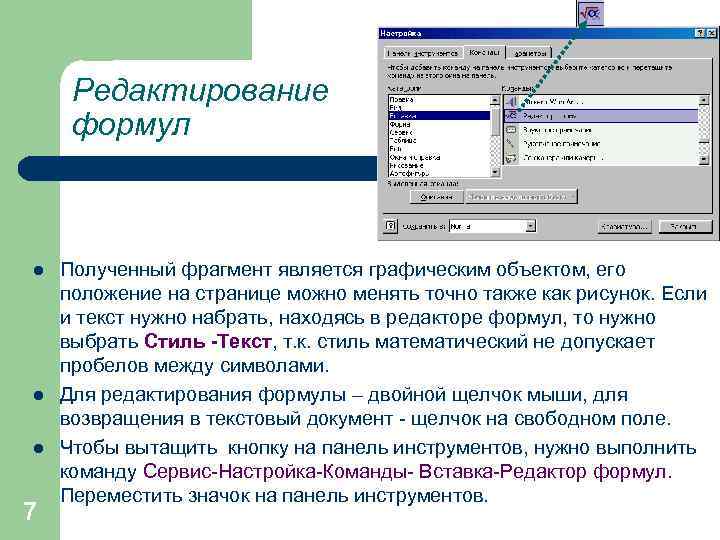 Редактирование формул l l l 7 Полученный фрагмент является графическим объектом, его положение на странице можно менять точно также как рисунок. Если и текст нужно набрать, находясь в редакторе формул, то нужно выбрать Стиль -Текст, т. к. стиль математический не допускает пробелов между символами. Для редактирования формулы – двойной щелчок мыши, для возвращения в текстовый документ - щелчок на свободном поле. Чтобы вытащить кнопку на панель инструментов, нужно выполнить команду Сервис-Настройка-Команды- Вставка-Редактор формул. Переместить значок на панель инструментов.
 2. Создание списков Упорядоченную информацию удобно представлять в виде списков. Word поддерживает два вида списков маркированные и нумерованные. l Можно создать маркированный список автоматически при вводе. Если в начале нового абзаца ввести дефис (-) или звездочку (*), нажать клавишу ПРОБЕЛ или TAB, а затем ввести текст, абзац будет автоматически преобразован в элемент маркированного списка после нажатия клавиши ENTER. l Можно добавить номера к существующим строкам текста или создать нумерованный список автоматически при вводе. Если в начале нового абзаца ввести 1. , нажать клавишу ПРОБЕЛ или TAB, а затем ввести текст, абзац будет автоматически преобразован в элемент нумерованного списка после нажатия клавиши ENTER. l Создание списка заканчивается двукратным нажатием на клавишу 8 Enter в конце абзаца.
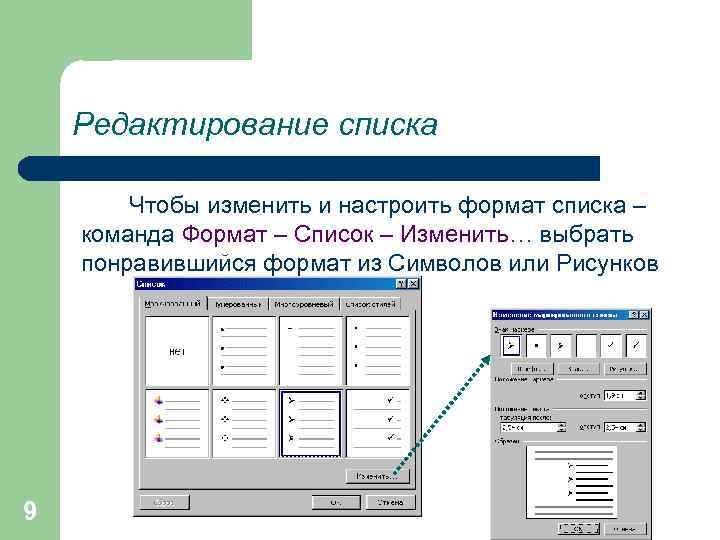 Редактирование списка Чтобы изменить и настроить формат списка – команда Формат – Список – Изменить… выбрать понравившийся формат из Символов или Рисунков 9
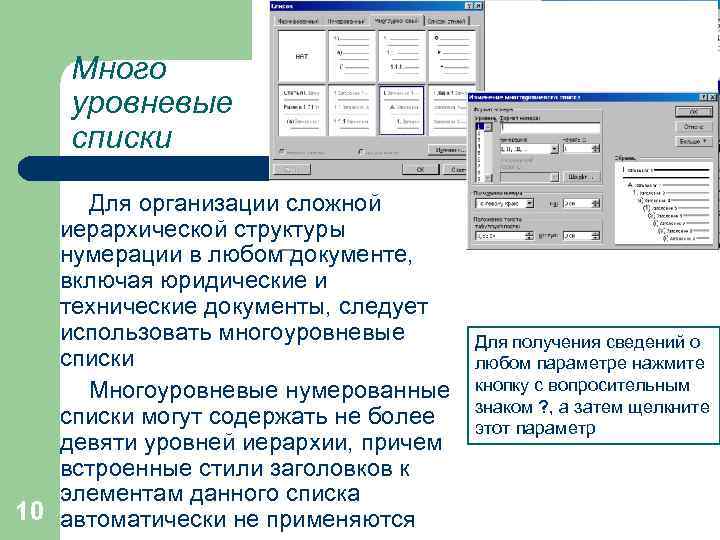 Много уровневые списки Для организации сложной иерархической структуры нумерации в любом документе, включая юридические и технические документы, следует использовать многоуровневые списки Многоуровневые нумерованные списки могут содержать не более девяти уровней иерархии, причем встроенные стили заголовков к элементам данного списка 10 автоматически не применяются Для получения сведений о любом параметре нажмите кнопку с вопросительным знаком ? , а затем щелкните этот параметр
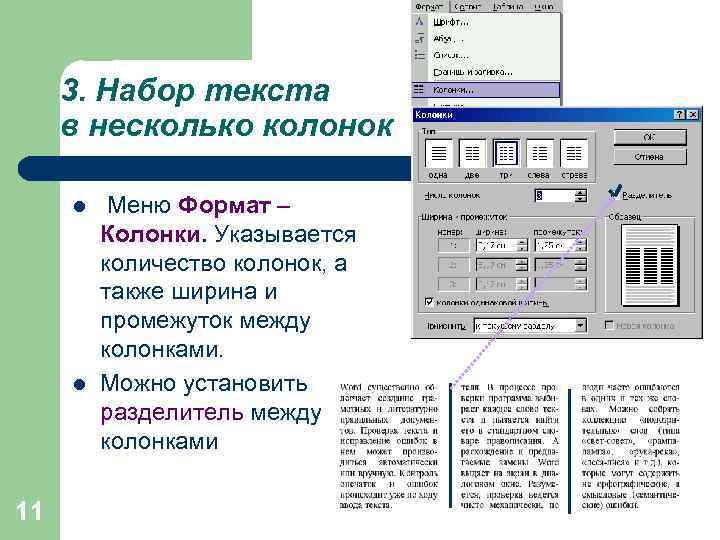 3. Набор текста в несколько колонок l l 11 Меню Формат – Колонки. Указывается количество колонок, а также ширина и промежуток между колонками. Можно установить разделитель между колонками
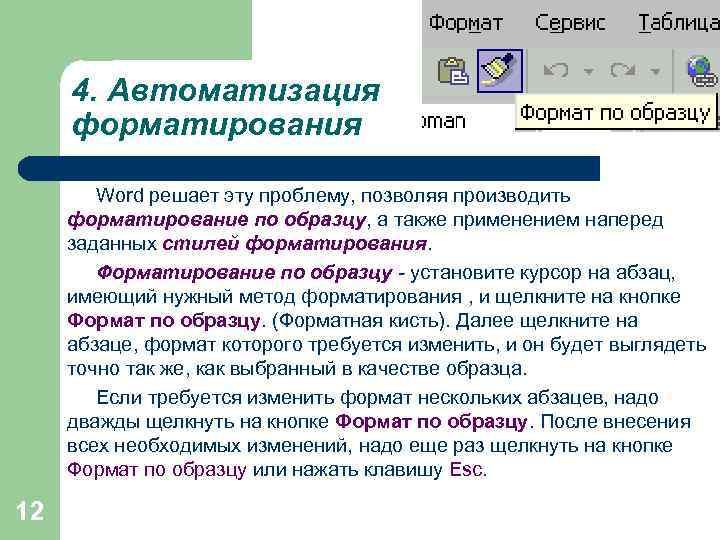 4. Автоматизация форматирования Word решает эту проблему, позволяя производить форматирование по образцу, а также применением наперед заданных стилей форматирования. Форматирование по образцу - установите курсор на абзац, имеющий нужный метод форматирования , и щелкните на кнопке Формат по образцу. (Форматная кисть). Далее щелкните на абзаце, формат которого требуется изменить, и он будет выглядеть точно так же, как выбранный в качестве образца. Если требуется изменить формат нескольких абзацев, надо дважды щелкнуть на кнопке Формат по образцу. После внесения всех необходимых изменений, надо еще раз щелкнуть на кнопке Формат по образцу или нажать клавишу Esc. 12
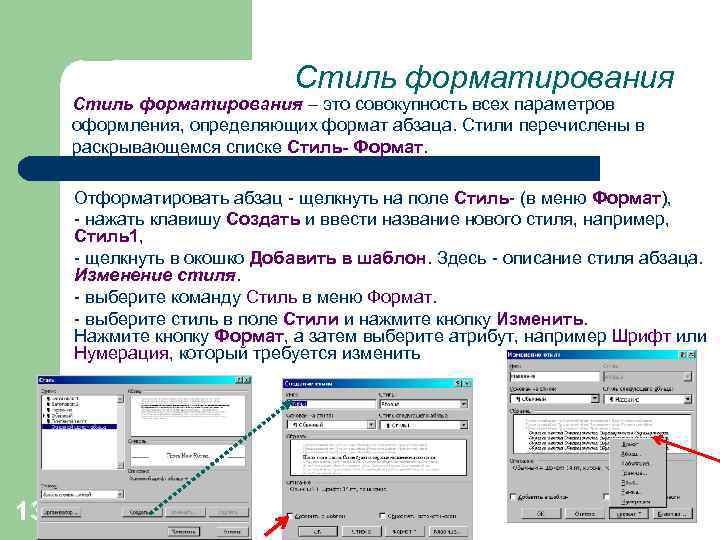 Стиль форматирования – это совокупность всех параметров оформления, определяющих формат абзаца. Стили перечислены в раскрывающемся списке Стиль- Формат. Отформатировать абзац - щелкнуть на поле Стиль- (в меню Формат), - нажать клавишу Создать и ввести название нового стиля, например, Стиль1, - щелкнуть в окошко Добавить в шаблон. Здесь - описание стиля абзаца. Изменение стиля. - выберите команду Стиль в меню Формат. - выберите стиль в поле Стили и нажмите кнопку Изменить. Нажмите кнопку Формат, а затем выберите атрибут, например Шрифт или Нумерация, который требуется изменить 13
 5. Проверка правописания 14 Для проверки используются три словаря: стандартный словарь Word, словарь исключений и орфографический словарь пользователя. В процессе проверки программа выбирает каждое слово текста и пытается найти его в стандартном словаре правописания. А расхождение и предлагаемые замены Word выдает на экран в диалоговом окне. l Неверное слово подчеркивается красной волнистой линией, а неудачное или неправильное словосочетание – зеленой линией. l Щелчок на помеченном тексте правой кнопкой мыши, открывается контекстное меню с возможными вариантами исправления ошибки. Можно выбрать любой из них. l Пункт Добавить используют, если слово правильное, но отсутствует в словаре. Оно будет считаться правильным для всех последующих документов. l Когда словосочетание подчеркнуто зеленой линией, программе трудно самой предложить правильный способ исправления ошибки. Тогда в контекстном меню приводится только правило, которое, по мнению программы, оказалось нарушенным. l Проверка правописания после создания документа - меню Сервис. Правописание. или клавиша F 7. l Значок книги в строке состояния указывает на состояние режима проверки правописания.
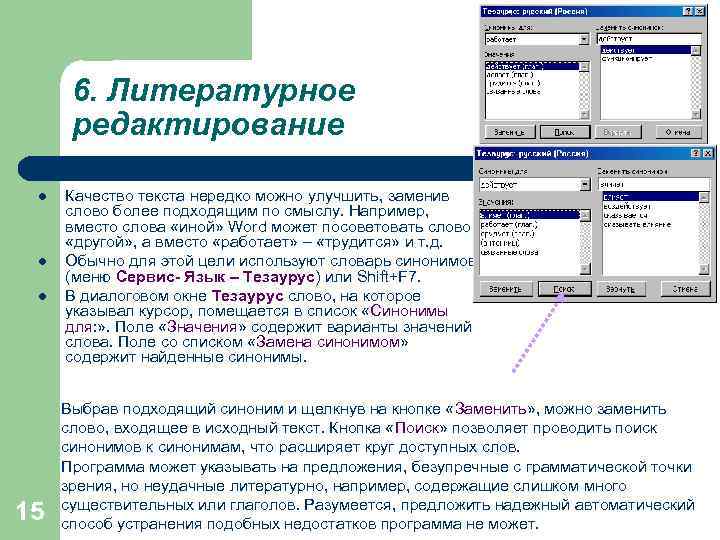 6. Литературное редактирование l l l 15 Качество текста нередко можно улучшить, заменив слово более подходящим по смыслу. Например, вместо слова «иной» Word может посоветовать слово «другой» , а вместо «работает» – «трудится» и т. д. Обычно для этой цели используют словарь синонимов (меню Сервис- Язык – Тезаурус) или Shift+F 7. В диалоговом окне Тезаурус слово, на которое указывал курсор, помещается в список «Синонимы для: » . Поле «Значения» содержит варианты значений слова. Поле со списком «Замена синонимом» содержит найденные синонимы. Выбрав подходящий синоним и щелкнув на кнопке «Заменить» , можно заменить слово, входящее в исходный текст. Кнопка «Поиск» позволяет проводить поиск синонимов к синонимам, что расширяет круг доступных слов. Программа может указывать на предложения, безупречные с грамматической точки зрения, но неудачные литературно, например, содержащие слишком много существительных или глаголов. Разумеется, предложить надежный автоматический способ устранения подобных недостатков программа не может.
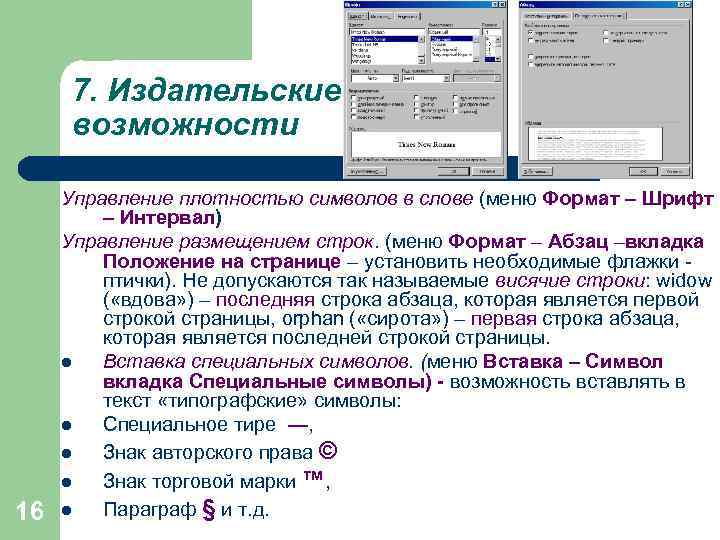 7. Издательские возможности 16 Управление плотностью символов в слове (меню Формат – Шрифт – Интервал) Управление размещением строк. (меню Формат – Абзац –вкладка Положение на странице – установить необходимые флажки - птички). Не допускаются так называемые висячие строки: widow ( «вдова» ) – последняя строка абзаца, которая является первой строкой страницы, orphan ( «сирота» ) – первая строка абзаца, которая является последней строкой страницы. l Вставка специальных символов. (меню Вставка – Символ вкладка Специальные символы) - возможность вставлять в текст «типографские» символы: l Специальное тире —, l Знак авторского права © l Знак торговой марки ™, l Параграф § и т. д.
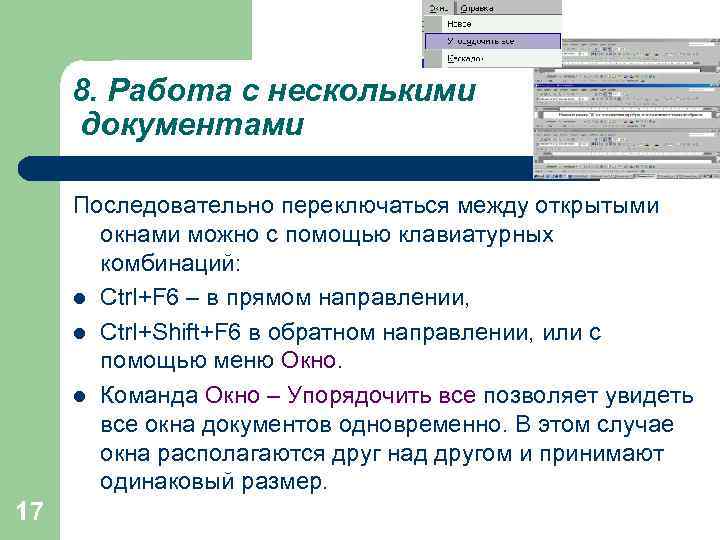 8. Работа с несколькими документами Последовательно переключаться между открытыми окнами можно с помощью клавиатурных комбинаций: l Ctrl+F 6 – в прямом направлении, l Ctrl+Shift+F 6 в обратном направлении, или с помощью меню Окно. l Команда Окно – Упорядочить все позволяет увидеть все окна документов одновременно. В этом случае окна располагаются друг над другом и принимают одинаковый размер. 17
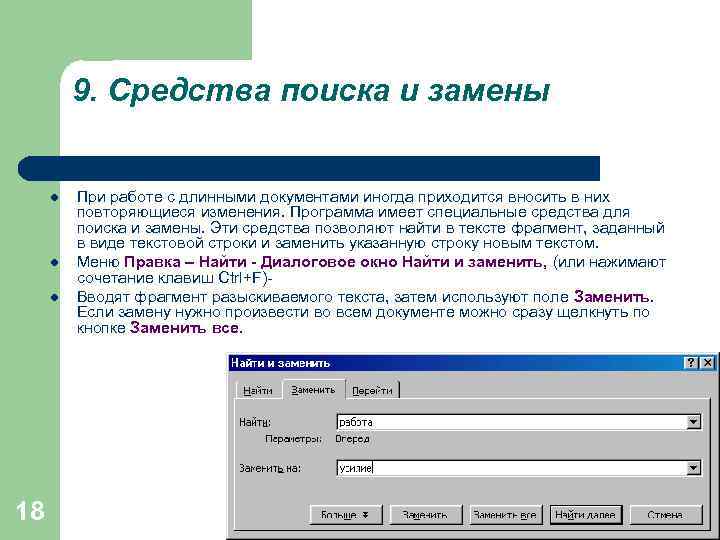 9. Средства поиска и замены l l l 18 При работе с длинными документами иногда приходится вносить в них повторяющиеся изменения. Программа имеет специальные средства для поиска и замены. Эти средства позволяют найти в тексте фрагмент, заданный в виде текстовой строки и заменить указанную строку новым текстом. Меню Правка – Найти - Диалоговое окно Найти и заменить, (или нажимают сочетание клавиш Ctrl+F)Вводят фрагмент разыскиваемого текста, затем используют поле Заменить. Если замену нужно произвести во всем документе можно сразу щелкнуть по кнопке Заменить все.
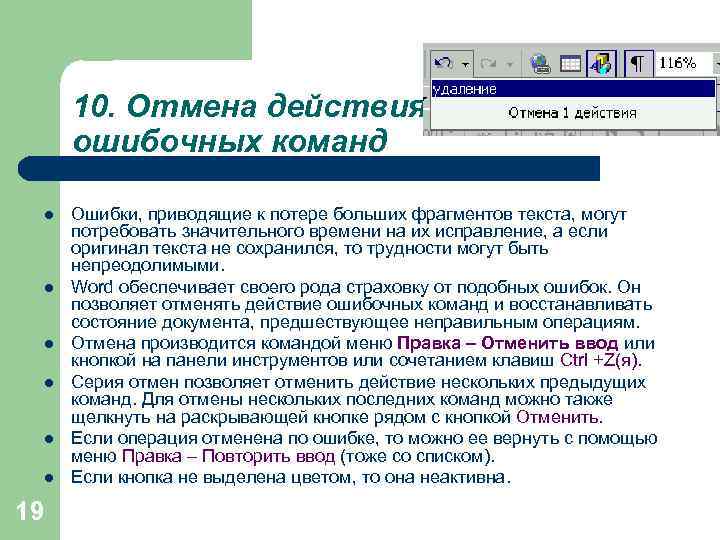 10. Отмена действия ошибочных команд l l l 19 Ошибки, приводящие к потере больших фрагментов текста, могут потребовать значительного времени на их исправление, а если оригинал текста не сохранился, то трудности могут быть непреодолимыми. Word обеспечивает своего рода страховку от подобных ошибок. Он позволяет отменять действие ошибочных команд и восстанавливать состояние документа, предшествующее неправильным операциям. Отмена производится командой меню Правка – Отменить ввод или кнопкой на панели инструментов или сочетанием клавиш Сtrl +Z(я). Серия отмен позволяет отменить действие нескольких предыдущих команд. Для отмены нескольких последних команд можно также щелкнуть на раскрывающей кнопке рядом с кнопкой Отменить. Если операция отменена по ошибке, то можно ее вернуть с помощью меню Правка – Повторить ввод (тоже со списком). Если кнопка не выделена цветом, то она неактивна.
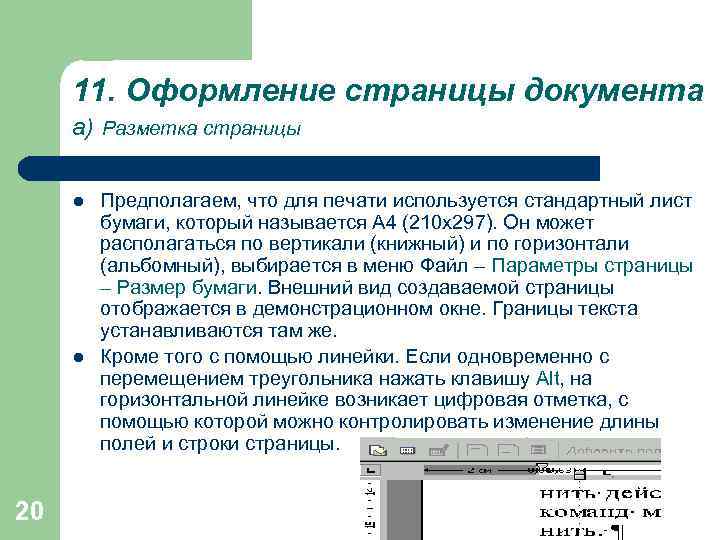 11. Оформление страницы документа а) Разметка страницы l l 20 Предполагаем, что для печати используется стандартный лист бумаги, который называется А 4 (210 х297). Он может располагаться по вертикали (книжный) и по горизонтали (альбомный), выбирается в меню Файл – Параметры страницы – Размер бумаги. Внешний вид создаваемой страницы отображается в демонстрационном окне. Границы текста устанавливаются там же. Кроме того с помощью линейки. Если одновременно с перемещением треугольника нажать клавишу Alt, на горизонтальной линейке возникает цифровая отметка, с помощью которой можно контролировать изменение длины полей и строки страницы.
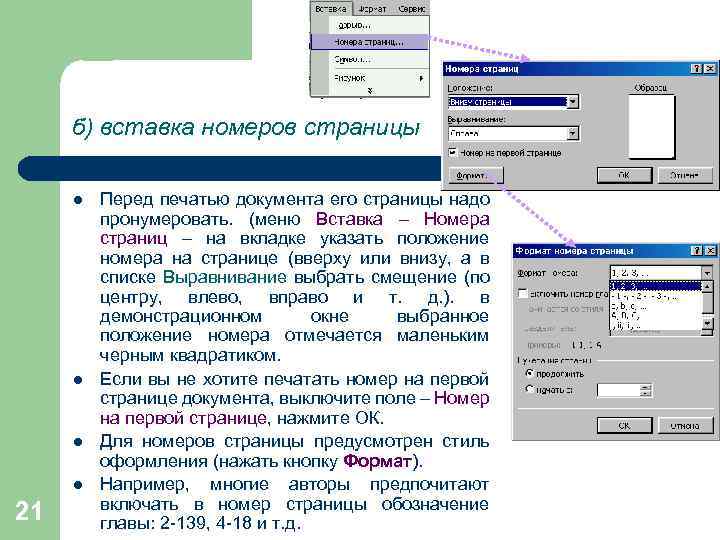 б) вставка номеров страницы l l 21 Перед печатью документа его страницы надо пронумеровать. (меню Вставка – Номера страниц – на вкладке указать положение номера на странице (вверху или внизу, а в списке Выравнивание выбрать смещение (по центру, влево, вправо и т. д. ). в демонстрационном окне выбранное положение номера отмечается маленьким черным квадратиком. Если вы не хотите печатать номер на первой странице документа, выключите поле – Номер на первой странице, нажмите ОК. Для номеров страницы предусмотрен стиль оформления (нажать кнопку Формат). Например, многие авторы предпочитают включать в номер страницы обозначение главы: 2 -139, 4 -18 и т. д.
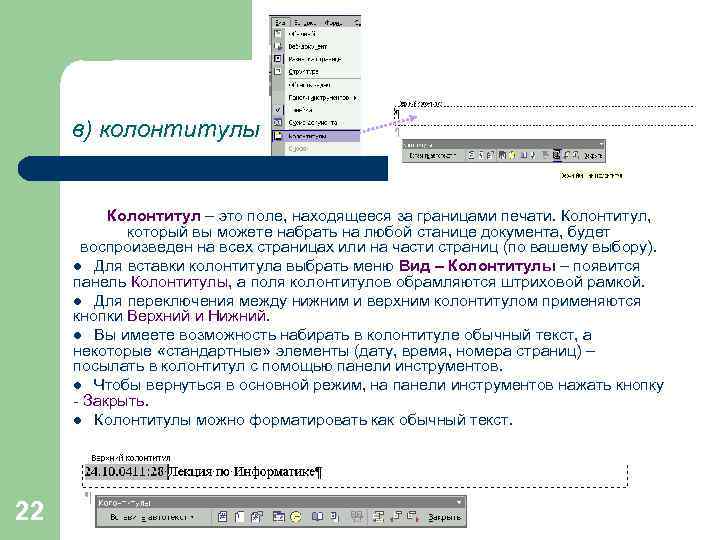 в) колонтитулы Колонтитул – это поле, находящееся за границами печати. Колонтитул, который вы можете набрать на любой станице документа, будет воспроизведен на всех страницах или на части страниц (по вашему выбору). l Для вставки колонтитула выбрать меню Вид – Колонтитулы – появится панель Колонтитулы, а поля колонтитулов обрамляются штриховой рамкой. l Для переключения между нижним и верхним колонтитулом применяются кнопки Верхний и Нижний. l Вы имеете возможность набирать в колонтитуле обычный текст, а некоторые «стандартные» элементы (дату, время, номера страниц) – посылать в колонтитул с помощью панели инструментов. l Чтобы вернуться в основной режим, на панели инструментов нажать кнопку - Закрыть. l Колонтитулы можно форматировать как обычный текст. 22
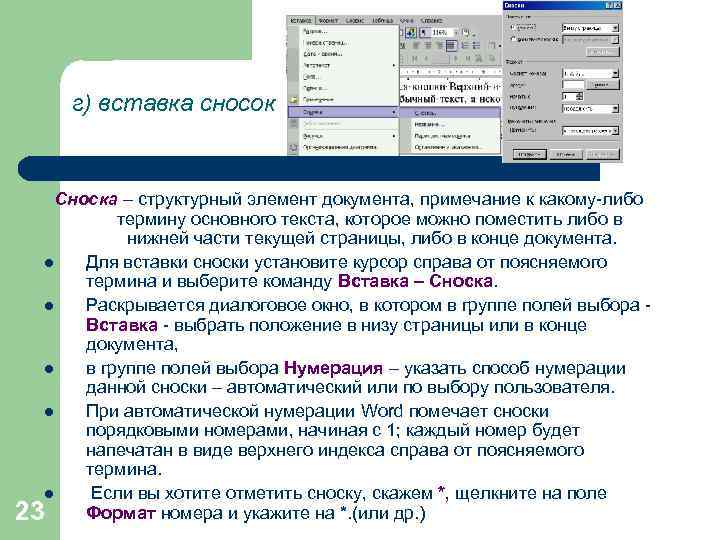 г) вставка сносок Сноска – структурный элемент документа, примечание к какому-либо термину основного текста, которое можно поместить либо в нижней части текущей страницы, либо в конце документа. l Для вставки сноски установите курсор справа от поясняемого термина и выберите команду Вставка – Сноска. l Раскрывается диалоговое окно, в котором в группе полей выбора - Вставка - выбрать положение в низу страницы или в конце документа, l в группе полей выбора Нумерация – указать способ нумерации данной сноски – автоматический или по выбору пользователя. l При автоматической нумерации Word помечает сноски порядковыми номерами, начиная с 1; каждый номер будет напечатан в виде верхнего индекса справа от поясняемого термина. l Если вы хотите отметить сноску, скажем *, щелкните на поле Формат номера и укажите на *. (или др. ) 23
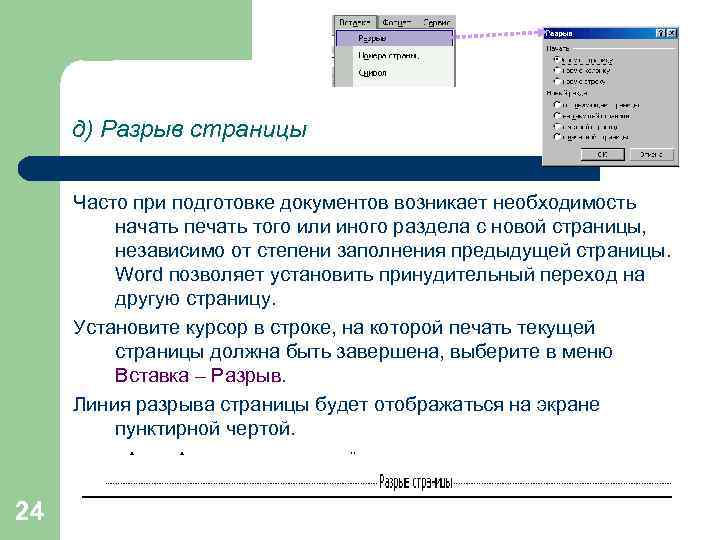 д) Разрыв страницы Часто при подготовке документов возникает необходимость начать печать того или иного раздела с новой страницы, независимо от степени заполнения предыдущей страницы. Word позволяет установить принудительный переход на другую страницу. Установите курсор в строке, на которой печать текущей страницы должна быть завершена, выберите в меню Вставка – Разрыв. Линия разрыва страницы будет отображаться на экране пунктирной чертой. 24
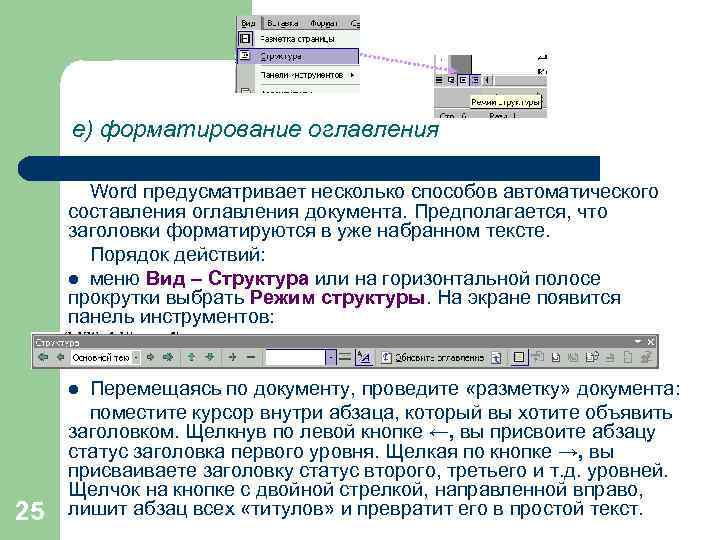 е) форматирование оглавления Word предусматривает несколько способов автоматического составления оглавления документа. Предполагается, что заголовки форматируются в уже набранном тексте. Порядок действий: l меню Вид – Структура или на горизонтальной полосе прокрутки выбрать Режим структуры. На экране появится панель инструментов: Перемещаясь по документу, проведите «разметку» документа: поместите курсор внутри абзаца, который вы хотите объявить заголовком. Щелкнув по левой кнопке ←, вы присвоите абзацу статус заголовка первого уровня. Щелкая по кнопке →, вы присваиваете заголовку статус второго, третьего и т. д. уровней. Щелчок на кнопке с двойной стрелкой, направленной вправо, лишит абзац всех «титулов» и превратит его в простой текст. l 25
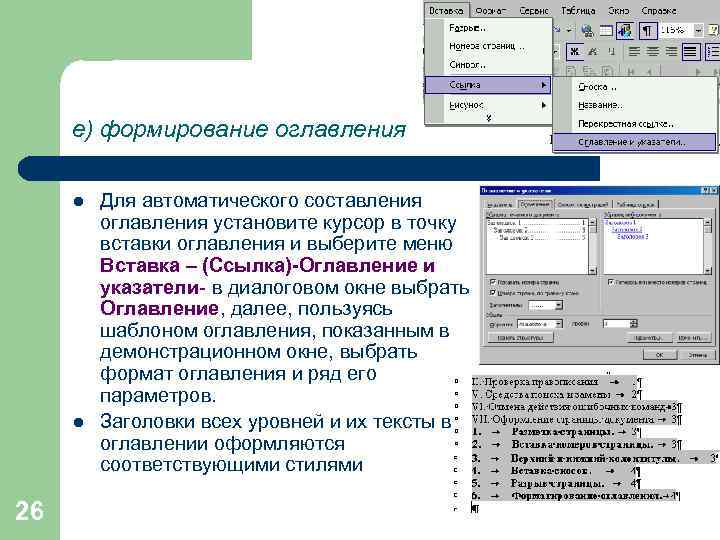 е) формирование оглавления l l 26 Для автоматического составления оглавления установите курсор в точку вставки оглавления и выберите меню Вставка – (Ссылка)-Оглавление и указатели- в диалоговом окне выбрать Оглавление, далее, пользуясь шаблоном оглавления, показанным в демонстрационном окне, выбрать формат оглавления и ряд его параметров. Заголовки всех уровней и их тексты в оглавлении оформляются соответствующими стилями
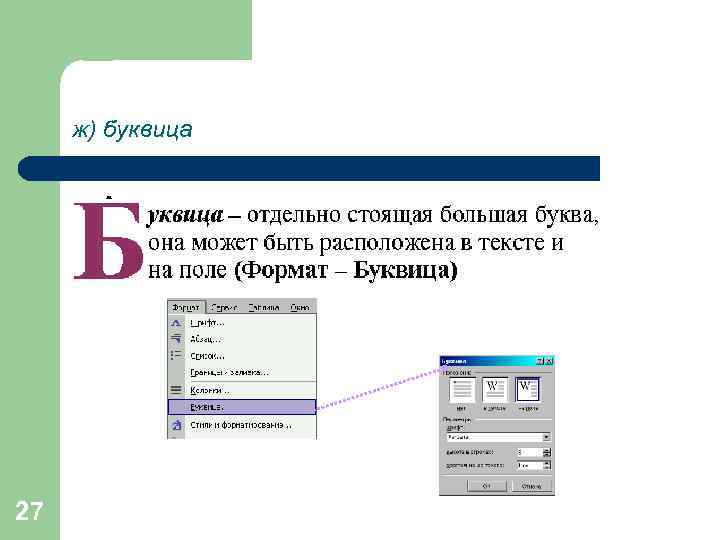 ж) буквица 27
 12. Автотекст — фрагмент документа, включающий текст или графику, который может использоваться для вставки в документ под управлением пользователя. Примерами элементов автотекста являются: • подписи должностных лиц с указанием названия занимаемой должности, звания и т. п. ; • полные названия организаций; • "шапки" стандартных форм документов; • типовые бланки документов и др Хранение элементов автотекста осуществляется в шаблоне документа, поэтому они доступны всем документам, которые связаны с этим шаблоном. Работа с элементами автотекста происходит по команде Сервис- Автозамена и установкой значений параметров в диалоговом окне “Автотекст” Элементы автотекста можно добавлять и удалять, но не редактировать. Кнопка <Добавить> добавляет выделенный фрагмент как новый элемент автотекста с заданным именем. Кнопка <Вставить> вставляет выбранный элемент в текст документа. Для удаления элемента автотекста следует выделить его имя и нажать кнопку <Удалить>. 28
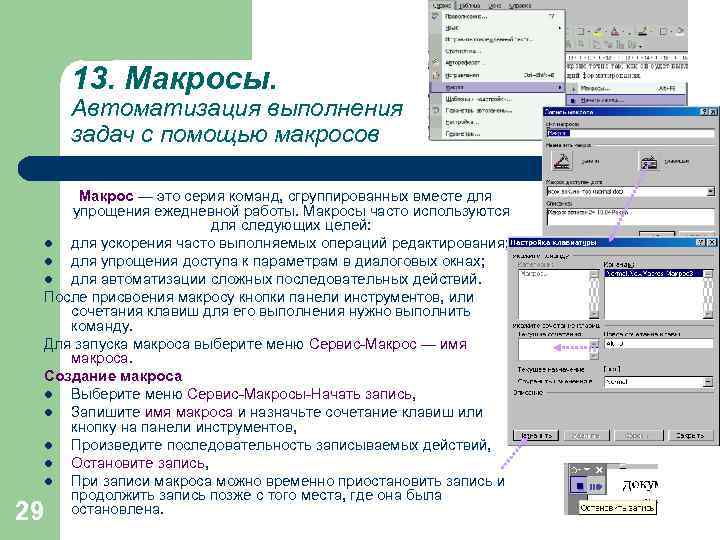 13. Макросы. Автоматизация выполнения задач с помощью макросов Макрос — это серия команд, сгруппированных вместе для упрощения ежедневной работы. Макросы часто используются для следующих целей: l для ускорения часто выполняемых операций редактирования; l для упрощения доступа к параметрам в диалоговых окнах; l для автоматизации сложных последовательных действий. После присвоения макросу кнопки панели инструментов, или сочетания клавиш для его выполнения нужно выполнить команду. Для запуска макроса выберите меню Сервис-Макрос — имя макроса. Создание макроса l Выберите меню Сервис-Макросы-Начать запись, l Запишите имя макроса и назначьте сочетание клавиш или кнопку на панели инструментов, l Произведите последовательность записываемых действий, l Остановите запись, l При записи макроса можно временно приостановить запись и продолжить запись позже с того места, где она была остановлена. 29
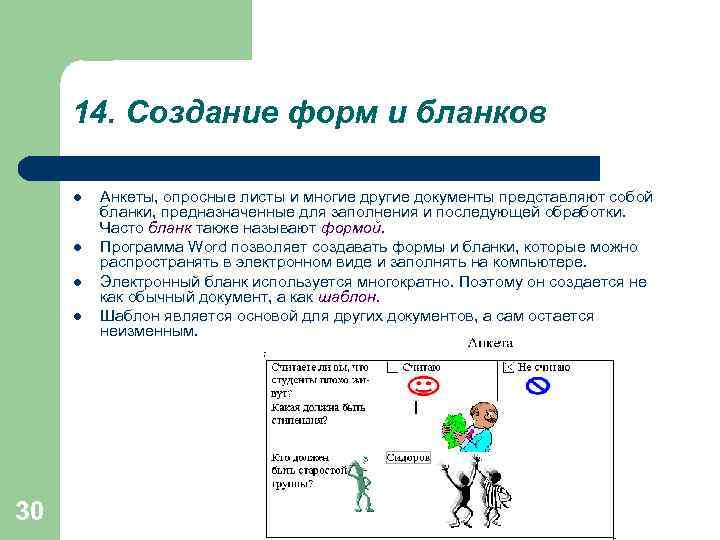 14. Создание форм и бланков l l 30 Анкеты, опросные листы и многие другие документы представляют собой бланки, предназначенные для заполнения и последующей обработки. Часто бланк также называют формой. Программа Word позволяет создавать формы и бланки, которые можно распространять в электронном виде и заполнять на компьютере. Электронный бланк используется многократно. Поэтому он создается не как обычный документ, а как шаблон. Шаблон является основой для других документов, а сам остается неизменным.
 Создание шаблона Сначала создается бланк шаблона (Файл-Создать-Шаблоны -создать). Бланк содержит статические данные и поля формы, в которые информация вносится при заполнении бланка. Содержимое бланка определяется при его создании. Размещение полей формы удобнее всего осуществлять с помощью таблицы. В этом случае элементы формы можно точно позиционировать, и в случае необходимости перемещать группу элементов как единое целое. Поля формы создаются в шаблоне с помощью панели инструментов Формы. Она открывается командой Вид. Панели инструментов-Формы. 31
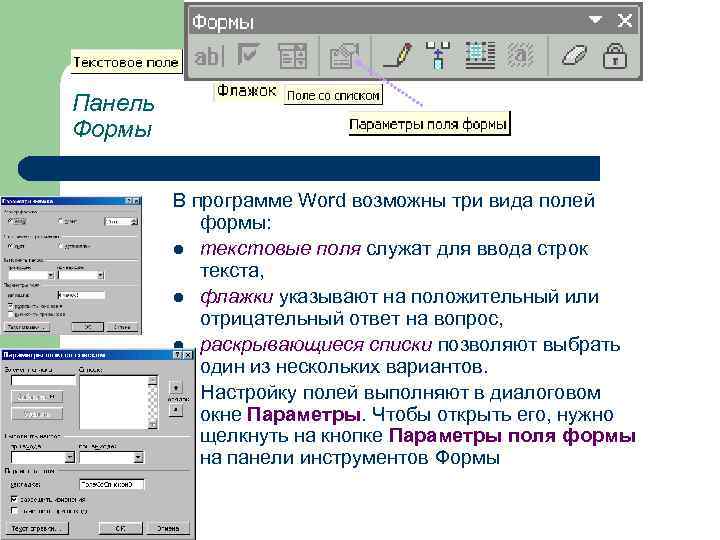 Панель Формы В программе Word возможны три вида полей формы: l текстовые поля служат для ввода строк текста, l флажки указывают на положительный или отрицательный ответ на вопрос, l раскрывающиеся списки позволяют выбрать один из нескольких вариантов. Настройку полей выполняют в диалоговом окне Параметры. Чтобы открыть его, нужно щелкнуть на кнопке Параметры поля формы на панели инструментов Формы 32
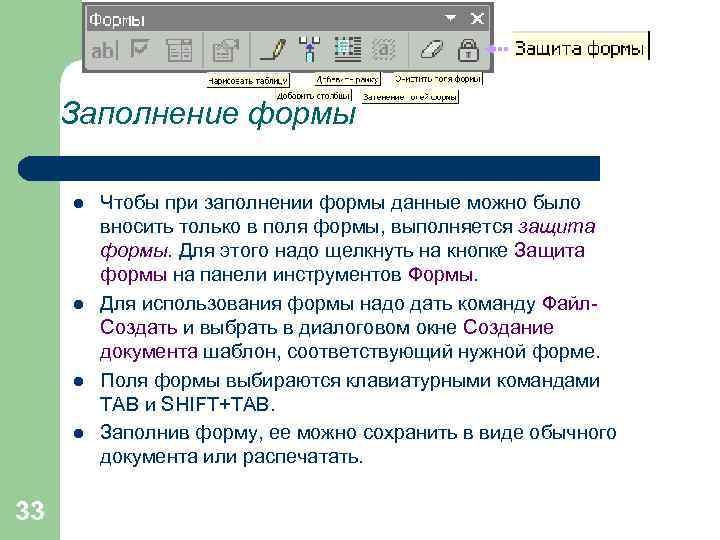 Заполнение формы l l 33 Чтобы при заполнении формы данные можно было вносить только в поля формы, выполняется защита формы. Для этого надо щелкнуть на кнопке Защита формы на панели инструментов Формы. Для использования формы надо дать команду Файл. Создать и выбрать в диалоговом окне Создание документа шаблон, соответствующий нужной форме. Поля формы выбираются клавиатурными командами TAB и SHIFT+TAB. Заполнив форму, ее можно сохранить в виде обычного документа или распечатать.