


 Скачать презентацию Информатика Для направлений подготовки 072500 62 Дизайн
Theme_10.ppt
- Количество слайдов: 14
 Информатика Для направлений подготовки: 072500. 62 «Дизайн» , 080200. 62 «Менеджмент» , 100400. 62 «Туризм» , 080400. 62 «Управление персоналом» , 080100. 62 «Экономика» Институт информатики, инноваций и бизнес-систем Кафедра информационных систем и прикладной информатики Тема 10. Создание презентаций
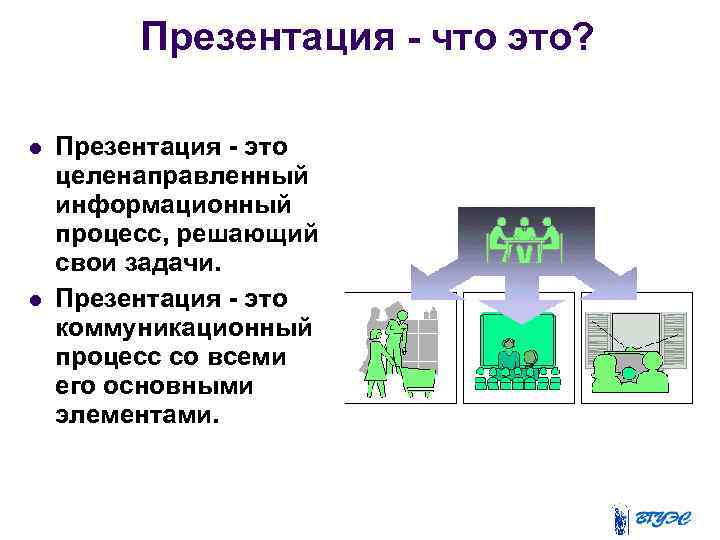 Презентация - что это? Презентация - это целенаправленный информационный процесс, решающий свои задачи. Презентация - это коммуникационный процесс со всеми его основными элементами.
 Программа Power. Point является лидером среди систем для создания презентаций. С ее помощью текстовая и числовая информация легко превращается в профессионально выполненные слайды и диаграммы, пригодные для демонстрации перед современной весьма требовательной аудиторией.
 Презентация в Power. Point это набор слайдов, объединенных возможностью перехода от одного слайда к другому и хранящихся в общем файле.
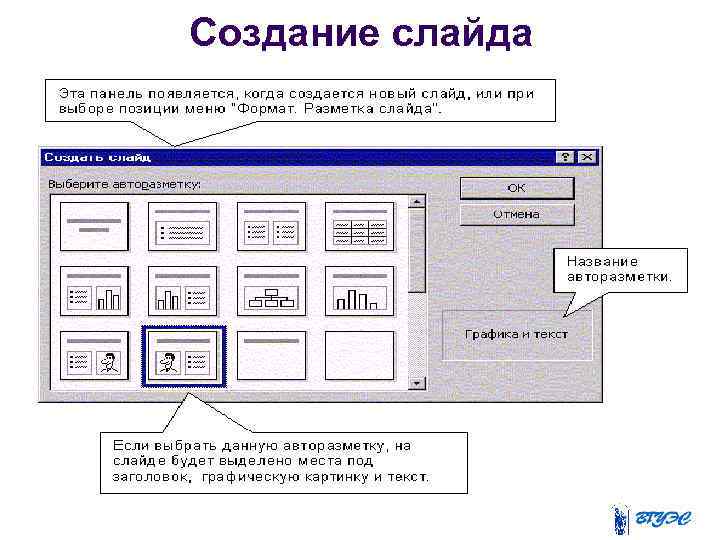 Создание слайда
 Работа в режиме сортировщика сортировка слайдов в презентации копирование слайдов (включая копирование слайдов из другой презентации) назначение эффектов перехода от слайда к слайду добавление итогового слайда изменение общего дизайна презентации хронометраж слайд-фильма.
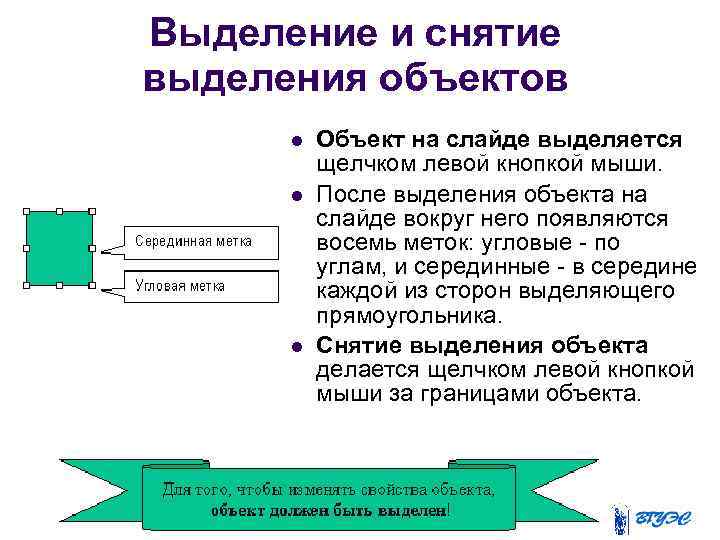 Выделение и снятие выделения объектов Объект на слайде выделяется щелчком левой кнопкой мыши. После выделения объекта на слайде вокруг него появляются восемь меток: угловые - по углам, и серединные - в середине каждой из сторон выделяющего прямоугольника. Снятие выделения объекта делается щелчком левой кнопкой мыши за границами объекта.
 Панель свойств объектов Открыть панель свойств можно двумя путями: 1. Через контекстное меню: выделить объект и щелкнуть правой кнопкой мыши. В открывшемся меню найти соответствующую позицию (“Формат рисунка” - для графического объекта, “Формат надписи” - для текстового объекта, “Формат автофигуры” - для автофигуры) и щелкнуть по ней левой кнопкой. 2. Через меню ФОРМАТ - РИСУНОК для графического объекта, ФОРМАТ-НАДПИСЬ для текстового объекта, ФОРМАТ – АВТОФИГУРА для автофигуры.
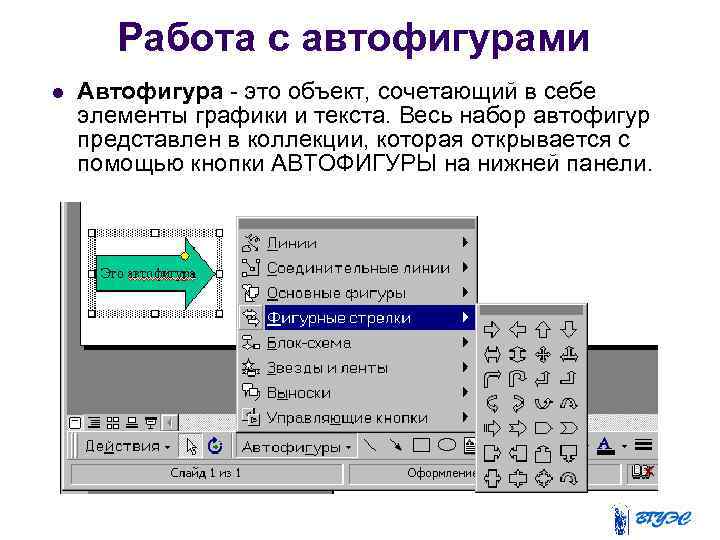 Работа с автофигурами Автофигура - это объект, сочетающий в себе элементы графики и текста. Весь набор автофигур представлен в коллекции, которая открывается с помощью кнопки АВТОФИГУРЫ на нижней панели.
 Анимация объектов Для назначения эффектов используется панель "Настройка анимации", которая открывается одним из следующих способов: 1) через меню: ПОКАЗ СЛАЙДОВ НАСТРОЙКА АНИМАЦИИ. 2) с помощью кнопки на панели или в контекстном меню.
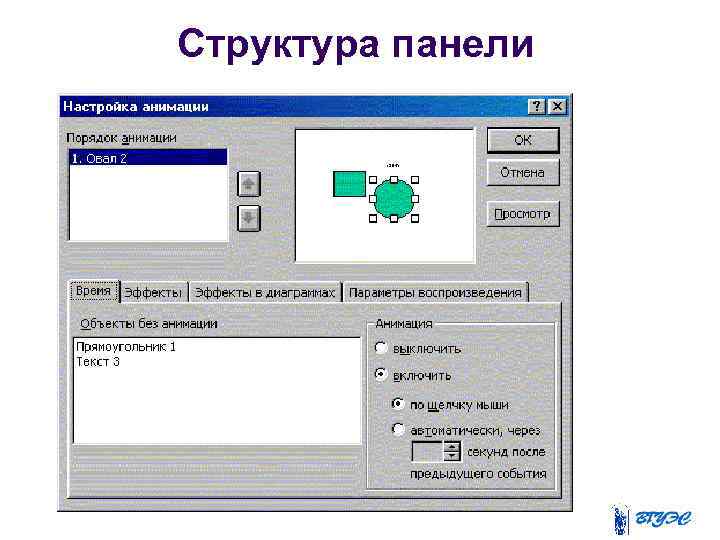 Структура панели
 Порядок задания эффектов анимации Открыть панель "Настройка анимации" На вкладке "Время" в окне "Объекты без анимации" выделить объект, которому приписывается эффект. Отметить на вкладке "Время" в зоне "Анимация" кнопку "Включить". Перейти на вкладку "Эффекты" и задать свойства эффекта: способ выхода, звуковое сопровождение, действия после анимации. В окне "Порядок анимации" переместить объект в место, соответствующее порядку выхода объекта на слайд.
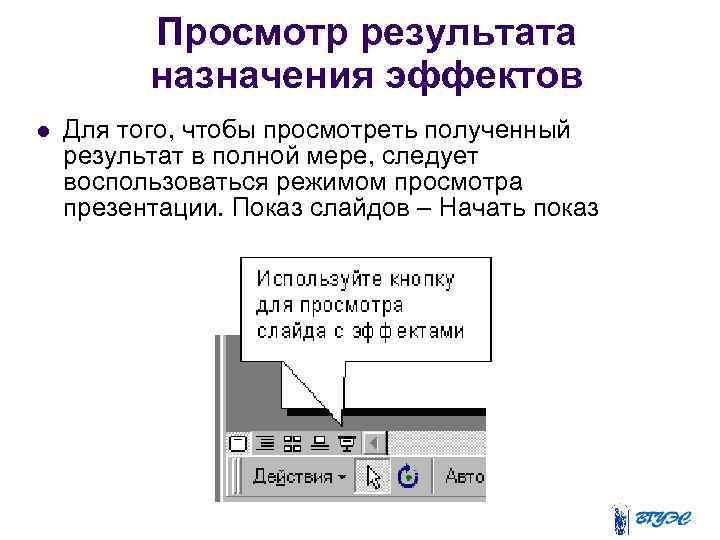 Просмотр результата назначения эффектов Для того, чтобы просмотреть полученный результат в полной мере, следует воспользоваться режимом просмотра презентации. Показ слайдов – Начать показ
 Использование материалов презентации Использование данной презентации, может осуществляться только при условии соблюдения требований законов РФ об авторском праве и интеллектуальной собственности, а также с учетом требований настоящего Заявления. Презентация является собственностью авторов. Разрешается распечатывать копию любой части презентации для личного некоммерческого использования, однако не допускается распечатывать какую-либо часть презентации с любой иной целью или по каким-либо причинам вносить изменения в любую часть презентации. Использование любой части презентации в другом произведении, как в печатной, электронной, так и иной форме, а также использование любой части презентации в другой презентации посредством ссылки или иным образом допускается только после получения письменного согласия авторов.