


 Скачать презентацию Інформатика 5 клас Урок 21 Пригадаймо 1
5 клас 21 урок.pptx
- Количество слайдов: 14
 Інформатика 5 клас Урок 21
 Пригадаймо 1. Як запустити графічний редактор Paint? 2. Назвіть основні елементи вікна програми Paint. 3. Яке призначення елементів панелі інструментів Paint? 4. Коли і для чого на екрані з’являється діалогове вікно? 5. Які елементи має діалогове вікно? 6. Коли і для чого на екрані з’являється інформаційне вікно? 7. Як підготувати екран для нового малюнка? 8. Як змінити розміри малюнка? 9. Як зберегти малюнок з новим ім’ ям? 10. Чим відрізняються команди Зберегтиі Зберегти як. . . ?
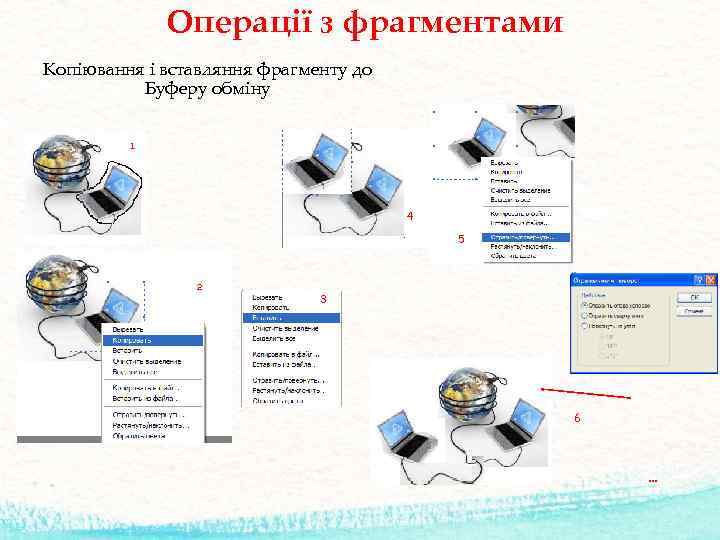 Операції з фрагментами Копіювання і вставляння фрагменту до Буферу обміну 1 4 5 2 3 6 …
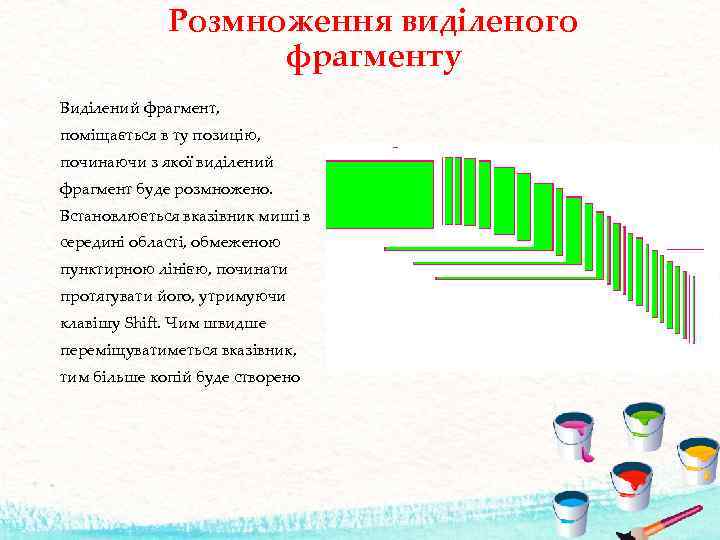 Розмноження виділеного фрагменту Виділений фрагмент, поміщається в ту позицію, починаючи з якої виділений фрагмент буде розмножено. Встановлюється вказівник миші в середині області, обмеженою пунктирною лінією, починати протягувати його, утримуючи клавішу Shift. Чим швидше переміщуватиметься вказівник, тим більше копій буде створено
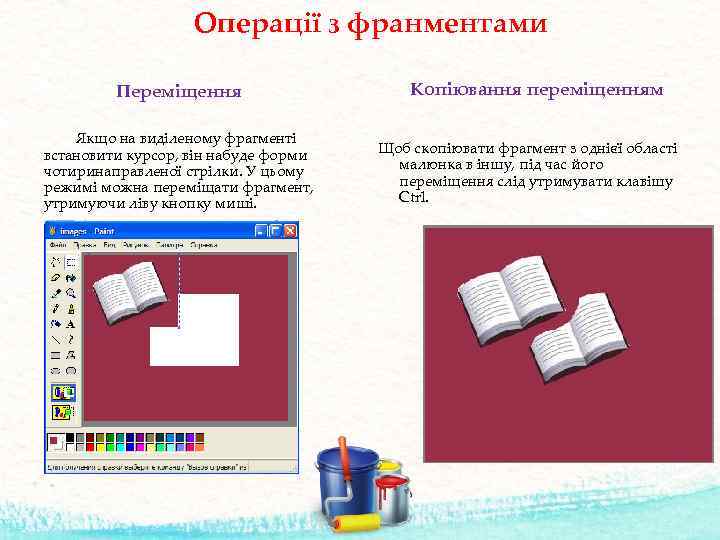 Операції з франментами Переміщення Якщо на виділеному фрагменті встановити курсор, він набуде форми чотиринаправленої стрілки. У цьому режимі можна переміщати фрагмент, утримуючи ліву кнопку миші. Копіювання переміщенням Щоб скопіювати фрагмент з однієї області малюнка в іншу, під час його переміщення слід утримувати клавішу Ctrl.
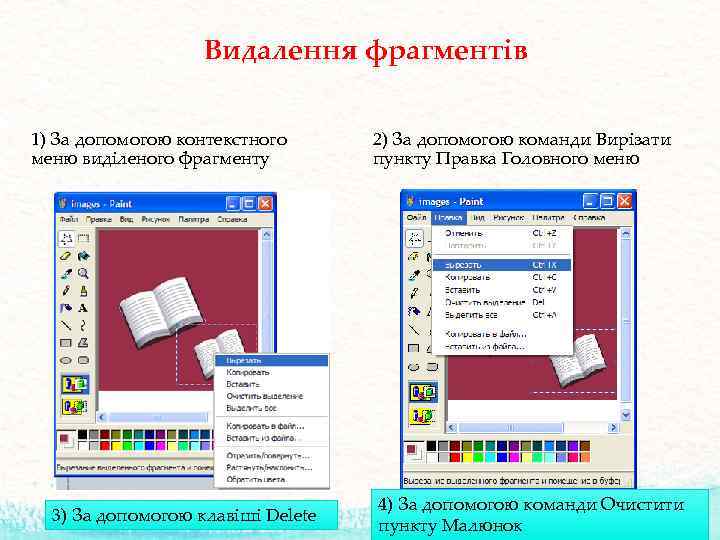 Видалення фрагментів 1) За допомогою контекстного меню виділеного фрагменту 3) За допомогою клавіші Delete 2) За допомогою команди Вирізати пункту Правка Головного меню 4) За допомогою команди Очистити пункту Малюнок
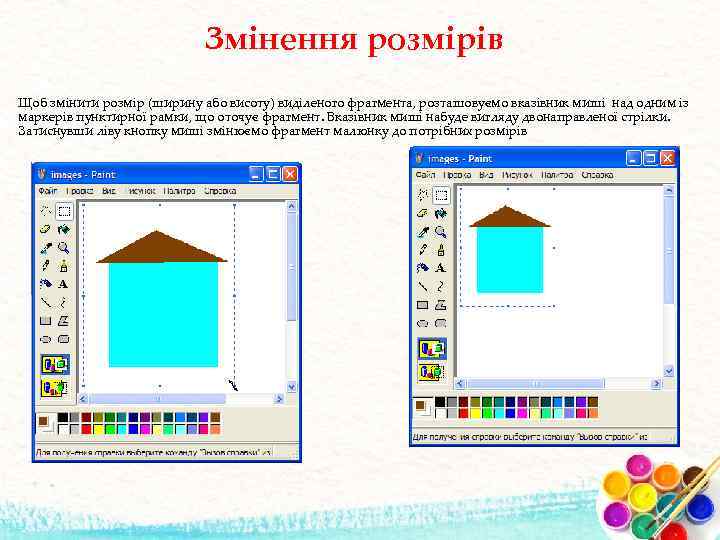 Змінення розмірів Щоб змінити розмір (ширину або висоту) виділеного фрагмента, розташовуємо вказівник миші над одним із маркерів пунктирної рамки, що оточує фрагмент. Вказівник миші набуде вигляду двонаправленої стрілки. Затиснувши ліву кнопку миші змінюємо фрагмент малюнку до потрібних розмірів
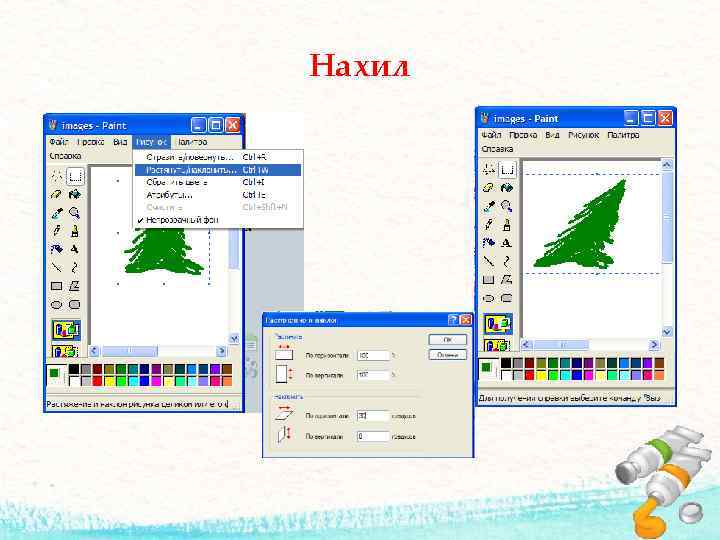 Нахил
Нахил
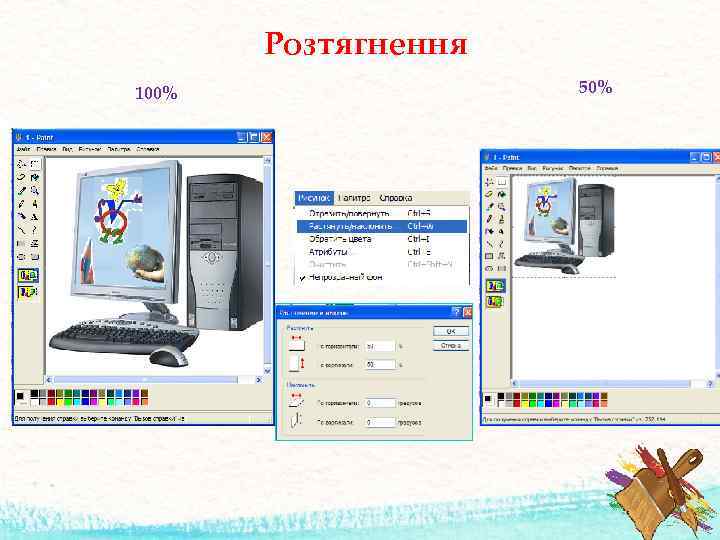 Розтягнення 100% 50%
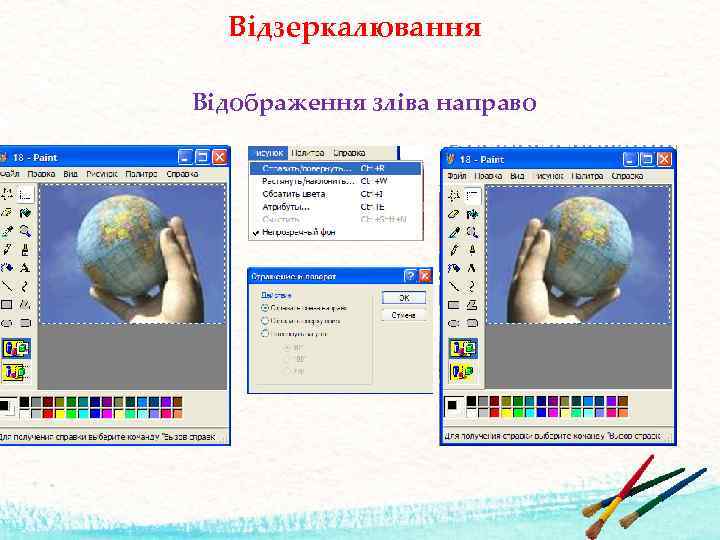 Відзеркалювання Відображення зліва направо
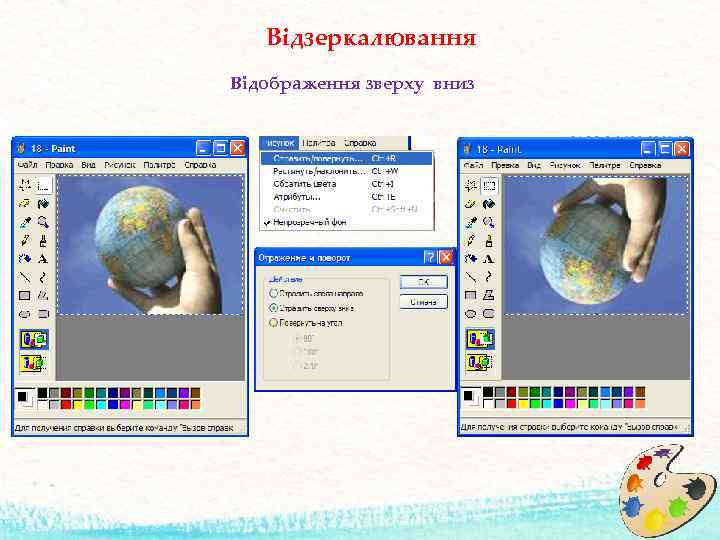 Відзеркалювання Відображення зверху вниз
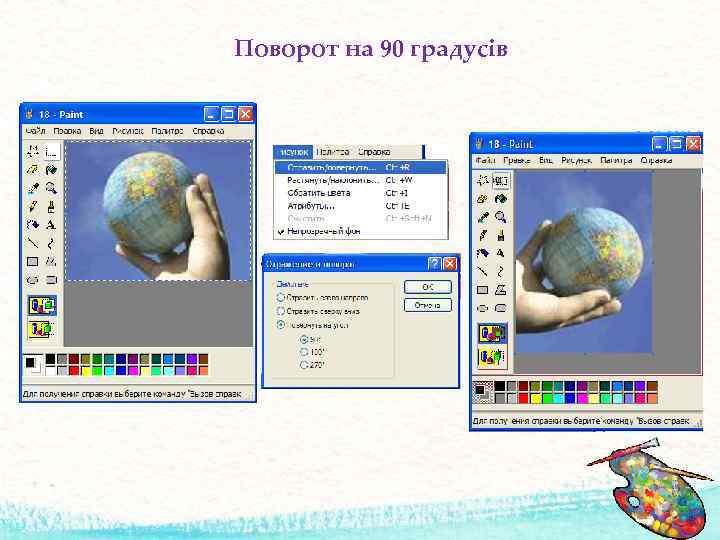 Поворот на 90 градусів
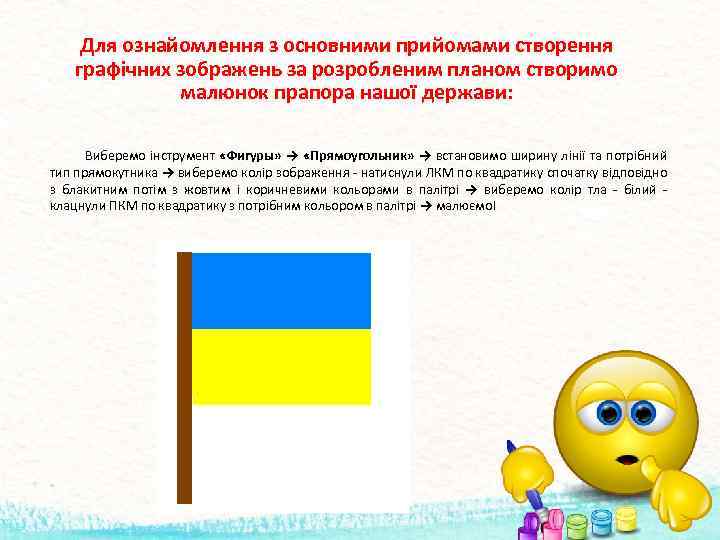 Для ознайомлення з основними прийомами створення графічних зображень за розробленим планом створимо малюнок прапора нашої держави: Виберемо інструмент «Фигуры» → «Прямоугольник» → встановимо ширину лінії та потрібний тип прямокутника → виберемо колір зображення - натиснули ЛКМ по квадратику спочатку відповідно з блакитним потім з жовтим і коричневими кольорами в палітрі → виберемо колір тла - білий клацнули ПКМ по квадратику з потрібним кольором в палітрі → малюємо!
 Підсумок: — Що сьогодні дізналися нового? — Чого навчилися? — Що сподобалось на уроці, а що ні? — Чи виникали труднощі?