


 Скачать презентацию Інформатика 5 клас Тема 3 Графічний редактор За
inf_5_tema_3_urok_17.pptx
- Количество слайдов: 24
 Інформатика. 5 клас Тема 3. Графічний редактор За підручником авторського колективу Н. В. Морзе, О. В. Барна, В. П. Вембер, О. Г. Кузьмінська, Н. А. Саражинська
 Робота вчителя Кравчук Г. Т. , СЗШ І – ІІІ ступенів № 8 м. Хмельницького Урок 17. Збереження зображень
 Гра «Конверт знань» Один учень на дошці малює конверт, не відриваючи руки. У учителя «конверт знань» . По черзі витягніть із конверта запитання, прочитайте його уголос та дайте відповідь на запитання.
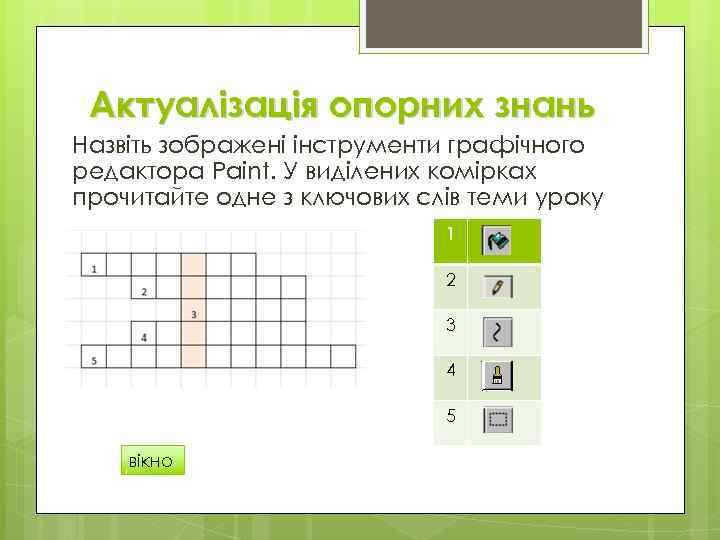 Актуалізація опорних знань Назвіть зображені інструменти графічного редактора Paint. У виділених комірках прочитайте одне з ключових слів теми уроку 1 2 3 4 5 вікно
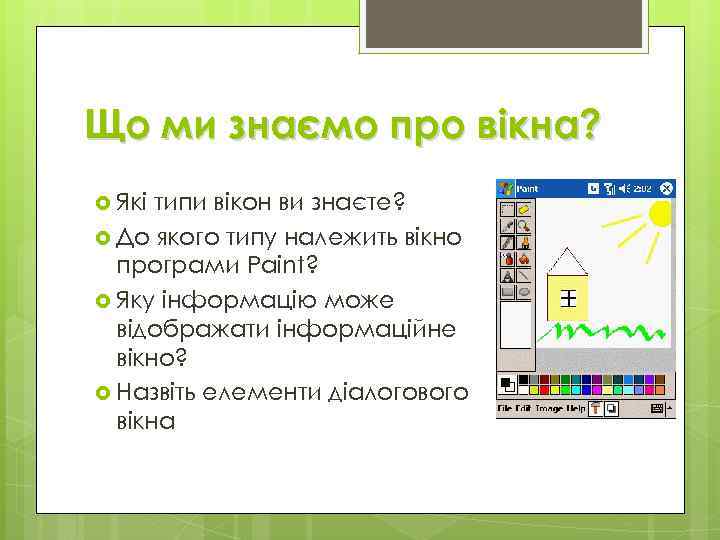 Що ми знаємо про вікна? Які типи вікон ви знаєте? До якого типу належить вікно програми Paint? Яку інформацію може відображати інформаційне вікно? Назвіть елементи діалогового вікна
 Найбільше в світі полюбляю малювати Ялинку, м'ячик, квітку, хату. Сиджу з комп'ютером я і малюю, Так наполегливо працюю! Та ось раптово продзвенів дзвінок, Товариш кличе з ковзанами на каток, Малюнок потім хочу завершити, Порадьте, друзі, що мені робити? Порадьте, що зробити, щоб не втратити, те, що намалював хлопець.
 Урок 17 Збереження зображень
 Ти дізнаєшся • Як зберегти створене зображення у файлі 1 2 • Як зберегти зображення із змінами у іншому файлі • Чим діалогові вікна відрізняються від інформаційних 3
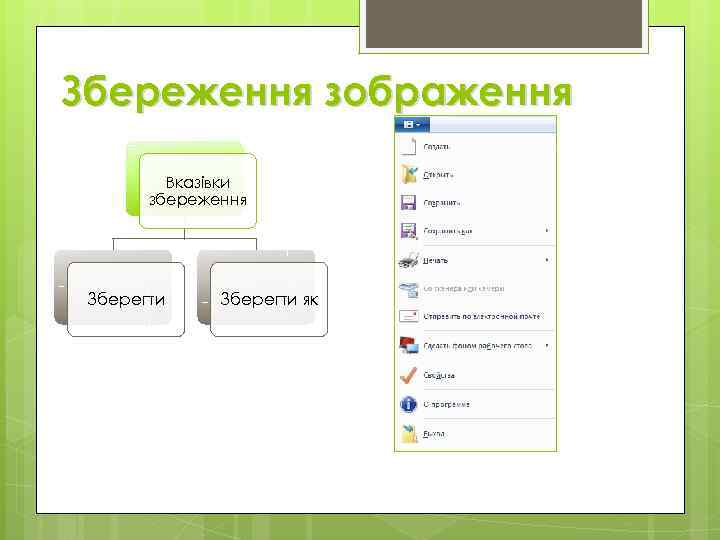 Збереження зображення Вказівки збереження Зберегти як
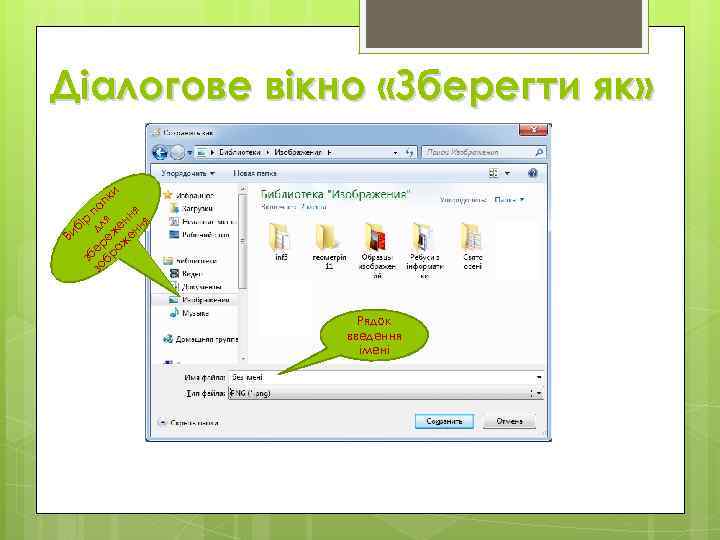 Діалогове вікно «Зберегти як» и пк а п ня ір ля ен ня б д ж н Ви е же ер ра зб б зо Рядок введення імені
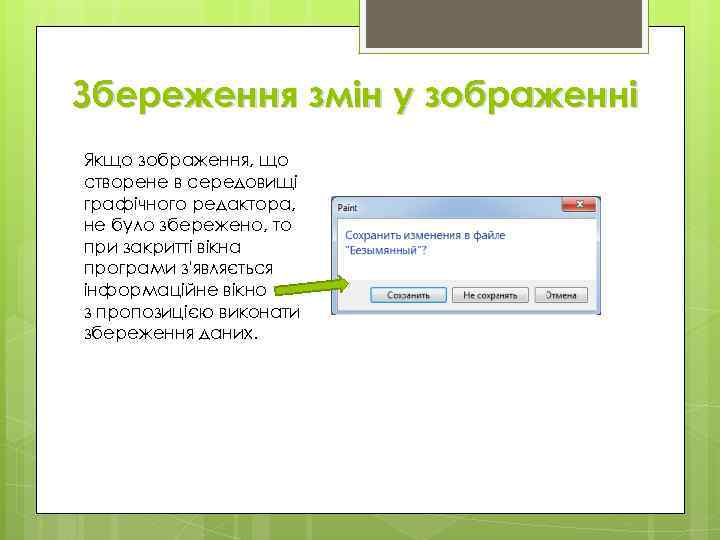 Збереження змін у зображенні Якщо зображення, що створене в середовищі графічного редактора, не було збережено, то при закритті вікна програми з'являється інформаційне вікно з пропозицією виконати збереження даних.
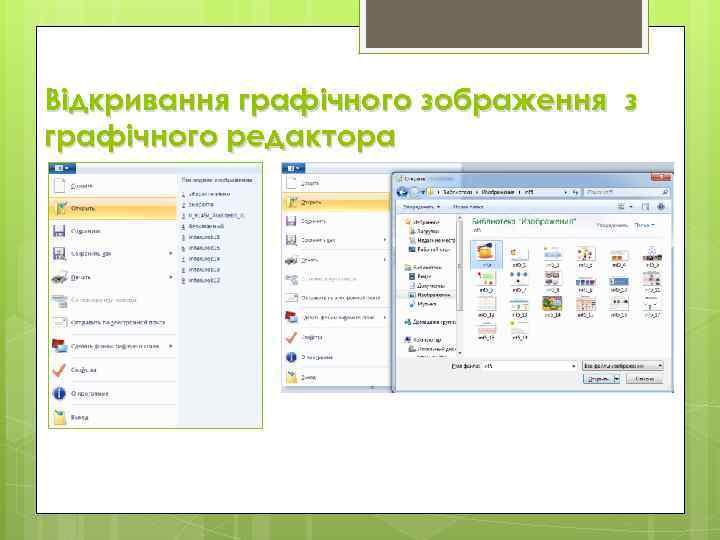 Відкривання графічного зображення з графічного редактора
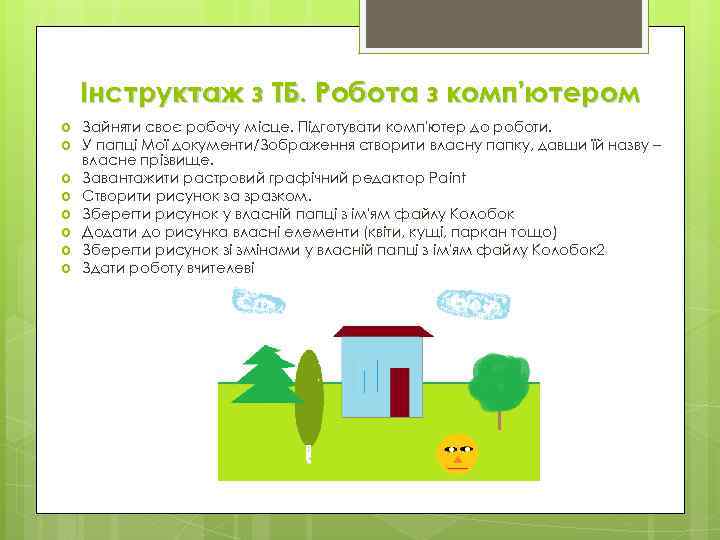 Інструктаж з ТБ. Робота з комп'ютером Зайняти своє робочу місце. Підготувати комп'ютер до роботи. У папці Мої документи/Зображення створити власну папку, давши їй назву – власне прізвище. Завантажити растровий графічний редактор Paint Створити рисунок за зразком. Зберегти рисунок у власній папці з ім'ям файлу Колобок Додати до рисунка власні елементи (квіти, кущі, паркан тощо) Зберегти рисунок зі змінами у власній папці з ім'ям файлу Колобок 2 Здати роботу вчителеві
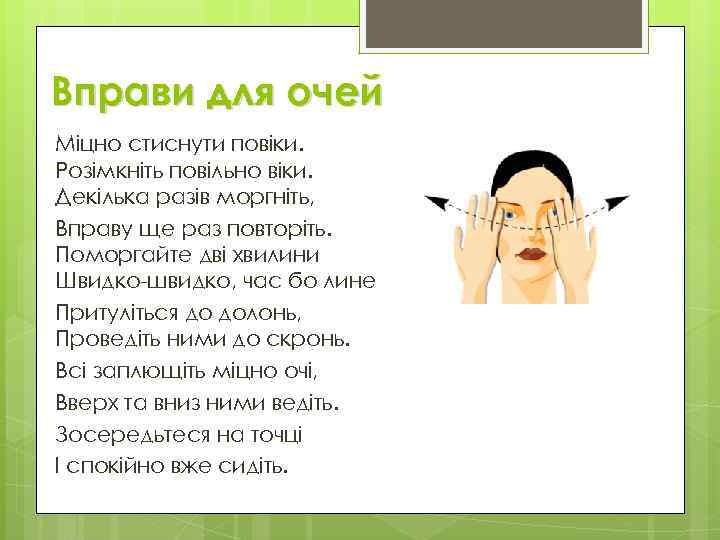 Вправи для очей Міцно стиснути повіки. Розімкніть повільно віки. Декілька разів моргніть, Вправу ще раз повторіть. Поморгайте дві хвилини Швидко-швидко, час бо лине. Притуліться до долонь, Проведіть ними до скронь. Всі заплющіть міцно очі, Вверх та вниз ними ведіть. Зосередьтеся на точці І спокійно вже сидіть.
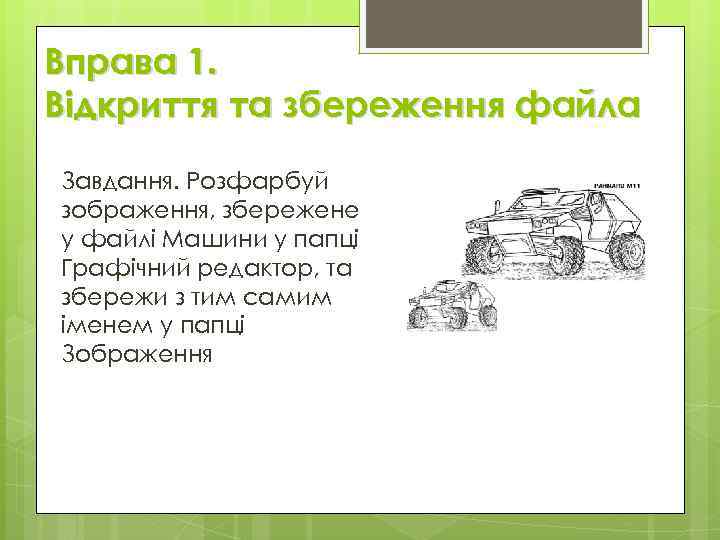 Вправа 1. Відкриття та збереження файла Завдання. Розфарбуй зображення, збережене у файлі Машини у папці Графічний редактор, та збережи з тим самим іменем у папці Зображення
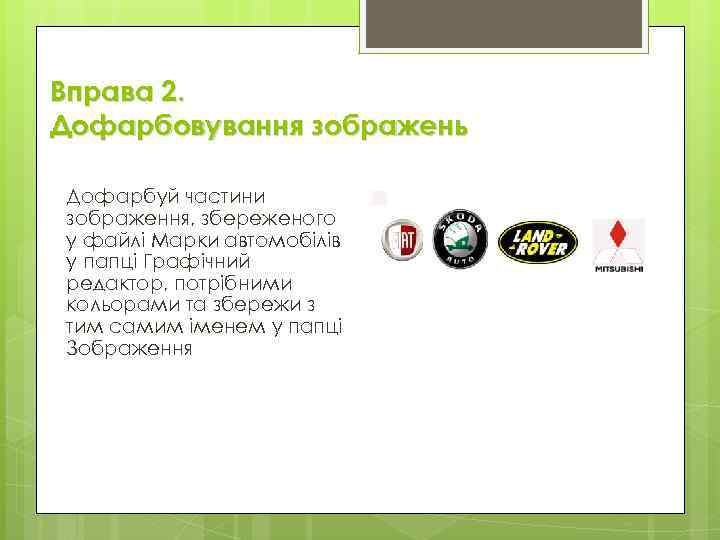 Вправа 2. Дофарбовування зображень Дофарбуй частини зображення, збереженого у файлі Марки автомобілів у папці Графічний редактор, потрібними кольорами та збережи з тим самим іменем у папці Зображення
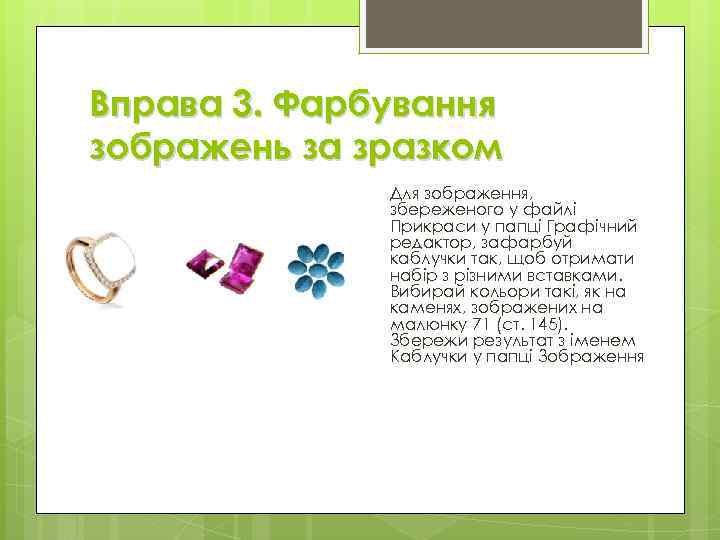 Вправа 3. Фарбування зображень за зразком Для зображення, збереженого у файлі Прикраси у папці Графічний редактор, зафарбуй каблучки так, щоб отримати набір з різними вставками. Вибирай кольори такі, як на каменях, зображених на малюнку 71 (ст. 145). Збережи результат з іменем Каблучки у папці Зображення
 Обговорення вивченого Коментоване виконання завдання з рубрики “Обговорюємо” ст. 146 Як працювати із завданнями цієї рубрики?
 Працюємо в парах 3. Обговоріть, чи можливо: - Зберегти два файли з однаковими іменами; - Зберегти змінений файл та його початковий варіант; - Отримати копію файла в новій папці. Якщо так, поясніть, за яких умов це можливо. Обґрунтуйте свою відповідь.
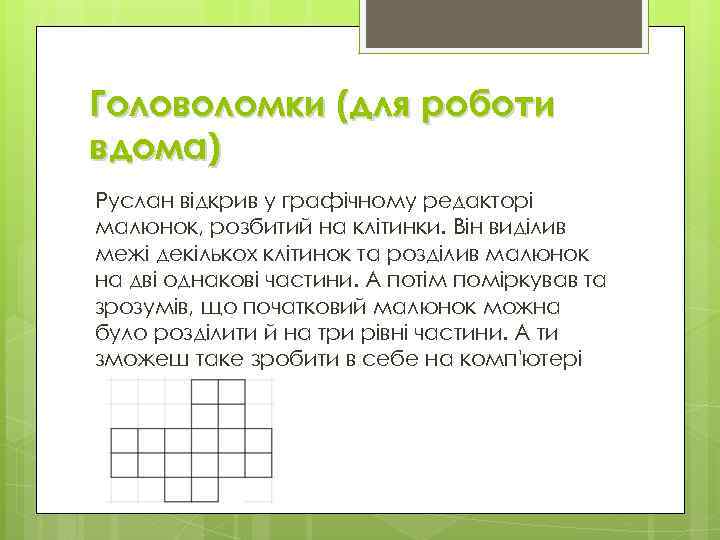 Головоломки (для роботи вдома) Руслан відкрив у графічному редакторі малюнок, розбитий на клітинки. Він виділив межі декількох клітинок та розділив малюнок на дві однакові частини. А потім поміркував та зрозумів, що початковий малюнок можна було розділити й на три рівні частини. А ти зможеш таке зробити в себе на комп'ютері
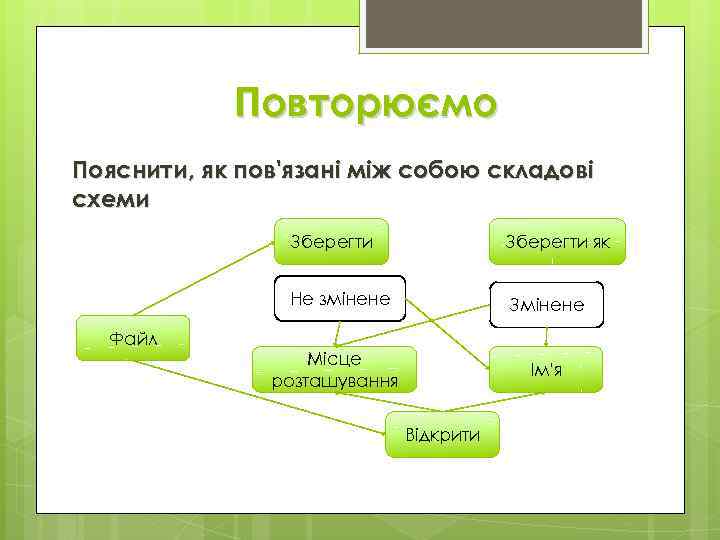 Повторюємо Пояснити, як пов'язані між собою складові схеми Зберегти Не змінене Файл Зберегти як Змінене Місце розташування Ім'я Відкрити
 СЛОВНИЧОК Діалогове вікно Інформаційне вікно Рядок введення
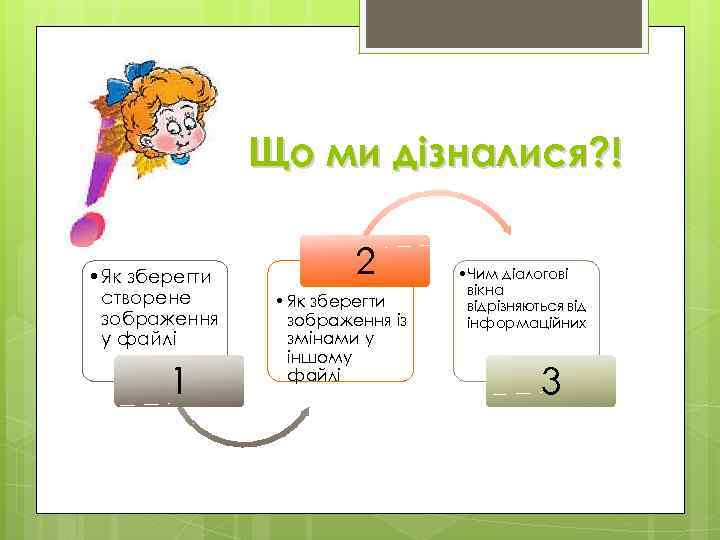 Що ми дізналися? ! • Як зберегти створене зображення у файлі 1 2 • Як зберегти зображення із змінами у іншому файлі • Чим діалогові вікна відрізняються від інформаційних 3
 Домашнє завдання § 17 Виконати вправу 1, 2, Розв'язати головоломку ст. 147 Оцінити свої знання та вміння за допомогою тверджень на ст. 146, 147 Нарисувати у зошиті рисунок з орнаментом Читати