

Інформатика 10 клас Вставлення зображення у текстовий документ


Інформатика 10 клас Вставлення зображення у текстовий документ і налаштування їхніх властивостей. Створення спеціальних об'єктів у текстовому документі.

Графічні зображення в текстовому документі та їхні властивості Під час створення текстового документа іноді виникає необхідність вставити до нього графічне зображення, яке ілюструє зміст тексту (рисунок, фотографія, схема, діаграма тощо) або графічно оздоблює документ (рамки, розділювачі, графічні маркери списків, логотипи тощо). У 9-му класі ви вже у текстовому документі засобами Word 2007 створювали векторне графічне зображення, що складається з графічних примітивів. Якщо ж потрібне графічне зображення вже створено іншими засобами і зберігається на зовнішньому носії, то його можна вставити в потрібне місце документа. У текстовий документ можна вставити як векторні, так і растрові зображення. їх можна знайти в колекції Microsoft ClipArt, яка створена розробниками MS Office і входить до однойменного пакета програм, у різноманітних колекціях графічних зображень на зовнішніх восіях, в Інтернеті, у власних цифрових фотоальбомах та ін. Також це можуть бути об'єкти WordArt і Smart Art, які створюються засобами Word 2007.
Властивості графічних зображень у Word 2007 Графічні зображення, вставлені в текстовий документ, мають певні властивості – Розмір зображення Спосіб обтікання зображення текстом Колір Товщина та штрих ліній контуру Заливка рисунка Спосіб розташування на сторінці тощо.

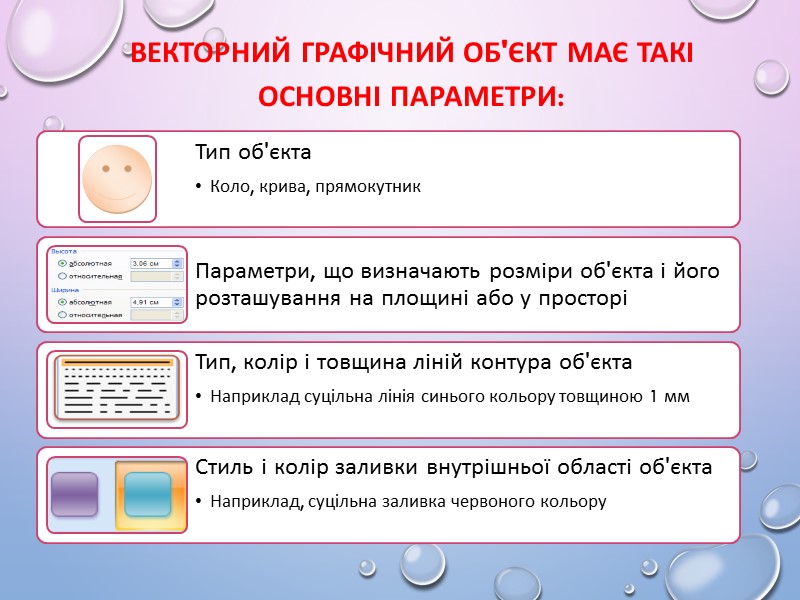
Векторний графічний об'єкт має такі основні параметри:

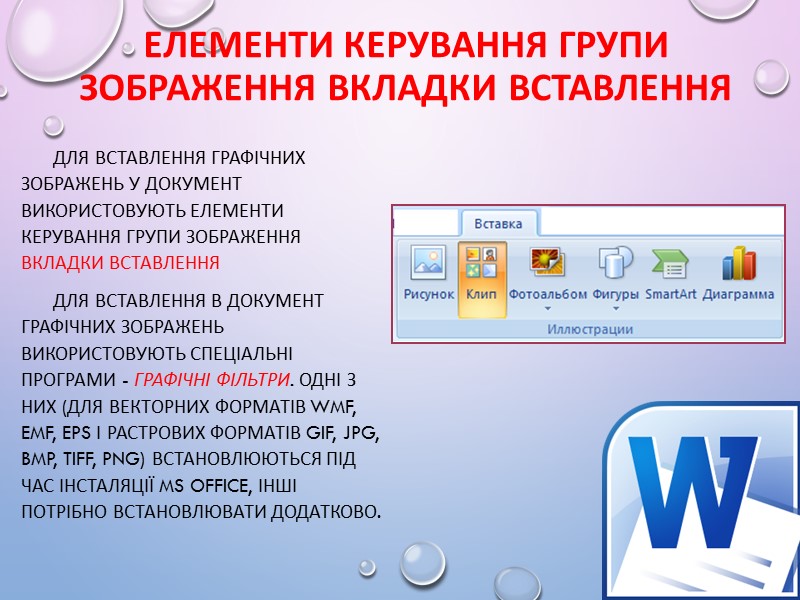
Елементи керування групи Зображення вкладки Вставлення Для вставлення графічних зображень у документ використовують елементи керування групи Зображення вкладки Вставлення Для вставлення в документ графічних зображень використовують спеціальні програми - графічні фільтри. Одні з них (для векторних форматів WMF, EMF, EPS і растрових форматів GIF, JPG, BMP, TIFF, PNG) встановлюються під час інсталяції MS Office, інші потрібно встановлювати додатково.

Елементи керування групи Зображення вкладки Вставлення
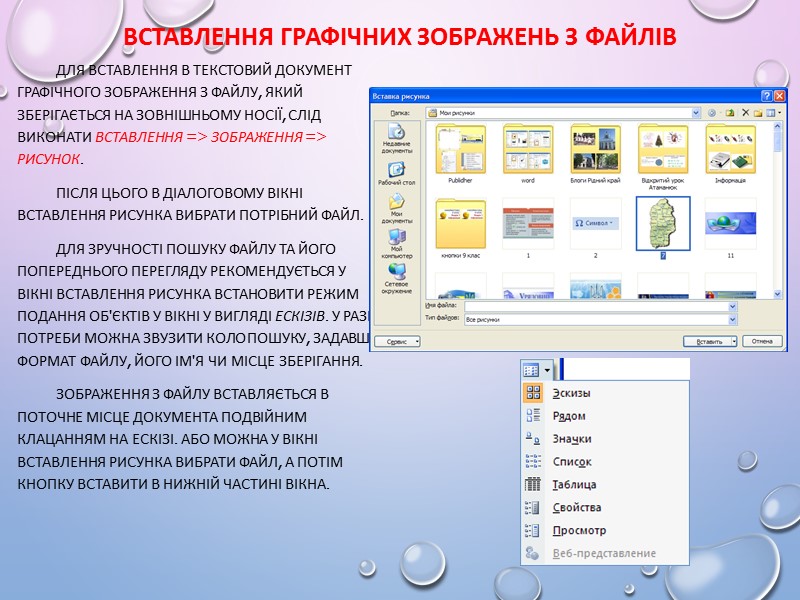
Вставлення графічних зображень з файлів Для вставлення в текстовий документ графічного зображення з файлу, який зберігається на зовнішньому носії, слід виконати Вставлення => Зображення => Рисунок. Після цього в діалоговому вікні Вставлення рисунка вибрати потрібний файл. Для зручності пошуку файлу та його попереднього перегляду рекомендується у вікні Вставлення рисунка встановити режим подання об'єктів у вікні у вигляді ескізів. У разі потреби можна звузити коло пошуку, задавши формат файлу, його ім'я чи місце зберігання. Зображення з файлу вставляється в поточне місце документа подвійним клацанням на ескізі. Або можна у вікні Вставлення рисунка вибрати файл, а потім кнопку Вставити в нижній частині вікна.

Вставка малюнку із файла

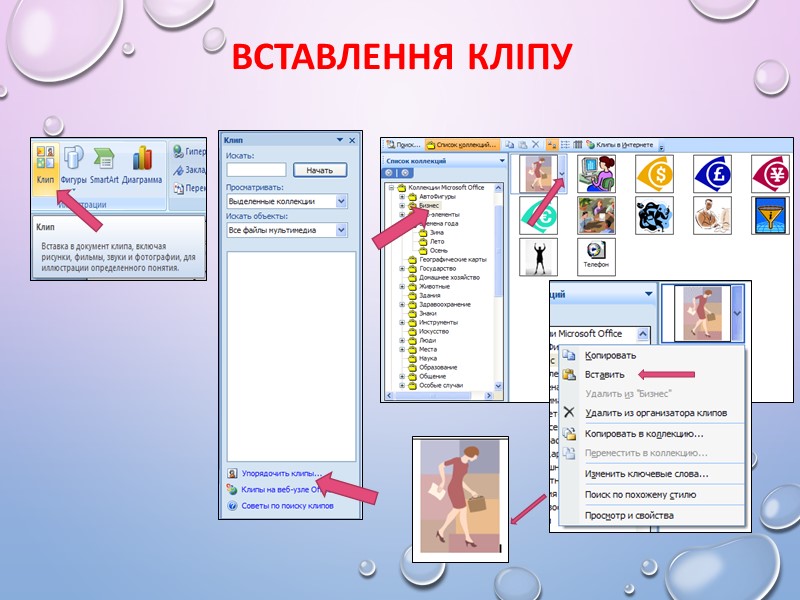
Вставлення графічних зображень з колекції Microsoft Office Колекція Microsoft Office містить велику кількість мультимедійних об'єктів (кліпів): картинки, фотографії, звуки та відеофрагменти. Усі зображення в колекції розподілені за певними групами: Будівлі, Люди, Освіта та ін. Кожне зображення описується деякими ключовими словами, наприклад, учні, посуд, дерева, техніка тощо, за якими ці зображення можна знайти в колекції. Для вставлення в текстовий документ графічного зображення з цієї колекції потрібно виконати Вставлення => Зображення => Графіка. Ці дії відкривають область Картинки, яка надає можливість здійснювати пошук потрібних зображень і переглядати ескізи знайдених. Для цього в текстовому полі Шукати потрібно вказати ключові слова для пошуку (наприклад, люди, спорт), ім'я або шаблон імені файлу. Щоб звузити коло пошуку, у списку Переглядати можна вибрати, в яких колекціях шукати потрібний файл (наприклад, Усі колекції), а у списку Шукати об'єкти вибрати тип мультимедійного об'єкта - картинки, фотографії чи ін. Коли потрібні значення параметрів пошуку встановлено, слід вибрати кнопку Почати. Ескізи знайдених зображень, які відповідають умові пошуку, будуть відображені в полі результатів пошуку. Щоб вставити знайдене зображення в документ, потрібно встановити курсор у те місце документа, куди додається зображення, і вибрати ескіз потрібної картинки в області Картинки або перетягнути ескіз картинки в потрібне місце.
Вставлення графічних зображень з колекції Microsoft Office ІІ спосіб Якщо в такий спосіб знайти потрібне зображення не вдалося, то можна: Вибрати команду Упорядкувати кліпи, яка знаходиться в нижній частині області Картинки. Вибрати у вікні Колекція кліпів потрібну в наведеному списку. Переглянути ескізи зображень у різних групах відповідно до тематики пошуку. Коли потрібна картинка знайдена, її можна вставити в документ перетягуванням з вікна колекції в потрібне місце або використавши Буфер обміну. Відповідні команди для роботи з Буфером обміну розміщені в меню Редагування цього самого вікна та в контекстному меню ескізу зображення. Здійснювати пошук потрібних картинок можна і в Інтернеті. Для цього потрібно вибрати посилання Картинки на сайті Office Online, яке знаходиться в нижній частині області Картинки, або кнопку Кліпи в Інтернеті на панелі інструментів вікна Колекція кліпів.

Вставлення кліпу

Вставлення графічних примітивів

Редагування та форматування графічних зображень у текстовому документі Вставлені в текстовий документ графічні зображення можна редагувати і форматувати. Перед тим, як виконувати будь-які операції з рисунком, його потрібно виділити, вибравши вказівником. Навколо виділеного зображення з'являється контур у вигляді тонкої рамки з маркерами змінення розмірів, а для деяких графічних зображень і маркер обертання. Наведення вказівника на один із цих маркерів змінює вигляд вказівника на двосторонню стрілку, яка вказує напрями можливого переміщення. Переміщення маркера в цих напрямах приводить до відповідної зміни розмірів рисунка. Використовуючи маркер обертання, об'єкт можна повернути на довільний кут. Маркер обертання Маркери змінення розмірів

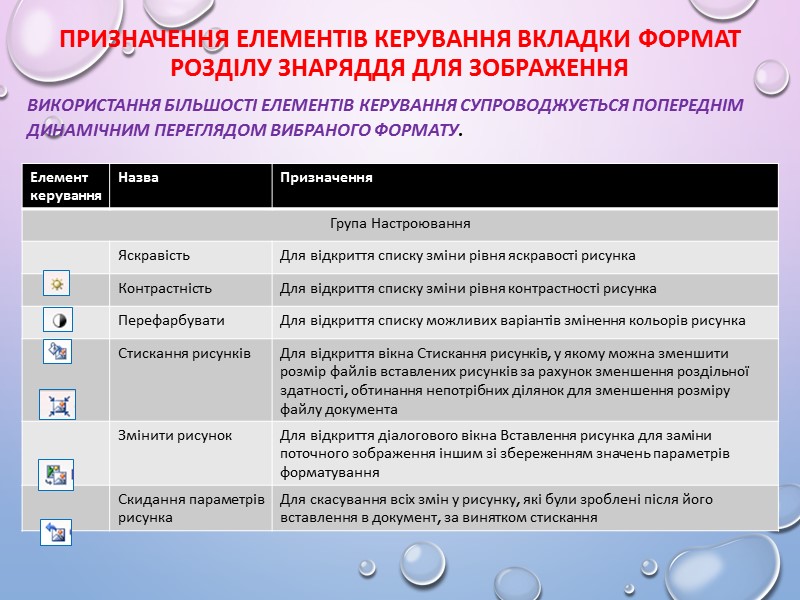
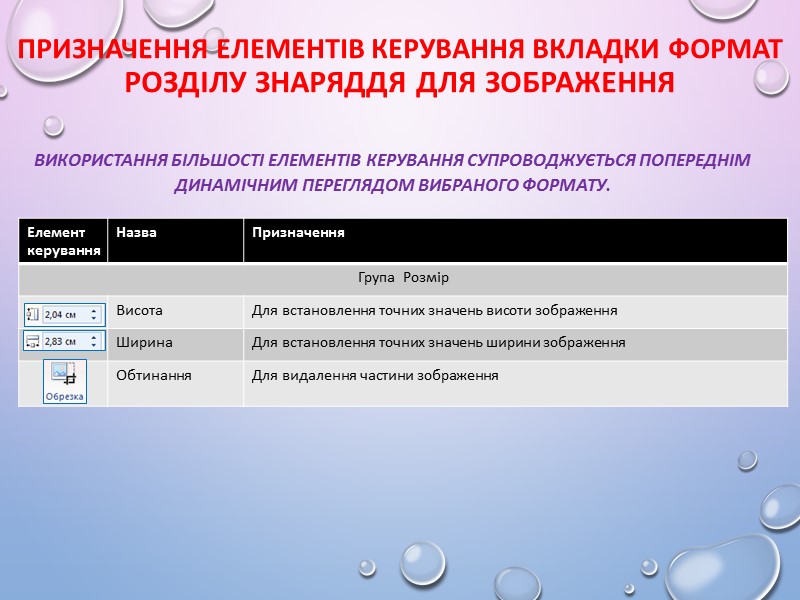
Операції над вставленими графічними зображеннями Операції копіювання, переміщення, видалення вставлених графічних зображень у текстовому документі виконуються відомими способами: використовуючи елементи керування Стрічки, команди контекстного меню, сполучення клавіш та ін. Перемістити або скопіювати об'єкт в інше місце документа можна і перетягуванням; за такого способу вигляд вказівника стає таким Слід пам'ятати, що вставлене зображення приєднується до оточуючого тексту і, якщо абзац, який містить це зображення, переміщується в інше місце документа, то рисунок пересувається разом з ним. Форматування графічних зображень виконується з використанням елементів керування тимчасової вкладки Формат, яка автматично з'являється на Стрічці в розділі Знаряддя для зображення при виділенні рисунка.

Призначення елементів керування вкладки Формат розділу Знаряддя для зображення Використання більшості елементів керування супроводжується попереднім динамічним переглядом вибраного формату.

Призначення елементів керування вкладки Формат розділу Знаряддя для зображення Використання більшості елементів керування супроводжується попереднім динамічним переглядом вибраного формату.

Призначення елементів керування вкладки Формат розділу Знаряддя для зображення Використання більшості елементів керування супроводжується попереднім динамічним переглядом вибраного формату.

Призначення елементів керування вкладки Формат розділу Знаряддя для зображення Використання більшості елементів керування супроводжується попереднім динамічним переглядом вибраного формату.
Вставка декоративного тексту в документ

Вставка діаграми

Вікно Формат рисунка Установити значення властивостей зображення можна також і на вкладках діалогового вікна Формат рисунка, яке відкривається з контекстного меню рисунка або кнопками відкриття діалогового вікна в групах вкладки Формат.

Створення полотна Якщо в текстовий документ планується вставити кілька графічних об'єктів, а потім з них сформувати одне зображення, то бажано розміщувати їх у документі на полотні - спеціально виділеній області документа. Полотно встановлює розміри всього зображення на аркуші, допомагає впорядковувати його окремі об'єкти, здійснювати редагування. Вставляють полотно на початку створення зображення за таким алгоритмом: Вибрати місце на сторінці, де буде вставлено полотно. Виконати Вставлення => Зображення => Фігури => Створити полотно. Розміри полотна можна змінити, використовуючи маркери зміни розмірів. Значення інших властивостей полотна (заливки, розташування тощо) можна змінити у вікні Формат полотна, яке відкривається контекстним меню цього об'єкта.

Створення формул у текстовому документі Під час підготовки в текстовому редакторі реферату чи наукової статті в документ іноді потрібно вставляти формули, рівняння, формулювання теорем та їхні доведення, що використовують особливу символіку: мате- иатяяну, фізичну, хімічну та ін. Із створенням нескладних формул, які містять літери грецького алфавіту і математичні символи, ви вже ознайомилися в 9-му класі. Практично всі вони мали лінійний вигляд, тобто всі елементи формули записані в одному рядку, в них немає звичайних дробів, знаків коренів та інших багаторівневих структур. Наприклад: Na2C04 + 2НСL⇔2NaCL+С02 + Н20, <α +< β +< С = 180°. Для створення таких формул використовують різні спеціальні символи, вставлення яких здійснюється у вікні Символ. Для відкриття цього вікна потрібно виконати Вставлення => Символи => Символ => Інші символи. Введення символів нижнього і верхнього індексу здійснюється з використанням кнопок Підрядковий знак х» та Надрядковий знак X, які розташовані на вкладці Основне в групі Шрифт.

Створення формул у текстовому документі Введення символів нижнього і верхнього індексу здійснюється з використанням кнопок Підрядковий знак та Надрядковий знак, які розташовані на вкладці Основне в групі Шрифт.

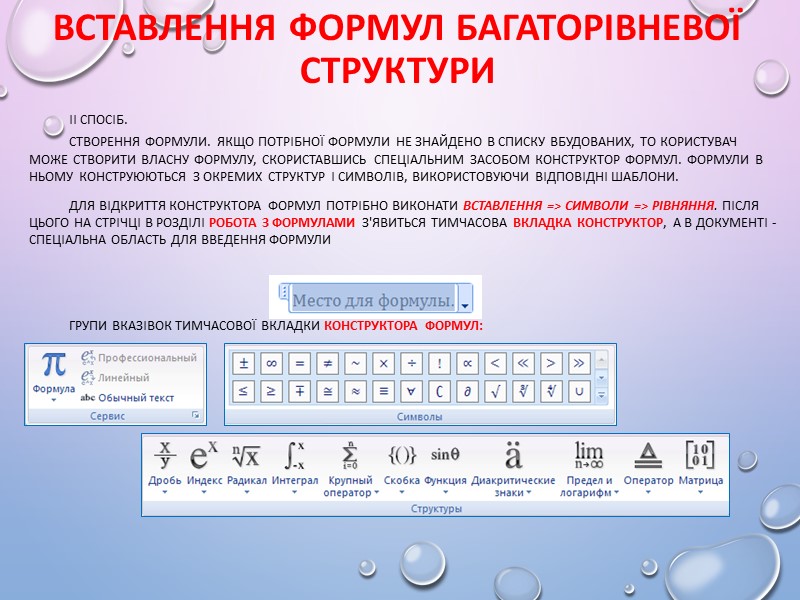
Вставлення формул з колекції вбудованих формул Колекція вбудованих формул Вставити в текстовий документ складніші формули, які мають багаторівневу структуру і не можуть бути розміщені в одному рядку, можна двома способами. І спосіб. Вставлення формули з колекції вбудованих формул. Для цього потрібно на вкладці Вставлення в групі Символи відкрити список кнопки Рівняння (формули) і вибрати потрібну формулу. Користувач може створювати нові формули і додавати їх у колекцію.
ІІ спосіб. Створення формули. Якщо потрібної формули не знайдено в списку вбудованих, то користувач може створити власну формулу, скориставшись спеціальним засобом Конструктор формул. Формули в ньому конструюються з окремих структур і символів, використовуючи відповідні шаблони. Для відкриття Конструктора формул потрібно виконати Вставлення => Символи => Рівняння. Після цього на Стрічці в розділі Робота з формулами з'явиться тимчасова вкладка Конструктор, а в документі - спеціальна область для введення формули Групи вказівок тимчасової вкладки Конструктора формул: Вставлення формул багаторівневої структури

Вставлення символів Відкритий список символів символів Літери, знаки арифметичних операцій та інші символи у формул можна вводити з клавіатури, а спеціальні символи - вставляти вибором відповідних кнопок у списках групи Символи. Усі символи, які можна вставити в формулу, розділені у 8 основних наборів, які у свою чергу можуть бути об'єднані в окремі блоки. На Стрічці відображаються тільки символи того набору, який використовувався останнім. Для перегляду інших частин списку символів поточного набору слід скористатися кнопками та на смузі прокручування або кнопкою Додатково для відкриття усього списку символів цього набору. Щоб відкрити перелік усіх наборів символів, потрібно у поточному списку вибрати його заголовок. Переглянувши списки і знайшовши необхідний символ, потрібно вибрати відповідну кнопку в списку і символ буде вставлений у поточне місце формули.


Звичайні дроби, імена функцій, знаки коренів, сум тощо вставляються у формулу елементами керування групи Структури вкладки Конструктор. Для того щоб вставити у формулу шаблон структури, потрібно відкрити список шаблонів відповідної кнопки і вибрати необхідну структуру. Далі слід заповнити шаблон даними. Поля для введення чисел і символів у шаблоні позначені пунктирною рамкою. У поля можна вводити не тільки окремі символи, а й вставляти інші шаблони. Таким чином, можна сконструювати будь-яку формулу. Рамки полів для введення даних не відображаються у режимі читання, попереднього перегляду, а також у надрукованих документах, оскільки після введення даних ці рамки зникають. Переміщення курсора в формулі здійснюється клавішами керування курсором або мишею. Для виходу з режиму створення формул потрібно вибрати область поза межами формули або натиснути клавішу Enter.

Вставка формули
Редагування створеної формули Контекстне меню формули Редагування створеної формули або її фрагментів (видалення, вставлення або замінювання, переміщення або копіювання) здійснюється стандартними засобами Word 2007, а також з використанням елементів керування вкладки Конструктор Під час форматування можна змінити значення властивостей окремих символів формули, встановити міжрядковий інтервал, відступи, вирівнювання, спосіб розташування формули в документі тощо. Для цього використовуємся елементи керування міні-панелі, вкладки Основна та команди контекстного меню формули.

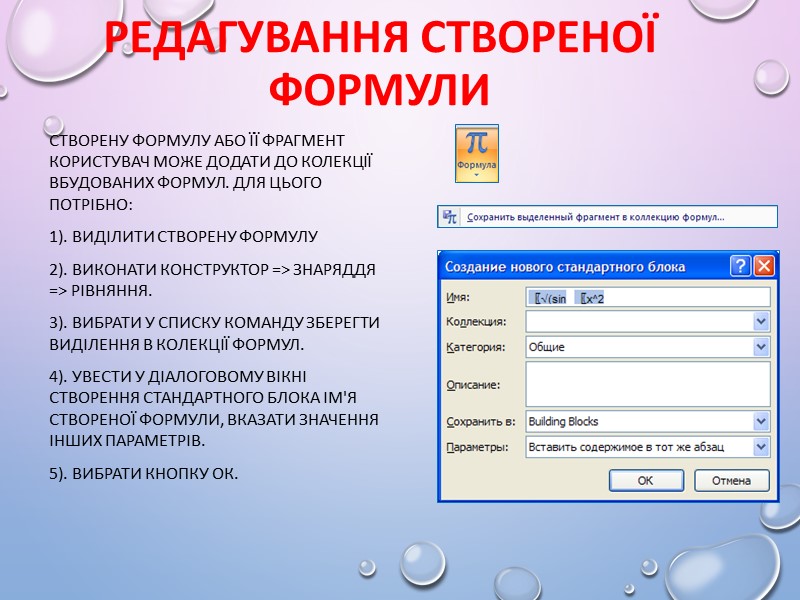
Редагування створеної формули Створену формулу або її фрагмент користувач може додати до колекції вбудованих формул. Для цього потрібно: 1). Виділити створену формулу 2). Виконати Конструктор => Знаряддя => Рівняння. 3). Вибрати у списку команду Зберегти виділення в колекції формул. 4). Увести у діалоговому вікні Створення стандартного блока ім'я створеної формули, вказати значення інших параметрів. 5). Вибрати кнопку ОК.

Створення об'єктів SmartArt у текстовому документі Об'єкти SmartArt (англ. smart - розумний, art - мистецтво) - новий тип графічних об'єктів Microsoft Office Word 2007, які дають можливість користувачу подавати структуровані дані в текстовому документі у вигляді різноманітних схем. Їхнє використання дає змогу зробити документ більш виразним і наочним. У Word 2007 є готова колекція об'єктів SmartArt, широкий набір різноманітних макетів якої згрупований у кілька категорій. Крім того, користувач може розробити власний макет об'єкта SmartArt і зберегти його в колекції для подальшого використання. Для створення об'єкта SmartArt потрібно: Вибрати місце в документі, куди буде вставлятися об'єкт. Виконати Вставлення => Зображення => SmartArt, що відкриває вікно колекції макетів Вибір рисунка SmartArt. Вибрати в списку зліва вікна Вибір рисунка SmartArt потрібну категорію макета. Вибрати в центральному списку вікна Вибір рисунка SmartArt відповідний тип макета. Вибрати кнопку ОК.
Вставка колекції SmartArt

Приклади об'єктів SmartArt різних категорій
Макет об'єкта SmartArt Вибираючи макет, слід продумати спосіб подання даних з урахуванням призначення макетів, яке описане справа у вікні. Також потрібно враховувати розмір тексту і кількість елементів на схемі - їхня велика кількість негативно впливатиме на візуальне відображення та сприймання.

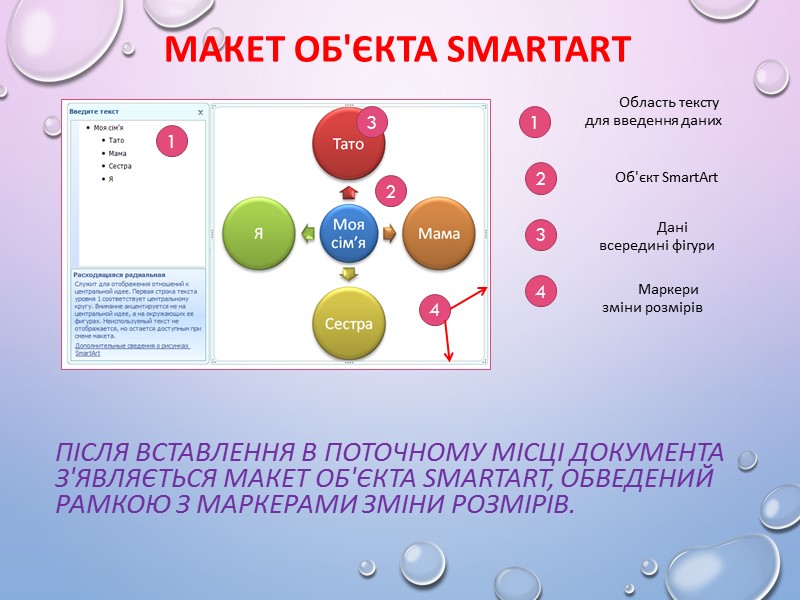
Макет об'єкта SmartArt Після вставлення в поточному місці документа з'являється макет об'єкта SmartArt, обведений рамкою з маркерами зміни розмірів. 1 1 2 2 3 3 4 4 Область тексту для введення даних Об'єкт SmartArt Дані всередині фігури Маркери зміни розмірів
Додати потрібні дані до фігур об'єкта можна безпосередньо в самій фігурі, вибравши її й увівши необхідний текст. Також це можна зробити і в області Введіть текст, яка розташована справа від вставленого об'єкта, — уведені дані автоматично відображаються у відповідній фігурі. Область Введіть текст можна приховати (кнопкою закриття вікна цієї області) або відобразити (вибором зліва на межі рисунка кнопки. Залежно від макета кожний елемент списку в області Введіть текст представлений в об'єкті SmartArt або як окрема фігура, або як елемент списку всередині фігури. Додавання чи видалення елементів списку автоматично відображається на рисунку.

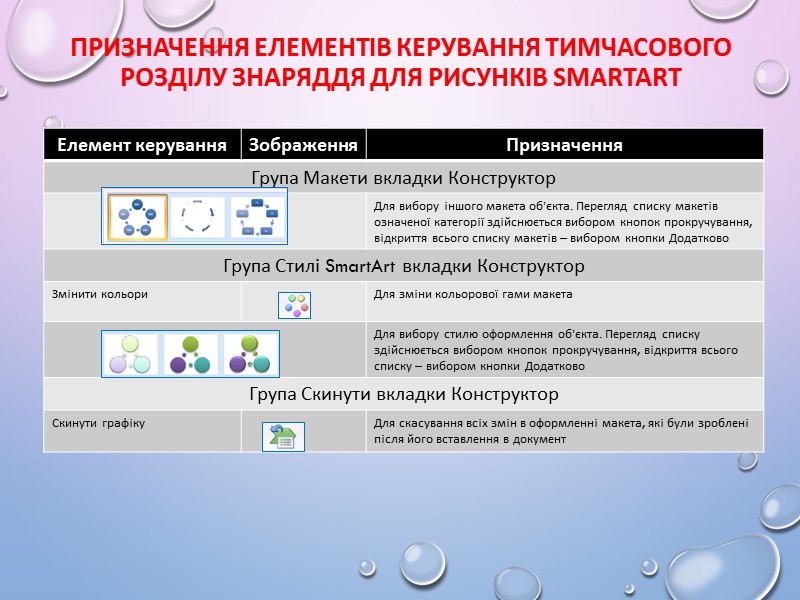
Редагування і форматування об'єктів SmartArt здійснюється з використанням елементів керування двох тимчасових вкладок Конструктор і Формат, які з'являються на Стрічці в розділі Знаряддя для рисунків SmartArt. Групи вказівок вкладки Конструктор Групи вказівок вкладки Макет
Призначення елементів керування тимчасового розділу Знаряддя для рисунків SmartArt

Призначення елементів керування тимчасового розділу Знаряддя для рисунків SmartArt

Призначення елементів керування тимчасового розділу Знаряддя для рисунків SmartArt
 Скачать презентацию Інформатика 10 клас Вставлення зображення у текстовий документ
644-vstavlennya_zobraghennya_u_tekstoviy_dokument_10_klas.pptx
- Количество слайдов: 42