


 Скачать презентацию Image Deployment Template Підготували Михайло Кулик Назар Рудник
Image_Deployment_Template.pptx
- Количество слайдов: 17
 Image Deployment Template Підготували: Михайло Кулик Назар Рудник Ярослав Калиш
 Шаблон Розгортання образу Полегшує розгортання обазу Організація вимагає різний набір ОС і додатків, що базуються на користувацькій ролі/ відділі. Це робить за необхідне мати кілька образів для цих ролей / відділів. OS Deployer дозволяє адміністраторам створювати кілька шаблонів, які містять деталі зображення і його конфігурації розгортання, як зміна ідентифікаторів безпеки, мережеві настройки, облікові записи користувачів, копіювання файлів і т. д. Всякий раз, коли новий співробітник вступає в організацію, адміністратори можуть легко застосувати шаблон для цієї ролі / відділу для розгортання операційної системи. Шаблон робить задачу доступу простішою для адміністраторів.
 Manage. Engine OS Deployer пропонує різні варіанти розгортання: Ø Ø Ø Розгортання вручну Розгортання по події Розгортання за розкладом Окреме встановлення Користувацькі розгортання
 OS Imaging Централізоване Захоплення Образу Диску Автоматизація розгортання ОС починається з захоплення зображення OS, яке потім буде розгорнуто до систем по мірі необхідності. Організації, як правило, охоплюють зображення різних ОС, які вони використовують, і зберігають їх в одному місці, бажано в мережевій папці або на знімному носії. Ці образи використовуються для розгортання або нових ПК або корумпованих ПК по мірі необхідності. Manage. Engine OS Deployer підтримує візуалізації системи як оффлайн так і онлайн режимі:
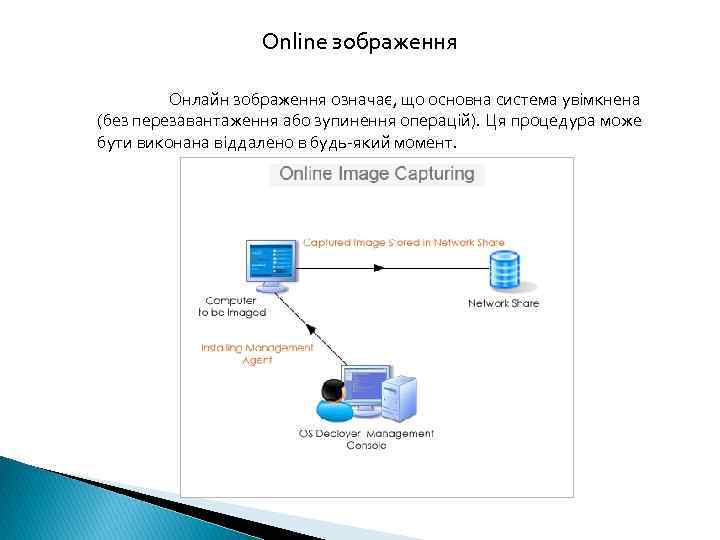 Online зображення Онлайн зображення означає, що основна система увімкнена (без перезавантаження або зупинення операцій). Ця процедура може бути виконана віддалено в будь-який момент.
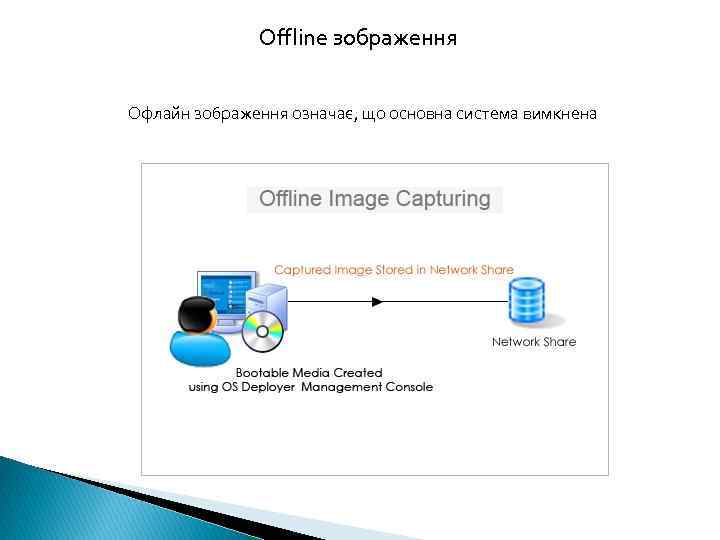 Offline зображення Офлайн зображення означає, що основна система вимкнена
 Візуалізації функції Deployer OS підтримує такі додаткові можливості у процесі створення образу OS Deployer можете створити образ: Ø Ø одного розділу кількох розділів Один жорсткий диск Кілька жорстких дисків
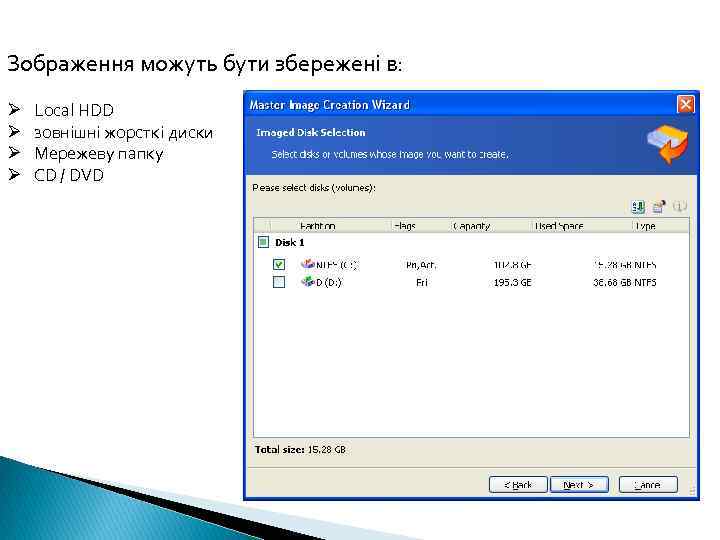 Зображення можуть бути збережені в: Ø Ø Local HDD зовнішні жорсткі диски Мережеву папку CD / DVD
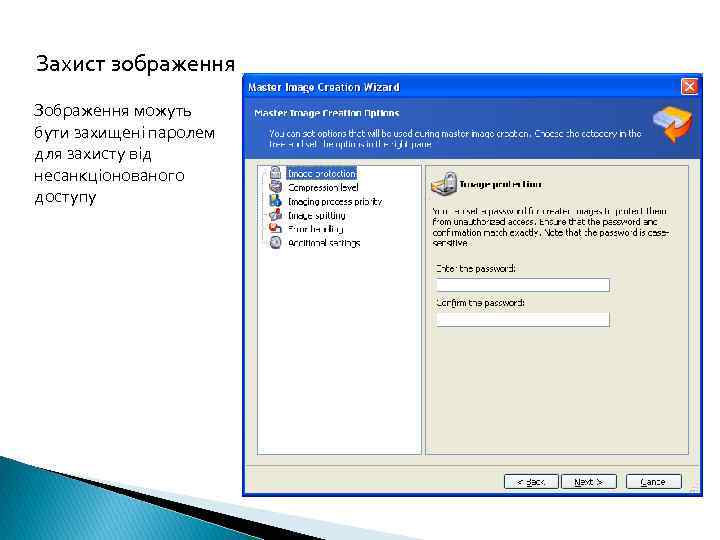 Захист зображення Зображення можуть бути захищені паролем для захисту від несанкціонованого доступу
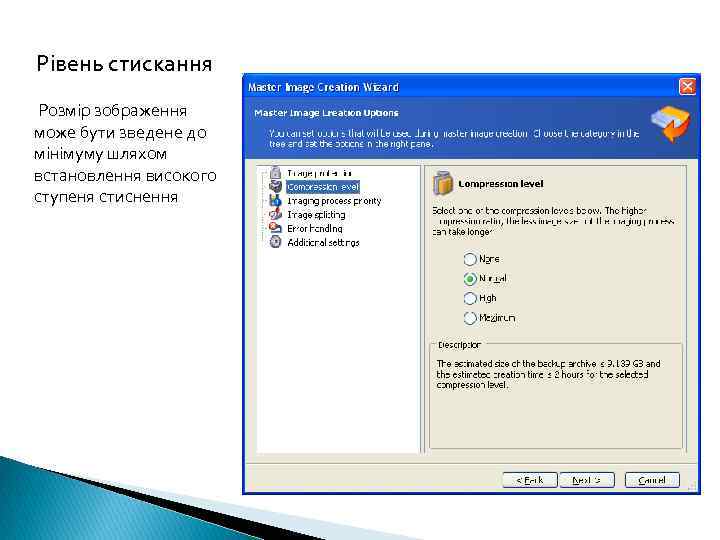 Рівень стискання Розмір зображення може бути зведене до мінімуму шляхом встановлення високого ступеня стиснення
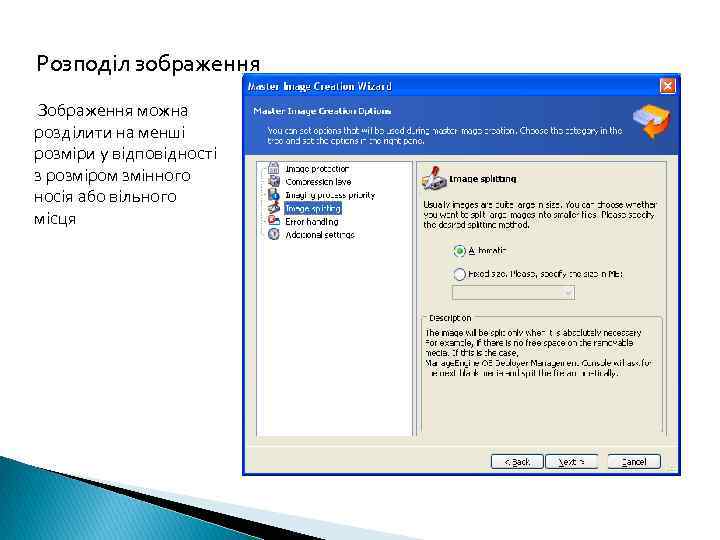 Розподіл зображення Зображення можна розділити на менші розмiри у вiдповiдностi з розміром змінного носія або вільного місця
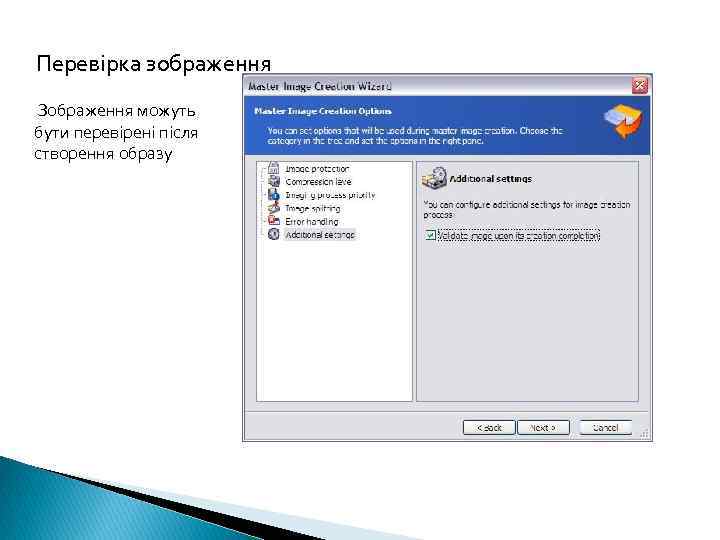 Перевірка зображення Зображення можуть бути перевірені після створення образу
 OS Deployment Automates OS Deployment Зображення OS Deployment автоматизація необхідна в наступних випадках: Надання робочого місця на ПК для нових співробітників Повторне розгортання ОС, щоб заощадити час на усунення неполадок Організація повторного розгортання ОС періодично
 Особливості OS Deployment 1 2 3 4 Керівництво по розгортанню заплановане розгортання користувальницькі розгортання окрема установка
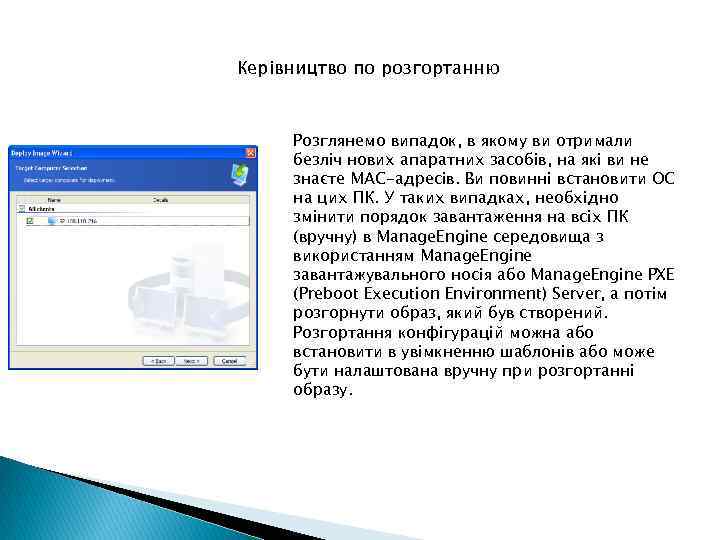 Керівництво по розгортанню Розглянемо випадок, в якому ви отримали безліч нових апаратних засобів, на які ви не знаєте MAC-адресів. Ви повинні встановити ОС на цих ПК. У таких випадках, необхідно змінити порядок завантаження на всіх ПК (вручну) в Manage. Engine середовища з використанням Manage. Engine завантажувального носія або Manage. Engine PXE (Preboot Execution Environment) Server, а потім розгорнути образ, який був створений. Розгортання конфігурацій можна або встановити в увімкненню шаблонів або може бути налаштована вручну при розгортанні образу.
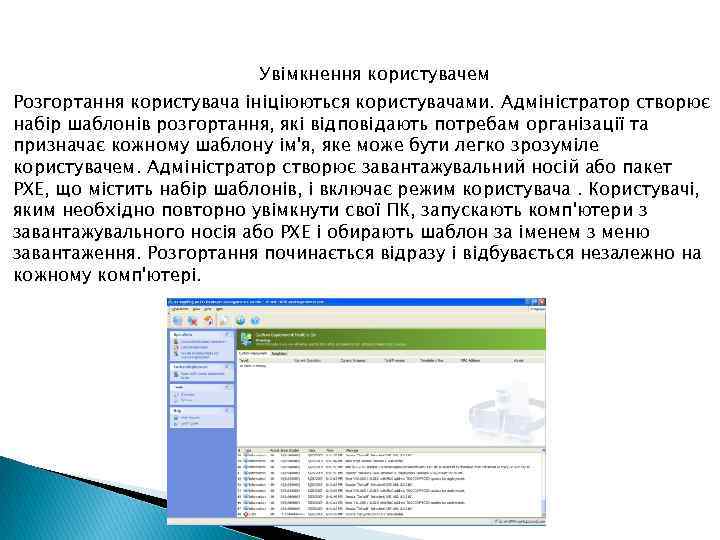 Увімкнення користувачем Розгортання користувача ініціюються користувачами. Адміністратор створює набір шаблонів розгортання, які відповідають потребам організації та призначає кожному шаблону ім'я, яке може бути легко зрозуміле користувачем. Адміністратор створює завантажувальний носій або пакет PXE, що містить набір шаблонів, і включає режим користувача. Користувачі, яким необхідно повторно увімкнути свої ПК, запускають комп'ютери з завантажувального носія або PXE і обирають шаблон за іменем з меню завантаження. Розгортання починається відразу і відбувається незалежно на кожному комп'ютері.
 ДЯКУЄМО ЗА УВАГУ