 Скачать презентацию http www tct ru Photoshop uprazhneniya html Слои изображения ADOBE
2.Слои изображения.pptx
- Количество слайдов: 13



http: //www. tct. ru/Photoshop/uprazhneniya. html Слои изображения ADOBE Photoshop
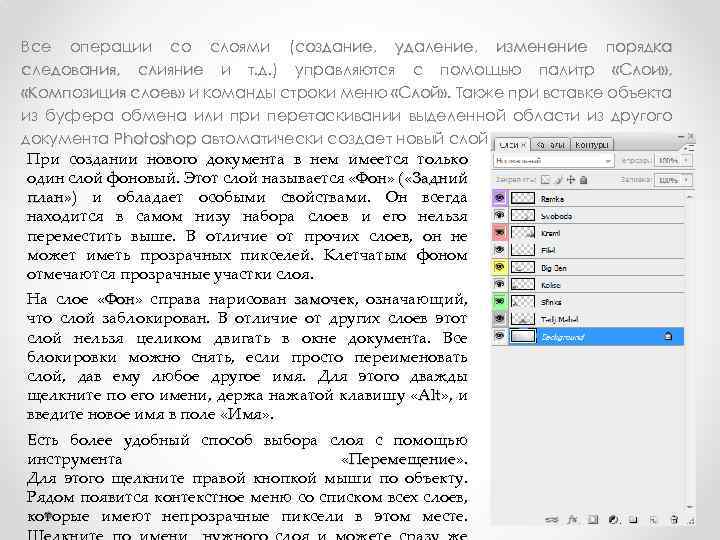
Все операции со слоями (создание, удаление, изменение порядка следования, слияние и т. д. ) управляются с помощью палитр «Слои» , «Композиция слоев» и команды строки меню «Слой» . Также при вставке объекта из буфера обмена или при перетаскивании выделенной области из другого документа Photoshop автоматически создает новый слой для данного объекта. При создании нового документа в нем имеется только один слой фоновый. Этот слой называется «Фон» ( «Задний план» ) и обладает особыми свойствами. Он всегда находится в самом низу набора слоев и его нельзя переместить выше. В отличие от прочих слоев, он не может иметь прозрачных пикселей. Клетчатым фоном отмечаются прозрачные участки слоя. На слое «Фон» справа нарисован замочек, означающий, замочек что слой заблокирован. В отличие от других слоев этот слой нельзя целиком двигать в окне документа. Все блокировки можно снять, если просто переименовать слой, дав ему любое другое имя. Для этого дважды щелкните по его имени, держа нажатой клавишу «Alt» , и Alt введите новое имя в поле «Имя» . Имя Есть более удобный способ выбора слоя с помощью инструмента «Перемещение» . Для этого щелкните правой кнопкой мыши по объекту. Рядом появится контекстное меню со списком всех слоев, которые имеют непрозрачные пиксели в этом месте.
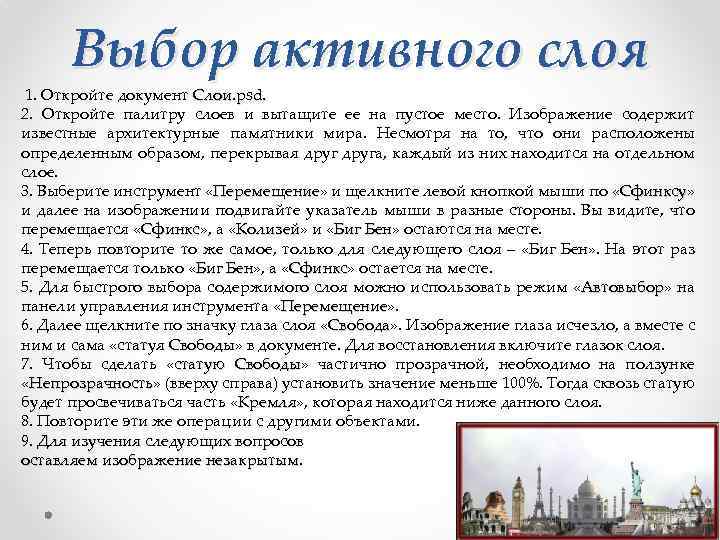
Выбор активного слоя 1. Откройте документ Слои. рsd. 2. Откройте палитру слоев и вытащите ее на пустое место. Изображение содержит известные архитектурные памятники мира. Несмотря на то, что они расположены определенным образом, перекрывая друга, каждый из них находится на отдельном слое. 3. Выберите инструмент «Перемещение» и щелкните левой кнопкой мыши по «Сфинксу» Перемещение Сфинксу и далее на изображении подвигайте указатель мыши в разные стороны. Вы видите, что перемещается «Сфинкс» , а «Колизей» и «Биг Бен» остаются на месте. Сфинкс Колизей Бен 4. Теперь повторите то же самое, только для следующего слоя – «Биг Бен» . На этот раз Бен перемещается только «Биг Бен» , а «Сфинкс» остается на месте. Бен Сфинкс 5. Для быстрого выбора содержимого слоя можно использовать режим «Автовыбор» на Автовыбор панели управления инструмента «Перемещение» . Перемещение 6. Далее щелкните по значку глаза слоя «Свобода» . Изображение глаза исчезло, а вместе с Свобода ним и сама «статуя Свободы» в документе. Для восстановления включите глазок слоя. Свободы 7. Чтобы сделать «статую Свободы» частично прозрачной, необходимо на ползунке Свободы «Непрозрачность» (вверху справа) установить значение меньше 100%. Тогда сквозь статую Непрозрачность будет просвечиваться часть «Кремля» , которая находится ниже данного слоя. Кремля 8. Повторите эти же операции с другими объектами. 9. Для изучения следующих вопросов оставляем изображение незакрытым.
Блокировка слоев 1. В документе Слои. рsd выберите слой «Тадж Махал» с помощью инструмента «Перемещение» и подвигайте в раз ные стороны. «Тадж Махал» будет перемещаться согласно вашему велению туда, куда вы сами пожелаете. 2. Включите блокировку перемещения, щелкнув на перекрещенных стрелках. Теперь попробуйте передвинуть слой. стрелках К сожалению, у вас это не получится, и на экране появится сообщение, предупреждающее, что слой заблокирован. Знак замка (самый правый) в строке блокировки включает все блокировки сразу. 3. Выберите инструмент «Кисть» и порисуйте перед фонтаном «Тадж Махала» что нибудь, не отпуская кнопку мыши. 4. Включите блокировку цветных пикселей, щелкнув по значку кисти в строке блокировки. Теперь снова попробуйте рисовать. У вас вряд ли что то получится. Поэтому снимаем все блокировки для дальнейшей работы. 5. Для изучения следующих вопросов оставляем изображение незакрытым.
Изменение порядка следования объектов 1. В документе Слои. рsd переместим «Эйфелеву башню» за «Биг Бен» . 2. В палитре слоев щелкните по имени слоя «Эйфель» и перетащите его на строчку вниз, сбросив под строкой «Биг Бен» . 3. Эти же перестановки можно выполнять с помощью команд меню «Слой» / «Монтаж» : • • Перенести наверх перемещает слой на самый верх стопки; Перенести вперед меняет слой с соседом сверху; Перенести назад меняет слой с соседом снизу; Перенести вниз перемещает слой на самый низ стопки. 4. Повторите эти операции с «Биг Бен» . 5. И вновь оставляем изображение незакрытым.
Перенос объекта на новый слой 1. В документе Слои. рsd выключаем все слои, кроме «Эйфеля» , Слои. рsd «Эйфеля» выбираем инструмент «Прямоугольное выделение» и выделяем выделение» по диагонали с помощью габаритной рамки всю башню. 2. Далее выполняем команду меню «Слой» / «Новый» / «Слой вырезанием» . В палитре слоев появился слой с именем «Layer 1» вырезанием» ( «Слой 1» ). 3. Включите все остальные слои. Выберите инструмент «Перемещение» и перетащите башню туда, куда вам хочется. «Перемещение» 4. Теперь размножим «статую Свободы» . Выбираем слой Свободы» «Свобода» и выполняем команду меню «Слой» / «Новый» / «Свобода» «Слой копированием» . В палитре слоев появился слой с именем «Layer 2» ( «Слой 2» ). 5. С помощью команды меню «Слой» / «Дубликат слоя» можно размножить любой объект, даже «Тадж Махал» . В палитре слоев появится тогда еще один слой.
Перенос объекта на новый слой 6. Ненужный Вам «Тадж Махал» Вы можете удалить с помощью команды меню «Слой» / «Удалить слой» или перетащить слой на значок мусорной корзины в слой» нижней строке палитры. В палитре слоев исчезнут лишние построения. При этом в окне запроса вы должны щелкнуть по кнопке «Да» , чтобы подтвердить свое намерение. 7. Для снятия блокировки с фонового слоя можно его продублировать, и он станет обычным слоем. Можно также из слоя сделать «Фон» . Все эти команды находятся в меню команды «Слой» / «Новый» . Удалите слой «Фон» и создайте новый «Фон» из любого слоя, и наоборот. «Фон» Проведенные операции можно осуществить также с помощью самой палитры Слои. Все команды продублированы в меню палитры и на нижней строке Слои в виде кнопок. Например, для размножения любого слоя следует перетащить его на кнопку создания нового слоя. 8. Выделите часть содержимого слоя «Кремль» инструментом для прямоугольного «Кремль» выделения и с помощью команды буфера обмена скопируйте и вставляйте его в виде нового слоя. На новом слое переместите «Кремль» в другое место. «Кремль» 9. Для изучения следующих вопросов вновь оставляем изображение незак рытым.
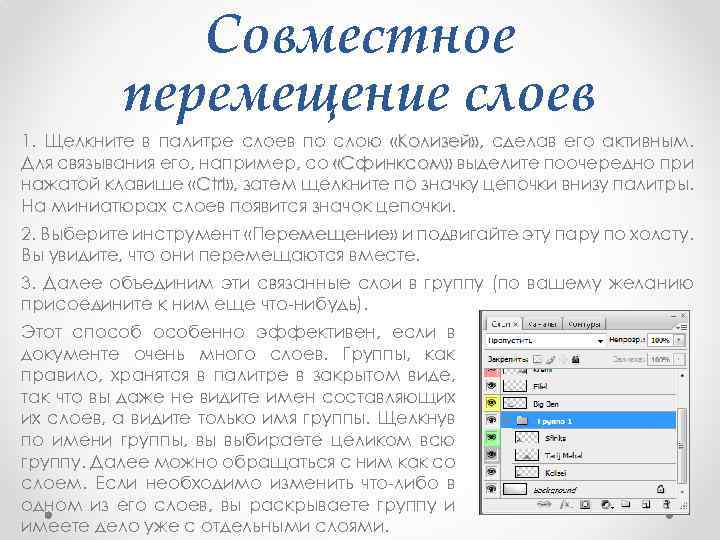
Совместное перемещение слоев 1. Щелкните в палитре слоев по слою «Колизей» , сделав его активным. Для связывания его, например, со «Сфинксом» выделите поочередно при нажатой клавише «Ctrl» , затем щелкните по значку цепочки внизу палитры. Ctrl На миниатюрах слоев появится значок цепочки. 2. Выберите инструмент «Перемещение» и подвигайте эту пару по холсту. Перемещение Вы увидите, что они перемещаются вместе. 3. Далее объединим эти связанные слои в группу (по вашему желанию присоедините к ним еще что нибудь). Этот способенно эффективен, если в документе очень много слоев. Группы, как правило, хранятся в палитре в закрытом виде, так что вы даже не видите имен составляющих их слоев, а видите только имя группы. Щелкнув по имени группы, вы выбираете целиком всю группу. Далее можно обращаться с ним как со слоем. Если необходимо изменить что либо в одном из его слоев, вы раскрываете группу и имеете дело уже с отдельными слоями.
Совместное перемещение слоев 4. Чтобы объединить связанные слои в группу, выделите их и выполните команду палитры «Новая группа» из слоев. 5. В диалоговом окне вы увидите в поле «Имя» имя набора «Group 1» , остальные параметры набора оставляем по умолчанию. Далее щелкните по кнопке «ОК» . 6. В палитре слоев появится строка с именем группы, а имена трех слоев исчезнут. Чтобы раскрыть группу, надо щелкнуть по треугольнику слева от имени набора. Щелкнув по нему еще раз, вы снова закроете группу. Исчезнувшие слои вы найдете внутри группы. 7. Внутри группы слои можно менять местами точно так же, как обычно. Чтобы вытащить слой из группы, просто перетащите его в то место, куда вы хотите его вставить среди обычных слоев. Чтобы присоединить к группе новый слой, втащите его имя внутрь открытой группы и сбросьте на имени слоя, под которым вы хотите его вставить. 8. Для изучения следующих вопросов вновь оставляем изображение незакрытым.
Выравнивание и распределение объектов 1. В открытом документе Слои. рsd каждый объект находится в своем слое. Свяжите все слои, кроме фонового слоя. 2. Для начала выровняем объекты на слоях по нижнему краю холста. Щелкните по кнопке «Выровнять по нижнему краю» панели управления инструмента «Перемещение» 3. Теперь распределим объекты так, чтобы их центры находились на равном расстоянии друг от друга. Щелкните по кнопке «Распределить» центры по горизонтали. 4. Проверьте остальные операции, представленные на панели управления данного инструмента. 5. Для изучения следующих вопросов вновь оставляем изображение незакрытым.
Композиция слоев 1. Вызовите палитру «Окно» / «Композиция слоев» для открытого документа Слои. рsd. 2. Отключите созданную в предыдущем упражнении группу слоев в палитре «Слои» . 3. Перейдите к палитре «Композиция слоев» , в меню палитры выберите команду «Новая композиция слоев» , в диалоговом окне можно задать название начальной композиции. 4. Перейдите к палитре «Слои» , включите предыдущую группу, отключите несколько произвольных слоев. 5. Вернитесь к палитре «Композиция слоев» , в меню палитры заново выберите команду «Новая композиция слоев» и задайте новую композицию слоев. 6. Поочередно щелкните на прямоугольных индикаторах видимости двух созданных вариантах композиции слоев палитры «Композиция слоев» . Вы увидите, что для каждой строки меняется композиция слоев в окне открытого документа. 7. Вот теперь сохраните документ в формате «PSD» под именем «Работа со слоями» , но не закрывайте. Формат «PSD» сохраняет многослойность документа.
Самостоятельная работа № 3 С помощью окна «Стиль слоя» проверьте действие описанных ниже эффектов на примере слоев открытого документа Слои. рsd. Примените Слои. рsd каждый эффект к отдельному слою. В диалоговом окне содержатся следующие эффекты: • Падающая тень задается расположение тени, ее цвет, размер, размытости и т. д. ; • Внутренняя тень создает тень внутри объекта, делая его рельефным; • Внешний ореол создает свечение вокруг объектов; • Внутренний ореол создает свечение внутри объекта; • Скос и рельеф представляет собой самый многовариантный эффект, создающий имитацию разного рельефа; • Шелк создает имитацию блестящей шелковой поверхности с помощью сложных теней; • Цветное покрытие окрашивает весь объект сплошной заливкой заданного цвета; • Градиентное покрытие выполняет градиентную заливку слоя; • Узорное покрытие выполняет заливку узором; • Кайма создает вокруг объекта цветную кайму заданной ширины. Сохраните изображение в формате PSD под именем «Самостоятельная работа № 3»
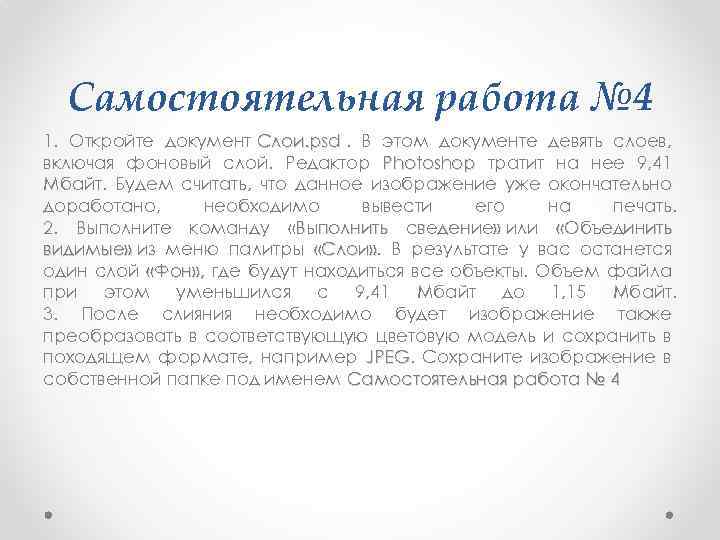
Самостоятельная работа № 4 1. Откройте документ Слои. рsd. В этом документе девять слоев, Слои. рsd включая фоновый слой. Редактор Photoshop тратит на нее 9, 41 Мбайт. Будем считать, что данное изображение уже окончательно доработано, необходимо вывести его на печать. 2. Выполните команду «Выполнить сведение» или «Объединить сведение» видимые» из меню палитры «Слои» . В результате у вас останется видимые» «Слои» один слой «Фон» , где будут находиться все объекты. Объем файла при этом уменьшился с 9, 41 Мбайт до 1, 15 Мбайт. 3. После слияния необходимо будет изображение также преобразовать в соответствующую цветовую модель и сохранить в походящем формате, например JPEG. Сохраните изображение в JPEG собственной папке под именем Самостоятельная работа № 4
Скачать презентацию http www tct ru Photoshop uprazhneniya html Слои изображения ADOBE
2.Слои изображения.pptx