 Скачать презентацию http www tct ru Photoshop uprazhneniya html Обработка изображений ADOBE
1.Обработка изображений.pptx
- Количество слайдов: 14



http: //www. tct. ru/Photoshop/uprazhneniya. html Обработка изображений ADOBE Photoshop
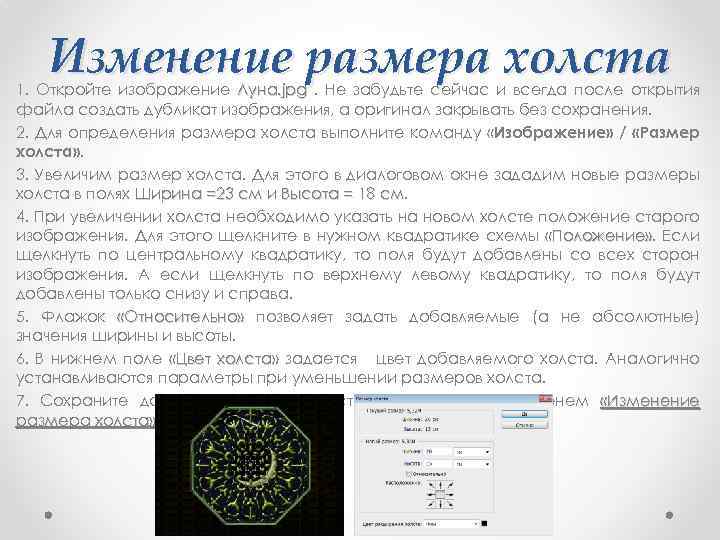
Изменение размера холста 1. Откройте изображение Луна. jрg. Не забудьте сейчас и всегда после открытия файла создать дубликат изображения, а оригинал закрывать без сохранения. 2. Для определения размера холста выполните команду «Изображение» / «Размер холста» . 3. Увеличим размер холста. Для этого в диалоговом окне зададим новые размеры холста в полях Ширина =23 см и Высота = 18 см. см 4. При увеличении холста необходимо указать на новом холсте положение старого изображения. Для этого щелкните в нужном квадратике схемы «Положение» . Если Положение» щелкнуть по центральному квадратику, то поля будут добавлены со всех сторон изображения. А если щелкнуть по верхнему левому квадратику, то поля будут добавлены только снизу и справа. 5. Флажок «Относительно» позволяет задать добавляемые (а не абсолютные) значения ширины и высоты. 6. В нижнем поле «Цвет холста» задается цвет добавляемого холста. Аналогично устанавливаются параметры при уменьшении размеров холста. 7. Сохраните документ в своей собственной папке под именем «Изменение размера холста» и закройте его.
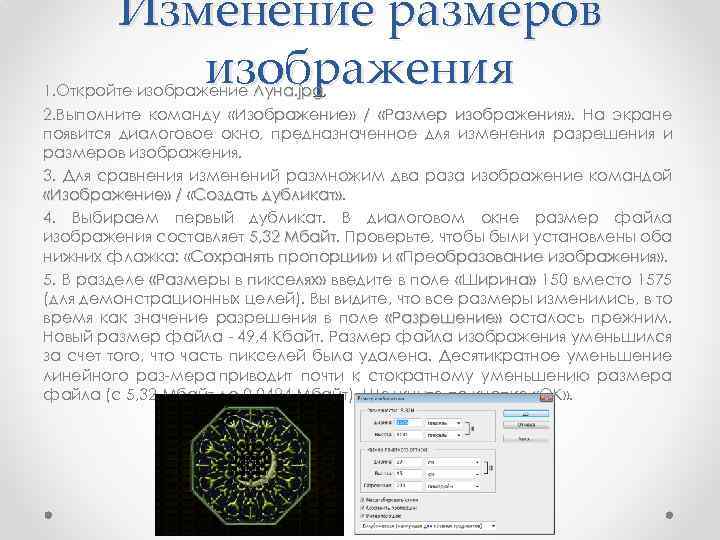
Изменение размеров изображения 1. Откройте изображение Луна. jрg 2. Выполните команду «Изображение» / «Размер изображения» . На экране появится диалоговое окно, предназначенное для изменения разрешения и размеров изображения. 3. Для сравнения изменений размножим два раза изображение командой «Изображение» / «Создать дубликат» 4. Выбираем первый дубликат. В диалоговом окне размер файла изображения составляет 5, 32 Мбайт. Проверьте, чтобы были установлены оба Мбайт нижних флажка: «Сохранять пропорции» и «Преобразование изображения» 5. В разделе «Размеры в пикселях» введите в поле «Ширина» 150 вместо 1575 (для демонстрационных целей). Вы видите, что все размеры изменились, в то время как значение разрешения в поле «Разрешение» осталось прежним. Новый размер файла 49, 4 Кбайт. Размер файла изображения уменьшился за счет того, что часть пикселей была удалена. Десятикратное уменьшение линейного раз мера приводит почти к стократному уменьшению размера файла (с 5, 32 Мбайт до 0, 0494 Мбайт). Щелкните по кнопке «ОК» .
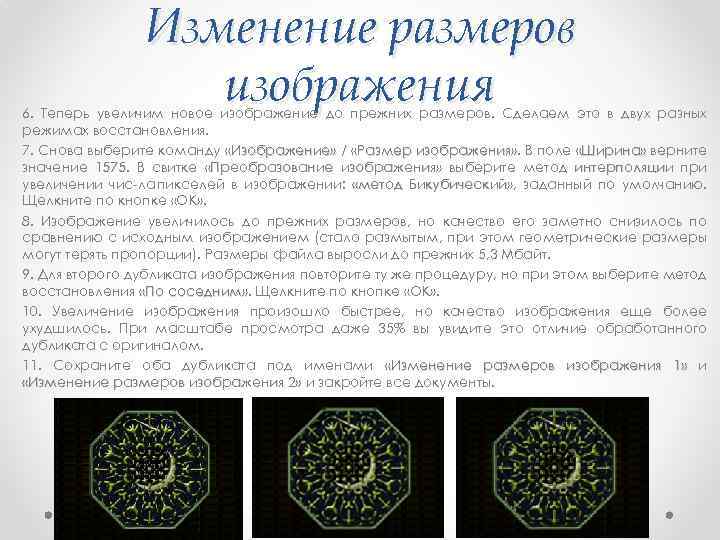
Изменение размеров изображения 6. Теперь увеличим новое изображение до прежних размеров. Сделаем это в двух разных режимах восстановления. 7. Снова выберите команду «Изображение» / «Размер изображения» . В поле «Ширина» верните изображения» значение 1575. В свитке «Преобразование изображения» выберите метод интерполяции при 1575 увеличении чис ла пикселей в изображении: «метод Бикубический» , заданный по умолчанию. Щелкните по кнопке «ОК» . 8. Изображение увеличилось до прежних размеров, но качество его заметно снизилось по сравнению с исходным изображением (стало размытым, при этом геометрические размеры могут терять пропорции). Размеры файла выросли до прежних 5, 3 Мбайт. 9. Для второго дубликата изображения повторите ту же процедуру, но при этом выберите метод восстановления «По соседним» . Щелкните по кнопке «ОК» . соседним» 10. Увеличение изображения произошло быстрее, но качество изображения еще более ухудшилось. При масштабе просмотра даже 35% вы увидите это отличие обработанного дубликата с оригиналом. 11. Сохраните оба дубликата под именами «Изменение размеров изображения 1» и «Изменение размеров изображения 2» и закройте все документы.
Изменение разрешения изображения Разрешение изображения связано с устройством, на котором оно будет воспроизводиться. Поэтому часто возникает задача: как добиться одних и тех же размеров на разных устройствах (мониторах с разным разрешением). 1. Откройте повторно изображение Луна. jрg. 2. Выполните команду «Изображение» / «Раз мер изображения» . Установите изображения» оба флажка: «Сохранять пропорции» и «Преобразование изображения» . Во изображения» втором свитке установите метод интерполяции «Бикубический» . 3. В поле «Разрешение» введите 400 пикс/дюйм вместо исходных 200 пикс/дюйм. Обратите внимание, что число пикселей в изображении выросло до 3150 по ширине (в два раза), вырос и размер файла до 21, 3 Мбайт вместо 5, 32 Мбайт (почти в четыре раза). 4. Щелкните по кнопке «ОК» . Изображение увеличилось, при одинаковых масштабах просмотра изображение стало более сглаженным по сравнению с оригиналом. 5. Сохраните документ под именем Изменение разрешения изображения и закройте.
Самостоятельная работа № 1 • Для открытого изображения Луна. jрg создайте еще три дубликата. • Поочередно уменьшая линейный размер по ширине в четыре раза для трех дубликатов, восстановите их до исходного размера тремя разными методами. • Расположите все четыре окна с помощью команд просмотра и сравните качество методов восстановления. • Сохраните три дубликата изображения под именами «Самостоятельная работа № 1 а» , «Самостоятельная 1 а» работа № 1 б» , «Самостоятельная работа № 1 в» . Все 1 б» 1 в» закройте.
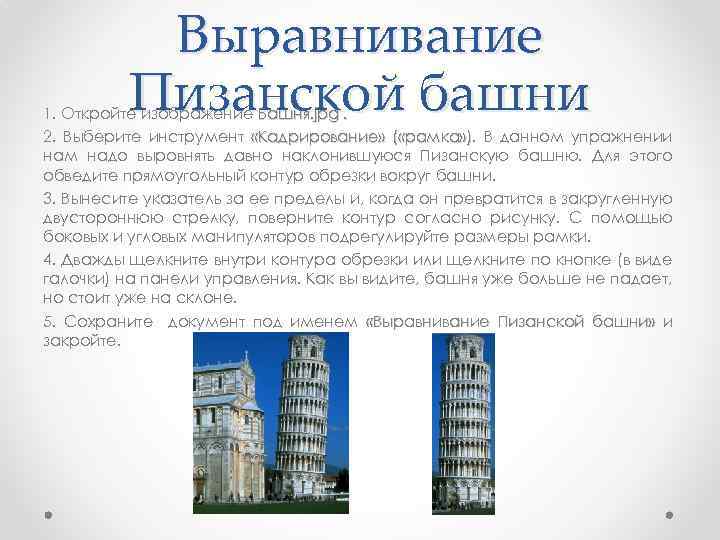
Выравнивание Пизанской башни 1. Откройте изображение Башня. jрg. 2. Выберите инструмент «Кадрирование» ( «рамка» ). В данном упражнении ( «рамка» ) нам надо выровнять давно наклонившуюся Пизанскую башню. Для этого обведите прямоугольный контур обрезки вокруг башни. 3. Вынесите указатель за ее пределы и, когда он превратится в закругленную двустороннюю стрелку, поверните контур согласно рисунку. С помощью боковых и угловых манипуляторов подрегулируйте размеры рамки. 4. Дважды щелкните внутри контура обрезки или щелкните по кнопке (в виде галочки) на панели управления. Как вы видите, башня уже больше не падает, но стоит уже на склоне. 5. Сохраните документ под именем «Выравнивание Пизанской башни» и закройте.
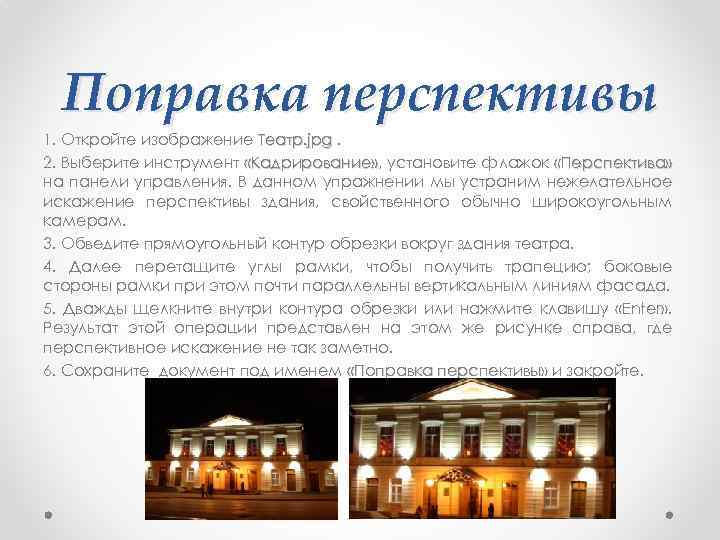
Поправка перспективы 1. Откройте изображение Театр. jрg. 2. Выберите инструмент «Кадрирование» , установите флажок «Перспектива» «Кадрирование» на панели управления. В данном упражнении мы устраним нежелательное искажение перспективы здания, свойственного обычно широкоугольным камерам. 3. Обведите прямоугольный контур обрезки вокруг здания театра. 4. Далее перетащите углы рамки, чтобы получить трапецию; боковые стороны рамки при этом почти параллельны вертикальным линиям фасада. 5. Дважды щелкните внутри контура обрезки или нажмите клавишу «Enter» . Результат этой операции представлен на этом же рисунке справа, где перспективное искажение не так заметно. 6. Сохраните документ под именем «Поправка перспективы» и закройте.
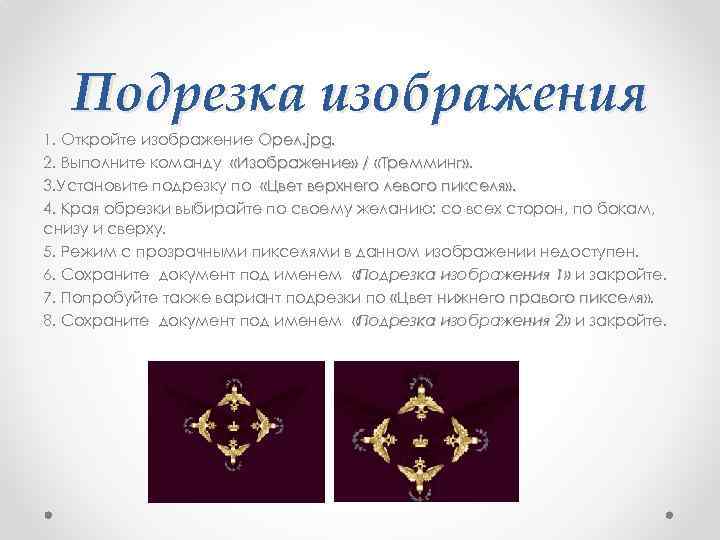
Подрезка изображения 1. Откройте изображение Орел. jpg. 2. Выполните команду «Изображение» / «Тремминг» 3. Установите подрезку по «Цвет вepxнero левого пикселя» . 4. Края обрезки выбирайте по своему желанию: со всех сторон, по бокам, снизу и сверху. 5. Режим с прозрачными пикселями в данном изображении недоступен. 6. Сохраните документ под именем «Подрезка изображения 1» и закройте. 1» 7. Попробуйте также вариант подрезки по «Цвет нижнего правого пикселя» 8. Сохраните документ под именем «Подрезка изображения 2» и закройте. 2»
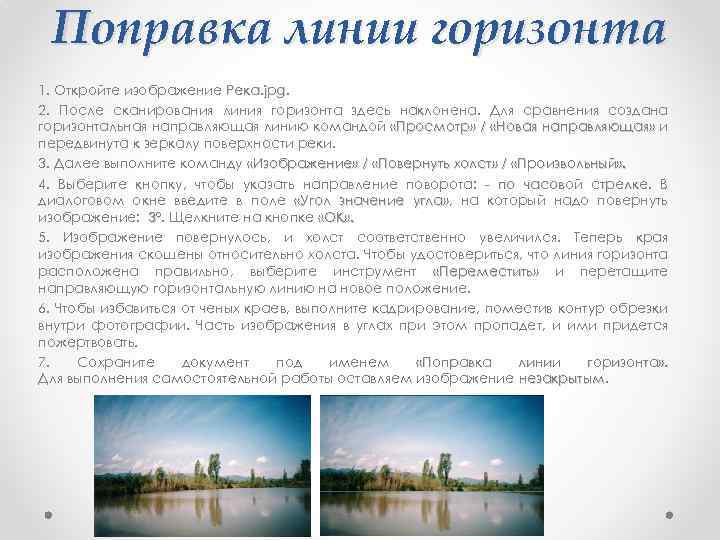
Поправка линии горизонта 1. Откройте изображение Река. jрg 2. После сканирования линия горизонта здесь наклонена. Для сравнения создана горизонтальная направляющая линию командой «Просмотр» / «Новая направляющая» и передвинута к зеркалу поверхности реки. 3. Далее выполните команду «Изображение» / «Повернуть холст» / «Произвольный» . 4. Выберите кнопку, чтобы указать направление поворота: по часовой стрелке. В стрелке диалоговом окне введите в поле «Угол значение угла» , на который надо повернуть угла» изображение: 3°. Щелкните на кнопке «ОК» . 3° 5. Изображение повернулось, и холст соответственно увеличился. Теперь края изображения скошены относительно холста. Чтобы удостовериться, что линия горизонта расположена правильно, выберите инструмент «Переместить» и перетащите направляющую горизонтальную линию на новое положение. 6. Чтобы избавиться от ченых краев, выполните кадрирование, поместив контур обрезки внутри фотографии. Часть изображения в углах при этом пропадет, и ими придется пожертвовать. 7. Сохраните документ под именем «Поправка линии горизонта» . Для выполнения самостоятельной работы оставляем изображение незакрытым
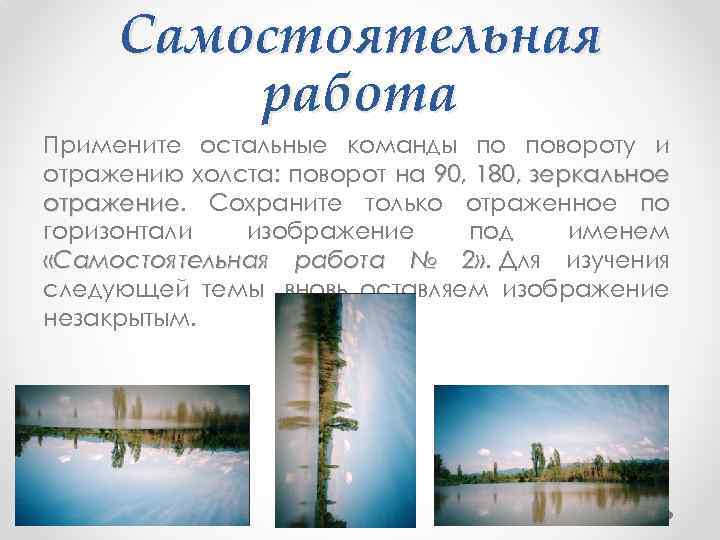
Самостоятельная работа Примените остальные команды по повороту и отражению холста: поворот на 90, 180, зеркальное отражение. Сохраните только отраженное по отражение горизонтали изображение под именем «Самостоятельная работа № 2» . Для изучения 2» следующей темы вновь оставляем изображение незакрытым.
Возврат по времени Для отмены большого количества действий в Photoshop имеется гибкий и удобный инструмент – «палитра История» . При обработке каждое действие с История» изображением записывается в данной палитре. Каждая запись выглядит как название операции или примененного инструмента, слева от названия схематическое изображение инструмента или значок операции, как для кадрирования предыдущего изображения. Для того чтобы вернуться к состоянию, полученному после выполнения какой либо операции или применения инструмента, щелкните в палитре по строке с этим именем. При этом сохранение документа между этими строчками не имеет значения. По умолчанию Photoshop запоминает 20 последних состояний, но вы можете изменить это число в окне «Установки» / «Выполнение» . Для этого введите «Выполнение» новое число в поле «История действий» . В принципе можно увеличить его до действий» 1000 шагов, но необходимо иметь в виду, что лишние шаги занимают оперативную память.
Возврат по времени Лучший способ обойти это ограничение создать снимок строки. Выполнив строки какой либо этап работы, примените команду «Новый снимок» в меню палитры. В диалоговом окне «Новый снимок» в поле «Имя» введите имя снимка, в свитке «Из» можно выбрать способ записи информации о слоях документа. Чтобы быстро сделать снимок без запроса, щелкните по средней кнопке (иконка фотоаппарата) внизу палитры. При этом будет создан снимок с текущими установками, заданными в окне «Новый снимок» с номером снимка. В обоих случаях в верхней части палитры появится строка с именем снимка. Для возврата изображения в «сфотографированное» состояние щелкните по этой строке в палитре. Работу с палитрой можно настраивать, выбирая разные режимы записи состояний. Для вызова окна настройки выполните команду меню палитры «Параметры истории» . На примере открытого документа Pека. jpg попробуйте операции по отмене и возврату действий, а также по созданию снимков и новых документов промежуточных состояний с помощью палитры «История» . И вновь не «История» закрываем изображение.
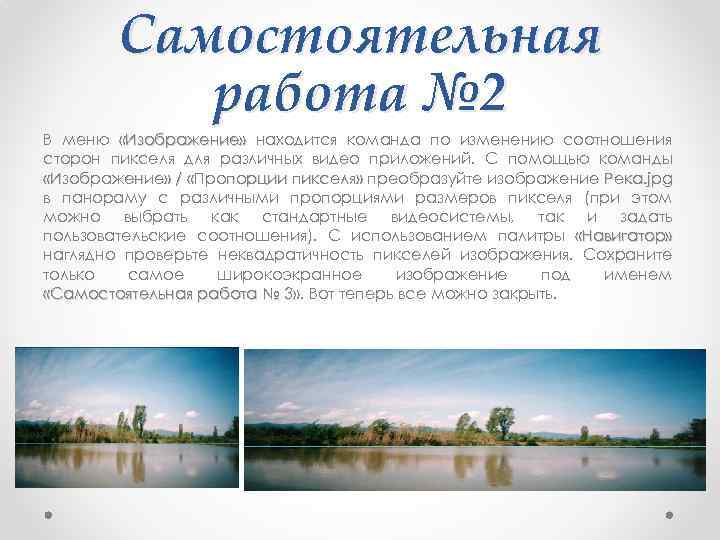
Самостоятельная работа № 2 В меню «Изображение» находится команда по изменению соотношения сторон пикселя для различных видео приложений. С помощью команды «Изображение» / «Пропорции пикселя» преобразуйте изображение Peкa. jpg в панораму с различными пропорциями размеров пикселя (при этом можно выбрать как стандартные видеосистемы, так и задать пользовательские соотношения). С использованием палитры «Навигатор» наглядно проверьте неквадратичность пикселей изображения. Сохраните только самое широкоэкранное изображение под именем «Самостоятельная работа № 3» . Вот теперь все можно закрыть. 3»
Скачать презентацию http www tct ru Photoshop uprazhneniya html Обработка изображений ADOBE
1.Обработка изображений.pptx