



 http: //www. openclass. ru/
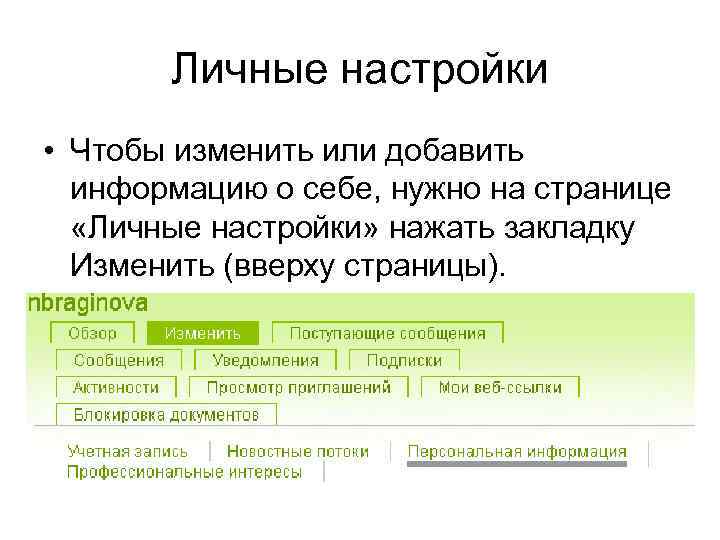 Личные настройки • Чтобы изменить или добавить информацию о себе, нужно на странице «Личные настройки» нажать закладку Изменить (вверху страницы).
 Страница пользователя представлена следующими разделами: • • профессиональные интересы, персональная информация, Мое портфолио - видно только Вам; блог - сетевой дневник, который можно просматривать и оставлять комментарии; • сообщества - это список сообществ, членом которых Вы являетесь;
 Учетная запись Используя закладки «Учетная запись» , «Персональная информация» , «Профессиональные интересы» , можно вносить необходимые изменения на своей странице. В блоке Учетная запись можно вставить изображение, с помощью которого Вы будете представлять себя другим пользователям. Чаще всего в качестве изображения используется фотография.
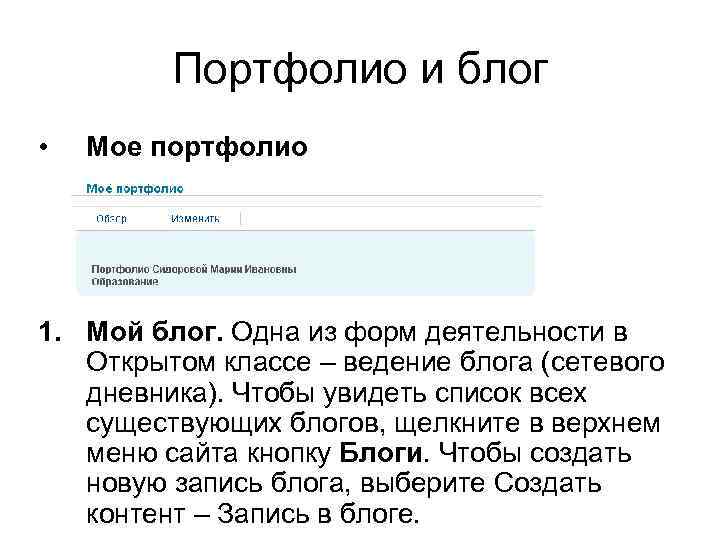 Портфолио и блог • Мое портфолио 1. Мой блог. Одна из форм деятельности в Открытом классе – ведение блога (сетевого дневника). Чтобы увидеть список всех существующих блогов, щелкните в верхнем меню сайта кнопку Блоги. Чтобы создать новую запись блога, выберите Создать контент – Запись в блоге.
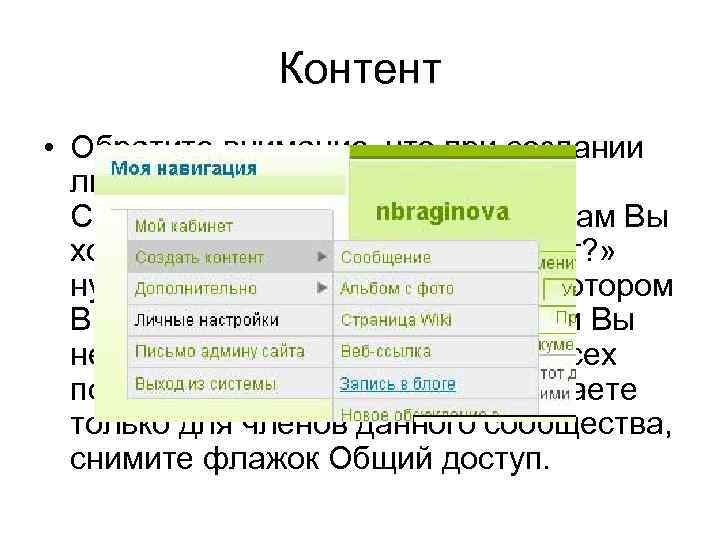 Контент • Обратите внимание, что при создании любого контента в разделе Сообщества: «К каким сообществам Вы хотите присоединить этот контент? » нужно указать сообщество(а), в котором Вы хотите его опубликовать. Если Вы не планируете знакомить с ним всех посетителей сайта, а предназначаете только для членов данного сообщества, снимите флажок Общий доступ.
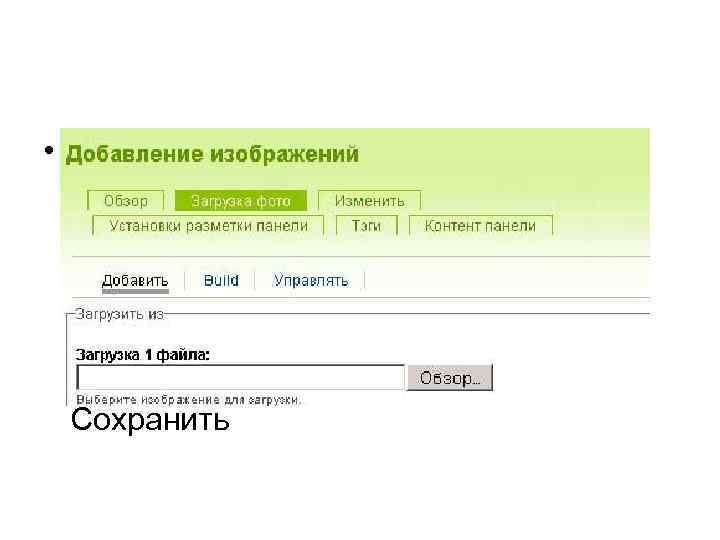
 Мои фото и альбомы • Мои фото и альбомы. Из фотографий, оптимизированных для размещения в Интернет, можно создать личный альбом. Для этого нужно выбрать команду Создать контент – Альбом с фото, а затем наполнить его фотографиями (закладка Загрузка фото). Альбомов у Вас, конечно, может быть несколько.
 Контакт 1. В Открытом классе Вы можете создать контакт с заинтересовавшим Вас человеком одного из трех типов: Друг (ну это понятно), Коллега (если у вас схожие профессиональные интересы) и Читатель (если Вы хотели бы читать контент, который создает этот пользователь). Для отношений Друг и Коллега - нужно согласие и подтверждение вашего партнера. А вот отношения Читатель односторонние, – читать можно кого угодно.
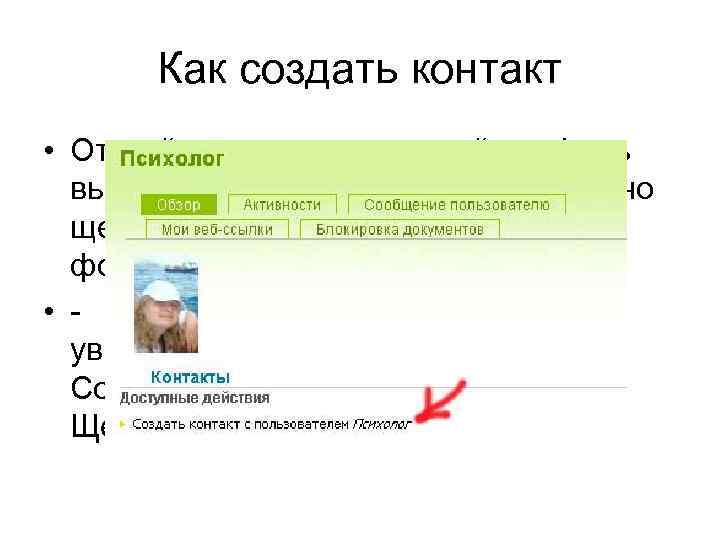 Как создать контакт • Откройте пользовательский профиль выбранного человека (для этого нужно щелкнуть по его логину или по фотографии). • - В верхней части экрана вы увидите раздел Контакты и ссылку Создать контакт с пользователем. Щелкните по ссылке.
 • Выберите тип отношений (Друг, Коллега, Читатель) и щелкните по кнопке Создать. • - В левой верхней части экрана у Вас появится окно Ожидающие контакты. В нем будут перечислены имена тех, кому Вы направили предложение установить контакт и тех, кто направил такое предложение Вам. • -
 • Когда Вы получаете предложение установить контакт от другого пользователя, у Вас два варианта действий: принять или отклонить. Ваши Друзья и Коллеги имеют более широкий доступ к Вашей информации, чем другие пользователи сайта. Например, Вы можете разрешить просматривать отдельные записи в Вашем блоге или редактировать Ваши викистраницы только Вашим друзьям. Или только коллегам. Или только друзьям и коллегам. Поэтому Вам решать, кого Вы внесете в список своих друзей, а кого нет. • -
 • Списки всех своих друзей, коллег и читателей Вы можете посмотреть в окне Мой кабинет справа. Если зайти в раздел Дополнительно - Мои контакты, то можно увидеть весь список контактов и даже отредактировать его.
 Что мы можем делать в сообществе? • . Вы можете читать и комментировать объявления, размещенные в блоке Объявления. Чтобы увидеть полный текст объявления, нужно кликнуть по его теме. • 2. Вы можете сами создавать новые объявления или начинать новые обсуждения в форумах. Это может Вам потребоваться при выполнении заданий следующих модулей. • - Создать объявление в сообществе: Создать контент - Объявление в сообществах
 • Начать новое обсуждение в форуме. В форумах сообщества Вы можете начинать новые обсуждения (Создать контент - Новое обсуждение в форуме). • • 3. Вы можете создавать и редактировать викистраницы, созданные другими пользователями: • - редактировать: Над названием той викистраницы, что вы хотите отредактировать, нажмите ссылку Изменить, внесите правки и нажмите Сохранить. Вики-страницу одновременно с другими пользователями редактировать не получится. Если ктото из ваших коллег открыл ее для правки, то система выдаст предупреждение, что страница занята. Она станет доступной для редактирования, как только Ваш коллега сохранит изменения. • - создать: (Создать контент - Страница wiki). В разделе Сообщества галочкой нужно отметить то сообщества, в котором Вы страницу разместите.
 • Вы можете принимать участие в обсуждениях, которые обычно организуются в виде форумов. Чтобы оставить сообщения в форуме щелкните по теме форума, затем нажмите Ответ, введите свое сообщение и нажмите на кнопку Сохранить
 • Спасибо за внимание • Найдите ошибки