 Скачать презентацию HITACH AUTOMATIC ANALYZER MODEL 7180 DR사업부 Diagnostics Reagent
9b4159bbde61e129b4f063ef3a0d9bc9.ppt
- Количество слайдов: 107



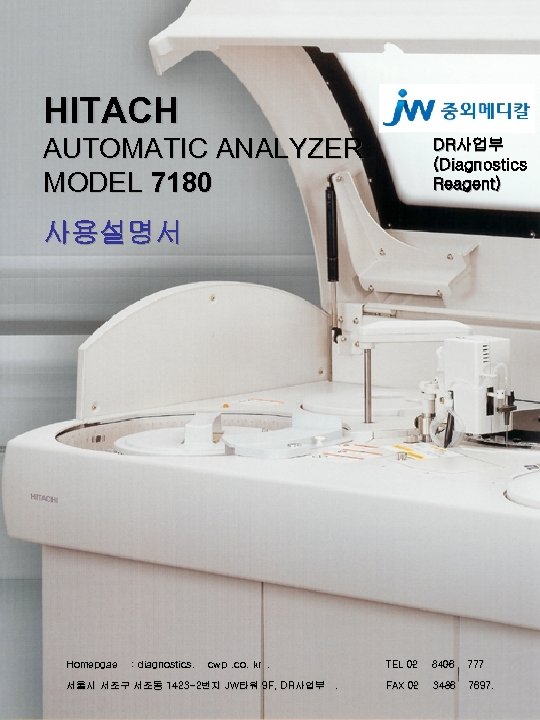
HITACH AUTOMATIC ANALYZER MODEL 7180 DR사업부 (Diagnostics Reagent) 사용설명서 Homepgae : diagnostics. cwp. co. kr. 서울시 서초구 서초동 1423 -2번지 JW타워 9 F, DR사업부. 1423 -2번지 JW타워 DR사업부 TEL 02 - 8406 - 777 FAX 02 - 3486 - 7697.
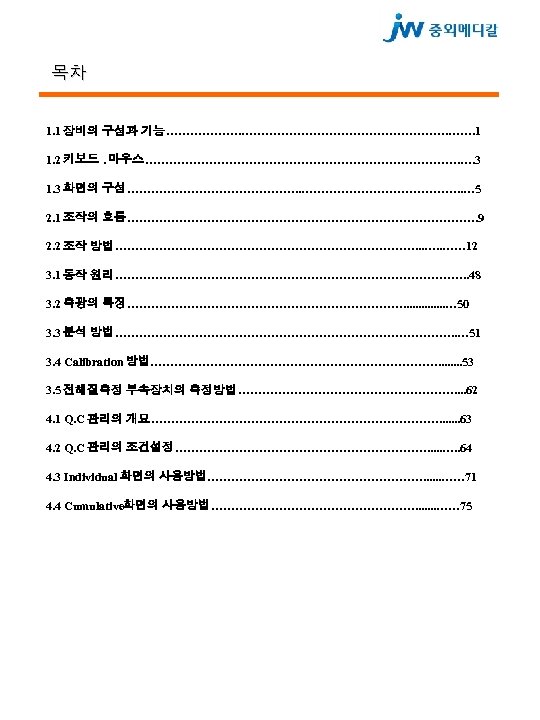
목차 1. 1 장비의 구성과 기능………………………. ……. 1 1. 2 키보드. 마우스…………………………………. …. 3 1. 3 화면의 구성…………………. . … 5 2. 1 조작의 흐름………………………………………. 9 2. 2 조작 방법…………………………………. . . …… 12 3. 1 동작 원리………………………………………. . 48 3. 2 측광의 특징………………………………. . . … 50 3. 3 분석 방법……………………………………. . … 51 3. 4 Calibration 방법………………………………. . . . 53 3. 5 전해질측정 부속장치의 측정방법………………………. . 62 4. 1 Q. C 관리의 개요………………………………. . . . 63 4. 2 Q. C 관리의 조건설정……………………………. . 64 4. 3 Individual 화면의 사용방법………………………. . . …… 71 4. 4 Cumulative화면의 사용방법………………………. . . . …… 75
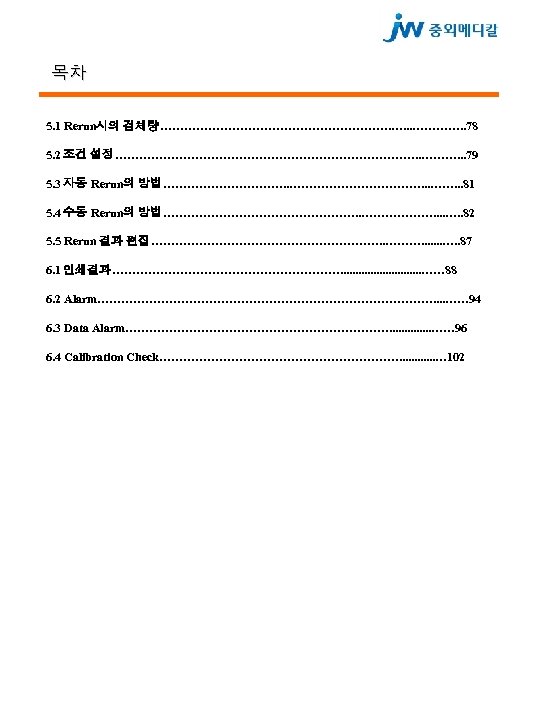
목차 5. 1 Rerun시의 검체량…………………………. …. . . …………. . 78 5. 2 조건 설정…………………………………. . . 79 5. 3 자동 Rerun의 방법……………. . ………………. . . 81 5. 4 수동 Rerun의 방법……………………. . 82 5. 5 Rerun 결과 편집…………………………. . . . …. . 87 6. 1 인쇄결과…………………………. . . . …… 88 6. 2 Alarm……………………………………. . …… 94 6. 3 Data Alarm……………………………. . . …… 96 6. 4 Calibration Check…………………………. . . … 102

국문표시사항 제품명 형 명 수입자 상호 수입자 주소 제조국 제조원 제조회사명 의료용 디스크리트방식 임상화학자동분석장치 A. A 7100 서울시 서초구 서초동 1424 -2번지 JW타워 9 F 일본 Hitachi Science System Ltd. 1040, Inchige, Hitachinaka-shi, Ibaraki-ken Japan 수입품목허가번호 서울 수신 02 -1980 제조번호 제품표시사항 참조 제조년월일 통관 후 기재 중량 약 430 Kg 사용목적 임상화학검사용 성능 및 사용방법 사용설명서 참조 사용상 주의사항 사용설명서 참조 전격의 보호형식 및 정도 1급 B형 기기 단상 AC 220 V± 10 V 50/60 Hz 기타 전원정격상수/전압/주파수 소비전력 2. 0 k. VA이하 본 제품은 '의료기기'임

1. 1 장치의 구성과 기능 Reagent Probe 시약을 흡입하여 Cell에 넣는다. Stirrer 반응액을 교반한다. 시약 보냉고 R 1시약 디스크에는 R 1과 R 4를, R 2시약 디스크에는 R 2와 R 3를 장착한다. Reaction Disk 120개의 Cell이 있으며 37 도로 항온 되어있다. Cover 먼지를 막고 빛이나 바람의 영향을 막는다. Sample Probe 검체를 흡입하여 Cell에 넣는다. Sample Disk Routine검체(1~50), Standard(S 1 ~ S 34), Stat검체(E 51~ E 70), Control(C 1~C 8), 세척액(W 1~W 3)을 세트 한다. Rinse Nozzle Cell을 세척수로 세척한 후, 물로 세척한다. 전해질 측정부(옵션) 희석조와 전극이 있다. 반응용기세척 Bottle Power Switch 전원을 꺼도 시약 냉장고는 가동한다. Hialkari-D를 세트 한다. 전해질 Syringe(옵션) 전해질시약의 분주, 흡입을 한다. Serum Syringe, Reagent Syringe 샘플(2~25 u. L)과 R 1~ R 4(20~270 u. L)를 분주한다. . Page 5 전해질시약(옵션) 내부표준액, 희석액, 비교전극액을 세트 한다.

급수구 순수(R/O)장치에 연결한다. 전해질폐액부(옵션) 전해질의 폐액을 폐액 탱크로 흘려보낸다. 배출구 반응조 물, 각부세척 물을 배출한다. 고농도폐액 탱크 고농도 반응액을 저장한다. 프린터 분석결과, 지시내용을 인쇄한다. CRT디스크 플레이 장치의 상태, 입출력내용을 표시한다. 키보드 조작부 컴퓨터 동작, 입출력을 지시한다. 프린터 용지 Page 6 참고: 컴퓨터 책상은 포함된 부속품이 아닙니다.

1. 2 키보드. 마우스 키보드 7080 형을 조작하기 위해 필요한 키의 이름과 역할을 설명한다. 에스케이프 키 Esc 처리중인 것을 취소할 경우 사용한다. 탭 키 Tab 커서를 다음으로 이동시킨다 F 12 화면을 하드 Copy 한 다. . 시프트키 Shift 시프트키를 누르고 문자 키 를 누르면 알파벳이 대문자 로 표시된다 스페이스 키 Page 7 숫자 키 0 ~ 9 문자입력 시 공백을 넣을 경우 사용한다. 숫자 입력 시 사용한다.

마우스 조작 (1) 마우스 포인트 이동 화면상에 나타나는 화살표를 마우스 포인트라고 한다. 마우스의 밑면을 바닥에 가볍게 누르면서 전후좌 우로 이동하여 마우스 포인트를 화면상의 목적 버튼 또는 선택대상 위에 겹친다. 마우스의 왼쪽을 누른 채로 마우 스 포인트를 움직이는 것을 Drag 라고 한다. 화면상의 범위를 결 정하거나 할 때 사용된다. (2) 클릭 버튼을 누른 채로 이동 마우스 포인트를 선택대상에 겹친 상태에서 마우스의 왼쪽을 한 번 누르는 것을 클릭이라고 한다. l 7080형의 조작에서는 왼쪽 만 사용한다. 버튼을 눌렀다가 놓는다 (3) Drag 버튼을 누른 채로 이동 Page 8

1. 3 화면의 구성 Status 표시 장치상태, 날짜 및 시간을 표시한다. Job Menu 각 Job을 선택하기 위한 Key Sub Menu 각 Job에 포함된 화면을 선택하기 위한 Key Guidance 입력범위나 입력방법을 표시한다. Function Button 각 화면별 기능의 실행 및 정보를 표시하는 윈도우 선택을 위한 Key Global Menu 각 Global Menu를 선택하기 위한 Key Job Menu를 Click하면 Sub Menu가 표시된다. Workplace Routine 분석을 할 경우 사용한다. Q. C 관리를 할 경우 사용한다. Reagent Utility 분석용 시약을 확인 할 경우 사용한다. 분석을 하기 위한 모든 조건의 설정과 보수 점검을 할 경우 사용한다. Calibration항목을 등록할 경우 사용한다. Page 9

Global Menu Key를 Click하면 각각 반응한 윈도우화면이 열린다. Start Cond. Sample Track 분석을 시작할 때 사용한다. 분석의 상태를 확인할 때 사용한다. Stop Sample Stop 장치의 동작을 정지시킬 때 사용한다. Sampling 동작을 정지시킬 때 사용한다. Page 10

Stat Alarm 응급검사 Mode의 경우 사용한다. Alarm내용을 확인할 때 사용한다. Print Sleep/System Shutdown 내용을 Printer로 출력하여 확인할 때 사용한다. 전원을 끄거나 Sleep으로 이동할 때 사용한다. Page 11

Help 조작 및 보수점검 방법 등을 화면상에 표시한다. 표시할 수 없는 항목은 Scroll Key를 Click하여 계속해서 표시하도록 한다. Page 12

2. 1 조작의 흐름 「2. 2 조작 방법」을 이해한 후에 「조작의 흐름」을 사용하는 것이 편리하다. 순서 사용하는 화면 1. 시작 점검 내용 및 조작 ①기구계, 세척계(시약디스크 POS 40 : Hitergent), 폐액통의 점검을 한다. Hialkari-D를 장착한다. (1 D 1, 2 D 1, W 1) 2. 수도열기, 전원 켜기 준비 후 메뉴화면표시 ②수압과 수질을 확인한다. 3. 본체에 전원 넣기 Status 화면 ①시약 Bottle의 뚜껑을 연다. ②배전판의 스위치 및 본체의 전원을 넣는다. ③오퍼레이터 ID 및 패스워드를 입력 4. 분석시작전의 조작 ①“Photometer Check"을 선택한 후 “Perform”을 Click한다. 장치상태의 확인 ②“Air Purge"를 선택한 후 “Perform”을 Click한다. Utility Job / Maintenance Alarm 및 반응조 온도확인 Alarm윈도우 Global Menu의 Alarm윈도우 ①알람이 발생하고 있지 않음을 확인한다. Alarm이 발생하고 있을 때는 내용을 확인한 다. ②Status표시에서 반응조의 온도를 확인한 다. (37. 0 ± 0. 1°C) 5. Cell Blank측정 Utility Job / Maintenance 화면 ①“Cell Blank“를 선택한 후, “Perform”을 Click한다. 일주일에 한번 실행한다. 6. 시약 준비 Reagent Job ①각 시약의 유효 항목 수와 세정액량을 확 인하고 조제한다. ②적색표시 항목의 시약을 장착한 후 시약 잔량 등록(Level)을 실행한다. ③전해질 표시의 경우는 ISE시약량 윈도우 에서 량을 입력한다. ISE Prime Utility Job / Maintenance Page 13 ①전해질 표시의 경우는 Maintenance 화면 에서 “ISE Prime(All)”을 실행한다.

순서 사용하는 화면 내용 및 조작 7. Calibration의 등록 ①Start Up을 누른다. Calibration Job / Status 화면 ②항목을 선택하고 항목선택 윈도우에서 “No Calibration”, “Blank” , ” 2 Point” , “Full” , “Span” 중에 선택한다. ③인쇄 화면에서 “Calibration Load List” , “Start Up”에 Check한 후 “Print”를 실행한 다. 8. 분석항목의 등록 Workplace Job / Data Review 화 면 ①Data Review 화면에서 Batch Deletes를 실행한다. 전날 등록항목과 측정결과가 삭제된다. ②항목선택화면을 연다 ③"Sequence No"에 검체번호, Disk번호, Position 번호를 입력한다. Workplace Job / Test Selection 화면 “Sample Type” , “환자ID” , “Sample Cup”, “Sample Volume”은 필요에 따라서 입력한 다. ④항목키를 선택하고 “OK”를 누른다. ⑤검색 윈도우를 열고 확인하려는 검체 번호 를 입력하고 등록 항목을 확인 한다. 9. 시료 준비 ①생리 식염수, Standard를 장착한다. (Sample Disk 2: 1 ~57) ②Control을 장착한다. (Sample Disk 2: 1 ~57) ③Routine 검체를 장착한다. (Sample Disk 1~100) ④Hialkari-D를 장착한다. (Sample Disk 2 -W 1, 1 D 1, 2 D 1) 10. 분석시작 ①”분석개시 Sequence No”에 개시 검체번 호를 입력한다. (1~10000) ②”Start Up Calibration”에 Check한다. ③”Start Up Control”에 Check한다. ④“Start” 누른다. ●분석 종료 후 장치는 자동적으로 정지한다. Page 14

순서 사용하는 화면 11. 추가검체 측정 사용 및 조작 ①”Sequence No”에 추가검체의 번호를 입력 한다. Workplace Job / Test Selection 화면 ●”Sample Type” , “Sample Cup” , “ID번호 ” , “Sample Volume”을 필요에 따라서 입력 한다. ②항목키를 선택하고 “OK”를 누른다. ③검색에서 의뢰내용을 확인한다. ④장치가 “Stand By” , “Sampling Stop”의 경우는 Restart한다. 12. Stat 검체 측정 Workplace Job / Test Selection 화면 ①”Stat”을 누른다. ②”Position”에 장 착 한 번 호 를 입 력 한 다. (101~110) ③항목키를 선택하고 “OK”를 누른다. ④장치가 “Stand By” , “Sampling Stop”의 경우는 Restart한다. 13. 측정결과 확인 ●Calibration Job/Result 화면 ①Calibration결과 등을 확인한다. ●Routine조작 Workplace Job/Data Review 화면 ①Routine 검체, Stat 검체의 측정 결과를 확 인한다. ●Q. C 관리 Q. C Job/Individual 또는 Cumulative 화면 ①Control의 Individual Data를 확 인 하 여 Accumulation(누적)한다. 14. 매일의 ISE유로 세정 ①HITACHI ISE용 세정액(n)을 장착한다. (W 2) (Option) ②” Wash(ISE)”을 선택하여 “Execution”을 Click한다 Utility Job / Maintenance 15. 전원 끄기, 수돗물 잠그기. Sleep종료 화면 ①SLEEP/EXIT 윈도우에서 “Shutdown”을 선 택 한 후 “OK”를 누 른 다. ②「전원을 꺼도 안전합니다. 」라는 표시가 나타나며 본체의 전원을 끈다. 16. 작업 종료 점검 ①다음날의 작업 시작 점검과 같다. ②Sample Disk의 시료를 폐기하고 장치를 청 소한다. Page 15

2. 2 조작 방법 (1)작업 시작 ~ (16) 작업 종료 점검까지의 기본 조작에 대해서 설명한다. 측정에 필요한 분석조건은 설정되어진 것으로 한다. (1) 작업 시작 점검 Page 16

세정액의 점검 1 R 2 Disk의 Position 45에 Hitergent 가 충 분히 있을 것. Hitergent는 본체에 전원을 넣을 때 및 Sleep 해제 시에 반응조 물 교환 시에 반응조에 첨가 하여 ①Cell에 기포부착을 억제한다. ②반응조의 수위를 알기 쉽게 한다. ③반응조 안의 잡균 번식을 방지한다. 2 세 정 Bottle Position의 1 D 1, 2 D 1에 Hialkari-D가 1 D 2, 2 D 2에 그 밖의 세제 가 충분히 있는가 확인한다. Probe 세 정 , Carry Over방 지 및 Maintenance 화면의 Cell 세정, 모든 세정에 서 사용한다. 3 본체 전면 하단 왼쪽 문안의 Hialkari-D 및 Hicarrynon의 양이 충분히 있는지 확 인한다. Hialkari-D및 Hicarrynon은 Cell의 세정에 사 용한다. 이 세정액은 본체 내에서 약 10배로 희석된 후, 반응용기세정 Nozzle을 통해 Cell 에 넣어진다. 폐액통의 점검 4 Page 17 폐액통 및 배수통이 비어 있는가 확인한 다.

(2) 수도꼭지를 열고 순수장치에 전원 넣기 1 수도꼭지를 열고 순수장치의 전원을 On 으로 한다. ●이 장치의 전원은 본체와는 별도로 연결되어 있다. 2 수압이 49~343 kpa(0. 5~3. 5 kg/㎠)인 것 과 수질이 기준치를 충족하는지 확인한다. ●수 질 이 기 준 치 를 초 과 하 면 이 온 교 환 수 지 의 Cartrige를 교환하도록 한다. ●이 장치의 사용방법은 취급 설명서에 따르도록 한 다. 또한, 보수에 대해서는 이 장치의 판매처에 문의 하도록 한다. (3) 본체의 전원 켜기 주의 (1) 전원switch를 Off로 한 후 , 1초안에 다시 On하지 말 것. (2) Mouse, Keyboard에 물건이 놓여있지 않은지 확인한 후 전원 Switch를 On한다. (3) 시약 Bottle의 뚜껑이 시약 Disk Cover에 닿는 경우가 있으므로 전원을 켜기 전에 뚜껑을 벗 긴다. 1 본체 정면 오른쪽의 전원 Switch를 On한 다. ●배전반의 Switch는 시약 보냉고를 작동시키기 위 해 항상 On 으로 해놓는다. ●전원을 켬으로 인해 장치는 이하의 초기작동을 실 행한다. ①각 기구계의 Reset ②반응조의 물 교환 ③시약 Barcode의 인식 ④R 2 Probe 에서 Hitergent를 흡입하여 반응조 에 첨가. Ⅹ 12회 분주량 : 약 550 ul ⑤Cell 세제의 Prime 반응용기 세정 Nozzle의 세제 배출용 Tube (Hialkari- D, Hicarrynon)의 자리바꿈 ⑥일괄 준비작동의 Power Up에 등록된 Maintenance 항목의 실행 (설정되어있을 경우) 2 Page 18 조작부 Computer에서 Operator ID, Password를 입력하고 “OK”를 누른다.

(4) 분석 시작 전의 조작 Alarm확인 1 Alarm윈도우를 열고 Alarm이 발생하고 있지 않은지 확인한다. ●Alarm이 발생하고 있을 경우에는 목적 의 Alarm을 선택하고 하단에 표시되어진 내용을 확인한다. ●처리 후에는 “Delete”를 누른다. Air Purge Pipette 유로관을 새로운 물로 바꾼다. 1 2 “Air Purge”를 선택한 후 “Perform”을 누 른다. 3 Page 19 Utility Job/Maintenance 화면을 연다. Maintenance 실 행 윈 도 우 에 서 “Execution”을 누른다.

광도계 Check를 하여 광도계의 광량을 확인한다. 1번과 42번의 Cell에 세정기구의 세정 Nozzle에서 정제수를 분주하여 광도계의 광량을 측정한다. 1 Utility Job/Maintenance 화면을 연다. 2 “Photometer Check”를 “Perform”을 누른다. 선택한 후 3 Maintenance 실 행 윈 도 우 에 서 “Execution”을 Click한다 ●Printer에 결과치가 출력된다. ●결과치(Current Data)가 19000을 넘었을 경우는 보수, 응용 조작편, 7. 8광원Lamp를 참 조하여 광원Lamp를 교환하도록 한다. 반응조 온도 확인 1 Page 20 Status표시에서 반응조안의 온도가 37. 0 ± 0. 1℃인가를 확인한다.

(5) Cell Blank 측정 일주일에 한 번 Cell Blank의 측정을 해서 Cell의 오염 등을 확인한다. 장치의 모든 Cell에 정제수 를 분주하여 각각의 Cell Blank값을 인쇄한다. Cell Blank값은 Hard Disk에 저장시켜 오염감시의 기준치로서 사용된다. Cell Blank의 측정은 광원Lamp의 교환 때나 Cell의 교환 때에도 필요하다. 1 Utility Job/Maintenance 화면을 연다. 2 “Cell Blank”을 선택한 후 Perform을 누 른다. 3 Maintenance 실 행 윈 도 우 에 서 “Execution”을 Click한다 ●장치는 Cell Blank의 측정을 시작하고 1 Cell 씩 측정결과를 Print한다. ●총 약 15분이 소요된다. 4 반응용기 No 2~160의 측정치가 ± 800 이 내 인지 확인한다. ●측정치가 ± 800을 넘었을 때는 보수, 응용 조작편 7. 6 Cell을 참조하여 Cell의 세정, 교환 등을 하도록 한다. Page 21
![[Cell blank 측정의 인쇄 예] 반응용기번호 CELL BLANK 00/11/13 15: 08 파장 00/11/13 15:](https://present5.com/presentation/9b4159bbde61e129b4f063ef3a0d9bc9/image-22.jpg "[Cell blank 측정의 인쇄 예] 반응용기번호 CELL BLANK 00/11/13 15: 08 파장 00/11/13 15:")
[Cell blank 측정의 인쇄 예] 반응용기번호 CELL BLANK 00/11/13 15: 08 파장 00/11/13 15: 08 -------------WAVE LENGTH(NM)--------------NO. 340 405 450 480 505 546 570 600 660 700 750 800 부파장출력치 1 주파장출력치 10904 9891 9852 9709 9661 9538 9466 9409 9292 9273 9172 9118 10902 9890 9852 9708 9659 9538 9467 9408 9291 9272 9117 1 2 0 2 1 -1 2 0 2 1 2 0 3 2 0 0 3 0 0 0 2 -3 -3 -1 -3 -4 -4 -1 -2 -2 -2 0 -1 -4 -3 -2 -2 -4 -4 -2 -2 -2 -1 -1 -1 -2 -2 -1 -3 -4 -5 -2 -2 -2 0 1 1 0 -3 -2 -2 -3 -4 -3 -2 -2 -1 0 1 -1 -2 -5 -5 -7 -5 -3 -4 -5 -5 -4 -2 -1 -3 -6 -6 -5 -5 -5 -4 -4 -2 5 2 2 1 0 3 5 2 1 4 3 4 7 2 0 2 2 3 2 2 1 0 1 2 5 3 0 0 2 1 1 2 0 4 4 2 8 3 0 0 1 9 5 -1 -6 -4 -4 -2 5 2 1 0 3 6 6 -1 -4 -2 -1 -1 5 3 1 0 4 6 5 -2 -4 -1 2 2 -1 3 0 0 4 -3 -3 -6 1 1 0 0 1 4 3 3 2 2 6 -1 -1 2 1 3 5 1 -1 -1 -2 0 3 0 0 1 1 2 5 1 1 0 -1 1 0 0 2 2 -2 3 4 5 6 7 8 9 10 반응용기 No. 1은 출력치를 그대로 인쇄하고, No. 2 ~ 120은 No. 1의 출력치를 뺀 수치를 인쇄한다. Page 22

(6) 시약 준비 시약 바코드 (8자리 또는 18자리)가 붙어있는 시약을 사용한다. 바코드가 붙어있지 않은 시약을 사용하는 경우나, 오염 등으로 바코드를 읽을 수 없는 경우는 보수 응용 조작편 9. 5 바코드의 매 뉴얼 등록의 방법을 참조하여 입력한다. 시약 잔량의 확인 1 Reagent Job을 선택한다. 2 Remaining Tests에서 시약의 잔량을 확 인한다. ●분류(Sort)기능에 의해, Test No. 순서 또는 Tests Available(유효항목)순서로 바꾸어 나열 하 는 것 이 가 능 하 다. 예 를 들 면 Tests Available 수를 나열할 경우 분류(Sort)기능에 의해 유효항목수가 적은 순으로 확인 하는 것 이 가능하다. ●한번에 모든 항목을 표시할 수 없을 경우에 는 Scroll Bar를 사용한다. ●Remaining Tests의 수는 끝 자릿수는 버리 고 표시한다. 예) 19 ->10, 9 ->0, 29 ->20 ●시약 Probe에서 액면감지가 안될 경우, Remaining Tests는 0 이 되고 Test항목은 적 색으로 표시된다. ●새로운 Bottle을 장착한 경우, “Level” (시 약 잔량 등록)을 실행하지 않으면 정확한 잔량 을 표시하지 않는다. ●Remaining Tests는 대략이며, 각 시약Kit의 용량을 소비량으로 나눈다고 해도 일치하지 않는다. 자세한 것은 취급 설명서 (2. 2. 5 시약 준비)를 참조하도록 한다. ●시약 잔량 Check Level 이하가 되면 시약 Type은 황색표시가 된다. 시약 잔량 Check Level은 Utility Job/System 화 면 /Alarm Setting/Reagent Low Warning Alarm 에서 선택 가능하다. 3 전해질(Option)의 시약 잔량을 확인한다. ●Utility Job/System 화 면 /Alarm Setting/ ISE Reagent Low Warning Alarm에서 Check 해두면 내부표준액, 희석액의 경우는 100 m. L 미만, 비교전극액은 50 m. L 미만이 되면 각각 「전해질 시약 부족」의 Alarm이 표시된다. Page 23

시약 장착 1 시약이 부족한 경우는 새롭게 준비한다. ●시약용기는 S, M, L의 세 종류가 있다. ●시약은 거품이 나지 않도록 한다. 거품을 검 지하면 분주가 부정확하게 된다. 2 “Lock 손잡이”를 시계 반대방향으로 돌 려 시약 Disk Cover를 연다. 3 제 1(또는 제 4) 시약을 R 1 Disk에 장착한 다. 일반적으로 R 1 시약이다. ●시약용기의 뚜껑이 벗겨져 있는지 확인한다. ●시약의 추가시간은 0분(제 1시약), 1. 5분(제 2시약), 5분(제 5시약), 10분(제 4시약)이다. 4 5 제 3(또는 제 2) 시약을 R 2 Disk에 장착한 다. 일반적으로 R 2 시약이다. 시약 Disk Cover를 덮고 잠근다. ●Cover를 덮으면 자동적으로 시약 Disk가 작 동하며 Barcode를 읽는다. ●시약 Cover를 연 상태에서는 “Start” 눌러 도 측정을 시작할 수 없다. 경고 : 동작 중 개폐 장치의 작동 중에 시약디스크 뚜껑을 열면 손이 빨려 들어 상처를 입을 위험이 있다. 시약디스크의 뚜껑의 개폐는 Standby 또는 본체 의 전원 스위치를 「OFF」로하고 하도록 한다. 경고 : 레이저광 Barcode를 읽는 장치에서 레이저 빛이 나오고 있으므로 직접 보지 않도록 한다. Page 24

6 “Level”을 선택한 후 “Yes”를 누르면 잔 량을 Check한다. ●잔량을 Check하므로 해서 Test항목, 시약 Type및 남은 분석 수의 적색 표시가 없어진다. ●적색표시가 없어지지 않으면, 새로운 시약 을 장착해도 검사 항목의 지정이 되지 않는다. 7 전해질 표시의 경우는 ISE시약량을 선택 한 후 “내부표준액(IS)”, “희석액 (DIL)”, “비교전극액(REF)”에 준비한 액체량을 입력한다. ●새 시약을 기존 시약에 첨가 하지 않도록 한다. 시약용기 내에 잡균이 번식하여 데이터 불량의 원인이 된다. Page 25

ISE Prime 유로내의 시약을 새로운 시약으로 바꾼다. 1 Utility Job/Maintenance 화면을 연다. 2 3 Page 26 “ISE Prime(All)”을 선택한 후 “Perform” 을 선택한다. Maintenance 실 행 윈 도 우 에 서 “Execution”를 선택한다.

표 1 -1 전해질 시약의 소비량 1 장치 운전시 및 시작 시 Operation중에 10분 이상 측정 의뢰가 없는 경우 Conditioning 내부표준액 2. 4 m. L 1050 ul/Test 1050 ul 희석액 1. 2 m. L 450 ul/Test 150 ul 비교전극액 0. 9 m. L 130 ul/Test 65 ul 표 1 -2 전해질 시약의 소비량 2 ISE Prime IS Prime DIL Prime REF Prime IS+DIL Prime All 내부표준액 22. 7 m. L 0. 7 m. L 10. 7 m. L 22. 7 m. L 희석액 0. 2 m. L 11. 0 m. L 비교 전극액 0. 8 m. L 12. 8 m. L 표 1 -3 전해질 시약의 소비량 3 ISE Maintenance ISE Check 내부표준액 15. 9 m. L 3. 9+0. 45(n-1)m. L 희석액 6. 9 m. L 1. 4 m. L 비교 전극액 2. 1 m. L 1. 1+0. 065(n-1)m. L Page 27

ISE Check수치 확인 ISE 체크는 Na, K, Cl 전극부에 지정 횟수 분의 내부표준액를 흡입해서 기전력을 측정하고 전극의 안정성을 확인한다. 1 Utility Job/Maintenance 화면을 연다. 2 “ISE Check”을 선택한 후 “Perform”을 선택한다. 3 Maintenance 실행 윈도우에서 “Cycle” 에 20을 입력한다. 4 “Execution”를 선택한다. ●내부표준액의 기전력이 정상일 것, 같은 전 극의 전후의 차이가 0. 2 m. V이내인 것과 안정 되어 있는가를 확인한다. Page 28

(7) Cailbration Control항목 등록 Calibration등록 Start Up Calibration(매일 아침의 Calibration)에서 실시하는 항목의 Calibration방법을 등록한다. 한번 등록한 내용은 Hard Disk에 기록되어지므로 수정하지 않는 한 다음부터 등록조작이 필요 없 다. 1 Calibration Job/Status 화 면 을 열 고 “Start Up”을 누른다. ●Repeat Calibration은 어떤 원인으로 Start Up Calibration에 실 패 한 항 목 을 다 시 Calibration하는 경우에 사용한다. 2 3 Start Up Calibration을 하는 항목을 선택 한 후, 항목선택을 누르고 항목선택 윈도 우를 연다. Calibration점을 선택하여 Check Mark를 한다. ●Calibration점은 이하의 4종류이다. ①Blank : 시 약 Blank만 의 측 정 에 서 K Factor(lineaer 1점 )의 검 량 선 작 성 , 또 는 Standard의 측정을 생략할 경우 ② 2 Point : 시약 Blank와 Standard 1점의 측 정에서 Linear 2점법의 검량선 작성, 또는 Linear 다점법, 비직선법에서 Standard 수를 생략하고 실행할 경우 ③Full : Linear 다점법, 비직선법 또는 전해질 의 검량선 작성 ④Span : Standard 1점만의 재측정 ●이미 등록한 내용을 삭제하는 경우에는 “No Calibration”을 선택하도록 한다. 4 “OK”를 눌러 항목선택 윈도우를 연다. 5 Calibration하는 모든 항목에 대해서 위의 2~4의 조작을 실행한다. ●선택한 Calibration방법 난이 황색이 된다. Page 29

Control 항목 등록 측정할 Control의 측정항목을 등록한다. 한번 등록한 내용은 Hard Disk에 기록되므로 수정하지 않는 한 다음부터 등록할 필요가 없다. 1 2 “Control”을 선택한다. 3 Control의 「 ▽」 를 선 택 하 여 목 적 의 Control명을 선택한다. 4 측정할 항목키를 모두 선택하여 하늘색 표시를 한 후 “OK”를 선택한다. 5 Page 30 Workplace Job/Test Selection 화면을 연다. 측 정 하 지 않 는 Control에 대 해 서 는 “Next” 또는 “OK”를 계속해서 선택하여 Control명을 올려가며 각각의 항목키가 하늘색이 아님을 확인한다.

(8) 분석항목 등록 측정결과 삭제 전날과 같은 검체 번호로 측정하면 전날과 오늘의 측정결과가 혼동되어 기록되므로, 전날의 항목 선택정보와 측정결과를 삭제한다. Batch 삭제 1 Workplace Job/Data Review 화면을 연 다. 2 “Batch Deletes”를 선 택 하 여 Batch Deletes 윈도우를 연다. 3 “Yes”를 누른다. ●Routine/Stat 검 체 의 항 목 선 택 정 보 와 , Routine/Stat, Control 모두의 측정 결과가 삭 제된다. ●각각 삭제하고 싶을 경우는 검체 List에서 삭제할 검체 또는 검체범위를 선택한 후, 검체 삭제를 선택한다. 검체의 종류별 삭제방법 1 Workplace Job/Data Review 화면을 연 다. 2 “Search”를 선택하여 검색 윈도우를 연 다. 3 “Processing Type”에서 Stat, Routine, Control의 한곳에 Check Mark를 한 후 “OK”를 누른다. ●Control의 Individual 데이터를 남길 경우는 Control만 Check Mark를 하지 않는다. 4 검체 List에서 삭제할 범위를 선택한 후, 검체 삭제를 누른 다음에 “Yes”를 누른 다. ●화 면 왼 쪽 위 의 “Display Options”가 “Search Results”가 되므로 “All Entries”를 선택하여 되돌린다. Page 31

검체별 등록 방법 1 2 3 Workplace Job/Test Selection 화면을 연다. “Routine”을 선택한 후, 검체 Sample Type에 “Ser/Pl”, Sample Cup에 “Standard CUP”, Sample Volume에 “Normal”이 선택되어져 있는지 확인한다. “Sequence No”에서 왼쪽부터 순서대로 검 체 번 호 (1~10000), Disk번 호 (0~9), Position번호(0~100, 0: Sampling Stop) 을 입력한다. ● 1번의 검체라면 통산 [1] [0] [1]로 입력한 다. 4 필요에 따라서 검체 속성을 선택하여 속 성을 입력한다. 5 항목키 또는 Profile Key를 선택하여 분석 항목을 선택한다. ●선택된 항목키는 하늘색으로 바뀐다. 선택을 취소할 다시 한번 더 지정하면 지 정이 해제된다. ●항목키에 아래의 빨간 사선이 있는 경 우는 Masking되어 있는 것이므로 측정할 수 없다. : “Start Condition”의 Masking 윈도우에서 Masking되어 있다 : 시약 잔량이 0 Test등으로 자동 Masking되 었다. 6 7 Page 32 항목선택이 끝나면 “OK”를 눌러 선택한 항목을 등록한다. 검체번호 및 Position번호가 자동적으로 한 개 올라간다. 필요한 검체 수 만큼 위 의 4~6의 조작을 반복하여 분석항목을 등록한다.

다수 검체의 동일 항목 일괄등록 1 2 등록항목의 확인 「검체별등록 방법」1~5의 조작으로 일 괄 등록할 최초의 검체번호의 분석항목을 선택하기 전까지 실행한다. “Repeat”를 선택하여 등록 검체수를 입 력한 후, “OK”를 누른다. -화면상의 확인- 1 Workplace Job/Test Selection 화면을 연후, 검색을 선택하여 검색 윈도우를 연 다. 2 Sequence No(검체 번호)를 입력한 후 “OK”를 선택한다. 3 다음 검체부터는 “Previous”, “Next”를 선택하여 확인한다. ●검 색 윈 도 우 에 의 한 확 인 방 법 외 에 “Sequence No”에 확인할 검체번호를 입력한 후 Enter를 누르는 방법도 있다. Page 33

등록항목 확인 -Printer 인쇄에 의한 확인- 1 2 확인하고 싶은 검체번호의 범위를 선택한 후 “Print”를 누른다. 3 인쇄 윈도우를 연 후, “Requisition List” 를 선택하여 “Print”를 누른다. 4 “Printer”를 선택한 후 Perform을 누른 다. 5 Page 34 Workplace Job/Data Review 화면을 연 다. Worksheet가 인쇄된다.
![[워크 시트 인쇄 예] Work Sheet 01/01/22 13: 25 검체번호(1~ 10000) 디스크 번호(0~9) 포지션](https://present5.com/presentation/9b4159bbde61e129b4f063ef3a0d9bc9/image-35.jpg "[워크 시트 인쇄 예] Work Sheet 01/01/22 13: 25 검체번호(1~ 10000) 디스크 번호(0~9) 포지션")
[워크 시트 인쇄 예] Work Sheet 01/01/22 13: 25 검체번호(1~ 10000) 디스크 번호(0~9) 포지션 번호 (1~50) 감량측정 S. NO POS N 00001 0 -01 LDH N 00002 0 -02 LDH N 00003 0 -03 TP N 00004 0 -04 LDH N 00005 0 -05 LDH N 00005 0 -06 LDH N 00005 0 -07 LDH N 00005 0 -08 -LDH N 00005 0 -09 LDH N 00005 0 -10 LDH ID S. TYPE serum ALT TP serum ALT ISE serum AST TEST COUNT 9 AST 9 ALT 9 TP 9 ALB 9 UA 8 CRE 8 CRP 0 ISE Page 35 표준컵 CRE 미량컵 Standard serum Standard ALT TP ALB UA CRE ISE serum Standard AST ALT TP ALB UA CRE ISE serum Standard -AST -ALT -TP -ALB -UA -CRE ISE serum Standard AST ALT TP ALB UA CRE ISE AST LDH 8 항목명 Comment 1 ALB Note + : volume increased - : volume decreased TEST S. CUP Standard ALB UA Micro 합계의뢰수

등록항목의 수정 1 2 Workplace Job/Test Selection 화면을 연 후, “Search”를 눌러서 검색 윈도우를 연다. 수정할 검체번호를 입력한 후, “OK”를 누른다. ●검색 윈도에 의한 방법 외에, “Sequence No”에 수정할 검체번호를 입력한 후, Enter를 누르는 방법도 있다. 3 유의사항 Page 36 항목키를 눌러 등록내용을 수정한 후 “OK”를 누른다. (1)항목선택을 하지 않고 “OK”를 클릭한 경우는 디폴트의 항목이 등록된다. (2)포지션 번호가 0 일 경우 또는 디스크 번호가 바뀌었을 경우 (0 -> 1, 1 >2등 100 검체 이상 등록한 경우) 에 샘플링 스톱이 된다. (3)ID부속장치 있음의 경우는 0번 바코드를 읽었을 때, 또는 10회 연속해서 Barcode가 읽혀지지 않았을 때 Sampling Stop이 된다.

(9) 시료 준비 경고 : 감염 시료가 몸에 묻었을 겨우 감염 될 위험이 있다. 시료를 취급할 경우에는 반드시 장갑 등을 착용하도록 한다. 만일, 몸 에 묻었을 경우에는 곧 물로 씻거나 소독하고 필요에 따라서는 의사에 게 보이도록 한다. “Print”를 눌 러 서 인 쇄 윈 도 우 를 열 어 1 Calibration을 선택한다. 주의 : 시료 안에는 피브린, 먼지 등의 불용성 물질이 혼합되지 않도록 한다. 1 “Print”를 누르고 Calibration을 선택한 다. 2 “Calibration Load List”를 선 택 한 후 “Start Up”을 누른다. 3 “Print”를 누른다. 4 “Printer”를 선택한 후 “Execution”을 누 른다. ●Calibration Load List가 인쇄된다. 5 6 인쇄 내용에 따라서 Saline, Standard, Control을Sample Disk 2의 1~57에 장착 한다. Routine 검체를 Sample Disk 1의 1~100 에 장착한다. ●Sample Cup에 분주량은 분석에 필요한 총 량에 100 ul이상 (Standard Cup)또는 50 ul이 상 (Micro Cup)을 더하도록 한다. 7 Hialkari-D 1 m. L을 Sample DISK 2의 W 1 에 장착한다. ●장치가 정지하기 직전에 세정액을 흡입해서 Sample Probe를 자동적으로 세척한다. Page 37

Calibration, Control 시료의 측정과 결과의 확인 Routine 검체의 측정을 시작하기 전에 Calibration 및 Control 시료의 측정을 하여 결과를 확인할 경우에는 다음과 같이 한다. 1 "Start Cond"을 눌러서 Start Condition 윈도우를 연다. 2 “Start Sample”에 10000을 입력한다. ● 10000번은 통상 분석에 사용하지 않으므로 포지션 번호가 0 으로 되어 있다. 장치는 Calibration및 Control측정을 한 후, Sample Stop이 된다. 3 “Start Up Calibration”, “Start Up Control” 에 Check Mark를 하고 “Start” 누른다. 4 측정이 끝나면 Calibration, Control의 인 쇄결과를 확인한다. ●Control의 측정결과가 Q. C관리 범위 내가 아닐 경우는 원인을 찾아 대처하여 다시 Calibration을 실행한다. Page 38

(10) 분석 개시 Calibration, Control 시료의 측정 및 Routine 검체의 측정을 계속할 경우는 다음과 같이 한다. 1 2 “Start Cond”을 눌러서 Start Condition 윈도우를 연다. “Start Sample”를 입력한다. ●검체ID부속 장치 있음/없음, Host통신 있음 /없음으로 입력범위 및 내용이 달라진다. 검체ID부속장치 없음, Host통신 없음의 경우 : 입력상자가 한 개 표시된다. 선두검체의 검체 번호(1~10000)을 입력한다. 예: 1 검체ID부속장치 없음, Host통신 있음의 경우 : 입력 상자가 다섯 개 표시된다. 통신할 검체의 범위를 입력한다. 왼쪽부터 순서대로 선두 검 체의 검체번호(1~10000), Disk번호(0~9), Position번호(1~100), 최종검체의 Disk번호 (0~9), Position번호(1~100)를 입력한다. 예 : 「1」「0」「1」-「0」「10」 검체ID부속장치 있음의 경우 : 입력 상자가 두 개 표시된다. 왼쪽부터 순서대로 선두 검체의 Disk번호 (0~9), Position번호(1~100)를 입 력한다. 예 : 「0」「1」 Page 39

3 Host(외부 System)과 통신하는 경우에는 Host통신에서 “On Line”을 선택한다. ●장치상태가 Stand By의 경우에만 선택 가 능하다. 4 Start Up Calibration을 실행할 경우는 “Start Up Calibration”에 Check를 한다. 5 Start Up Control을 실행할 경우는 “Start Up Control”에 Check를 한다. ●Start Up Calibration 및 Start Up Control의 양쪽에 Check를 한 경우에는 , Calibration후 에 Control을 측정한다. 6 Page 40 Rerun을 선택하여 Rerun Mode 윈도우를 연 후 “Routine Rerun”, “Stat Rerun” 각 각의 조건을 확인한다.

(11) 추가검체의 측정 Operation의 경우 1 앞의 검체에 이어서 추가 검체를 장착한 다. 2 Workplace Job/Test Selection 화면을 연 후에 “Routine”을 선택한다. 3 “Sequence No”에 추가검체의 번호를 입 력한다. ●추가 검체의 번호를 모를 경우에는 「등록 항목의 확인」(2 -21 Page)에서 확인한다. 4 측정할 항목키를 선택한 후 “OK”를 누른 다. 5 "Start Cond"을 눌러서 Start Condition 윈도우를 연 후, “Add Sample”을 누른다. ●검체ID부속 장치의 경우는 “Add Sample” 를 누른 후, 개시 , Position번호를 입력하도록 한다. ● “Add Sample”을 누르고 나서 최초의 추가 검체가 Sampling되는 동안에 “Add Sample” 은 Masking되므로 누르지 않는다. 또한 추가 검체를 측정하는 경우는 예약상황(Global Menu/System Monitor 윈도우)에 의해 조작 이 달라진다. 「예약제(황색)」가 되는 경우 “Add Sample”을 누르지 않아도 위의 1~4까 지의 조작으로 추가검체가 측정된다. 「예약제(황색)」가 되는 경우 “Add Sample”의 Masking이 해제된 후, 추가 를 누른다. Page 41

Sampling Stop, Stand By의 경우 1 앞에서 말한 1~4의 조작을 하여 추가 검 체의 분석항목을 등록한다. ●Sampling Stop이 되면 분석개시 검체번호 는 바뀌게 되므로, 추가 검체의 번호는 반드시 앞 검체에 이어서 할 필요는 없다. 2 “Start Cond”을 눌러서 Start Condition 윈도우를 연다. 3 “Start Sample”에 추가 검체의 측정 개시 번호를 입력한다. 4 “Start” 눌러 분석을 시작한다. 1 앞에서 말한 1~4의 조작을 하여 추가 검 체의 분석항목을 등록한다. Probe 세척, Stop의 경우 ●Sampling Stop이 되면 분석 개시 검체번호 는 바뀌게 되므로, 추가검체의 번호는 반드시 앞 검체에 이어서 할 필요는 없다. 2 장치가 Stand By가 되기까지 기다린다. 3 "Start Cond"을 눌러서 Start Condition 윈도우를 연다 4 “Start Sample”에 추가 검체의 측정개시 번호를 입력한다. 5 Page 42 “Start” 눌러서 분석을 시작한다.

(12) Stat 검체의 측정에는, ①측정할 때에 검체의 Set Position과 분석항목 등을 등록하는 통상의 측정 방법과, ②Stat간이분석 모드가 있다. 여기서는, ①의 방법을 설명한다. ②에 대해서는 보수, 응용 조작편 9. 1 Stat 검체 간이분석의 방법을 참조하도록 한다. 1 장치상태가 Operation의 경우는 Sample Disk 옆의 작동 표시 Lamp가 꺼져있는 것을 확인하고 Stat 검체를 Sample Disk 1의 E 101 ~ E 110 에 장착한다. ●검체ID부속장치의 경우는 1~110 에 장착 이 가능하다. ●동작표시 Lamp는 아래와 같이 Sample Disk의 회전을 알린다. ① 소등 시 : Sample Disk는 움직이지 않는다. 단, Operation중에 Sample Probe가 검체 분 주를 위해 움직인다. ②점멸 시 : Sample Disk가 몇 초 뒤에 회전 한다. (4. 5초 이내에 회전) ③점등 시 : 샘플 디스크가 회전한다. 2 Workplace Jab/Test Selection 화면을 열고, “Stat”을 선택한다. 3 Position을 장착한 번호를 입력한다. 4 필요에 따라 환자ID, Demographics(검 체 속성)을 입력한다. ●검체 속성은 “Demographics”를 눌러서 검 체 속성 윈도우에서 입력한다. 5 필요에 따라 Sample Type, Sample Cup, Sample Volume을 선택한다. 6 항목키 또는 Profile Key를 눌러서 분석항 목을 선택한 후, “OK”를 누른다. 7 장치상태가 Sampling Stop이나 Stand By의 경우는 Start Condition 윈도우를 열고 “Start” 누른다. ●장치상태가 Operation의 경우는 분석항목 을 등록하면 자동적으로 측정을 실행한다. ●장치상태가 Probe 세척, Stop의 경우는 Stand By가 된 후에 Start하도록 한다. Page 43

(13) 측정결과 확인 (화면) 측정결과를 화면상에서 확인할 경우는, Workplace Job/Data Review 화면을 사용한다. Printer 인 쇄로 측정결과를 보는 방법에 대해서는, 6. 측정결과의 Print 를 참조하도록 한다. 확인 1 -Data Review- 1 Workplace Jab/Data Review 화면을 연 다. ● Display Options는 “All Entries”가 선택되 어 져 있 는 것 을 , Data Source에 서 는 “Working Database”가 선택되어져 있는 것 을 확인한다. 2 왼쪽의 검체 List에서 확인할 검체를 선택 한다. ●검체 List의 식별은 검체의 종류를 표시한다. N: Routine 검체, E: Stat검체, C: Control 시료 ●한번에 표시되는 것은 14검체 뿐이므로 「 △」또는「▽」Button으로 Scroll시킨다. ●검체를 선택하여 “Search” 를 눌러 검색 윈 도우를 열면, Sequence No와 검체의 Sample Type, 또는 Rerun이 끝난 검체 등으로 검색하 거나, 검체의 종류(Routine, Stat, Control)를 측정하여 표시하는 것이 가능하다. 모든 Data 의 표시에 되돌리는 경우는 화면 왼쪽 위의 Display Options는 “All Entries”를 선택한다. Page 44

확인 2 -Realtime Data의 확인복수의 분석항목을 측정하고 있는 경우, Update Results 윈도우에서 인쇄 전에 이미 측정이 끝난 항목의 측정결과를 확인할 수 있다. 1 2 Page 45 Workplace Jab/Data Review 화면을 연 다. 목적의 검체번호를 선택한 후, “Update Results”를 눌러서 실시간으로 검사 결과 를 화면에서 확인한다.

확인 3 -반응과정 Monitor 18초 간격으로 측정한 흡광도를 Graph로 표시한다. 사용한 Cell 번호가 표시되며, Data 불량시의 원인규명 등에 이용 가능하다. 1 2 Workplace Jab/Data Review 화면을 연 다. Sequence No, 항 목 을 선 택 한 후 , “Reaction Monitor”를 선 택 하 여 Reaction Monitor 윈도우를 연다 ●반응과정이 표시된다. ●Ser/Pl정보를 측정하고 있는 항목의 반응과 정을 표시하면 측정Point 2~4의 흡광도가 낮 은 수치를 표시한다. 이것은 검체의 용혈, 황 색, 혼탁의 흡광도를 가시구역의 파장으로 측 정하고 있기 때문이다. 3 필요에 따라서 “Set Range”를 선택하여 자동 또는 수동에 의한 Scale설정을 한다. ●항목 별로 “Automatic”, “Manual”의 선택 이 가능하다. ●“Manual”을 선택한 경우는 흡광도(Ⅹ 10⁴) 를 입력하도록 한다. 4 주 : 반응과정 Monitor의 기억내용은 다음과 같다. Routine검체 : Stat검체 : Control : Standard 시료 : Page 46 10000 Test 분 4000 Test 분 500 Test 분 300 Test 분 흡광도를 인쇄할 경우는, “Print”를 선택 하 여 인 쇄 윈 도 우 를 열 고 “Printer”에 Check하고 “Execution”을 Click한다

확인 4 -Calibration 결과- 검량 계수 (S 1 Abs, K, A, B, C)나 검량선과 실제측정 흡광도와의 괴리가 확인 가능하다. 1 Calibration Job/Result 화면을 열어, 검 량 계수(S 1 Abs, K, A, B, C)를 확인 한 다. ●직선의 경우, 검량선은 제 1 Standard의 흡 광도Ⅹ 10⁴(S 1 Abs), 및 검량 계수 K로 표시 된다. ●A, B, C의 난에는 비직선 검량선에 의한 비 슷 한 식 의 계 수 (A, B, C)가 표 시 된 다. ISOZYME법의 경우는 A, B의 난에는 활성잔 존율 A, B가 표시된다. 2 검량선을 확인하고 싶은 항목을 선택한 후, Calibration Information을 선택한다. ●Linear 1점법의 항목은 이 화면에서 K치를 입력한다. ●Calibration Information은 Status 화면에서 도 확인 가능하다. 3 필요에 따라서 “Set Range”를 눌러 자동 또는 수동에 의한 Scale설정을 한다. ●항목별로 “Automatic”, “Manual”의 선택이 가능하다. ●“Manual”을 선택한 경우는 흡광도(Ⅹ 10⁴) 를 입력하도록 한다. Page 47

확인 5 -Calibration Trace- Calibration시의 흡광도를 최대50회분 그래프에 표시한다. 시약이나 Standard의 경과변화를 관리 할 수 있다. 1 Calibration Job/Result 화면을 연다. 2 목적의 항목을 선택한 후, “Calib Trace” 를 선택한다. 3 필요에 따라 “Set Range”를 눌러 자동 또는 수동에 의한 Scale설정을 한다. ●항목별로 “Automatic”, “Manual”의 선택이 가능하다, ●■는 Standard 1을, ◆은 Standard 2(복수의 경우는 Span Point또는 최대농도)의 흡광도 를 표시한다. ●Rate법 에 서 는 ■는 Standard 1의 측 광 Point L(측정개시점)의 주파장의 흡광도를 표 시한다. ●전해질(Option)의 경우, , ◆은 Slope치가 된다. ■는 Calibrator농도 ●Calib Trace는 Status 화면에서도 확인할 수 있다. 확인 6 -ISE Calibration 결과- 1 2 Calibration Job/Status 화면을 연다. “ISE”를 선 택 한 후 Information”을 선택한다. “Calibration ●Calibration의 인쇄 결과와 같은 내용이 표 시된다. ●기전력, Slope치의 단위는 m. V이다. 당일의 전해질 측정장치의 상태는 Slope치와 Int. Std Conc. 및 Compensated Value로 판 단한다. Page 48

(14) 종료시의 ISE Maintenance 약 품 이 몸 에 묻 었 을 경 우 , 매일 최종 분석이 끝난 후에는 ISE의 유로세척을 한다. 1 2 3 4 경 고 : HITACHI ISE용 세 척 액 (N)을 약 1 m. L 피 Sample DISK 2의 W 2에 장착한다. 화 부 학 가 약 Utility Job/Maintenance 화면을 연다. 손 품 상 될 “WASH(ISE)”을 선택한 후 “Perform”을 선택한다. 위 험 이 Maintenance실 행 윈 도 우 에 서 “Execution”를 선택한다. 있 ●사전에 최종 분석인 것이 확실한 경우는 다 “Start Condition” 윈 도 우 의 “ISE. Maintenance”에 Check를 하고 Start하면 분 석 종료 후 ISE유로세척을 자동적으로 실행한 약 다. 품 의 취 급 에 는 각 주의 ! 약 품 의 : ISE Maintenance는 하루에 한번 실행하도록 한다. 또한 실행 후 전해질의 측정을 할 경 우에는 Calibration이 필요하게 되므로 그 날의 마지막에 하도록 한다. 설 명 서 에 Page 49 표 시 된

(15) 전원을 끄고 수돗물을 잠금 주의 : 장치의 전원을 끄기 전에 반드시 Shutdown처리를 하도록 한다. 1 검체의 측정이 끝나고 장치의 상태가 Stand By가 되면 보수점검의 주기를 Status표시에서 확인한다. ●보수점검의 주기 및 화면의 설명은 보수, 응 용조작편 7. 1보수점검의 주기를 참조하도록 한다. 2 Sleep/Exit를 선택한다. 3 “System Shutdown”을 선택한 후 “OK” 를 선택한다. 확인 윈도우에서 다시 한번 “OK”를 선택한다. ●Sleep Mode를 사용하는 경우는 보수, 응용 조작편 9. 3 Sleep Mode의 사용방법을 참조하 도록 한다. 4 “전원을 꺼도 안전함”이라고 하는 표시가 나오면 본체의 전원을 Off로 한다. ●조작부에 표시되는 Restart는 선택하지 않 도록 한다. ●본체의 전원을 먼저 끄지 않도록 한다. ●조작부 Computer와 Printer의 전원 Switch 는 Off로 하지 않도록 한다. 5 Page 50 급수 장치의 전원은 Off로 하고 수돗물은 잠근다.

(16) 작업 마침 점검 1 작업 시작 점검과 마찬가지로 각부의 점 검을 실행한다. 2 Sample Disk의 시료를 제거하고 장치를 청소한다. ●시약 보냉고는 본체의 전원 Switch를 Off해 도 작동된다. 유의사항 : 장기간 장치를 사용하지 않을 경우는 총 전원 Switch 또는 배전판 Switch를 끄도록 한다. 또한 장치를 3일 이상 사용하지 않을 경우는 Cell을 거두어 정제수에 담그어 놓 는다. Page 51

3. 1 동작 원리 “START” 클릭하고 나서 측정이 끝날 때까지의 분석의 흐름과 장치의 동작을 설명한다. 장치는 1 사이클을 4. 5초씩 같은 동작을 반복한다. (1) 분석의 흐름 표 3 -1 Page 52

(2) 장치의 동작 그림 3 -2에 각 기구부의 동작위치를 표시한다. “START”를 선택하면 기구부의 Reset이 실행되어 반응용기(Cell No. 1)의 세척이 시작된다. 세척기구 1의 세척 Nozzle 1에 의해 세척한 후, 반응 Disk는 37 Cell 분 회전하여 한 번 정지하고, 그 후 4 Cell 분 회전하고 정지한다. 이 때, 세척기구 1의 세척 Nozzle 1에서는 Cell No. 42가 세척이 된 다. 또한 37 + 4 Cell 분 회전하고 Cell No. 1이 세척기구 2의 세척 Nozzle 1에 의해 세척되면 동시에 Cell No. 83이 세척기구 1의 세척 Nozzle 1에 의해 세척된다. 또한 37 + 4 Cell 분 회전하면, Cell No. 1은 1회전+4 Cell 분 이동하여 있으므로 Cell No. 1이 세척기구 1의 세척Cell 2에 의해 세척되면 동시에 Cell No. 5가 세척 Nozzle 1에 의해 세척된다. 이와 같이 Cell은 No. 42, No. 83, No. 124, No. 5, No. 46, No. 87, No. 128. . No. 129, No. 160의 순(41개 간격)으로 사용된다. Cell이 Sampling 위치까지 가면 Sampling이 시작된다. Sampling은 4. 5초마다 측광은 18초마다 실행된 다. 측정결과는 1검체 분의 Data가 정리된 시점에서 인쇄된다. Sampling 후, 약 12분 경과하면 다 시 No. 1의 Cell 세척이 시작된다. Page 53

3. 2 측광의 특징 HITACHI 자동분석장치에서는, 전반응과정측광방식과 후분광다파장광도계에 의해 안전한 측광을 실행한다. (1) 전반응 과정 측광 방식 반응 Disk는 18초 간격으로 1회전하고 그 사이에 광축을 가로지르는 모든 Cell의 흡광도를 측정하 여 기억한다. 1개의 Cell에 대해서는 물 Blank (흡광도0)를 측정한 후 18초 간격으로 34회(반응시 간 10분의 경우)측광하므로, 농도계산에 임의의 측광 Point를 사용함으로 해서 유연한 분석의 실 행이 가능하다. 그림 3 -1 반응 Time Course의 개념도 (2) 후분광 다파장 광도계 광원 Lamp애서 나온 빛은 Cell을 통과한 후에 분광(分光)되어 12파장 동시에 받게 된다. 두 개의 파장의 신호가 선택되어 2파장 측광에 사용된다. 2파장을 동시에 받으므로 광원변동이 상쇄되어 안정된 측광이 가능하다. 또한, 2파장의 차이의 흡광도를 사용함으로 해서, 시료의 탁해짐, 색조, Cell의 상처의 영향 등이 줄어든다. Page 54

3. 3 분석 방법 표 3 -2 및 그림 3 -2에 분석방법의 일람과 반응 Time Course의 예가 표시되어 있다. 분석방법의 설정은 Utility Job/Application 화면에서 실행한다. (1) 분석방법 일람 표 3 -2 Page 55

(2) 반응 Time Course의 예 그림 3 -2 반응 Time Course의 개념도 Page 56

3. 4 Calibration 방법 (1)직선법, K Factor법 등의 Calibration 방법, (2)Blank, Span등의 Calibration점, (3)Strat Up법, Repeat Calibration법 등의 Calibration실시 방법이 있다. (1) Calibration방법 일람 Calibration방법의 지정은 Utility Job/Application 화면에서 실행한다. 유의사항 : 검량선의 유효농도 범위, Standard의 종류 등의 설명은 시약 Maker에 문의하기 바람. 표 3 -3 Calibration 방법 일람 Page 57

표 3 -3 Calibration 방법 일람 Page 58

(2) Calibration 점의 종류 Calibration점의 지정은 Calibration Job에서 실행한다. 표 3 -4 Calibration 점의 종류 Point Standard 수 내용 방법 1(Blank액만) 시약 Blank의 흡광도만을 바꾼다. K Factor법을 포함한 모든 Blank K치는 기억하고 있는 수치를 Calibration방법 사용한다. 1(Blank액 이외 K치만을 바꾼다. 시약 Blank의 흡광 Linear(2점) 의 Standard 1점) 도는 원칙적으로 기억하고 있는 Linear(다점) 수치를 사용한다. 로지트, 로그 3 p Span 로지트, 로그 4 p 2(Blank및 표준 2 Point 시약 Blank와 복수의 시약액 중에 Linear(2점) 액 1점) 1점을 측정하여 검량선을 바꾼다. Linear(다점) 로지트, 로그 3 p 로지트, 로그 4 p 3~6(분석Para 지정된 Standard의 전수를 사용하여 Linear(다점) Full meter 화면에서 검량선을 바꾼다. Isozyme P 입력한 Standard Isozyme Q Full) 비직선법 전부 Page 59

(3) Calibration실시방법의 종류 Repeat Calibration법 , 자 동 Calibration법 에 대 해 서 는 (4)Repeat Calibration의 방 법 , (5)자 동 Calibration의 방법을 참조하도록 한다. 표 3 -5 Calibration 실시 방법의 종류 실시방법 Start up 실시 예 매일아침의 Calibration 실시순서 비고 1. Calibration / Status화면 에 입력한다. 장치가 정지되어 있지 않으면 실행되지 않는다. 2. Global메뉴의 Start Condition 화면에 입력한다. Recalibration ●Masking기능과 함께 사용하고 1항목만 나중에 측정할 경우 1. Calibration / Status에 입력한다. 언제든지 실행 가능하다. ●Calibration을 실패하여, 측정 중에 Calibration을 넣을 경우 Timeout Calibration(Auto Calibration) ● 시약이 매우 불안정한 경우 1. Utility / Application화면 에 입력한다. Start up Calibration 의 실시 실시 때를 기점으로 해서 지 정시간간격별로 자동적으로 실행한다. Lot 간 Calibration (Auto Calibration) ● 시약의 Lot No. 가 바뀌었을 때 1. Lot No. 의 정보가 입력된 시약바코드를 사용한다. 자동적으로 실행한다. (8자리 의 시약바코드로는 실시되지 않는다. ) 2. Utility / Application화면 에 입력한다. Bottle 간 Calibration(Auto Calibration) Page 60 ● 시약용기가 바뀌었을 경우 1. Utility / Application 화 면에 입력한다. 자동적으로 실행한다. 시약바코드가 없는 시약도 실 행 가능하다.

(4) Repeat Calibration방법 1 2 Calibration Job/Status 화 면 을 연 후 , “Repeat Calibration”을 선택한다. Repeat Calibration하는 항목을 선택한 후, “Select” 를 눌러서 항목선택 윈도우 를 연다. ●실행 가능한 Type은 “-”로 표시된다. 3 실행할 Calibration 방식을 선택한 후, “OK”를 선택한다. ●실행 가능한 Type은 흰 글씨로 표시된다. ●Calibration항목은 등록 후, 황색으로 표시 된다. 4 Page 61 위의 2, 3의 조작을 반복하여 Calibration 할 항목을 등록한다.

5 Sample Disk 2에 시료를 장착한다. ●시료의 설치장소에 대해서는 2. 2 (9)시료의 준비를 참조하도록 한다. 6 “Calibration Now”를 선 택 하 여 Calibration실행 윈도우를 연다. 7 “실행함”을 선택한 후, “OK”를 선택하여 Repeat Calibration을 시작한다. 8 Sampling Stop, Stand By상태의 경우는 Start Condition 윈도우를 연 후, “Start” 선택한다. Stop의 경우는 Stand By가 되 면 “Start”하도록 한다. 유의사항 : Repeat Calibration한 항목이 Workplace Job/Test Selection 화면(Control)에서 항목 선택 되어져 있으며, 또한 Utility Job/Application 화면(범위)에서 Control Interval이 설 정되어 있는 경우는, Repeat Calibration에 이어서 그 항목의 Control 시료를 자동적으 로 측정한다. Page 62

(5) Auto Calibration방법 Calibration의 조건 설정 1 Utility Job/Application 화 면 을 연 후 , Calibration 화면을 선택한다. 2 “Select Test”에서 설정할 항목을 선택한 다. 3 「Time Out」의 설정은 실행할 Type에 Check를 한 후, 시간 간격(1~999)를 입 력한다. ●취소는 Check를 지운다. ●장치가 Stand By의 상태에서 Time Out시 간이 되었을 때는, “Start” 선택하여 분석을 시작했을 때로 실시시킨다. 4 「 Change Over」 의 설 정 은 ”Lot”, “Bottle”에서 Calibration Type을 선택한 다. ●Lot간 Calibration은 18자리 시약 Barcode 만으로 실시 할 수 있다. ●Bottle간 Calibration은 Barcode의 종 류 , Barcode의 유무와 관계없이 실시할 수 있다. 5 Page 63 “OK”를 선택한다.

(6) Time Out 일괄 의뢰에 의한 Calibration방법 Time Out Calibration을 설정하고 있는 항목에 대해서, Time Out 까지의 남은 시간이 얼마 남지 않은 항목을 일괄해서 Calibration하는 경우는 아래의 순서로 실행한다. 1 2 3 Calibration Job/Status 화 면 을 연 후 , “Repeat Calibration”을 선택한다. Time Out 일괄 의뢰를 선택한다. Time Out 까지의 남은 시간을 입력하고, “OK”를 선택한다. ● 10이라고 입력하면 10시간 이내에 Time Out이 되는 항목이 등록된다. ●시간의 관계는 다음과 같다. 남은 시간 = Time Out설정시간 – 경과시간 ●등록된 항목은, 황색표시가 된다. ●등록내용을 삭제할 경우는, 항목선택 윈도 우를 열고 “의뢰하지 않음”을 선택하여 삭제 한다. 4 Sample Disk 2에 시료를 장착한다. ●시료의 설치장소에 대해서는 2. 2 (9)시료의 준비를 참조하도록 한다. 5 Page 64 “Calibration Now”를 선 택 하 여 Calibration실행 윈도우를 연다

6 7 Page 65 “실행함”을 선택한 후, “OK”를 선택하여 Calibration을 시작한다. Sampling Stop, Stand By의 상태의 경우 는 Start Condition 윈 도 우 를 연 후 , “Start” 선택한다.

3. 5 전해질 측정 부속장치의 측정방법 전해질(Na, K, Cl)은 이온선택전극(ISE)에 의해 정량하기 때문에 비색분석과는 측정원리가 다르다. 측정원리 및 분석방법을 설명한다. (1) 분석의 흐름 주) : 결과의 인쇄는 같은 검체에 비색항목이 있을 경우 전항목이 끝난 후에 된다. 자동정지는 비색을 위한 Cell의 세척이 끝난 뒤에 된다. Page 66

4. 1 Q. C 관리의 개요 7180형에서 Q. C 관리를 하기 위해서는, 먼저 Q. C Job/Installation 화면에서 Control의 명칭과 세 트 할 포지션, 및 관리치의 설정이 필요하다. 이어서, Workplace Job/Test Selection 화면(컨트롤 화면)에서 항목선택을 실행하고, Start Condition 윈도우에서 측정의 지시를 실행한다. 측정결과 는 Q. C Job/Individual 화면 또는, Workplace Job/Data Review에서 확인한다. 표 4 -1 Q. C의 조건설정 작업 내 용 사용화면 및 윈도우 Control의 등록 Control 명칭, Lot번호 및 세트할 포지션 을 설정한다. Q. C / Installation화면 (Edit Control 윈도우) Q. C치의 설정과 분석항 목의 등록 항목별 Q. C치(평균치, SD)의 입력과 측 정항목의 입력을 실행한다. Q. C / Installation 화면 (Edit Test 윈도우) Realtime Q. C 관리의 설 정 필요에 따라 체크 항목과 Control검체 , Rule의 선택을 실행한다. Q. C / Individual화면 (Realtime Q. C화면) Control Interval의 등록 항목별로 Control의 측정간격을 입력한 다. Utility/Application화면(Range화면) 표 4 -2 일상의 조작 시료의 측정 측정을 실시하기 위한 지시를 “Start Condition” 윈도우 입력한다. Individual Data 화면 Individual Data를 확인한다. Workplace Job/Data Review 화면, Q. C Job/Individual 화면(Table 화면, Chart 화 면, Realtime Q. C 화면) 작업 내용 사용화면 및 윈도우 Individual Data삭제 필요에 따라서 Individual Data의 삭제를 한다. Cumulative에 누적 Individual Data를 Cumulative에 누적 한다. Q. C Job/Individual 화면(Table 화면) Cumulative Data확인 Cumulative Data를 확인한다. Q. C Job/Cumulative 화면 (Table 화면, Chart 화면) Cumulative Data삭제 필요에 따라서 Cumulative Data의 Q. C Job/Cumulative화면(Table 화면) 삭제를 실행한다. Page 67 Workplace Job/Data Review 화면, Q. C Job/Individual 화면 (Table 화면, Chart 화면)

4. 2 Q. C 관리의 조건설정 (1) Control의 등록 1 Q. C Job/Installation 화면을 연다. 2 “Edit Control”을 선택하여 Control등록 윈도우를 연다. 3 Control List에서 Control명칭이 표시되어 있지 않은 No. 의 난을 선택한다. 4 Sample Class를 선택한 후, Name과 Lot 번호를 입력한다. ●명칭은 반각 8문자 이내로 입력한다. ●Lot번호는 반드시 8문자의 입력이 필요하다. 문자수가 모자랄 경우는 Keyboard의 「 Space」key를 문자대신에 입력하도록 한다. ●Lot번호의 입력이 필요 없는 경우는, Utility Job/System 화면의 Q. C설정 윈도우에서 Lot 번호의 Check를 지운다. Page 68

5 “Position”에서 Control 시료를 장착하는 Sample Disk 2의 Position번호(1~57)를 선택한 후, “OK”를 누른다. ●Position 1~57는 Standard과 Control 시료 의 양쪽에서 사용한다. 이미 Standard의 Set Position이 등록되어 있으면, 그 번호는 표시 되지 않는다. ●계속해서 여러 종류의 설정을 할 경우에는 3~5의 조작을 반복한다. ●화면 왼쪽의 List에 설정한 내용이 표시된다. 6 Page 69 사용할 Control 시료의 등록이 종료되면, “Close”를 누른다.

(2) Q. C 관리치의 설정과 분석항목의 등록 1 2 3 Control 번호를 선택한 후, “Edit Test”를 선택하여 편집윈도우를 연다. Test List에서 설정할 항목을 선택하여, Individual 및 Cumulative의 Mean 값과 SD값(표준편차)을 입력한다. “항목선택”에 Check를 한 후, “OK”를 누 른다. ●OK는 1항목별로 선택하도록 한다. ●측정하고 싶은 모든 항목에 대해서는 2, 3 의 조작을 반복한다. ●Mean 값, SD 값을 입력을 하지 않은 경우 는 항목선택이 되지 않는다. ●관리치를 입력하여 “Active”에 Check를 하 면, Workplace Job/Test Selection 화면의 Control 화면에서 항목key를 선택하면 측정 가능하게 된다. Page 70

4 “Close”를 선택한다. ●항목 선택이 되어 있지 않은 항목명 이 회색으로 표시된다. (3) 측정항목의 선택 Workplace Jab/Test Selection 화면의 Control 화면에서 등록한다. 2 -18 page를 참조하도록 한다. Page 71

(4) Realtime Q. C 관리 Realtime Q. C에서는, 2종류의 Control 시료의 Data를 마루치루 법에서 Check하고, 또한 Twin Plot한다. Check는 Realtime에서 실행하고, 룰에 저촉한 Data는 우발오차(偶發誤差), 계통오차( 系統誤差), Q. C Error의 Alarm이 발생하여, 측정결과에 Data Alarm이 표시된다. Q. C관리에 관한 알람(우발오차, 계통오차, Q. C Error)이외의 Data Alarm이 표시된 Data는, Check에서 제외되므 로 Graph에는 표시되지 않는다. 또한, Graph에 표시되는 것은, 누적전의 Data 만이다. Realtime 에서 Control 시료의 Data Check를 하기 위해서는 Twin Plot하는 2종류의 Control 시료와 관리치 의 등록이 필요하다. 1 Q. C Job/Individual 화 면 을 연 , Realtime Q. C 화면을 선택한다. 후 2 “Select Test”에서 항목을 선택한다. 3 “Setup”을 눌러서 Realtime Q. C 관리 윈 도우를 연다. 4 사용할 2종류의 Control 시료를 (X), (Y) 로 각각 선택한다. ●SD치에 0이 표시되어 있는 항목은 Check 를 실행하지 않는다. 5 필요한 룰에 Check를 한 후, “OK”를 누 른다. ●룰의 자세한 설명은 다음 페이지를 참조하 도록 한다. 6 Realtime Q. C를 실행하는 항목에 대해서 는 2~5의 조작을 반복한다. 판정에 따른 Data의 적용범위 R-4 SD를 선택한 경우, "적용범위"를 입력할 필요가 있다. 적용범위는 룰을 적용하는 데이터 조합 (X, Y)의 수를 표시하고, 예를 들면 2라고 입력하면, 순서대로 n회 째와 n-1회 째의 두 개의 조합 을 사용한다. 이 경우, Xn과Yn, Xn-1과Yn, Xn과Yn-1의 네 개의 조합으로 R-4 SD를 판단한다. Page 72

표 3 -3 마루치룰에 의한 판정법 적용 순서 판정기준 판정영역 적용 순서 판정기준 1 1 -2 SD(12 S) X, Y둘 중의 수치 가± 2 SD를 넘으면 다음 판정기준으 로 진행한다. (알람 없음) 6 2 -2 SD(22 SA) X, Y둘 중의 수치 가 2회 계속해서 +2 SD 또는 -2 SD 를 넘었을 때(계통 오차 2) 2 1 -2. 5 SD (12. 5 S) X, Y둘 중의 수치 가 ± 2. 5 SD를 넘 었을 때(Q. C에러 2) 7 4 -1 SD(41 SA) X, Y의 수치가 2회 계속해서 즉 4개 의 수치가 모두 각 각 +1 SD 또는 1 SD를 넘었을 경 우(계통오차 3) 3 1 -3 SD(13 S) X, Y둘 중의 수치 가 ± 3 SD를 넘었 을 때(Q. C에러-1) 8 4 -1 SD(41 SW) X, Y의 둘 중의 수 치가 4회 계속해 서 각각 +1 SD 또 는 -1 SD를 넘었 을 경우(계통오차 4) 4 2 -2 SD(22 SA) X, Y양쪽의 수치가 -2 SD를 넘었을 때(계통오차 1) 9 10 X (10 XA) X, Y의 수치가 5회 계속해서 즉 10개 의 수치가 평균치 의 +측 또는 –측에 있을 경우 (계통오 차 5) 5 R-4 SD(R 4 S) 한쪽이 -2 SD를 넘었을 때(우발오 차) 10 판정영역 10 X (10 XW) X, Y의 한쪽이 10 회 계속해서 각각 평균치의 +측 또 는 –측에 있을 경 우 (계통오차 6) A(Across)는 2종류에 걸쳐서 컨트롤시료의 측정결과를 대상으로 하고, W(Witin)는 1종류만의 측정결과로 판정한다. Page 73

(5) Control Interval의 설정을 해두면, 검체측정 중에 Control 시료의 측정이 자동으로 실행된다. 또한 , Start Up Calibration이외의 Calibration을 실행한 경우에는, Calibration한 항목만 Control 시료 의 측정이 자동적으로 실행된다. 1 Utility Job/Application 화 면 을 연 후 , Range 화면을 선택한다. 2 “Select Test”에서 Interval을 설정할 항 목을 선택한다. 3 “Control Interval”에 Check한 후, 측정간 격을 검체수로 10~10000의 범위(10검체 씩)에서 입력한다. ●검체수로서 계수하는 것은 Routine 및 Stat 검체, Repeat Calibration(1항목을 1검체로 한 다. )이다. 또한, Control Interval의 측정유무 에 관계없이 “Start Condition” 윈도우의 Start Up Control 설정에서 분석시작 시에 Control 시료를 측정하는 것이 가능하다. 4 Page 74 “OK”를 누른다.

4. 3 Individual 화면의 사용방법 (1) Individual Q. C의 확인 1 Q. C Job/Individual 화면을 연 후, Table 화면을 선택한다. 2 Sort by에서 Control 시료의 종류별 또는 항목별 중 하나를 선택한다. 3 “Control”에서 Control 시료의 종류별로 표시할 지, 모두 표시할지를 선택한다. 4 “Select Test”에서 모두표시인지 항목별 표시인지를 선택한다. ●Control 시료는 알파벳순으로 표시된다. ●Individual Q. C의 총계Data가 표시된다. 13 항목이상의 경우는 Scroll Key를 사용하여 이 어서 표시하도록 한다. ●Random(우 발 )오 차 , System(계 통 )오 차 , Q. C Error 이외의 Data Alarm이 표시된 Data 는 계산에서 제외된다. ●Cumulative Data에 누적을 한 경우, Data 는 화면에 표시되지 않는다. Page 75

(2) Realtime Q. C 화면으로 확인 Control 시료의 측정 후, Realtime Q. C 화면에서의 결과 확인 방법을 설명한다. 1 Q. C Job/Individual 화 면 을 연 Realtime Q. C 화면을 선택한다. 후, 2 “Selected Test”에서 항목을 선택한다. 3 측정치의 Plot(X와 Y에 대한 Data)가 화 면에 표시된다. ●선택한 룰에 의해 발생하는 Alarm이 다르므 로, Plot된 Mark나 좌표상의 위치에서 Alarm 의 원인을 찾아 처리한다. ●최신의 Plot는 흰색으로 표시된다. Page 76

(3) Individual Q. C Chart 화면 (Individual Data의 정리) Cumulative Q. C관리Data에 누적하기 전에, 필요에 따라서 Individual Q. C Data의 편집 및 삭제 를 실행한다. 또한, 누적된 Cumulative Data를 하나 하나 삭제할 수 없으므로 Cumulative에 누적 하기 전에, Individual Data를 정리하도록 한다. 특정의 Control의 모든 항목의 Data를 삭제하는 경우 (Table 화면) 1 Workplace Job/Data Review 화면을 연 다. 2 왼쪽의 검체List에서 삭제할 Q. C 관리시 료를 선택한다. 3 검체삭제를 선택한 후, “Yes”를 누른다. 특정항목 하나의 Data만 삭제하는 경우 (Chart 화면) 1 Q. C Job/Individual 화면을 연 후, Chart 화면을 선택한다. 2 “Select Test”에서 항목을 선택한다. ● 1화면에 최대 3종류의 Control 시료를 표시 하 는 것 이 가 능 하 다. 표 시 할 Control. 을 (1)~(3)의List에서 선택한다. 3 Chart상의 목적Data를 선택하여 황색의 Bar를 맞춘다. 4 삭제를 선택한 후, “Yes”를 누른다. ●Chart상의 Data는 그물표시가 된다. Page 77

(4) Cumulative Data의 누적 이 조작으로 Cumulative Q. C 관리에서의 List 및 Chart의 확인이 가능하다. 1 Q. C Job/Individual 화면을 연 후, List 화 면을 선택한다. 2 Control List에서 누적할 Data를 선택한 다. 3 “Accumulation”을 선택한 후, “Yes”를 누른다. ●같은 Data를 여러 번 누적하는 것을 방지하 기 위해, 누적된 Data는 Individual Q. C 관리 List 화면 및 Realtime Q. C 화면에서 삭제된 다. Individual Q. C 관리 Chart 화면에서는, 누 적이 끝난 Data는 ○->●와 같이 바뀌어 표시 된다. Data Review 화면의 Data는 삭제되지 않는다. ●누적방법이 X-r법의 경우는, 「누적Point」 에서 측정 개시부터 몇 번째의 Data를 누적할 지를 입력하고 “Yes”를 누른다. Page 78

4. 4 Cumulative 화면의 사용방법 누적된 Q. C Data에서 총계 계산한 Cumulative재현성(日差再現性)의 결과를 표시한다. 과거 5000 회분의 Q. C관리Data를 표시한다. 5000회분을 넘었을 때는, 옛 Data 순으로 자동 삭제된다. (1) Cumulative Q. C 관리 Table 화면 1 2 3 4 Q. C Job/Cumulative 화 면 을 연 후 , Table 화면을 선택한다. 결과의 표시를 Sort by 에서 Control 시료 의 종류별 또는 항목별 중 하나를 선택한 다. 결과의 표시를 Control 에서 종류별인지 또는 모든 표시인지를 선택한다. 결과의 표시를 “Select Test”에서 모든 항목 표시인지 항목별 표시인지를 선택한 다. ●Control 시료는 알파벳순으로 표시된다. ●Cumulative Q. C의 Data가 표시된다. 13항 목이상의 경우는, Scroll Key를 사용하여 이어 서 표시하도록 한다. Page 79

(2) Cumulative Q. C 관리 Chart 화면 1 2 Q. C Job/Cumulative 화 면 을 연 후 , Chart 화면을 선택한다. “Select Test”에서 항목을 선택한다. ●한 화면에 최대3종류의 Control 시료를 표 시하는 것이 가능하다. 표시할 Control을 (1)~(3)의 List에서 선택한다. Page 80

(3) Cumulative Data의 삭제 지정한 Control 및 항목의 지금까지 누적한 모든 Data를 삭제한다. 하나 하나의 Data(날짜지정) 삭제는 불가능하다. 1 2 삭제할 범위를 드래그 하여 선택한 후, “Delete” 를 누른다. 3 Page 81 Q. C Job/Cumulative 화 면 을 연 후 , Table 화면을 선택한다. “Yes”를 누른다.

5. 1 Rerun시의 Sample Volume Data Alarm이 표시된 항목을 자동적으로 Rerun 하는 방법(자동 Rerun)과, Operator가 Rerun List를 정리하여 Rerun 하는 방법(수동 Rerun)이 있다. Rerun은 Routine검체, Stat검체에 적용되지만 Stat 검체는 자동 Rerun 만이다 재검의 종류 재검을 위한 재검 동 작 첫 번째 분석 때와 같은 검체량 (표준량)으로 재검을 실행한다. 재등록 되는 데이터알람의 종류 l. ADC이상 l. Repeat limit오버 (ADC? ) (REPH, REPL) l샘플부족 (SAMPL) l시약부족 (REAGN) l. Linearity 이상 (LIN. , LIN. 8) l항목간 보정에러 (CMP. T) l항목간 보정불능에러 l. Overflow 감량재검 Application화면 (Analyze 화 면)의 감량용의 검체량으로 재 검을 한다. (OVER) l계산불능 검체량 변경 (CMP. T!) (? ? ? ) l흡광도 오버 (ABS? ) l. Prozone 에러 l반응한계치 오버 (XXXXP) (LIMTO, LIMT 1, LIMT 2) l. Technical Limit치 상한오버 l수속흡광도 오버 중량재검 주: Page 82 Application화면(Analyze 화면) 의 중량용의 검체량으로 재검 을 한다. Technical Limit치 하한오버 (LIMTH) ( > AMAX) (LIMTL) 샘플부족 (SAMPL), 시약부족 (REAGN), 재검등록만 되며 자동재검의 대상은 되지 않 는다. 이 검체의 재검을 실행하는 경우는 Workplace Job/Data Review 화면에서 확인 한 후, 수동재검을 하도록 한다.

5. 2 조건 설정 1 Utility Job/Application 화면을 연다. 2 Range 화면을 연 후, “Select Test”에서 목적의 항목을 선택한다. 3 “Technical Limit”의 왼쪽에 하한치를 오 른쪽에 상한치를 입력한다. ●Technical Limit는 감량 또는 희석Rerun 및 증량Rerun을 위해 만들어진 Data Alarm이다. ●Sample Class 1 및 Sample Class 2에 각각 입력 가능하다. 4 필요하다면 “Repeat Limit”의 왼쪽에 하 한치를, 오른쪽에 상한치를 입력한다. ●Repeat Limit는 재 확 인 과 표 준 량 으 로 Rerun을 하기위해 만들어진 Alarm이다. ●Repeat Limit를 사용하기 위해서는 미리 Utility Job/System 화면의 Alarm설정 윈도우 를 열고, “Repeat Limit”에 Check를 한다. 또 한 자동 Rerun에 사용하는 경우는 “자동 Rerun”에도 Check를 한다. 5 Page 83 “OK”를 누른다.

6 7 Analyze 화면을 연다. “Sample Volume”의 “Decrease”란 왼쪽 에 감량 Rerun시의 Sample Volume을 입 력한다. ●Sample Class 1 및 Sample Class 2에 각각 입력 가능하다. ●희석기능을 사용하는 경우는 9. 6검체전희 석을 참조하도록 한다. 8 “Sample Volume”의 “Increase”란 왼쪽 에 증량 Rerun시의 Sample Volume을 입 력한다. ●Sample Class 1 및 Sample Class 2에 각각 입력 가능하다. 9 Page 84 “OK”를 누른다.

5. 3 자동 Rerun의 방법 Rerun List에 등록된 검체(Data Alarm이 표시된 검체나 Technical Limit를 초과한 검체 등)를 자동 Rerun 한다. Rerun시의 Sample Volume은 Data Alarm에 의해 감량, 증량, 표준량으로 교체된다. 자동 Rerun의 방식은 아래의 2가지 중에서 선택한다. Realtime : 첫 회의 측정이 끝나고 Rerun List에 등록된 검체를 다른 검체의 처음 측정에 끼워 넣어 Rerun한다. Batch : 최초에 장착한 복수 검체의 처음 측정이 모두 끝난 후, Rerun List에 등록된 검체를 Rerun한다. 1 “Start Condition”을 선 택 하 여 Start Condition 윈도우를 연다. 2 “Rerun Mode” 를 선택하여 Rerun Mode 윈도우를 연다. 3 Routine검체에 대해서 “Automatic”을 선 택한 후, “Realtime”인지 “Batch”인지를 선택한다. ●Rerun 중에 추가검채의 측정은 실행하지 않 는다. ●Rerun Data Alarm이 발생한 경우는 원인을 찾아 수동 Rerun에서 대응한다. 4 5 Page 85 필요에 따라서 Stat 검체의 “Automatic” 을 선택한다. “OK”를 누른다.

5. 4 수동 Rerun의 방법 수동 Rerun에서는 데이터알람이 발생한 항목, 또는 Repeat Limit, Technical Limit의 범위를 넘은 항목이 Rerun List에 등록되므로, Rerun List를 확인하여 Rerun항목의 추가나 삭제를 실행한 후, Rerun을 실시한다. Stat검체는 Rerun List에 등록할 수 없으므로 수동 Rerun은 불가능하다. 화면상에서의 Rerun항목 확인 1 Workplace Job/Data Review 화면을 연 다. 2 왼쪽의 검체 List 에서 Sequence No를 선택한 후, 오른쪽의 측정결과 List 에서 선택한 검체의 측정결과를 확인한다. ●Rerun등록된 항목은 항목명의 오른쪽에 ▼( 감량 또는 희석Rerun), ■(표준량 Rerun), ▲( 증량Rerun)이 표시된다. Page 86

인쇄에 의한 Rerun항목의 확인 1 2 Workplace Job/Data Review 화면을 연 후, 확인할 검체번호의 범위를 선택한다. “Print”를 선택하여 인쇄윈도우를 연다. 3 4 Page 87 Routine조작 화면의 “Rerun List”를 선택 한 후, “Print”를 선택한다. “Print”를 선 택 한 후 , “Execution”을 Click한다

(Rerun List 인쇄 예) RERUN S. NO. R 00002 -LDH ($) POS. ID 0 -02 S. TYPE serum S. CUP Standard R 00010 -LDH ($) 0 -10 serum R 00011 -LDH ($) serum Standard R 00012 -LDH ($) 0 -12 serum Standard R 00013 -LDH ($) 0 -13 serum Standard R 00014 -LDH ($) 0 -14 serum Standard R 00016 LDH ($) 0 -16 AST ALT serum TP Standard ALB UA R 00017 -LDH ($) 0 -17 -AST serum Standard -ALT R 00018 -LDH ($) 0 -18 serum Standard R 00019 -LDH ($) 0 -19 serum 13 : 51 Standard 0 -11 00/11/20 Standard AST Comment 1 ALT CRE Note + : Volume increased - : Volume decreased RERUN Test COUNT LDH 10 AST 3 ALT 3 TP 1 ALB 1 UA 1 CRE 1 CRP 0 Page 88 00/11/20 13 : 51

Rerun항목의 추가 및 삭제 1 Workplace Job/Data Review 화면을 연 다. 2 왼쪽의 검체 List 에서 목적의 검체번호를 선택한 후, “Rerun Test” 를 선택한다. 3 Rerun항목을 추가하는 경우는, 왼쪽의 Test항목 List에서 목적의 항목을 선택한 후, 표준■, 증량▲, 감량▼ 가운데 Check 를 하여 ≫를 누른다. ●선택한 항목이 오른쪽의 Rerun항목 List에 표시된다. 4 Page 89 삭제하는 경우는 오른쪽의 Rerun항목 List에서 목적의 항목을 선택한 후, ≪를 누른다. Rerun항목 List의 모든 항목을 삭 제하는 경우는 삭제를 누른다.

수동 Rerun의 실행 1 2 “Rerun Mode” 를 선택하여 Rerun Mode 윈도우를 연다. 3 Routine 검체에서 “No Routine Rerun” 을 선택한 후 “OK”를 누른다. 4 분석 개시 검체번호를 입력한다. 5 Page 90 “Start Condition”을 선 택 하 여 Start Condition 윈도우를 연다. 그 밖의 “Start Condition”이 정확히 설정 되어 있는가를 확인하여 “Start” 누른다.

5. 5 Rerun 결과 편집 측정결과를 보고서에 인쇄하거나, 상위 System에 일괄 송신하는 경우는 사전에 Rerun결과의 편집 이 필요하다. 1 Workplace Job/Data Review 화면을 연 다. 2 왼쪽의 검체 List에서 목적의 검체번호를 선택한 후, 오른쪽의 측정결과 List 에서 편집할 항목을 선택한다. 3 “Replace Results”를 누른 후, “Yes”를 선택한다. ●첫 회 치가 Rerun 치와 같을 수치가 된다. 복수의 항목을 한번에 바꾸는 경우에는, 2의 조작에서 복수의 항목을 선택한다. ●Data를 손으로 입력하는 경우는 “Edit Test Result”를 선택하여 표시되는 측정 Data 편집 윈도우에서 실행한다. ●Utility Job/System 화면의 Alarm설정 윈도 우에서 “Edited Data Check”에 Check를 해 두면 첫 회 치에 「*」표시가 붙는다. 4 5 Page 91 필 요 에 따 라 서 Host통 신 을 선 택 하 여 , Host(외부 System)에 일괄 송신한다. 필요에 따라서 “Print”를 눌러 보고서에 인쇄한다.

6. 1 인쇄결과 Calibration결과나 측정결과 등의 보는 방법과 계산 방법 등을 설명한다. (1) Calibration 결과 Calibration Test Bil ----S 1 ----10 13327 -13 13419 Ast -13 -12 Alt ----S 2 ---- 00/11/11 ----S 3 ----S 4 ---- 3905 6347 3919 6328 5885 8391 5902 8382 ----S 5 ---- 11 : 30 ----S 6 ---- -51 10082 -52 10083 Tp -1953 -1949 Alb 126 130 1596 1755 1600 1760 Ua 4 2 Cre 26 25 Crp 19. 0 6836 6799 188 38 114 76 2402 4832 2356 4708 -809 -830 1178 1164 7221 7994 7234 8010 911 914 1070 1027 927 1053 926 1008 2618 4992 2626 4966 9743 12415 12659 15446 9784 12432 12696 15457 ●흡광도는 Ⅹ 10⁴이 되어 있다. ●장치는 왼쪽의 수치 (2회의 평균치)를 사용하여 S 1 Abs(시약 Blank의 흡광도)와 K(검량계수)를 계산하여, Calibration 화면에 표시한다. ●참고치는 시약의 열화상태나 발색상태 등을 보기위해 이용한다. ●항목의 인쇄는 Full Calibration, 2 Point Calibration, Blank Calibration의 순서로 된다. Page 92

Calibration에 있어서 측정 흡광도와 참고치 분석법 측정흡광도 참고치 1 Point Rate 분석 (A+a) /2 Al 2 Point Rate 분석 [(Am+am-1) – K(am+al-1)/2/t Al 2 Point End 분석 [(Am+am-1)- K(al+al-1)]/2 Am 3 Point 2항목 분석 (Al+al-1)/2, [an+an-1)-k(am+am-1)/2 Al , A n 1 Point Rate 2항목 분석 (Al+al-1)/2, Al , A p Rate A 분석법 A: 흡광도 L, m. N. P. Q 측정 Point A /Min : 1분 간격의 흡광도 변화 Page 93 A/min Apq-k A m. N Al

(2) 전해질의 Calibration결과 (인쇄 예) Calibration MONITOR ISE Low Test IS EMF ISE High CALIB S 1 EMF S 2 EMF S 3 EMF 00/11/21 14: 38 hitsrv CALIB SLOPE IS CONC. S 3 CONC. C. VALUE Na -31. 4 -35. 1 -28. 1 -31. 3 56. 0 139. 7 140. 0 K -33. 1 -45. 7 -24. 5 -36. 7 57. 6 4. 97 4. 30 -0. 10 C 1 127. 9 131. 9 123. 6 127. 0 -47. 1 97. 2 101. 7 0. 3 내부표준액의 기전력 (m. V) Standard High의 기전력 Standard Low의 기전력 (m. V) Calibrator의 실측치 (m. V) Slope치 (mmol/L) Calibration의 기전력 내부표준액의 실측치 (m. V) (mmol/L) 보정치 (mmol/L) ●장치는 Standard Low, High 및 HITACHI ISE Calibrator를 각각 3회 Sampling하여, 1회째를 폐각하고 나머지 2회의 평균치를 계산에 사용한다. ●Calibration 결과의 인쇄와 같은 내용이 Calibration Job/Status 화면의 Calibration Result 윈도우에 표시된다. Page 94

(3) 전해질의 농도계산 앞 페이지의 인쇄 예를 사용한 경우의 Na의 계산 예를 다음에 표시한다. SL (Slope 치)의 계산 SL : Slope치 Eh: High액의 기전력 (-28. 1) E l : Low액의 기전력 (-35. 1) C h : High액의 농도 (160. 0) C l : Low액의 농도 (120. 0) 내부표준액의 농도계산 Cis : 내부표준액의 농도 Eis : 내부표준액의 기전력 (-31. 4) 보정치(補正値)(C. Value)의 계산 농도를 알고 있는 HITACHI ISE Calibrator를 측정하여, 입력 치와 실측치의 차이를 구한다. C c : 입력치 (140. 0) C x : 실측치 (140. 0) 검체의 농도계산 검체의 전위차(電位値)를 -31. 5로 한 경우의 계산예를 표시한다. C s : 검체의 농도 Es : 검체의 기전력 이 수치에 보정치를 더하여 결과를 인쇄한다. C' s : 보정후의 검체농도 Page 95

(4) 검체번호의 종류 Sequence No의 의미는 다음과 같다. Routine검체 N 00001 0 -1 Sample Disk 상의 Position번호 (1 ~ 50) Sample Disk 번호 (0 ~ 9) SEQUENCE NO (1 ~ 10000) Normal 의 약자 Routine Rerun검체 Nr 0 0 1 0 - 1 Normal Rerun 의 약자 Stat검체 E 0 0 1 0 - 51 Sample Disk 상의 Position번호 (51 ~ 70) Sample Position 번호 Sequence No (1 ~ 10000) Emergency 의 약자 Stat Rerun검체 Er 0 0 1 0 - 51 Emergency Rerun 의 약자 Control 시료 C 01 001 -1 Sample Disk 상의 Position번호 (C 1 ~ C 8) 측정회수 (1 ~ 150) 컨트롤의 종류 (1 ~ 60) Control 의 약자 Page 96

(5) 인쇄형식에는 모니터형식과 보고서형식이 있다. 사전에, Utility Job/Report Format 화면 및 인쇄순 서 윈도우에서 서식을 설정한다. 분석중의 인쇄형식은 Utility Job/System 화면의 “Real-time” 인쇄에서 지정하고, 하드디스크에서 출력하는 경우의 인쇄형식은 Global메뉴의 인쇄에서 지정한다. [Routine검체 : 모니터형식 인쇄 예] 00/11/20 13 : 35 Serum 00/11/20 13 : 35 N 00011 0 -11 LDH 323 LIMTH ID AST 27 ALT 38 TP 6. 7 ALB 3. 5 UA 6. 1 CRE 2. 1 Serum 00/11/20 13 : 36 N 00012 0 -12 LDH 324 LIMTH ID AST 27 ALT 38 TP 6. 7 ALB 3. 6 UA 6. 1 CRE 2. 1 Serum 00/11/20 13 : 37 N 00013 0 -13 LDH 320 LIMTH ID AST 27 ALT 38 TP 6. 7 ALB 3. 5 UA 6. 1 CRE 2. 1 Serum 00/11/20 13 : 38 N 00014 0 -14 LDH 319 LIMTH ID AST 27 ALT 38 TP 6. 7 ALB 3. 5 UA 6. 1 CRE 2. 1 [Routine검체 : 보고서형식의 인쇄 예] - 무 인쇄용지의 예 ____________ REPORT ----------10/09/93 14: 30 ID N 001 0 -01 SERUM 성별 Y 09/09/93 13 : 48 AST TP ALB A/G CRE Na K Cl 386 49 7. 1 3. 4 0. 92 2. 4 131. 0 4. 31 98. 2 - 인쇄된 용지의 예 – ____________ REPORT ----------10/09/93 14: 32 N 001 0 -01 SERUM Y 09/09/93 13 : 48 386 49 7. 1 3. 4 0. 92 2. 4 131. 0 4. 31 ●Utility JOB/보고서형식화면의 “Test”, “정상치범위”, “데이터알람”을 0 으로 입력한 예 Page 97

6. 2 Alarm (1) Alram의 표현 분석 중에 어떤 이상이 발생하면 장치는 여러 가지의 방법으로 알린다. 이상의 정도에 따라서 Alarm Level이 4종류 (Caution, Sampling Stop, Emergency Stop)로 나누어져 있다. Alarm 부저 Alarm Level에 따라 음정 및 간격이 다르다. 화면의 표시 Alarm이 발생한 경우, Global Menu의 Alarm Button이 황색 또는 적색이 되며 Buzz가 울린다. Alarm Button을 누르면 Buzz가 꺼지며 Alarm윈도우가 열린다. 상 단 의 Alarm명 , Level, 발 생 시 각 및 Code번호가 표시되며, 하단에는 선택한 Alarm의 설명이 표시된다. ●한번에 최대 100종류의 Alarm이 표시된다. ●화면에 표시된 「설명」, 「대처법」을 각각 참조 하여 원인을 찾아 대처한다. 인쇄 결과에 표시 Data Alarm의 경우는 인쇄결과에 Comment가 붙는다. Alarm의 내용은 6. 3 Data Alarm을 참조하 도록 한다. Page 98

(2) Alarm에 대한 대처 Alarm가 발생하면 Global메뉴의 “Alarm”을 클릭하고, 알람 윈도우를 열어 Alarm내용을 확인한다. ( 윈도우를 열면 소리가 꺼진다) Alarm내용 대처 및 복귀방법 1. 데이터알람의 경우 : 크게 나누어 코멘트기호를 인쇄 만 하는 경우와 코멘트기호를 인쇄하고 또한 주 의의 알람표시를 하는 경우의 2종류가 있다. 알람발생의 원인으로서는 다음과 같은 것을 생각할 수 있다. ①Parameter의 설정에 의한 것 ②검체, 시약에 의한 것 ③장치의 취급, 보수에 의한 것 6. 3데이터알람일람을 참조하여 원인을 찾아 분석을 계속할지의 여 부를 판단한다. 원인에 따라서 (a)데이터알람을 무시한다. (b)Parameter를 정확하게 설정하여 다시 측정한다. (c)검체를 희석하거나 시약을 다시 조제한다. (d)장치를 수리하거나 부품을 교환하는 등의 처리를 한다. 2. 주의의 경우 : 분석을 계속할지의 여부는 조작자 (Operator)가 판단한다. 알람표시화면 또는 취급설명서의 제 4장 Trouble Shooting의 알람 일람을 참조하여 대처한다. (a)Alarm를 삭제하고 측정을 계속한다. (b)”S. Stop”을 클릭한다. (c)”Stop”을 클릭한다. 등의 대처를 한다. 설정된 분석 Parameter가 잘못되어 있으면, Alarm가 발생하여 동 작을 개시하지 않는다. 다시 정확하게 설정한 후 Start한다. 3. Sampling Stop의 경우 : Sampling이 끝나 있는 검체는, 측정된 결과가 인쇄된다. Alarm에 대한 대처 방 법은 Sampling기구가 정상적인 정지 위 치인 경우와 그 이외의 위치와는 다르다. (a)Sampling기구가 정상적인 정지위치에 있는 경우 회복 후 Start 한다. Sampling Stop시의 검체번호에서 분석이 재개된다. 4. Stop 또는 응급Stop의 경우 : 장치는 분석을 정치한다. 측정 중의 검 체는 인쇄되지 않는다. 알람 표시화면 또는 취급설명서의 제 4장 Trouble Shooting의 알람 일람을 참조하여 회복하고, Global메뉴의 Start Condition화면에서 모든 항목인쇄가 끝난 검체의 다음의 검체번호를 입력하고 Start한 다. 5. CPU Stop, 갑작스런 정전의 경우 : 장치는 동작을 정지하든지 또는 동작을 시작하지 않는다. 일단 장치의 전원 스위치를 OFF로 하고 다시 ON 으로 한다. 전원 을 ON 으로 하면 순간정전의 Alarm가 발생하지만, 확인 후 Global 메뉴의 “Alarm” 을 클릭한 후, 윈도우내의 “Delete”를 클릭하여 삭 제한다. (b)Sampling기구가 정상적인 정지위치가 아닌 경우 장치가 분석을 끝내고 정지하기까지 기다린다. 알람표시화면 또는 취급설명서의 제 4장 Trouble Shooting 의 알람일람을 참조하여 회복하고, Utility Job/Maintenance 화면에서 “Reset”를 실행한 후, Start한다. 주 : ●는 부저가 울리며 알람 윈도우에도 알람명을 표시한다. Page 99

6. 3 Data Alarm 데이터알람은 주로 샘플과 시약에 원인이 있는 알람이다. 데이터알람이 표시된 경우는, 코멘트 명을 확인하여 원인에 대처한 후, 재 측정을 실행한다. 또한 장치의 트러블이 원인으로 데이터알람이 발생 할 수도 있으므로 정해진 메인테넌스를 하도록 한다. (1) 데이터알람 일람 표 6 -1 데이터 알람 일람표 표시코 맨트 화면 표시 알람내용 주요원인 대 처 A ADC의 이상 1. 반응용기의 숫자의 이상 l재 측정한다. 2. 수치변경이 이상 ADC? l. POWER스위치를 일단 OFF고 하고 ON으로 한다. 다시 발생할 경우는 A/S에 연락한다. CELL? Q Cell blank치에 비해 Water blank치가 +1000을 초과 1. Cell blank측정의 미실시. l일주일에 한번 또는 Lamp, , Cell을 교환한 경 우는 Cell blank측정을 실행한다. 2. Cell외벽에 기포 밀착 l. Hitergent의 액량을 확인한다. 대처 후, Inc. Exchange를 1회 실행한다. 3. Cell의 오염, 상처 및 깨짐 l. Cell을 세척 또는 교환하고 Cell blank 측정을 4. 투과창의 오염 l반응조내의 투과창을 세척한 후, Cell blank 실행한다. 측정을 실행한다. 5. 세척노즐의 물 배출 불량 SAMPL V 샘플의 액면이 검지불능 l. A/S에 연락한다. 1. 검체가 부족 l표준컵에는 사용량+100 ml이상을, 미량 컵에 는 사용량+50 ml이상을 넣는다. 2. 액면센서용 리드선이 벗겨짐 XXXXXP LIMTO LIMT 1 LIMT 2 Z P I J K 1. 시약의 부족 l새로운 시약을 제조하여 세트한다. 2. 액면센서용 리드선이 벗겨짐 l리드선을 꽂아넣는다. 흡광도가 3. 3 을 초과 1. 검체가 고농도 l희석 또는 감량 재검 한다. 2. 시약의 잘못된 설치 l바르게 세트한다. l시약을 다시 조제한다. Prozone 체크 치를 초과 흡광도 차이 체 크치를 초과 1. 면역항목에서 검체가 고농도 l희석 또는 감량 재검 한다. 2. Prozone 체크치의 설정불량 l체크하지 않는 경우는 Rate법의 항목 이 반응한계흡 광도를 초과 1. 검체가 고농도 l희석 또는 감량 재검 한다. 2. 시약의 조제불량, 열화 l시약을 다시 조제한다. 3. 시약이 배출되지 않는다. ABS? T 시약의 액면이 검지불능 3. 시약의 조제 불능 REAGN l리드선을 꽂아 넣는다. l. Reagent Syringe의 액체누출, 막힘을 확인한 Utility/Application화면 (Analyze)화면에서, ” 한계치”에[32000] [0] [0][0][0]를 입력한다. 다. 4. 반응한계흡광도의 입력치, 또 는 상승, 감소반응의 설정불량 주 : 부저가 울리며 알람 윈도우에도 알람명을 표시한다. Page 100 l. Utility/Application(Analyze)화면에서”반응 한계흡광도”에 바르게 입력한다.

표 6 -1 데이터 알람 일람표 표시코 화면 멘트 표시 알람내용 주요원인 대 처 Rate법의 항목 에서 반응의 직 선성이 나쁘다 l샘플 속의 먼지 등을 확인한다. 2. 고농도검체 l희석 재검 한다. l. Stirrer모터의 회전이 정상이 아닐 경우A/S에 연락한다. 4. 광원램프의 불량 W F 1. 반응액 속의 먼지 3. Stirrer의 회전불량 LIN. 8 l램프는 사용시간750시간 이내로 사용한다. l램프를 교환하고 Cell blank 측정을 실행한다. S 1 ABS? 주 H 제 1표준액의 흡 1. 시약의 불량, 조제불량 광도가 설정범 2. 시약의 잘못된 설치 위에 없다. 3. 제 1표준액흡광도범의 설정이 너무 좁다 l새롭게 조제한다. l바르게 세트한다. l체크하지 않는 경우는, Utility / Application화면에서”제 1 표준액광도범위”에-32000~3200을 입력한다. 표준액 2종 측정 1. Syringe나 접속부에 액체 누 의 흡광도 차이 출에 의한 재현성불능 가 설정치 보다 크다. 2. 허용기준치 흡광도의 설정이 작다. l. Syringe의 seal piece를 교환한다. STD? 주 Calibration 1. Calibration시의데이터 알람 발생 l데이터 알람명을 확인하여 대처한다. SENS 주 표준액의 발색 이 설정치의 범 위 외이다. 1. 표준액, 시약의 잘못된 설치 l표준액, 시약을 바르게 세트한다. 2. 시약의 불량 l새롭게 제조한다. 3. 표준액의 분주량 불량 l. Sample Syringe의 액체 누출, 막힘 등을 확인한다. 4. 감도허용흡광도의 설정불량 l체크하지 않는 경우는 Utility/Application화면에서 “감 DUP 주 l접속부의 조임 부분을 점검한다. l체크하지 않는 경우는 Utility/Application화면에서”허용 기준치흡광도”에 0% 및 32000를 입력한다. 도허용흡광도”에 -99999~99999를 입력한다. 검량계수K가 20%이상 변동 했다. SD? 주 비직선검량선에 대한 근사계산 의 소속SD치가 설정치 보다 크 다 1. SEN의 1~4과 같다 l. SEN과 같다. 2. 표준액의 농축 l보존방법과 샘플디스크상의 방치시간에 주의 한다. 3. 새로운 항목을 설정한다. CALIB 주 l결과가 양호하면 그대로 사용한다. 1. 표준액의 농도 계열의 잘못된 l농도계열을 바르게 세트한다. 설치 2. Syringe나 접속부의 액체누출 l. Syringe seal piece를 교환한다. 에 의한 재현성 불량 l접속부의 조임 부분을 점검한다. 3. 수속허용흡광도의 설정치가 너무 작다. l체크하지 않을 경우 Utility/Application화면에서 “수속 l데이터알람을 확인하여 대처한다. 허용흡광”에 999. 9를 입력한다. CMP. T C 항목간 보정의 계산이 불가능 하다. 1. 보정항목에 알람이 있다. CMP. T! M 항목간보정의 계산이 불가능 하다. 1. 항목간 보정에 사용하는 항목 l보정에 사용하는 항목이 Masking지정되어 있지 않은지 이 미측정 또는 ? ? ? 의 알람이 확인한다. 있다. 2. 분모가 0이 된다. $ 정량치가 Technical limit 를 초과 1. 검체가 고농도 l희석 또는 감량재검을 확인한다. 2. 검체가 저농도 l재검 측정하여 결과를 확인한다. 3. Technical limit 설정불량 LIMTH LIMTL l. Utility/계산항목화면에서 계산식을 조사한다. l. Utility/Application화면에서 바르게 설정한다. 주 : 부저가 울리며 알람 윈도우에도 알람명을 표시한다. Page 101

데이터 알람 일람표 표시코 화면 멘트 표시 RANDOM ∂ 주 알람내용 주요원인 우발오차(R 4 S) 1. Control검체의 X와 Y를 반대로 세트했 다. 대 처 l. Control검체의 위치를 확인하여 바르게 세트한 다. 2. Syringe나 접속부의 액체누출에 의한 재현성 불량 l. Syringe의 seal piece를 교환한다. 접속부의 조임 부분을 점검한다. 3. Sample Probe의 오염 l. Probe를 청소한다. SYSTM 1 주 # 계통오차 (22 SA) 1. 표준액 또는 Control의 농축 l새롭게 조제한다. 2. 시약의 열화 l새롭게 조제한다. SYSTM 2 주 # 계통오차 (22 SW) 1. 시약이 열화하여 정량범위가 좁아진다. l새롭게 조제한다. 2. 한쪽의 Control검체의 농축 또는 변질 l새롭게 조제한다. l. X와 Y의 Control검체는 동시에 일정시간 보존 하여 사용한다. SYSTM 3 주 # 계통오차 (41 SA) 1. 표준액 또는 Control검체의 농축 l새롭게 조제한다. 샘플 컵에 나눈 검체는 장시간 사용하지 않는다. 2. 시약의 유효기간이 지나거나 시약의 보 l새롭게 조제한다. 충으로 인한 열화 SYSTM 4 주 # 계통오차 (41 SW) 1. 시약이 열화하여 정량범위가 좁아진다. l새롭게 조제한다. 2. 한쪽의 Control검체가 농축 또는 변질 l새롭게 조제한다. l. X와Y의 Control검체는 동시에 일정시간 보존하 여 사용한다. SYSTM 5 주 # 계통오차 (10 XA) 1. 표준액 또는 Control검체가 조금 농축 또는 변질했다. l새롭게 조제한다. l허용범위를 넘기 전에 새로운 표준액 또는 Control검체를 준비한다. 2. 시약이 열화하여 발색이 조금 저하됐다 l새롭게 조제한다. . l허용범위를 넘기 전에 새로운 시약을 준비한다. SYSTM 6 주 # QCERR 1 + 주 계통오차 (10 XW) 1. 평균치의 설정이 높은 수치 또는 낮은 수치에서 조금 벗어나 있다. l일주일간 도는 1개월의 측정결과의 평균치를 입 QC에러 1(13 S) 1. Control검체가 잘못됨 l. Control검체의 종류, 세트위치, 용해시의 희석배 력한다. 수 등을 확인한다. 2. 시약의 잘못된 설치 l바르게 세트한다. 3. 시약의 조제불량 l새롭게 조제한다. 4. 관리치(평균치, 표준편차)가 정확하게 설정되어 있지 않다. l. Real-time을 실행하지 않을 때는 QC / 5. Syringe나 접속부의 액체누출에 의한 재현성불량 l. Syringe의 seal piece를 교환한다. Individual화면에서 Control X와 Y에 같은 Control을 입력한다. l접속부의 조임 부분을 점검한다. QCERR 2 + 주 QC에러-2 1. 표준액 또는 Control검체가 조금 농축 됐다. l새롭게 조제한다. l허용범위를 넘기 전에 새로운 표준액 또는 Control검체를 준비한다. 2. 시약이 열화하여 발색이 조금 저하됐다 l새롭게 조제한다. . l허용범위를 넘기 전에 새로운 시약을 준비한다. CALC? % 계산항목의 연 1. 계산에 사용하는 항목에 알람이 있다. 산이 안됨 주 : 부저가 울리며 알람 윈도우에도 알람명을 표시한다. Page 102 l데이터알람명울 확인하여 대처한다.

표 6 -1 데이터 알람 일람표 표시코 멘트 화면표시 알람내용 주요원인 대 처 OVER O 출력자리수가 6 자리를 넘었다. 1. 표준액을 잘못하여 K 치가6자리를 넘었다. l정확한 표준액을 준비한다. ? ? ? X 계산불능 1. K치의 계산에 있어서 표준액과 시약블랭크 의 흡광도가 같고 분모 가 0이 됐다. l표준액의 종류, 세트위치 및 Sample Probe의 2. 비직선검량에 있어 서 표준액의 농도보다 검체의 농도가 높다. l희석 또는 감량 재검 한다. 정상치의 상한을 넘었다. 1. 상한치의 설치불량 l. Utility / Application화면에서 바르게 설정한 정상치의 하한을 넘었다. 1. 하한치의 설정불량 첫회치의 데이터 를 편집했다. 1”편집데이터체크”에 체크마크가 표시되어 있다. l. Utility/System화면(알람설정)에서 체크마크 H L EDITED ● 막힘 등 발색하지 않는 원인을 조사한다. l. Utility / Application화면에서 바르게 설정한 다. 를 지운 후 데이터출력을 다시 실행한다. CALIB! ! Calibration결과 에 STD또는 SENS의 데이터 코멘트가 붙은 채로 측정했다. 1. Calibration실패 l. STD, SENS의 데이터코멘트와 같다. REPH REPL = 측정치가 Repeat Limit를 넘었다. 1. 검체가 고농도 l동량재검 또는 희석, 감량 제검을 실행한다. 2. 검체가 저농도 3. Repeat limit의 설정 불량 >AMAX > 수속흡광도오버 l. Utility/Application화면에서 바르게 설정한다. 1. 비직선법의 항목에 검체의 흡광도가 관리 치 이상이 된다. l검체를 희석하여 재검 한다. 주 : 부저가 울리며 알람 윈도우에도 알람명을 표시한다. Page 103

(2) 전해질의 데이터 알람 일람 비색분석과 공통의 데이터 알람에 대해서는 (1) 데이터알람 일람표를 참조하도록 한다. 표 6 -2 전해질의 데이터 알람 일람표 표시 코멘트 STD? ● 화면 표시 알람내용 주요원인 대 처 SLOPE? ● Calibration실패 1. Calibration시의 데이 터알람이 발생했다. l데이터알람을 확인하여 대처한다. 슬로프치가 하기 범위가 됨 Na, K: 45. 0 m. V이하 Cl: -35. 0 m. V이상 - 1. 전극의 열화 l전극을 교환한다. 2. Sample Probe의 막힘 l. Probe를 떼어내고 막힌 것을 제거한 다. 3. 표준액LOW, HIGH의 세트위치의 잘못됨 4. 시약튜브의 잘못 넣음 I. STD ● CALIB ● ADC? ● - - A l튜브와 시약에 대처를 한다. Slope치가 하기범위가 됨 Na, K: 45. 0~49. 9, 68. 1 m. V이상 Cl: -39. 9, -68. 0 m. V이하 PREP ● l바르게 세트한다. 1. 전극의 열화 l보증기간을 넘은 전극은 교환한다. 2. 유로의 오염 l월 1회의 유로 세척을 한다. 내부표준액의 농도가 하 기 범위 밖이 됨 Na: 120~160 mmol/L K: 3~7 mmol/L Cl: 180~120 mmol/L 1. 유로의 오염 l월 1회의 유로 세척을 한다. 2. 시약의 변질 l. Diluent, 내부표준액을 교환한다. Calibrator농도 또는 Slope치가 변동허용치 를 초과 1. 표준액LOW, HIGH또는 calibrator의 농축 l표준액LOW, HIGH또는 calibrator를 2. 설정치(%)가 너무 작 다 l체크하지 않을 경우는 Utility / 1. 기동력의 수치변화가 이상 l재 측정한다. ADC의 동작이상 새롭게 한다. Application화면에 보정허용범위에 200%를 입력한다. l. POWER스위치를 일단 OFF로 했다가 ON으로 한다. 다시 발생한 경우는 A/S 에 연락한다. l시약을 세트하고 ISE Prime(내부표준 l각 전극 및 전극O링이 붙어 있는지, 2 3. 흡입 튜브로부터의 기 포혼입 l튜브를 교환하고 ISE Prime(비교전극 4. 폐액배출부의 적출물 에 의한 절연불량 l폐액배출부를 청소한다. 5. Siper Syringe의 액체 누출에 의한 절연불량 N 1. 내부표준액 또는 Diluent의 시약부족에 의 한 기표혼입 2. Na, K, Cl전극의 장착 불량에 의한 기포혼입 NOISE ● l. Syringe, 플런져의 청소 및 Seal piece 주 : ●는 부저가 울리며 알람 윈도우에도 알람명을 표시한다. Page 104 액과 Diluent)을 1회 실행한다. 중이 되어 있지않은지를 확인한다. 다 시 붙인 후 ISE Prime(비교전극액)를 실행한다. 액)을 1회 실행한다. 를 교환한다.

표 6 -2 전해질의 데이터 알람 일람표 표시 코멘트 LEVEL 화면 표시 L 알람내용 내부표준액의 전위 가 하기범위가 됨 Na, K: -90~-10 m. V Cl: 80~160 m. V 주요원인 대 처 1. 비교전극액의 시약부 족 l시약을 세트하고 ISE Prime(비교전극액) 2. 비교전극의 열화 l전극을 교환하여 ISE Prime(비교전극액) 을 2회 실행한다. 을 1회 실행한다. 3. 비교전극부착부의 액 체누출 4. 시약튜브를 잘못 넣음 & 샘플농도가 하기 범 위를 초과 Na: 10~250 mmol/L K: 1~100 mmol/L Cl: 10~25 mmol/L l튜브와 시약의 대응을 확인한다. 5. 비교전극 코드가 빠짐 R. OVER l꼭지부분을 다시 조인다. 또는 고무 패킹 l코드를 정확히 꽂는다. 1. 검체가 고농도 l검체를 희석하여 재검 한다. 2. 검체가 저농도 l직접측정은 불가능하다. 표준 첨가법 등 을 고려하도록 한다. 3. Sample Probe의 막힘 주 : ●는 부저가 울리며 알람 윈도우에도 알람명을 표시한다. Page 105 을 교환한 후 ISE Prime(비교전극액)을 1 회 실행한다. l. Probe를 떼어내고 막힌 것을 제거한다.

6. 4 Calibration Check Calibration 데이터에 대해 다음의 체크를 실행한다. 체크의 허용치는 Utility Job/Application 화면의 Calibration화면에서 입력한다. ①SD Limit 체크 다점검량선(多點檢量線)에 있어서 장치가 작성한 검량선과 실측 흡광도의 차이의 SD가 “수속허용 흡광도”보다 클 경우, SD? 의 코멘트를 인쇄한다. SD치는 Calibration결과의 항목명의 밑에 인쇄된 다. 체크를 하지 않을 때는 999. 9를 입력한다. ②Duplicate Limit 체크 시약블랭크와 Standard의 측정에 있어서, 2중 측정의 흡광도 차이가 “수속허용흡광도”보다 클 경우 , Dup의 코멘트를 인쇄한다. 허용치는 %와 흡광도 차이의 2 가지의 설정이 가능하여 체크를 실행하 지 않을 때는 0%, 32000을 입력한다. ③Sensitivity Range 체크 시약블랭크(Std 1)와 Standard(복수의 경우는 최대농도)의 흡광도 차이를 농도차로 나눈 수치가 “Sensitivity Range”의 범위를 벗어났을 때, Sens의 코멘트를 인쇄한다. 체크를 하지 않을 때는 99999 ~ 99999를 입력한다. ④Standard 1 흡광도 체크 시약블랭크(Std 1)의 흡광도가 “S 1 Abs Check”를 초과했을 때, S 1 Abs? 의 코멘트를 인쇄한다. End Point법은 Calibration결과인쇄의 왼쪽의 흡광도를 체크하고, Rate법의 항목은 오른쪽의 주파 장 흡광도를 체크 한다. 체크를 하지 않을 때는 -32000 ~ 32000을 입력한다. Page 106

⑤전해질의 보정허용범위체크 Calibrator의 농도 또는 Slope치의 전회(前回)치에 대한 변동율이 “보정허용범위”보다 클 경우, Calib. 의 코멘트를 인쇄한다. 체크를 하지 않을 때는 200을 입력한다. ⑥Calibration Check 검량계수 K가 전회(前回)치에 대해 20%이상 변동했을 때, Calib의 코멘트를 인쇄한다. (체크치의 20%는 고정) ⑦Std 체크 Calibration 데이터에 아래의 알람이 발생했을 때, STD? 의 코멘트를 인쇄한다. ●Adc이상 (Adc? ) ●반응한계치 오버 (Limt 0, 1, 2) ●샘플부족 (Sample) ●반응치 선성(線性)이상 (Lin, Lin. 8) ●시약부족 (Reagn) ●Duplicate 에러 (Dup) ●흡광도 오버 (Abs!) ●제 1 Standard흡광도이상 (S 1 Abs? ) ●프로존 에러 (Xxxxxp) ●계산불능 (? ? ? ) ⑧코멘트가 인쇄되었을 때의 대처 Std? , SENS의 코멘트가 표시된 경우는 검량선이 변하지 않으므로, 다시 Calibration이 필요하다. Calib, SD? 의 경우는 Calibration결과가 정상인 것을 확인하고 나서 검체의 측정을 시작한다. 표 6 -3 Calibration 결과에 코멘트가 표시된 경우의 취급 데이터 알람 Calibration결과 하드디스크에 저장 변하지 않는다. 저장 하지 않는다. 변한다. 저장 한다. Std? Sens Calib SD? Page 107
Скачать презентацию HITACH AUTOMATIC ANALYZER MODEL 7180 DR사업부 Diagnostics Reagent
9b4159bbde61e129b4f063ef3a0d9bc9.ppt