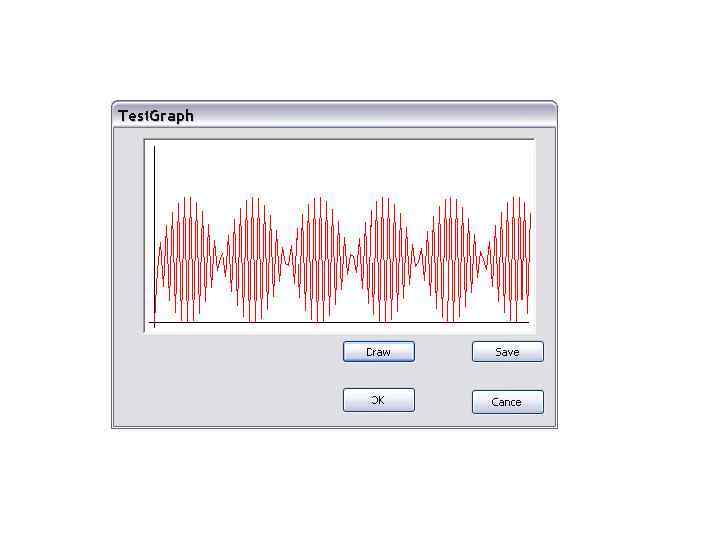
 Графики с помощью MFC
 • Пакет Microsoft Foundation Classes (MFC) — библиотека на языке C++, разработанная Microsoft и призванная облегчить разработку GUI-приложений для Microsoft Windows путем использования богатого набора библиотечных классов.
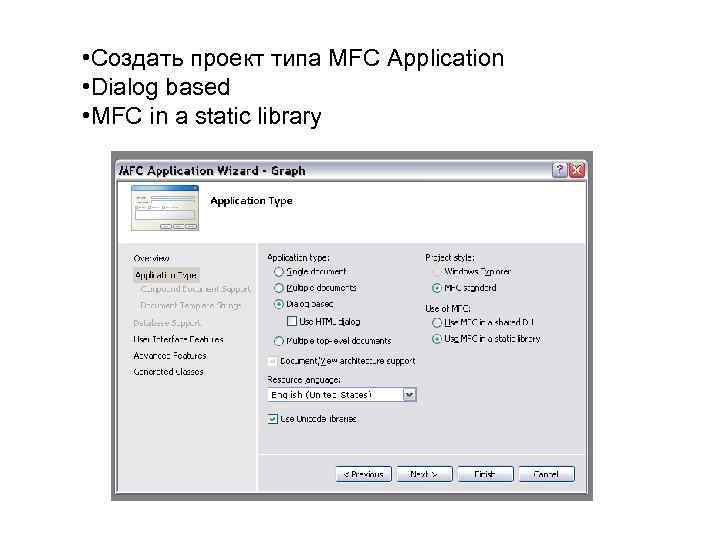 • Создать проект типа MFC Application • Dialog based • MFC in a static library
 В простейшем случае программа, написанная с помощью MFC, содержит два класса, порождаемые от классов иерархии библиотеки: класс, предназначенный для создания приложения, и класс, предназначенный для создания окна. class CTest. Graph. App : public CWin. App { … }; class CTest. Graph. Dlg : public CDialog { };
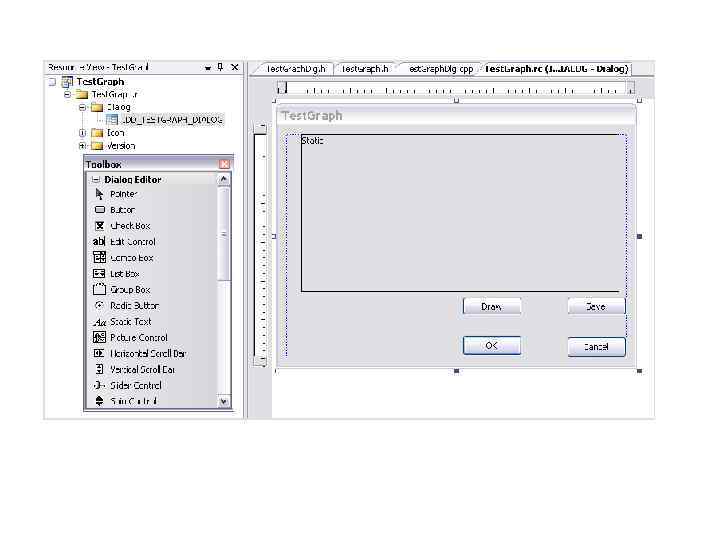
 Область для рисования • Поместить на диалог элемент Static Text • Через окно свойств задать ему уникальный ID IDC_GRAPH • Объявить переменную типа CStatic в классе диалогового окна CStatic m_Draw. Area; • Связать переменную и элемент DDX_Control(p. DX, IDC_GRAPH, m_Draw. Area); в методе Do. Data. Exchange
 Рисование по кнопке • Добавить кнопку на диалоговое окно • Создать метод, вызывающийся при нажатии на кнопку – Двойной щелчок по кнопке – Add Event Handler механизм
 Device context • CClient. DC – класс, который позволяет выводить графику в рабочей области окна. • Рисование происходит на так называемом контексте устройства (Device context). Идея следующая: рисуем на некотором абстрактном DC. Если DC связать с окном на экране, то рисование будет в происходить в окне; если связать его с принтером – то на принтере; если с файлом – то, соответственно, в файл. • Если рисование происходит внутри функции On. Draw, то в качестве параметра функции передается указатель на уже созданный приложением DC, поэтому его можно просто использовать, не заботясь о создании и удалении. • Если рисование происходит в какой-то другой функции (в ответ на какое-нибудь событие, например, при нажатии кнопки), то этот контекст нужно получить. Это делается так: CClient. DC dc(this);
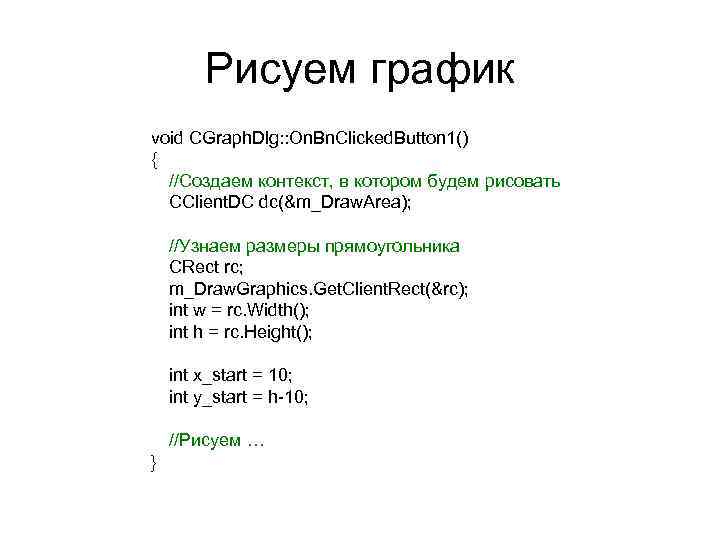 Рисуем график void CGraph. Dlg: : On. Bn. Clicked. Button 1() { //Создаем контекст, в котором будем рисовать CClient. DC dc(&m_Draw. Area); //Узнаем размеры прямоугольника CRect rc; m_Draw. Graphics. Get. Client. Rect(&rc); int w = rc. Width(); int h = rc. Height(); int x_start = 10; int y_start = h-10; //Рисуем … }
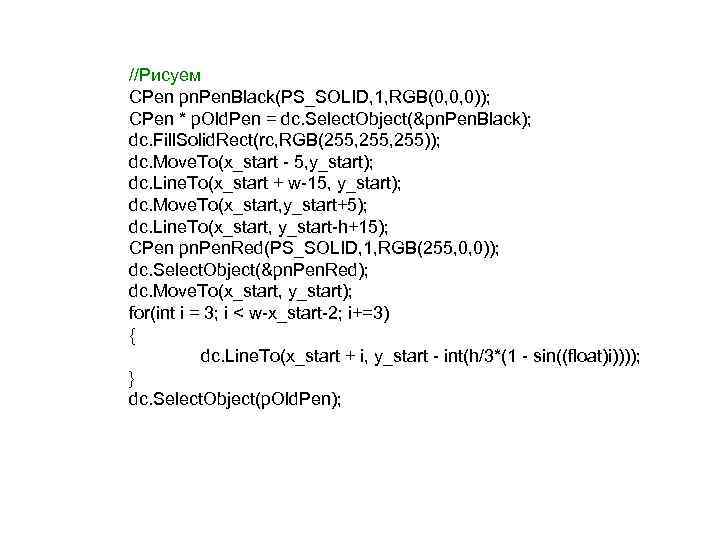 //Рисуем CPen pn. Pen. Black(PS_SOLID, 1, RGB(0, 0, 0)); CPen * p. Old. Pen = dc. Select. Object(&pn. Pen. Black); dc. Fill. Solid. Rect(rc, RGB(255, 255)); dc. Move. To(x_start - 5, y_start); dc. Line. To(x_start + w-15, y_start); dc. Move. To(x_start, y_start+5); dc. Line. To(x_start, y_start-h+15); CPen pn. Pen. Red(PS_SOLID, 1, RGB(255, 0, 0)); dc. Select. Object(&pn. Pen. Red); dc. Move. To(x_start, y_start); for(int i = 3; i < w-x_start-2; i+=3) { dc. Line. To(x_start + i, y_start - int(h/3*(1 - sin((float)i)))); } dc. Select. Object(p. Old. Pen);