


 Скачать презентацию Графика в сервисах Google Встроенный графический редактор
Pixlr Editor.pptx
- Количество слайдов: 32
 Графика в сервисах Google
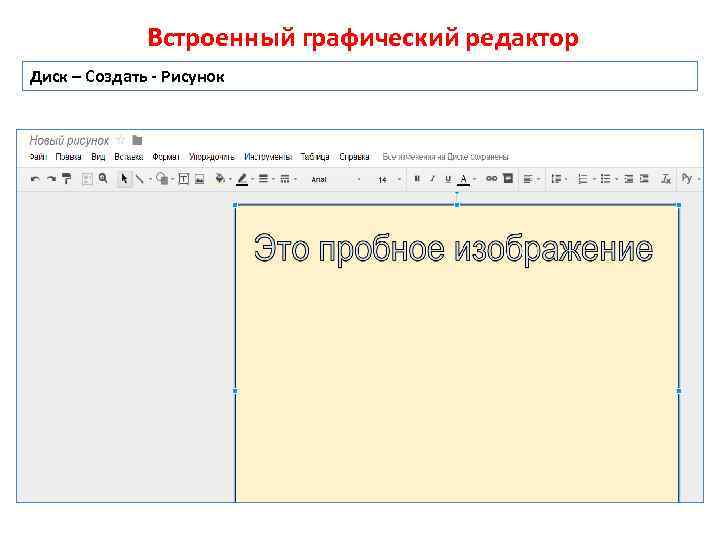 Встроенный графический редактор Диск – Создать - Рисунок
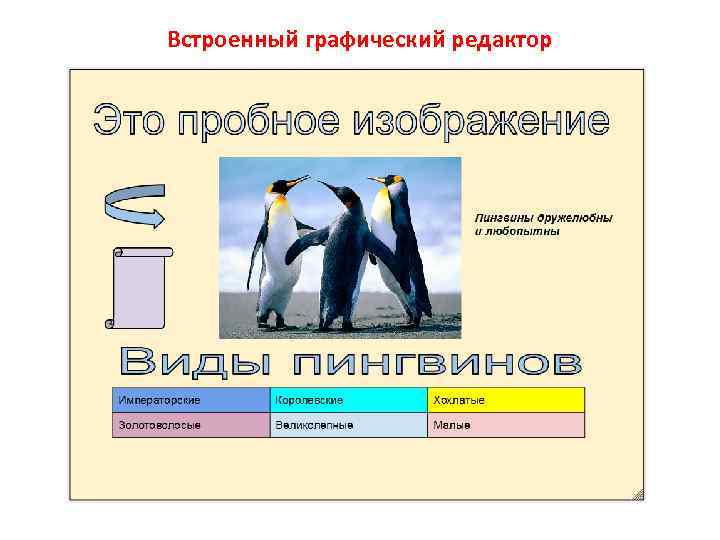
 Встроенный графический редактор Это простой графический редактор векторной графики Его основные возможности: 1. Можно загружать картинки с компьютера (форматы – jpg, png, gif – без анимации: размер не более 2 Мб). 2. Можно добавлять различные линии (прямые, стрелки, угловые, ломаные и др. ), фигуры (большое разнообразие). 3. Можно добавлять текстовые объекты (текстовые рамки, Word. Art). Есть средства форматирования текста (шоифты, абзацы, списки). 4. Можно добавлять таблицы 5. Можно выравнивать изображения на странице, а также относительно друга 6. Можно предоставлять доступ к файлу рисунка, а также получать ссылки для встраивания в блог или сайт
 Встроенный графический редактор
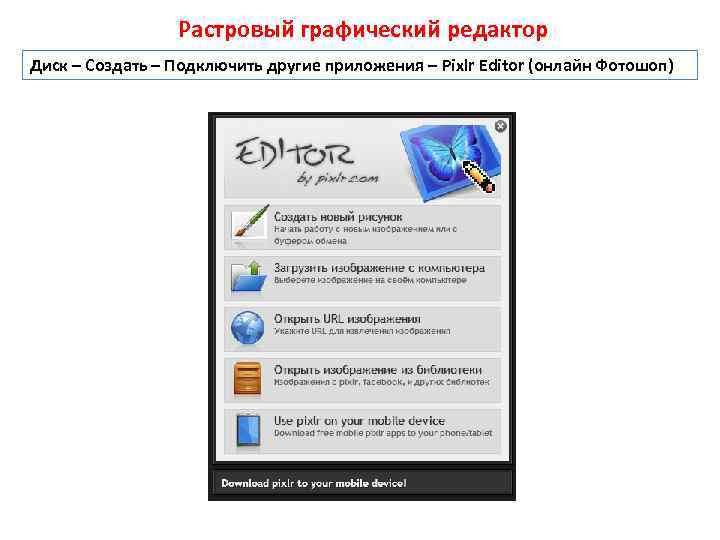 Растровый графический редактор Диск – Создать – Подключить другие приложения – Pixlr Editor (онлайн Фотошоп)
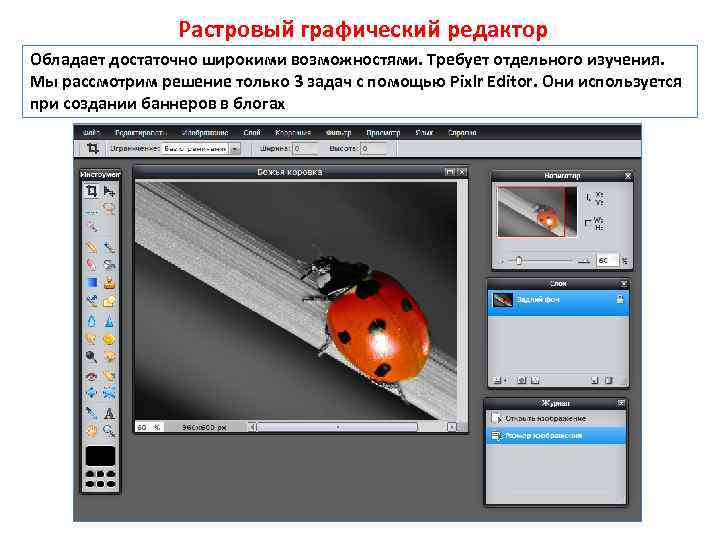 Растровый графический редактор Обладает достаточно широкими возможностями. Требует отдельного изучения. Мы рассмотрим решение только 3 задач с помощью Pixlr Editor. Они используется при создании баннеров в блогах
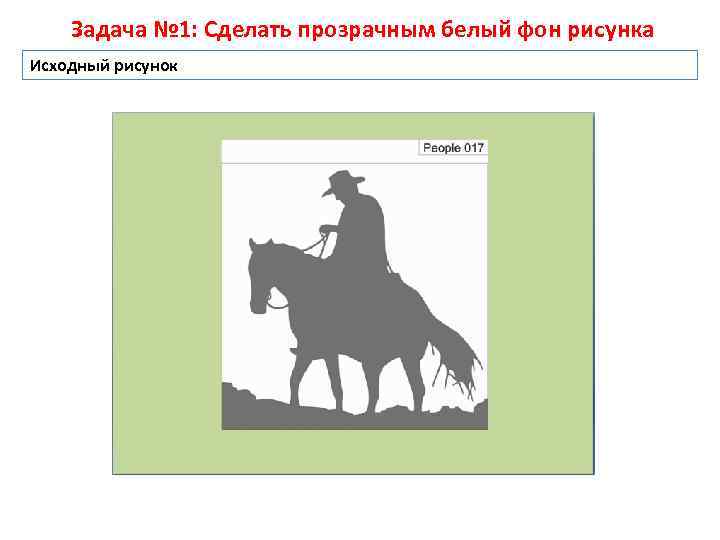 Задача № 1: Сделать прозрачным белый фон рисунка Исходный рисунок
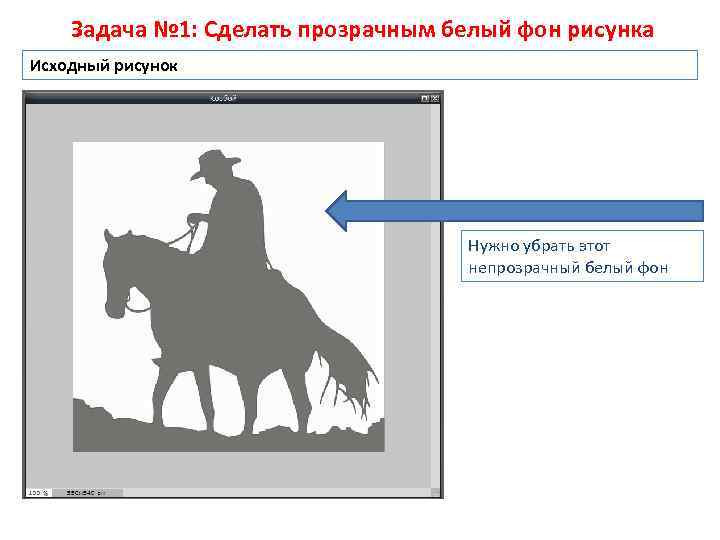 Задача № 1: Сделать прозрачным белый фон рисунка Исходный рисунок Нужно убрать этот непрозрачный белый фон
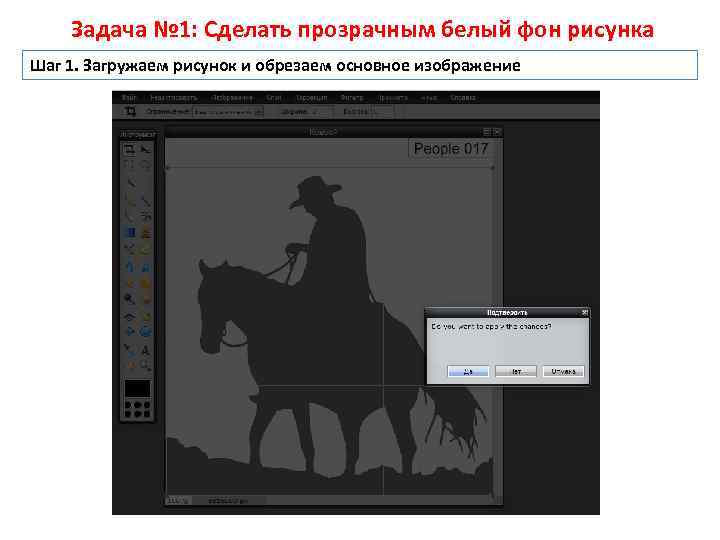 Задача № 1: Сделать прозрачным белый фон рисунка Шаг 1. Загружаем рисунок и обрезаем основное изображение
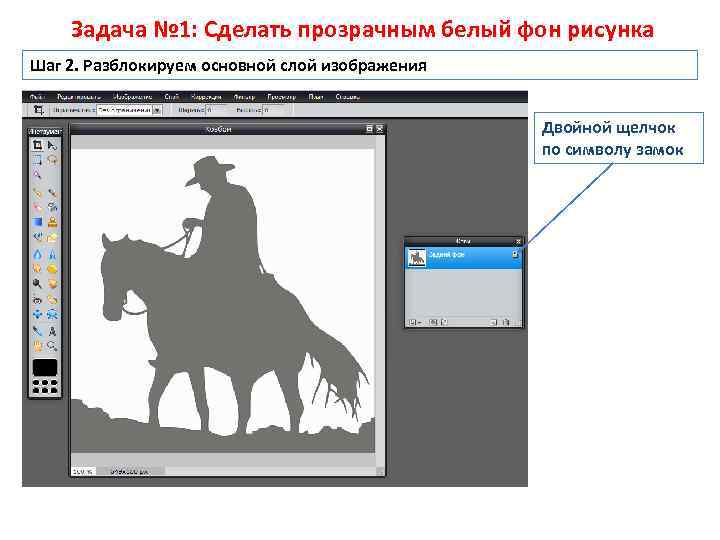 Задача № 1: Сделать прозрачным белый фон рисунка Шаг 2. Разблокируем основной слой изображения Двойной щелчок по символу замок
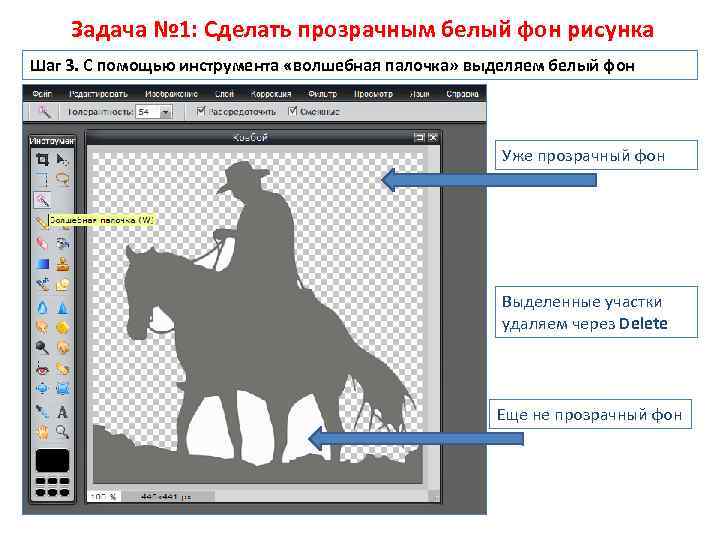 Задача № 1: Сделать прозрачным белый фон рисунка Шаг 3. С помощью инструмента «волшебная палочка» выделяем белый фон Уже прозрачный фон Выделенные участки удаляем через Delete Еще не прозрачный фон
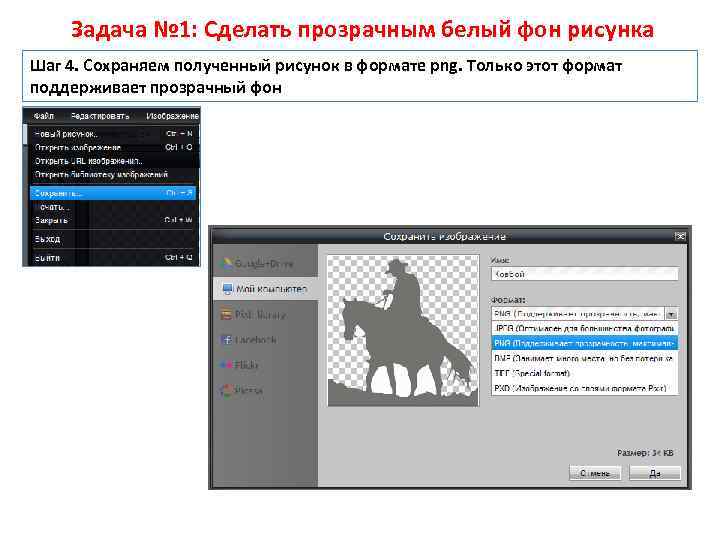 Задача № 1: Сделать прозрачным белый фон рисунка Шаг 4. Сохраняем полученный рисунок в формате png. Только этот формат поддерживает прозрачный фон
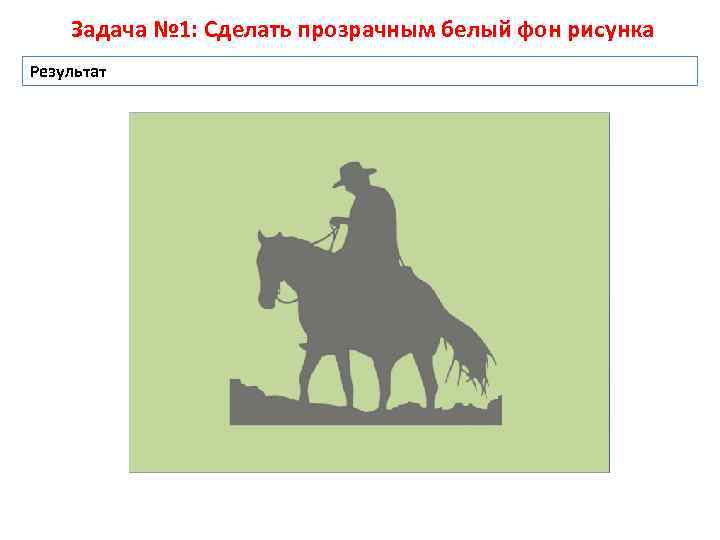 Задача № 1: Сделать прозрачным белый фон рисунка Результат
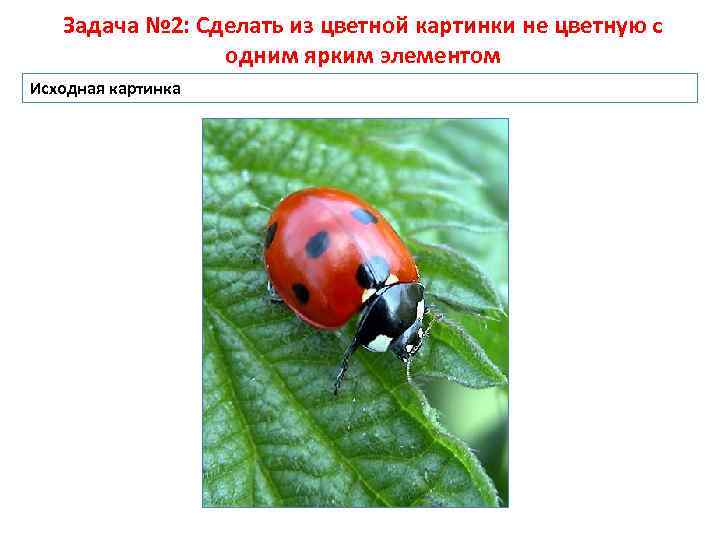 Задача № 2: Сделать из цветной картинки не цветную с одним ярким элементом Исходная картинка
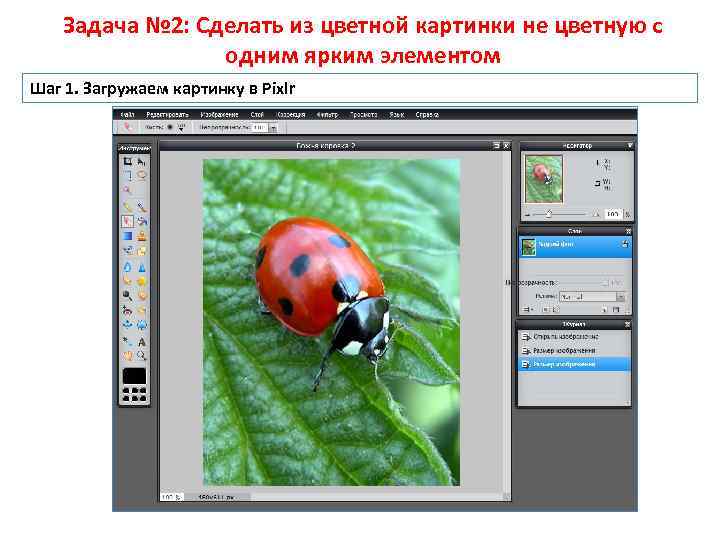 Задача № 2: Сделать из цветной картинки не цветную с одним ярким элементом Шаг 1. Загружаем картинку в Pixlr
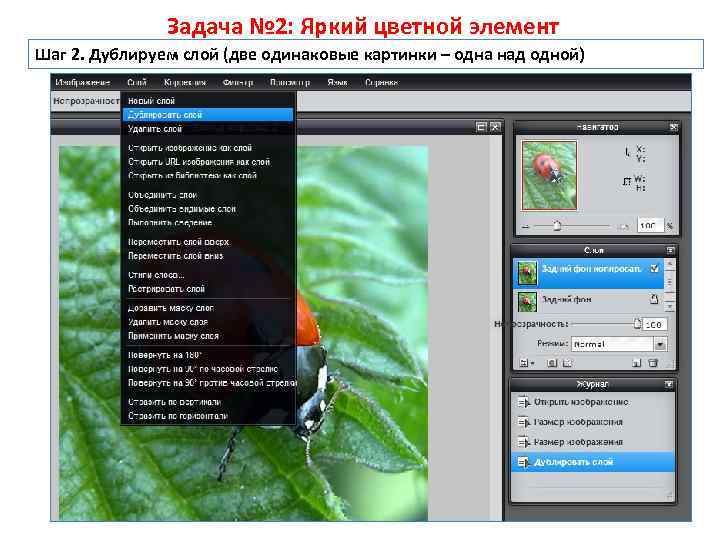 Задача № 2: Яркий цветной элемент Шаг 2. Дублируем слой (две одинаковые картинки – одна над одной)
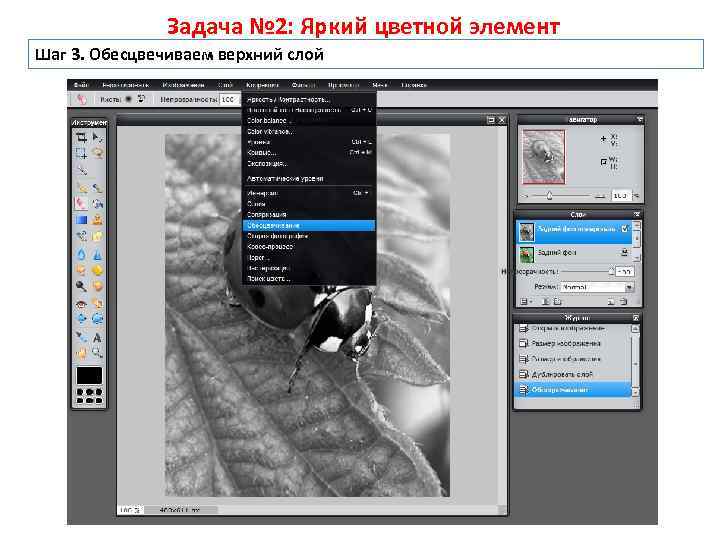 Задача № 2: Яркий цветной элемент Шаг 3. Обесцвечиваем верхний слой
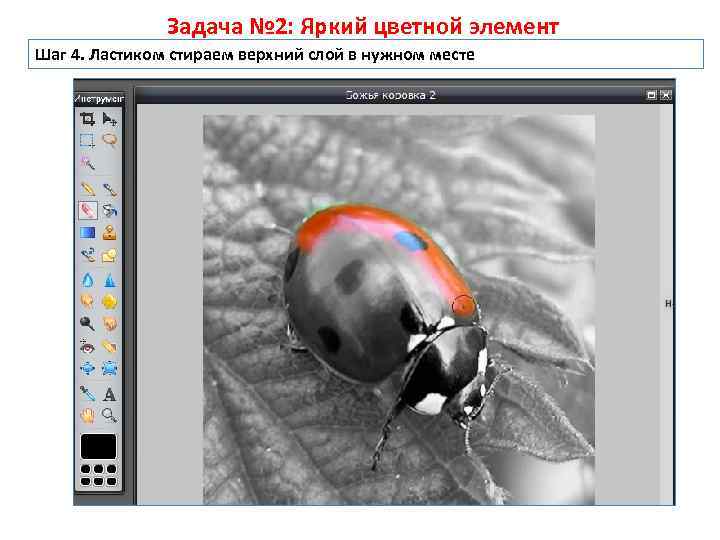 Задача № 2: Яркий цветной элемент Шаг 4. Ластиком стираем верхний слой в нужном месте
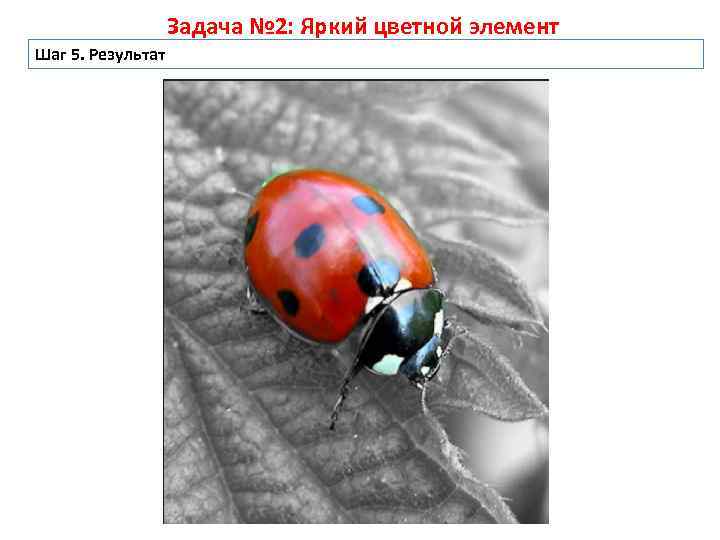 Задача № 2: Яркий цветной элемент Шаг 5. Результат
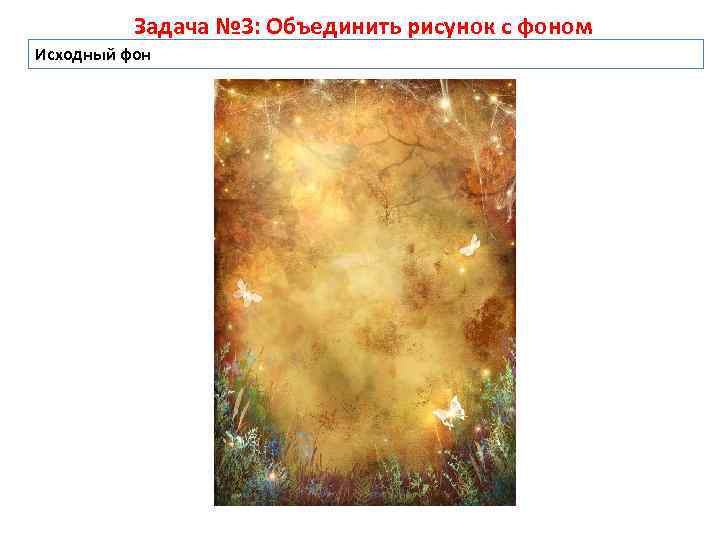 Задача № 3: Объединить рисунок с фоном Исходный фон
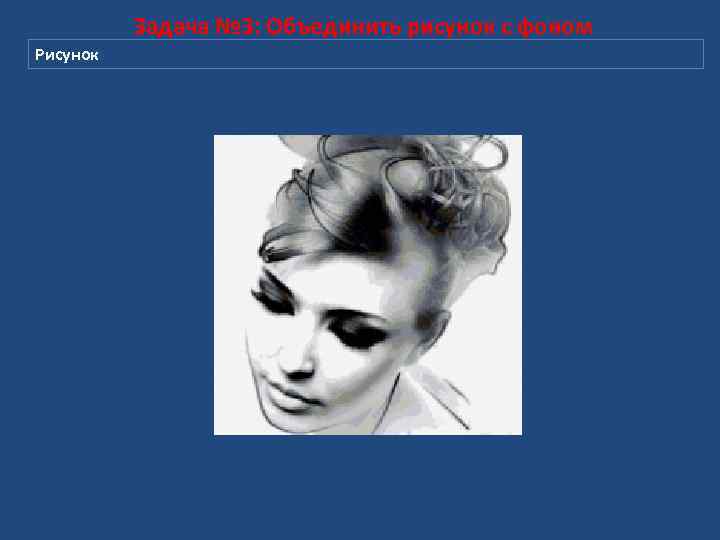 Задача № 3: Объединить рисунок с фоном Рисунок
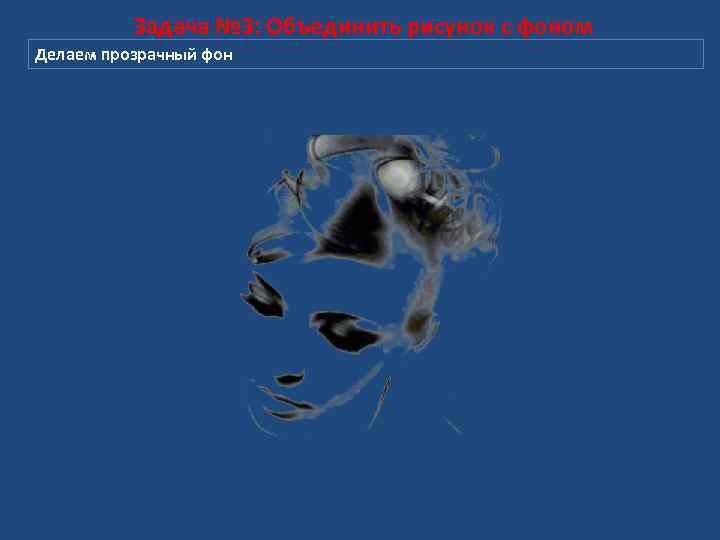 Задача № 3: Объединить рисунок с фоном Делаем прозрачный фон
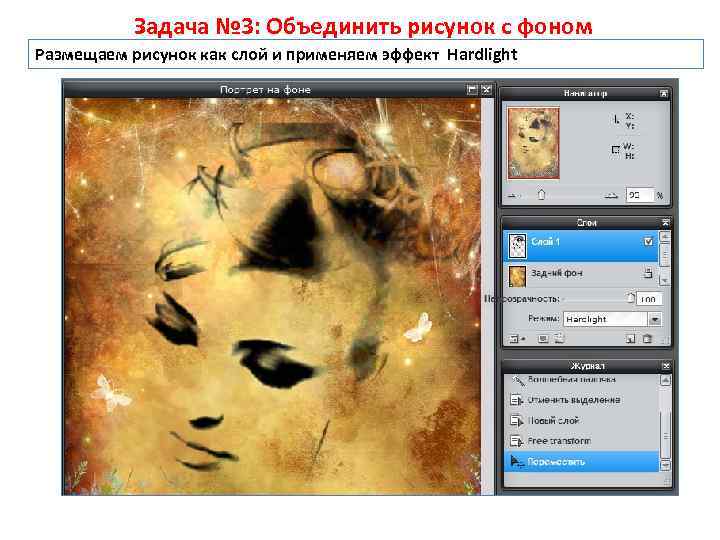 Задача № 3: Объединить рисунок с фоном Размещаем рисунок как слой и применяем эффект Hardlight
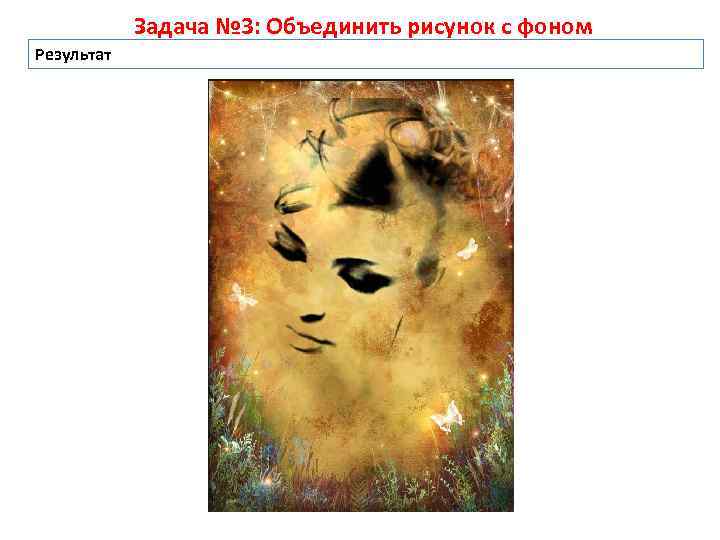 Задача № 3: Объединить рисунок с фоном Результат
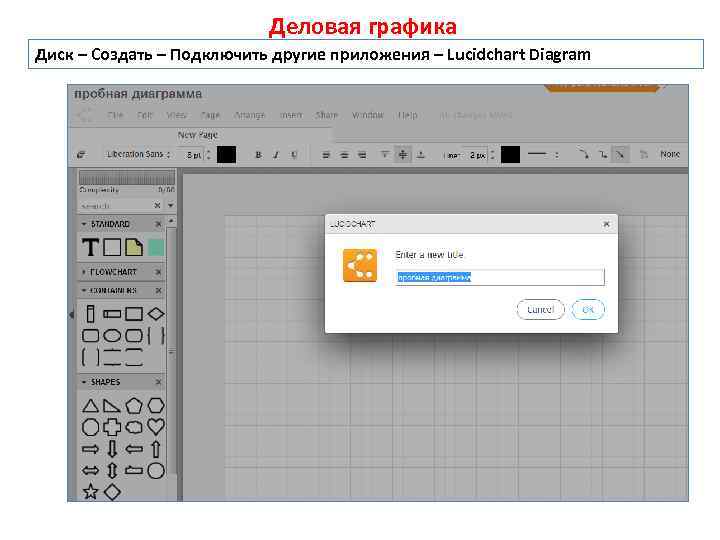 Деловая графика Диск – Создать – Подключить другие приложения – Lucidchart Diagram
 Основные возможности сервиса 1. Предназначен для создания деловых диаграмм (деловые диаграммы, блок-схемы, организационные диаграммы и т. д. ) аналог Microsoft Visio 2. Позволяет размещать графические примитивы (элементы блок-схем), текст внутри них и соединительные линии. 3. Количество элементов блок-схем в бесплатном акаунте – не более 60 (элементы и соединительные линии) 4. Построенную диаграмму можно сохранять в различных форматах (в т. ч. как рисунок) 5. Один документ может содержать несколько страниц 6. Можно предоставлять доступ к документу нескольким пользователям с целью совместной работы
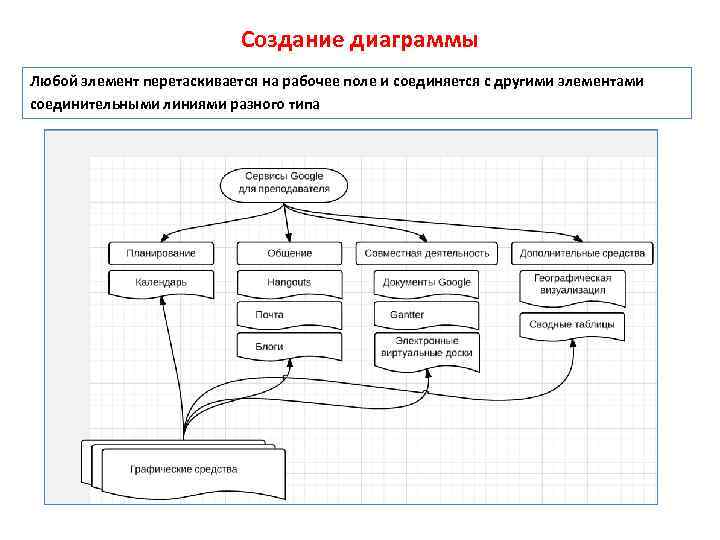 Создание диаграммы Любой элемент перетаскивается на рабочее поле и соединяется с другими элементами соединительными линиями разного типа
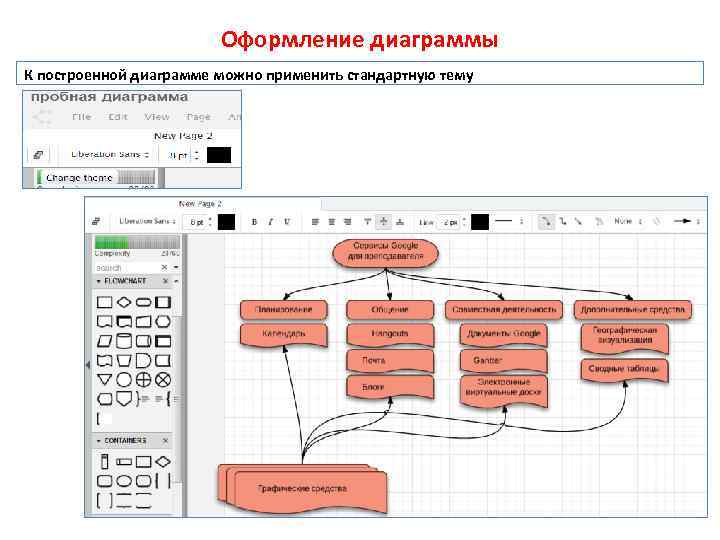 Оформление диаграммы К построенной диаграмме можно применить стандартную тему
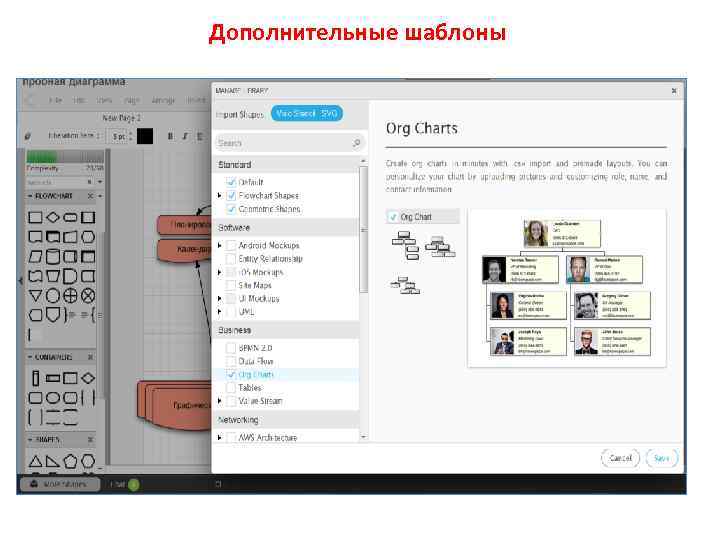 Дополнительные шаблоны
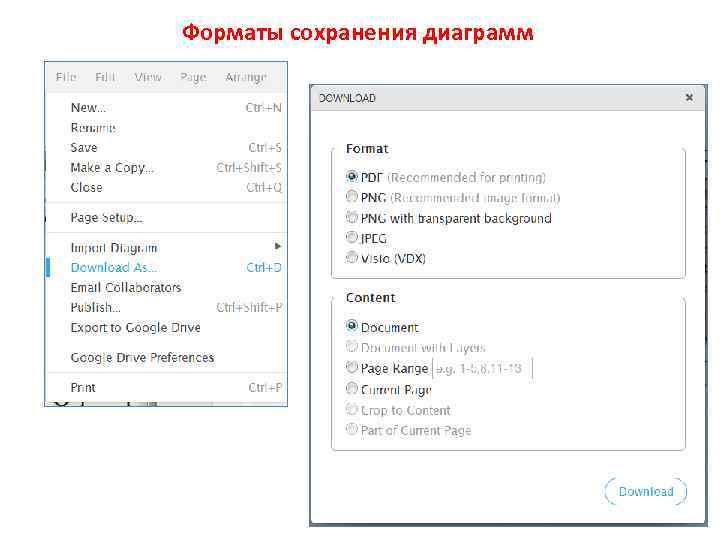 Форматы сохранения диаграмм
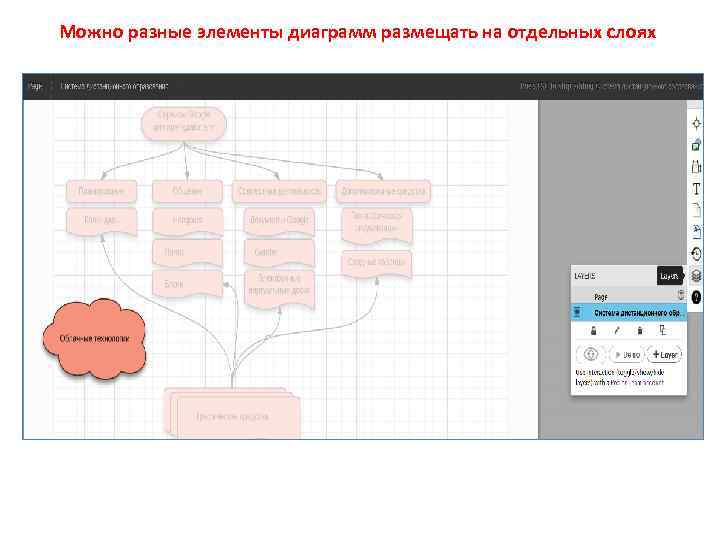 Можно разные элементы диаграмм размещать на отдельных слоях
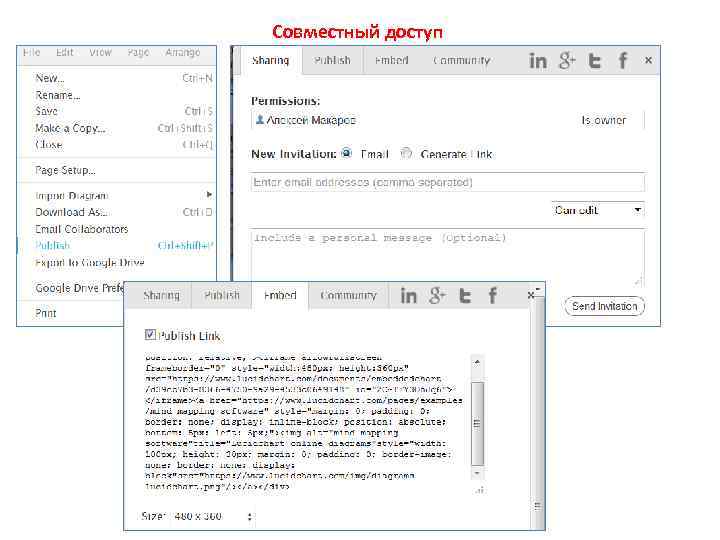 Совместный доступ