 Скачать презентацию Графика в Бейсике LOGO оператор SCREEN Экранные
Графика.ppt
- Количество слайдов: 24




Графика в Бейсике LOGO
оператор SCREEN Экранные режимы: Наиболее распространены сейчас стандартные видеосистемы SVGA. Основными характеристиками видеосистемы являются ее разрешение, т. е. количество экранных точек и количество отображаемых . цветов и оттенков
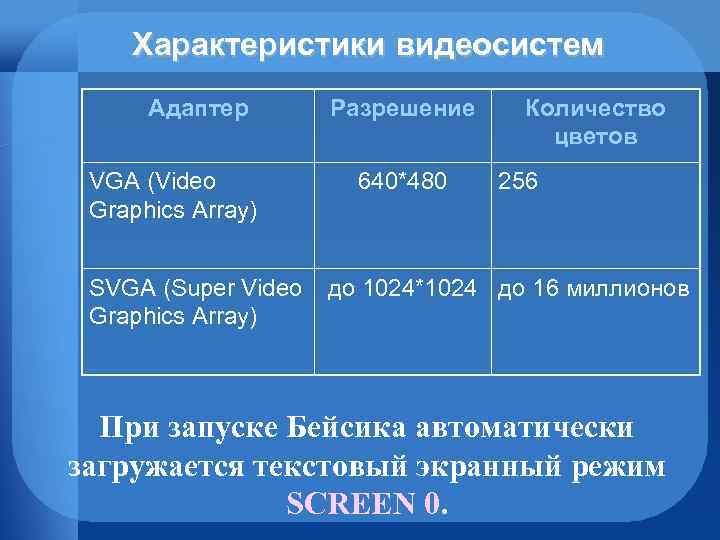
Характеристики видеосистем Адаптер VGA (Video Graphics Array) SVGA (Super Video Graphics Array) Разрешение 640*480 Количество цветов 256 до 1024*1024 до 16 миллионов При запуске Бейсика автоматически загружается текстовый экранный режим SCREEN 0.
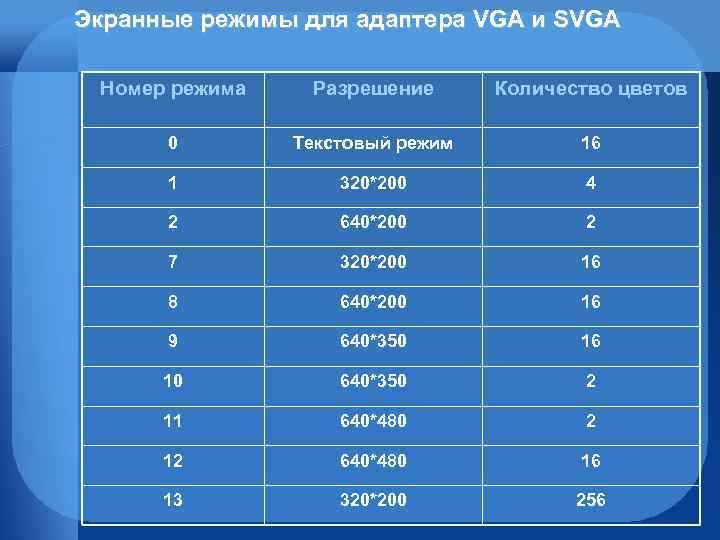
Экранные режимы для адаптера VGA и SVGA Номер режима Разрешение Количество цветов 0 Текстовый режим 16 1 320*200 4 2 640*200 2 7 320*200 16 8 640*200 16 9 640*350 16 10 640*350 2 11 640*480 2 12 640*480 16 13 320*200 256
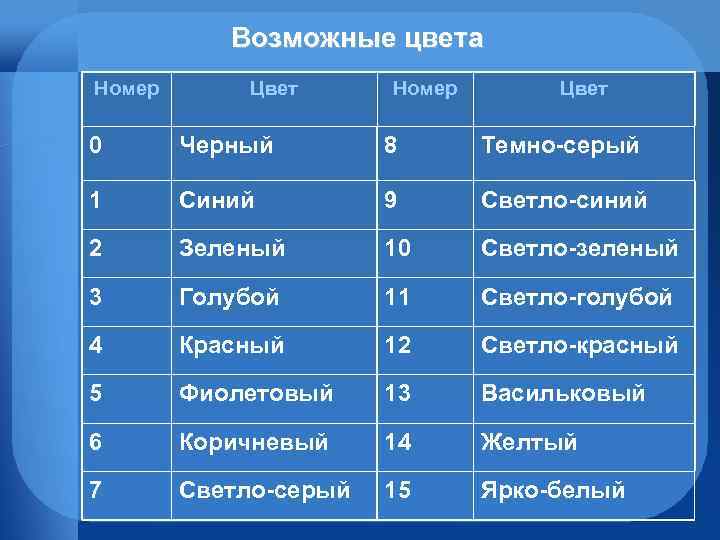
Возможные цвета Номер Цвет 0 Черный 8 Темно-серый 1 Синий 9 Светло-синий 2 Зеленый 10 Светло-зеленый 3 Голубой 11 Светло-голубой 4 Красный 12 Светло-красный 5 Фиолетовый 13 Васильковый 6 Коричневый 14 Желтый 7 Светло-серый 15 Ярко-белый
Операторы Графики: При входе в оболочку Бейсика по умолчанию включается текстовый режим, в котором можно производить вычисления и выводить результаты на экран. Но если мы хотим использовать графические возможности, то должны включить графические режимы командой: S C R E E N Синтаксис: COLOR N 1, N 2 N 1 - цвет символов N 2 - цвет фона (т. е. экрана). Если в записи оператора опустить параметр N 1, то : COLOR N 2 изменит только цвет фона.
Операторы Графики: Среди графичкеских режимов наибольшей разрешающей способностью обладают 9 и 12, и позволяют получать качественные графические объекты. После включения графического режима можно давать компьютеру команды рисования графических примитивов. (Графический режим включается только один раз. )
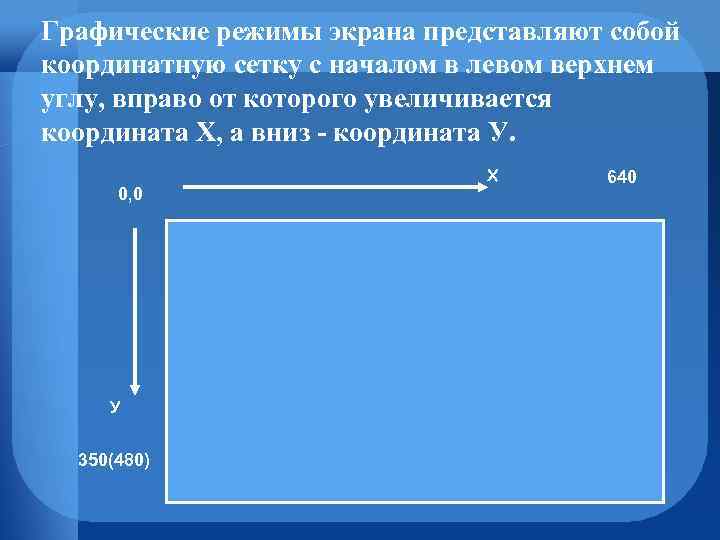
Графические режимы экрана представляют собой координатную сетку с началом в левом верхнем углу, вправо от которого увеличивается координата Х, а вниз - координата У. 0, 0 У 350(480) Х 640
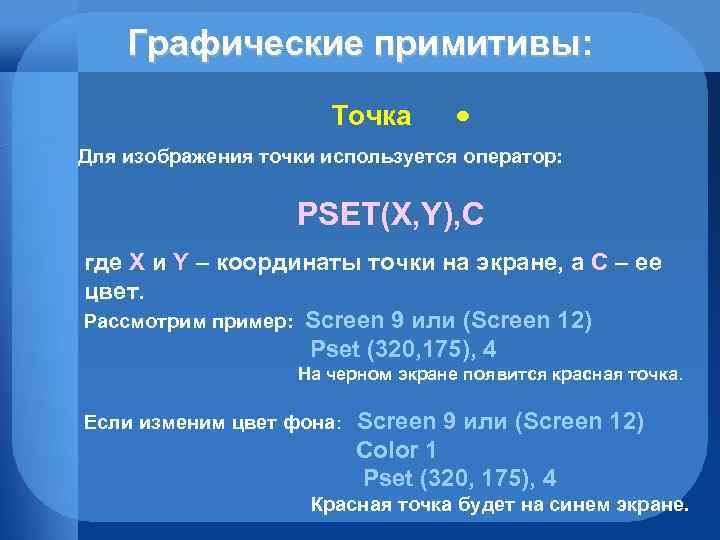
Графические примитивы: Точка · Для изображения точки используется оператор: PSET(X, Y), C где Х и Y – координаты точки на экране, а С – ее цвет. Рассмотрим пример: Screen 9 или (Screen 12) Pset (320, 175), 4 На черном экране появится красная точка. Если изменим цвет фона: Screen 9 или (Screen 12) Color 1 Pset (320, 175), 4 Красная точка будет на синем экране.
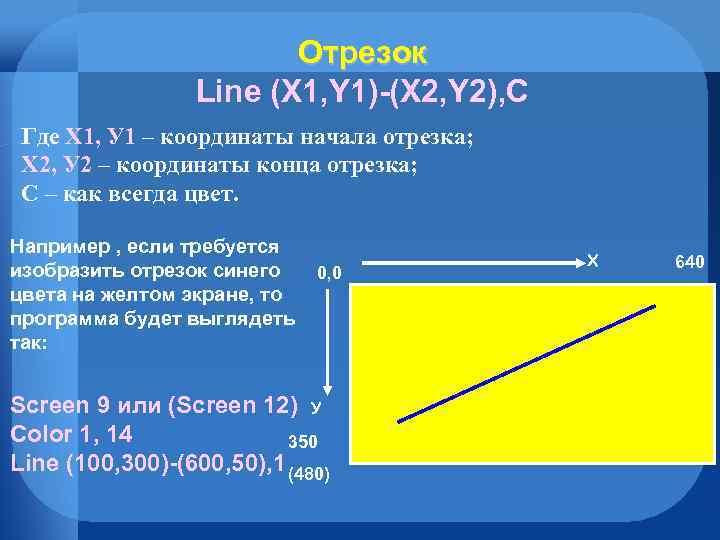
Отрезок Line (X 1, Y 1)-(X 2, Y 2), C Где Х 1, У 1 – координаты начала отрезка; Х 2, У 2 – координаты конца отрезка; С – как всегда цвет. Например , если требуется изобразить отрезок синего цвета на желтом экране, то программа будет выглядеть так: 0, 0 Screen 9 или (Screen 12) У Color 1, 14 350 Line (100, 300)-(600, 50), 1 (480) Х 640
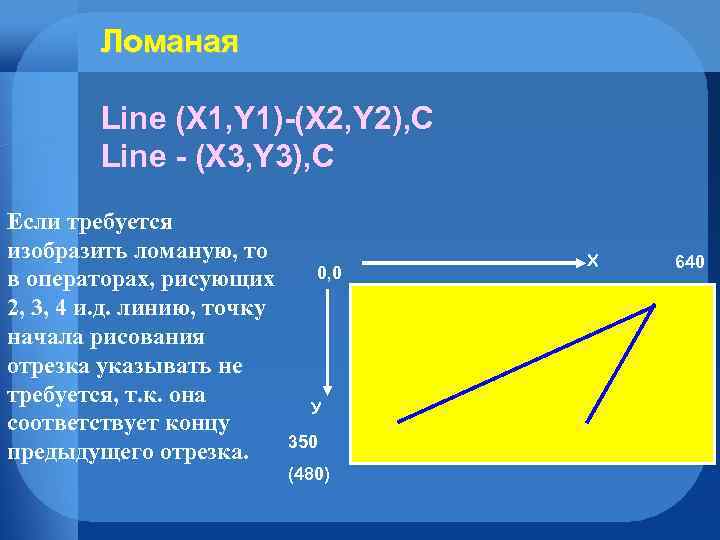
Ломаная Line (X 1, Y 1)-(X 2, Y 2), C Line - (X 3, Y 3), C Если требуется изобразить ломаную, то в операторах, рисующих 0, 0 2, 3, 4 и. д. линию, точку начала рисования отрезка указывать не требуется, т. к. она У соответствует концу предыдущего отрезка. 350 (480) Х 640
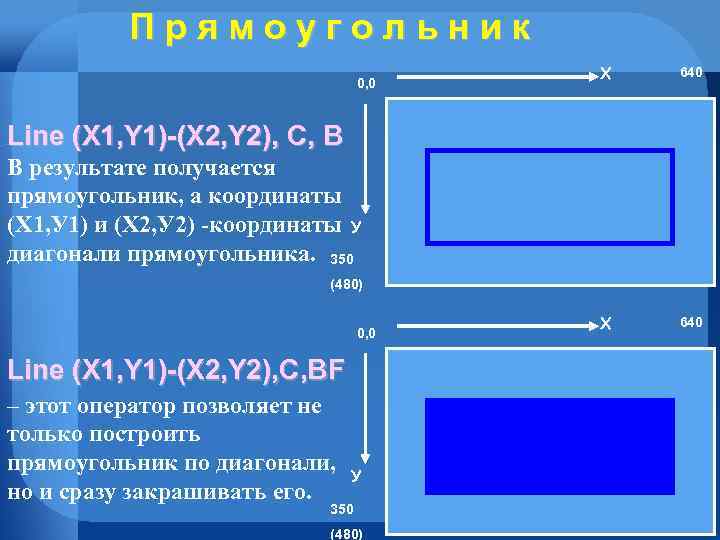
Прямоугольник 0, 0 Х 640 Line (X 1, Y 1)-(X 2, Y 2), C, B В результате получается прямоугольник, а координаты (Х 1, У 1) и (Х 2, У 2) -координаты У диагонали прямоугольника. 350 (480) 0, 0 Line (X 1, Y 1)-(X 2, Y 2), C, BF – этот оператор позволяет не только построить прямоугольник по диагонали, но и сразу закрашивать его. У 350 (480)
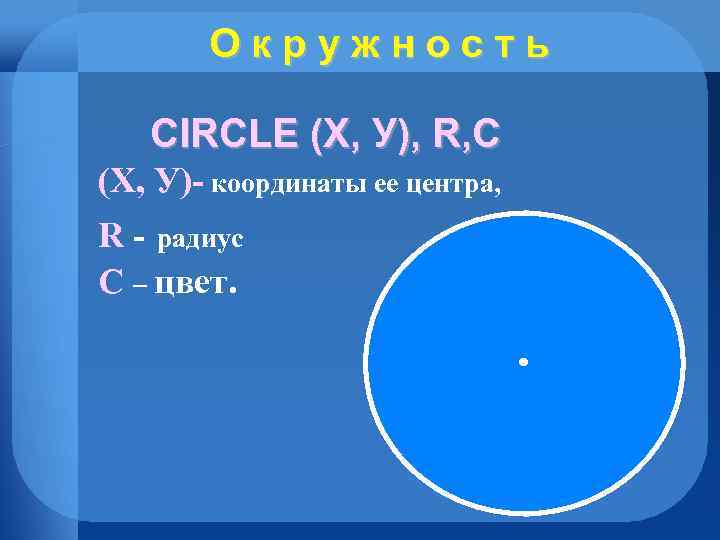
Окружность CIRCLE (Х, У), R, C (Х, У)- координаты ее центра, R - радиус С – цвет. •
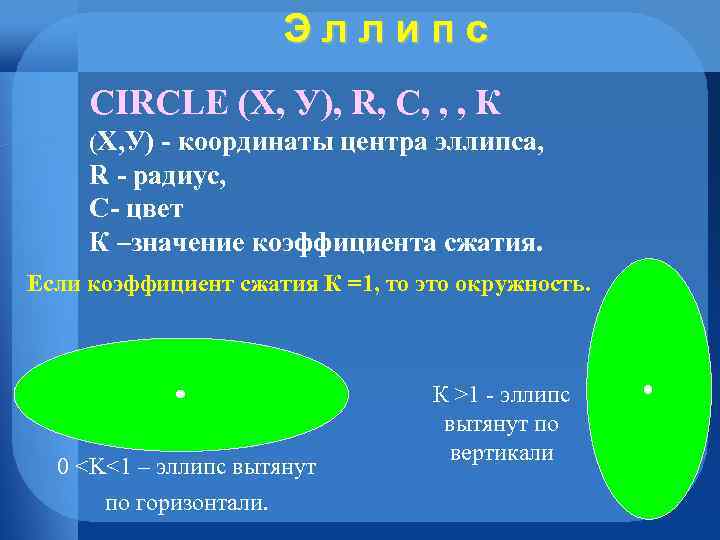
Эллипс CIRCLE (Х, У), R, C, , , К (Х, У) - координаты центра эллипса, R - радиус, С- цвет К –значение коэффициента сжатия. • 0 <K<1 – эллипс вытянут К >1 - эллипс вытянут по вертикали • Если коэффициент сжатия К =1, то это окружность. по горизонтали.
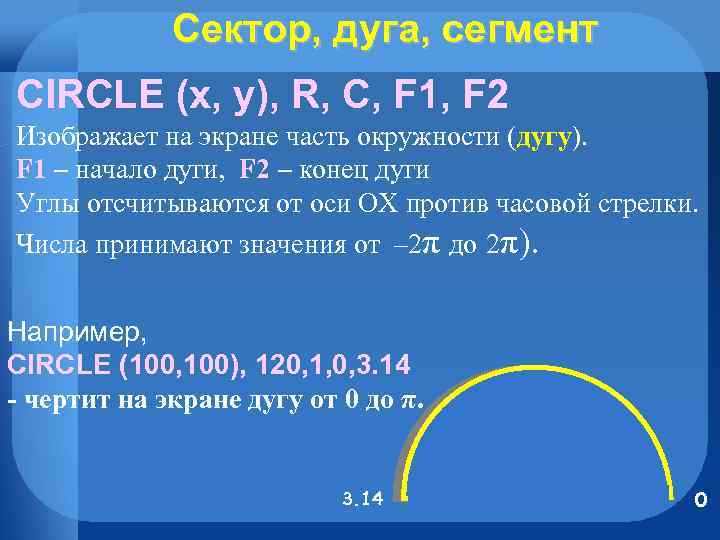
Сектор, дуга, сегмент CIRCLE (x, y), R, C, F 1, F 2 Изображает на экране часть окружности (дугу). F 1 – начало дуги, F 2 – конец дуги Углы отсчитываются от оси ОХ против часовой стрелки. Числа принимают значения от – 2π до 2π). Например, CIRCLE (100, 100), 120, 1, 0, 3. 14 - чертит на экране дугу от 0 до π. 3. 14 0
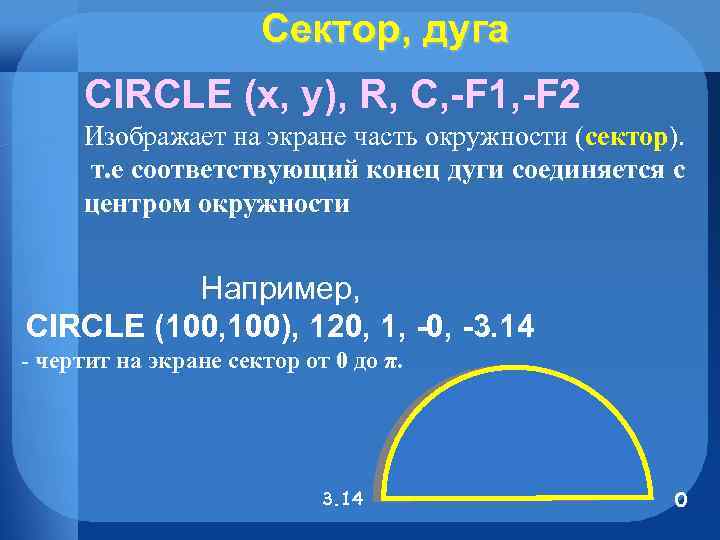
Сектор, дуга CIRCLE (x, y), R, C, -F 1, -F 2 Изображает на экране часть окружности (сектор). т. е соответствующий конец дуги соединяется с центром окружности Например, CIRCLE (100, 100), 120, 1, -0, -3. 14 - чертит на экране сектор от 0 до π. 3. 14 0
Закрашивание P A I N T (X, Y), C 1, C 2 закрашивает на экране любую замкнутую фигуру в определенный цвет: Х, Y – координаты внутренней области С 1 – номер цвета закрашивания; С 2 – номер цвета границы закрашиваемой области.
Задача № 1. Вывести на экран компьютера треугольник, положение вершин которого определяется координатами (n+200, n+10), (n+300, n+100) и (n+400, n+10), где n – номер варианта
Задача № 2. Вывести на экран компьютера закрашенный прямоугольник со сторонами, параллельными осям координат. Положение вершин одной из его диагоналей определяется координатами (n+10, n+70) и (350 -n, 200 -n), где n – номер варианта
Задача № 3 Вывести на экран компьютера окружность, центр которой определяется координатой (n*20, n*10) , а радиус – 90, где n – номер варианта. Закрасить внутреннюю область полученной окружности цветом n.
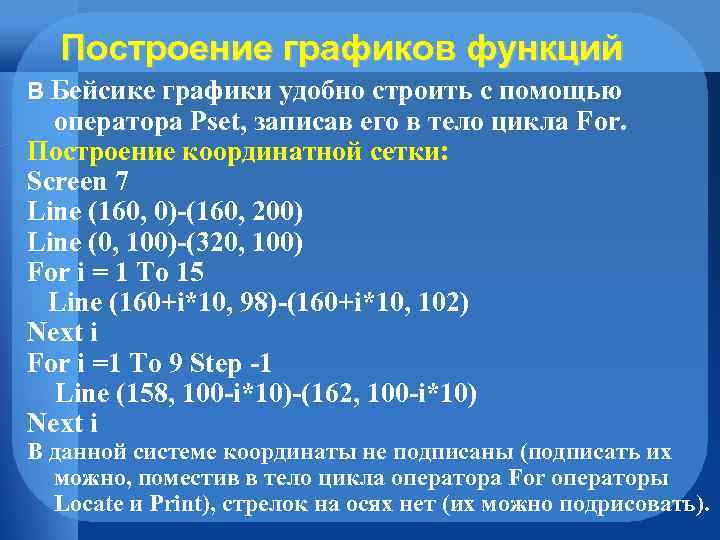
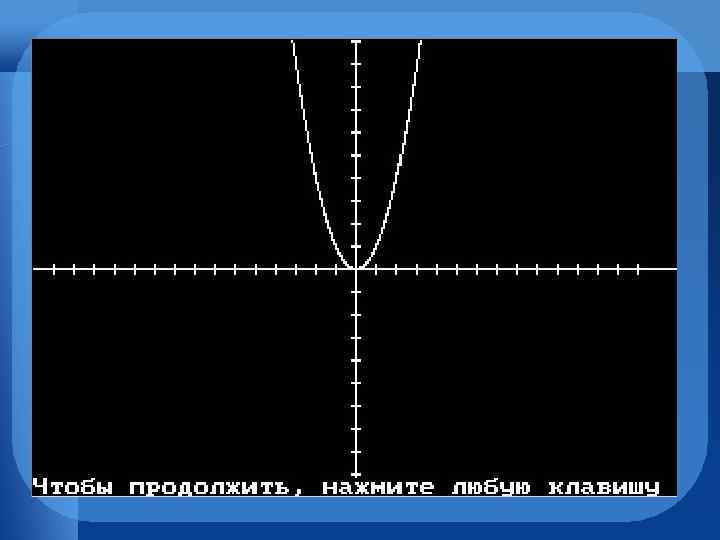
Построение графиков функций В Бейсике графики удобно строить с помощью оператора Pset, записав его в тело цикла For. Построение координатной сетки: Screen 7 Line (160, 0)-(160, 200) Line (0, 100)-(320, 100) For i = 1 To 15 Line (160+i*10, 98)-(160+i*10, 102) Next i For i =1 To 9 Step -1 Line (158, 100 -i*10)-(162, 100 -i*10) Next i В данной системе координаты не подписаны (подписать их можно, поместив в тело цикла оператора For операторы Locate и Print), стрелок на осях нет (их можно подрисовать).
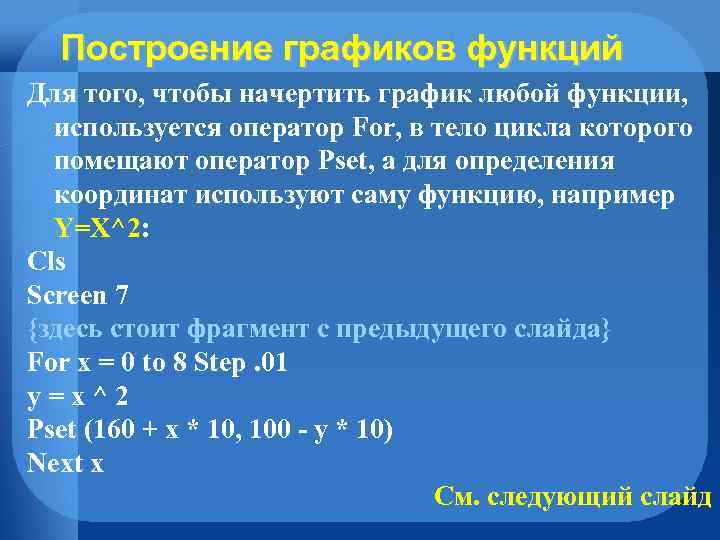
Построение графиков функций Для того, чтобы начертить график любой функции, используется оператор For, в тело цикла которого помещают оператор Pset, а для определения координат используют саму функцию, например Y=X^2: Cls Screen 7 {здесь стоит фрагмент с предыдущего слайда} For x = 0 to 8 Step. 01 y = x ^ 2 Pset (160 + x * 10, 100 - y * 10) Next х См. следующий слайд
Задача № 4 На экране построить графики функций: • y=x^2/2 • y=x^3
Скачать презентацию Графика в Бейсике LOGO оператор SCREEN Экранные
Графика.ppt