

Графика системы MATLAB Лекция 2 Построение графика

Графика системы MATLAB Лекция 2

Построение графика функции одной переменной Пусть интервал изменения аргумента х от 0 до 10 с шагом 0. 1 Для построения графика sin(x) достаточно задать вектор х=0: 0. 1: 10 а затем команду построения графиков plot(x, sin(x)) График строится как кусочно-линейная функция по узловым точкам 2
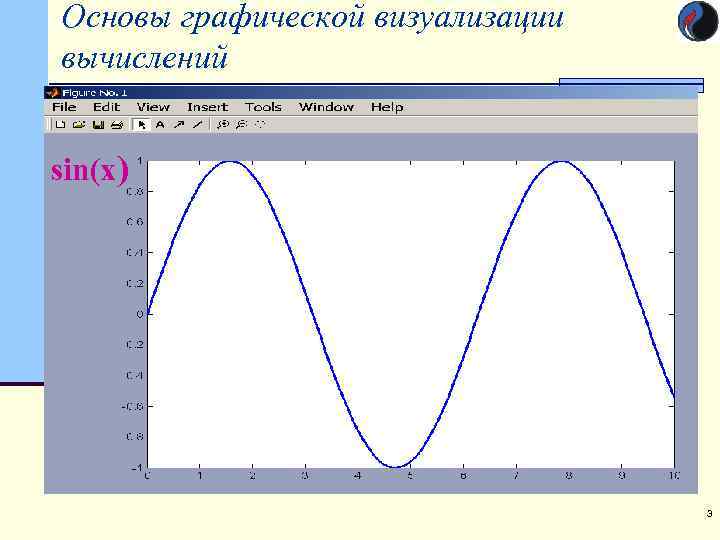
Основы графической визуализации вычислений sin(x) 3
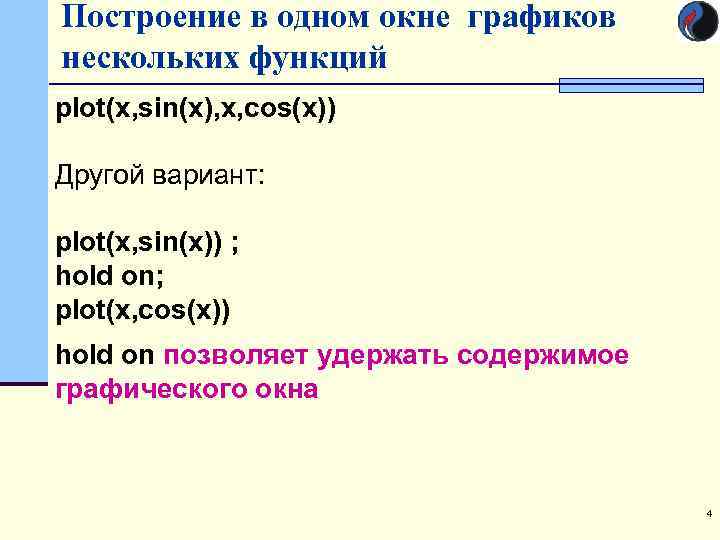
Построение в одном окне графиков нескольких функций plot(x, sin(x), x, cos(x)) Другой вариант: plot(x, sin(x)) ; hold on; plot(x, cos(x)) hold on позволяет удержать содержимое графического окна 4
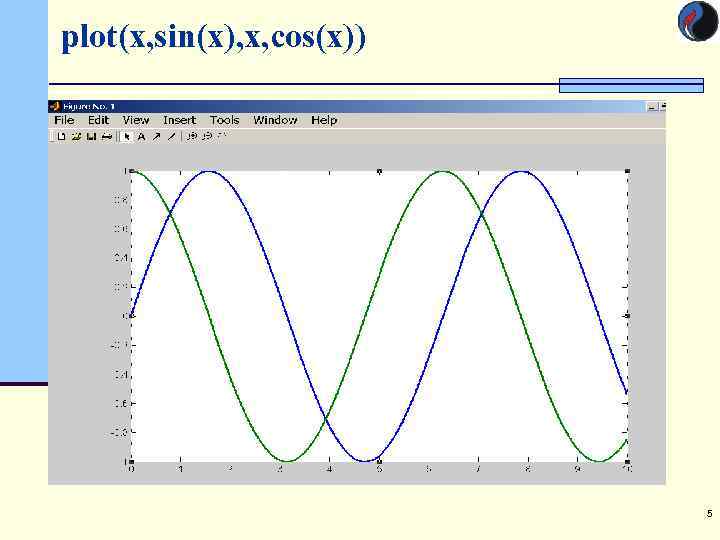
plot(x, sin(x), x, cos(x)) 5
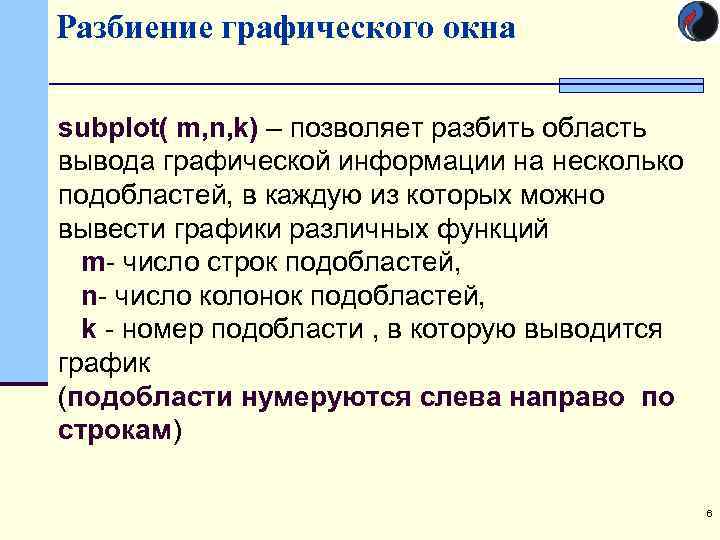
Разбиение графического окна subplot( m, n, k) – позволяет разбить область вывода графической информации на несколько подобластей, в каждую из которых можно вывести графики различных функций m- число строк подобластей, n- число колонок подобластей, k - номер подобласти , в которую выводится график (подобласти нумеруются слева направо по строкам) 6
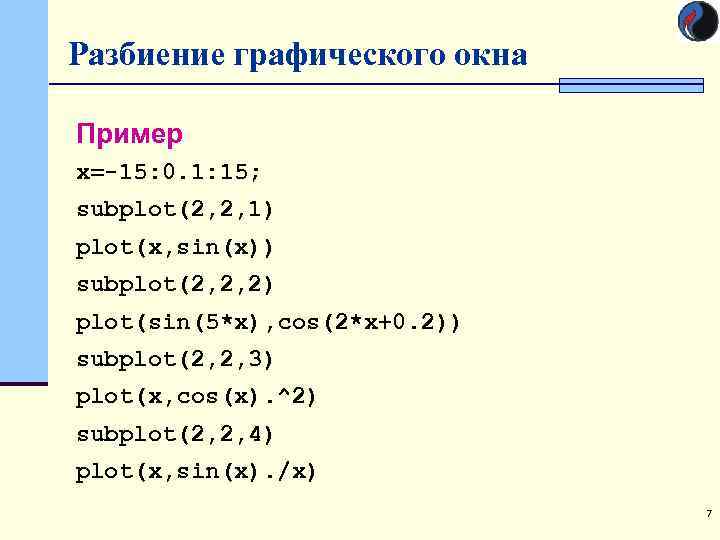
Разбиение графического окна Пример x=-15: 0. 1: 15; subplot(2, 2, 1) plot(x, sin(x)) subplot(2, 2, 2) plot(sin(5*x), cos(2*x+0. 2)) subplot(2, 2, 3) plot(x, cos(x). ^2) subplot(2, 2, 4) plot(x, sin(x). /x) 7
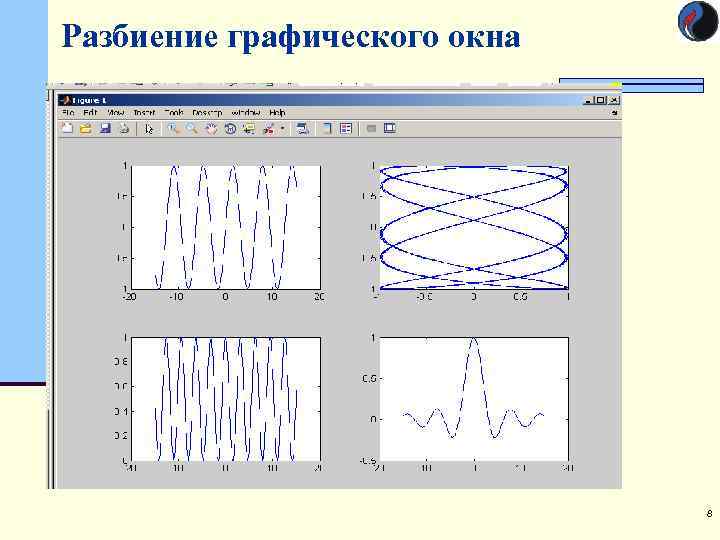
Разбиение графического окна 8
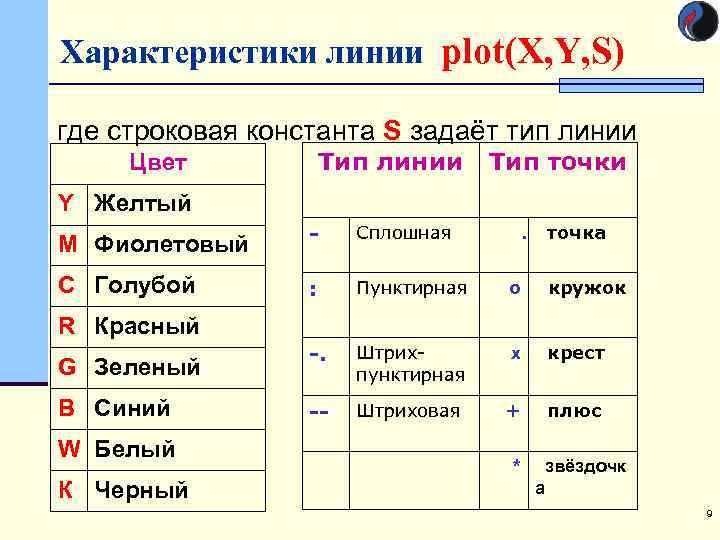
Характеристики линии plot(X, Y, S) где строковая константа S задаёт тип линии Цвет Тип линии Тип точки Y Желтый - Сплошная . точка М Фиолетовый С Голубой : Пунктирная o кружок R Красный -. Штрих- x крест G Зеленый пунктирная В Синий -- Штриховая + плюс W Белый * звёздочк К Черный а 9
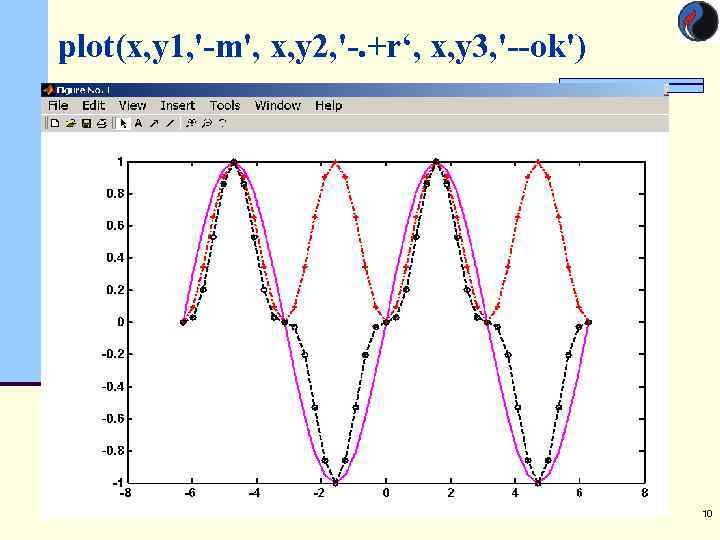
plot(x, y 1, '-m', x, y 2, '-. +r‘, х, у3, '--ok') 10
![y=[1 2 3; 4 5 6; 7 8 9]; bar(y) 11](https://present5.com/presentation/3/366191394_438034830.pdf-img/366191394_438034830.pdf-11.jpg "y=[1 2 3; 4 5 6; 7 8 9]; bar(y) 11")
y=[1 2 3; 4 5 6; 7 8 9]; bar(y) 11
![Функция meshgrid [X, Y] = meshgrid(x, y) — преобразует область, заданную векторами х и](https://present5.com/presentation/3/366191394_438034830.pdf-img/366191394_438034830.pdf-12.jpg "Функция meshgrid [X, Y] = meshgrid(x, y) — преобразует область, заданную векторами х и")
Функция meshgrid [X, Y] = meshgrid(x, y) — преобразует область, заданную векторами х и у, в массивы X и Y, для вычисления функции двух переменных. . Строки массива X - копии вектора х; а столбцы Y — копии вектора у. >>x=[1 2 3]; y=[4 5 6]; [X, Y]=meshgrid(x, y) X = Y= 1 2 3 4 4 4 1 2 3 5 5 5 1 2 3 6 6 6 12
![x=-2: 0. 1: 2; y=-4: 0. 2: 4; [X, Y]=meshgrid(x,](https://present5.com/presentation/3/366191394_438034830.pdf-img/366191394_438034830.pdf-13.jpg "x=-2: 0. 1: 2; y=-4: 0. 2: 4; [X, Y]=meshgrid(x,")
x=-2: 0. 1: 2; y=-4: 0. 2: 4; [X, Y]=meshgrid(x, y); z=-2*X. *exp(-X. ^2 -Y. ^2); plot 3(X, Y, z) 13
![[X, Y]=meshgrid(-3: 0. 15: 3); Z=X. ^2+Y. ^2; plot 3(X, Y, Z, 'o')](https://present5.com/presentation/3/366191394_438034830.pdf-img/366191394_438034830.pdf-14.jpg "[X, Y]=meshgrid(-3: 0. 15: 3); Z=X. ^2+Y. ^2; plot 3(X, Y, Z, 'o')")
[X, Y]=meshgrid(-3: 0. 15: 3); Z=X. ^2+Y. ^2; plot 3(X, Y, Z, 'o') 14
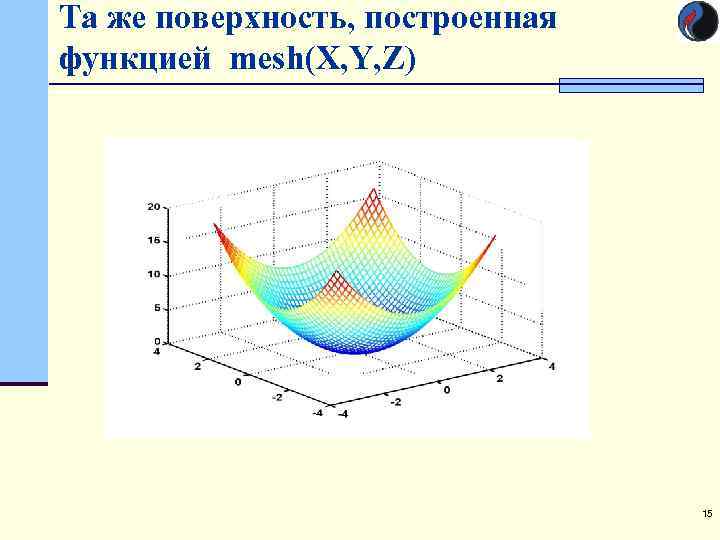
Та же поверхность, построенная функцией mesh(X, Y, Z) 15
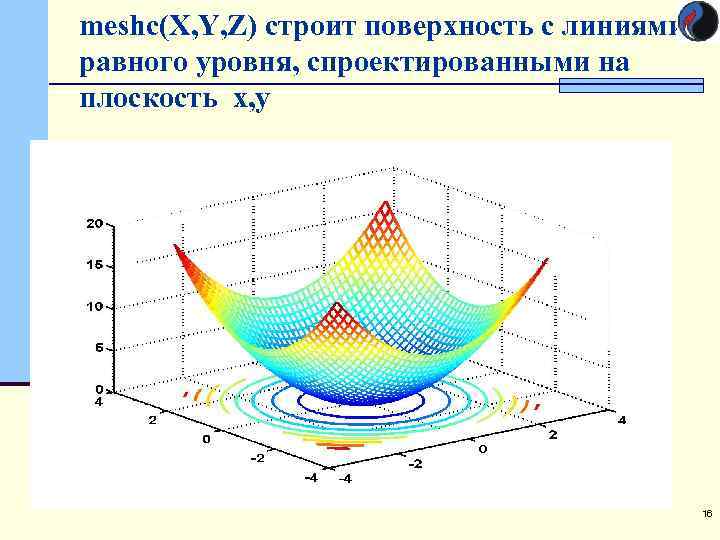
meshc(X, Y, Z) строит поверхность с линиями равного уровня, спроектированными на плоскость x, y . 16
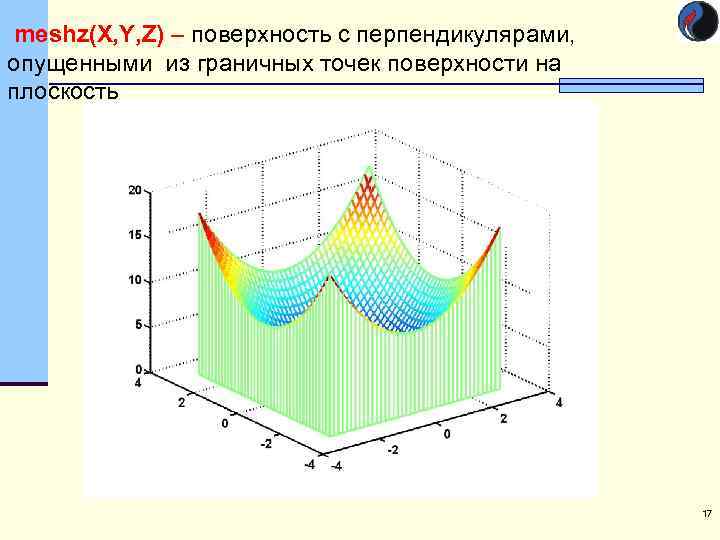
meshz(X, Y, Z) – поверхность с перпендикулярами, опущенными из граничных точек поверхности на плоскость. 17
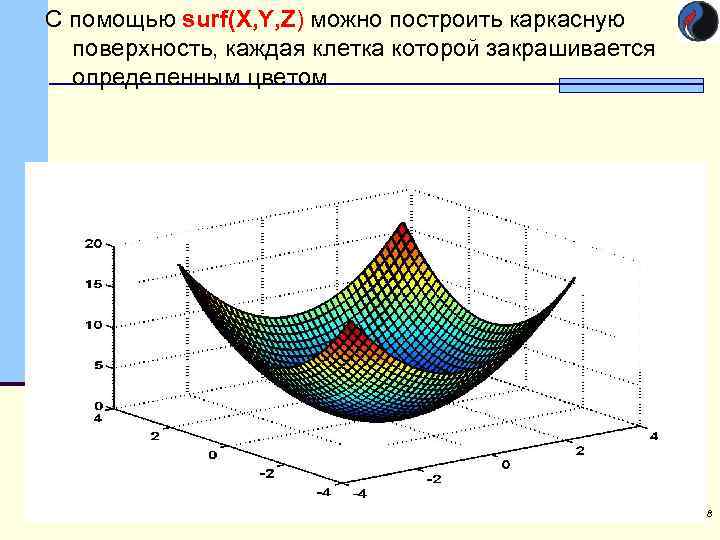
С помощью surf(X, Y, Z) можно построить каркасную поверхность, каждая клетка которой закрашивается определенным цветом 18
Оформление графиков title('string ') — установка титульной надписи, заданной строковой константой 'string' Функции установки названий осей х, у и z : xlabel('string') ; ylabel('string') ; zlabel('string') Размещение текста в произвольном месте рисунка : l text(x, y, 'string') — выводит текст в точку с координатами (x, y) l text(x, y, z, 'string') — выводит текст в точку с координатами (x, y, z) l gtext('string') — выводит текст, который можно установить мышью в нужное место графика 19
![Оформление графиков Установка диапазонов координат : l axis([XMIN XMAX YMIN YMAX]) — по](https://present5.com/presentation/3/366191394_438034830.pdf-img/366191394_438034830.pdf-20.jpg "Оформление графиков Установка диапазонов координат : l axis([XMIN XMAX YMIN YMAX]) — по")
Оформление графиков Установка диапазонов координат : l axis([XMIN XMAX YMIN YMAX]) — по осям х и у для текущего двумерного графика l axis([XMIN XMAX YMIN YMAX ZMIN ZMAX]) - по осям х, у и z для текущего трехмерного графика 20
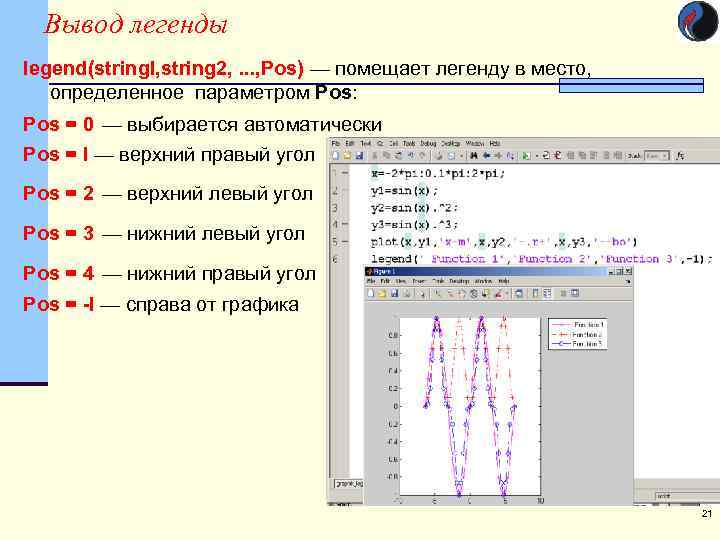
Вывод легенды legend(stringl, string 2, . . . , Pos) — помещает легенду в место, определенное параметром Pos: Pos = 0 — выбирается автоматически Pos = l — верхний правый угол Pos = 2 — верхний левый угол Pos = 3 — нижний левый угол Pos = 4 — нижний правый угол Pos = -l — справа от графика 21
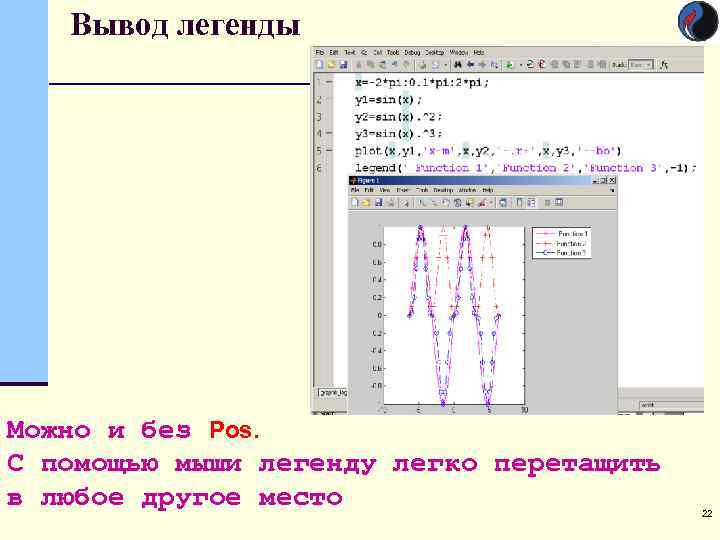
Вывод легенды Можно и без Pos. С помощью мыши легенду легко перетащить в любое другое место 22
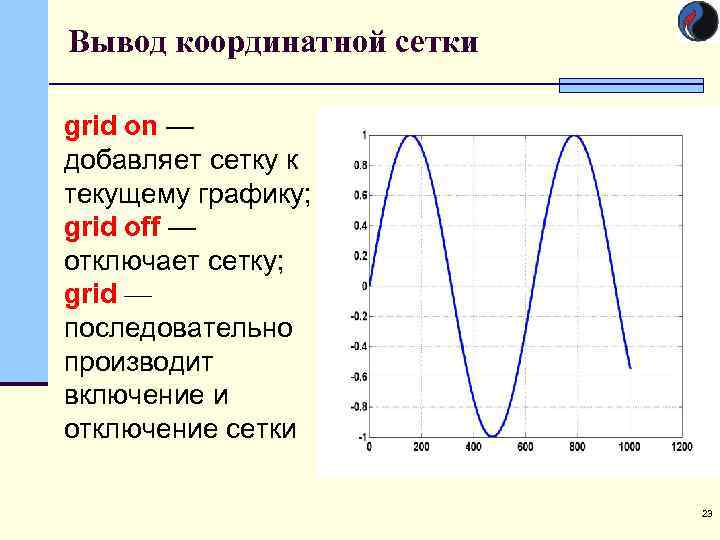
Вывод координатной сетки grid on — добавляет сетку к текущему графику; grid off — отключает сетку; grid — последовательно производит включение и отключение сетки 23
Дополнительные параметры форматирования графиков (…, 'Line. Width', 5) – ширина линии 5 (…, ’Font. Size’, 14) – размер шрифта 14 (…, ’Marker. Size’, 8) – размер маркера 8 Все рассмотренные ранее функции сами раскрывают окно figure 1 Закрыть текущее окно можно командой close Команда figure(2) раскрывает второе окно и т. д. С помощью команды get можно вывести значения параметров графика, а командой set можно изменить эти значения 24
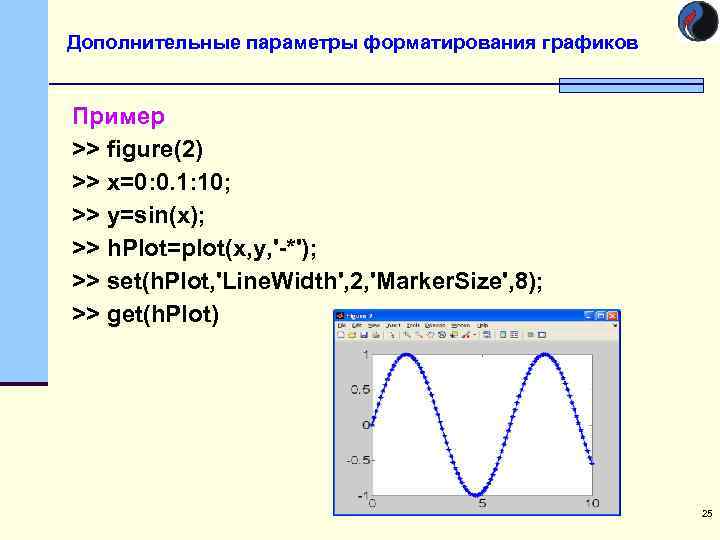
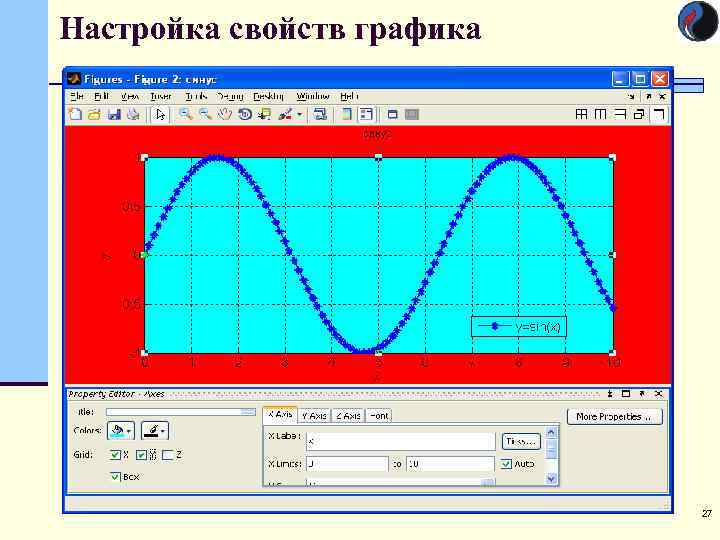
Дополнительные параметры форматирования графиков Пример >> figure(2) >> x=0: 0. 1: 10; >> y=sin(x); >> h. Plot=plot(x, y, '-*'); >> set(h. Plot, 'Line. Width', 2, 'Marker. Size', 8); >> get(h. Plot) 25
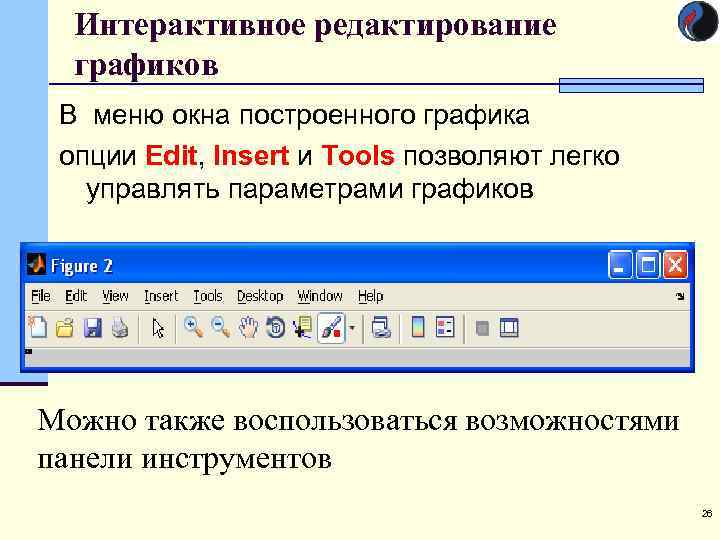
Интерактивное редактирование графиков В меню окна построенного графика опции Edit, Insert и Tools позволяют легко управлять параметрами графиков Можно также воспользоваться возможностями панели инструментов 26
Настройка свойств графика 27
 Скачать презентацию Графика системы MATLAB Лекция 2 Построение графика
Лекция 2 графика в Matlab.ppt
- Количество слайдов: 27