 Скачать презентацию Графический режим языка Работа учащегося группы 24
Графический режим.ppt
- Количество слайдов: 24



Графический режим языка Работа учащегося группы № 24 Ярмишко Антона
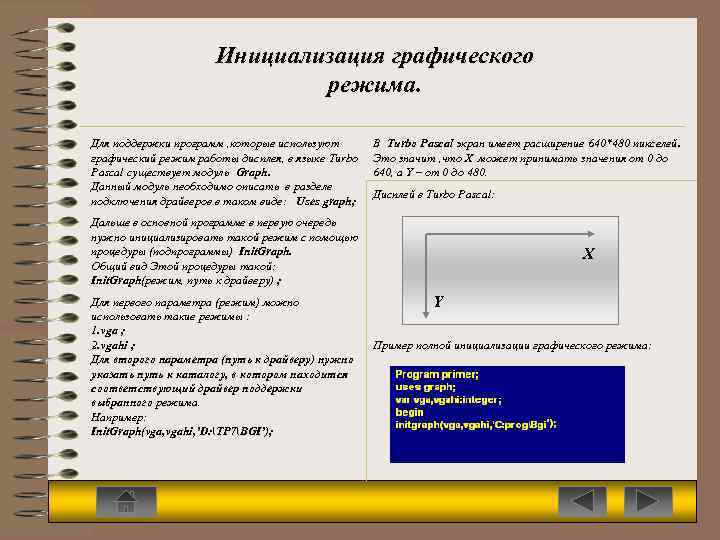
Инициализация графического режима. Для поддержки программ , которые используют графический режим работы дисплея, в языке Turbo Pascal существует модуль Graph. Данный модуль необходимо описать в разделе подключения драйверов в таком виде: Uses graph; В Turbo Pascal экран имеет расширение 640*480 пикселей. Это значит , что Х может принимать значения от 0 до 640, а Y – от 0 до 480. Дисплей в Turbo Pascal: Дальше в основной программе в первую очередь нужно инициализировать такой режим с помощью процедуры (подпрограммы) Init. Graph. Общий вид Этой процедуры такой: Init. Graph(режим, путь к драйверу) ; Init. Graph(режим, драйверу) Для первого параметра (режим) можно использовать такие режимы : 1. vga ; 2. vgahi ; Для второго параметра (путь к драйверу) нужно указать путь к каталогу, в котором находится соответствующий драйвер поддержки выбранного режима. Например: Init. Graph(vga, vgahi, ’D: TP 7BGI’); X Y Пример полной инициализации графического режима:
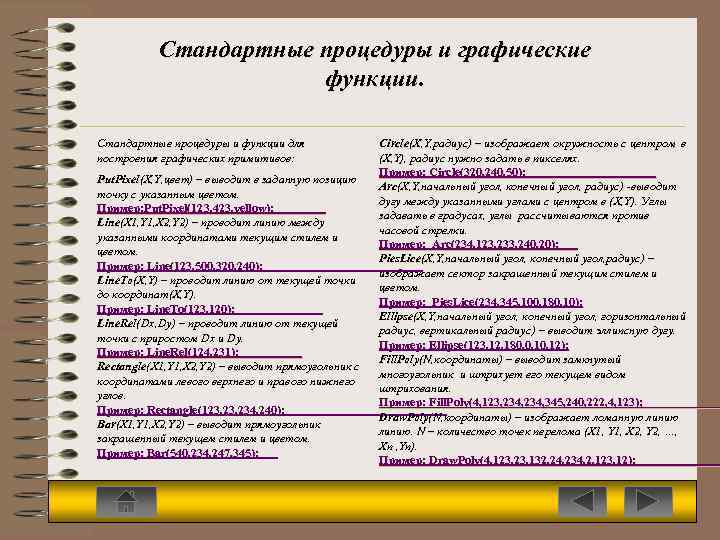
Стандартные процедуры и графические функции. Стандартные процедуры и функции для построения графических примитивов: Put. Pixel(X, Y, цвет) – выводит в заданную позицию Put. Pixel(X, Y, цвет) точку с указанным цветом. Пример: Put. Pixel(123, 423, yellow); Пример: Put. Pixel(123, 423 Line(X 1, Y 1, X 2, Y 2) – проводит линию между Line(X 1, Y 1, X 2, Y 2) указанными координатами текущим стилем и цветом. Пример: Line(123, 500, 320, 240); Пример: Line. To(X, Y) – проводит линию от текущей точки Line. To(X, Y) до координат(X, Y). Пример: Line. To(123, 120); Пример: Line. Rel(Dx, Dy) – проводит линию от текущей Line. Rel(Dx, Dy) точки с приростом Dx и Dy. Пример: Line. Rel(124, 231); Пример: Rectangle(X 1, Y 1, X 2, Y 2) – выводит прямоугольник с Rectangle(X 1, Y 1, X 2, Y 2) координатами левого верхнего и правого нижнего углов. Пример: Rectangle(123, 234, 240); Пример: Bar(X 1, Y 1, X 2, Y 2) – выводит прямоугольник Bar(X 1, Y 1, X 2, Y 2) закрашенный текущем стилем и цветом. Пример: Bar(540, 234, 247, 345); Пример: Circle(X, Y, радиус) – изображает окружность с центром в Circle(X, Y, радиус) (X, Y), радиус нужно задать в пикселях. X, Y), Пример: Circle(320, 240, 50); Пример: Arc(X, Y, начальный угол, конечный угол, радиус) -выводит Arc(X, Y, начальный радиус) дугу между указанными углами с центром в (X, Y). Углы (X, Y). задавать в градусах, углы рассчитываются против часовой стрелки. Пример: Arc(234, 123, 233, 240, 20); Пример: Pies. Lice(X, Y, начальный угол, конечный угол, радиус) – Pies. Lice(X, Y, начальный угол, радиус) изображает сектор закрашенный текущим стилем и цветом. Пример: Pies. Lice(234, 345, 100, 180, 10); Пример: Ellipse(X, Y, начальный угол, конечный угол, горизонтальный Ellipse(X, Y, начальный радиус, вертикальный радиус) – выводит эллипсную дугу. радиус) Пример: Ellipse(123, 12, 180, 0, 12); Fill. Poly(N, координаты) – выводит замкнутый Fill. Poly(N, координаты) многоугольник и штрихует его текущем видом штрихования. Пример: Fill. Poly(4, 123, 234, 345, 240, 222, 4, 123); Пример: Draw. Poly(N, координаты) – изображает ломанную линию Draw. Poly(N, координаты) линию. N – количество точек перелома (Х 1, Y 1, X 2, Y 2, …, (Х 1, Xn , Yn). Пример: Draw. Poly(4, 123, 132, 24, 234, 2, 123, 12); Пример:
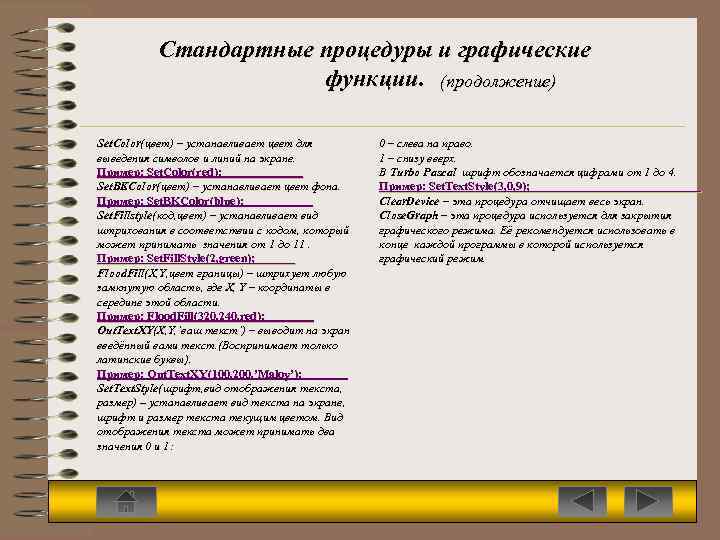
Стандартные процедуры и графические функции. (продолжение) Set. Color(цвет) – устанавливает цвет для Set. Color(цвет) выведения символов и линий на экране. Пример: Set. Color(red); Пример: Set. BKColor(цвет) – устанавливает цвет фона. Set. BKColor(цвет) Пример: Set. BKColor(blue); Пример: Set. Fillstyle(код, цвет) – устанавливает вид Set. Fillstyle(код, цвет) штрихования в соответствии с кодом, который может принимать значения от 1 до 11. Пример: Set. Fill. Style(2, green); Пример: Flood. Fill(X, Y, цвет границы) – штрихует любую Flood. Fill(X, Y, цвет границы) замкнутую область, где X, Y – координаты в середине этой области. Пример: Flood. Fill(320, 240, red); Пример: Out. Text. XY(X, Y, ’ваш текст’) – выводит на экран Out. Text. XY(X, Y, ’ваш текст’ введённый вами текст. (Воспринимает только латинские буквы). Пример: Out. Text. XY(100, 200, ’Maloy’); Пример: Set. Text. Style(шрифт, вид отображения текста, Set. Text. Style(шрифт, вид размер) – устанавливает вид текста на экране, размер) шрифт и размер текста текущим цветом. Вид отображения текста может принимать два значения 0 и 1: 1: 0 – слева на право. 1 – снизу вверх. В Turbo Pascal шрифт обозначается цифрами от 1 до 4. Пример: Set. Text. Style(3, 0, 9); Пример: Clear. Device – эта процедура отчищает весь экран. Close. Graph – эта процедура используется для закрытия графического режима. Её рекомендуется использовать в конце каждой программы в которой используется графический режим.
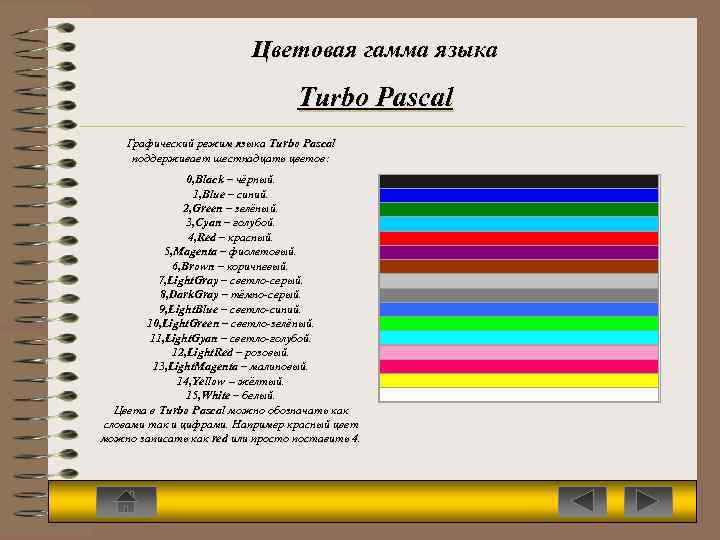
Цветовая гамма языка Turbo Pascal Графический режим языка Turbo Pascal поддерживает шестнадцать цветов: 0, Black – чёрный. 1, Blue – синий. 2, Green – зелёный. 3, Cyan – голубой. 4, Red – красный. 5, Magenta – фиолетовый. 6, Brown – коричневый. 7, Light. Gray – светло-серый. 8, Dark. Gray – тёмно-серый. 9, Light. Blue – светло-синий. 10, Light. Green – светло-зелёный. 11, Light. Gyan – светло-голубой. 12, Light. Red – розовый. 13, Light. Magenta – малиновый. 14, Yellow – жёлтый. 15, White – белый. Цвета в Turbo Pascal можно обозначать как словами так и цифрами. Например красный цвет можно записать как red или просто поставить 4.
Вы только что ознакомились с графическим режимом языка
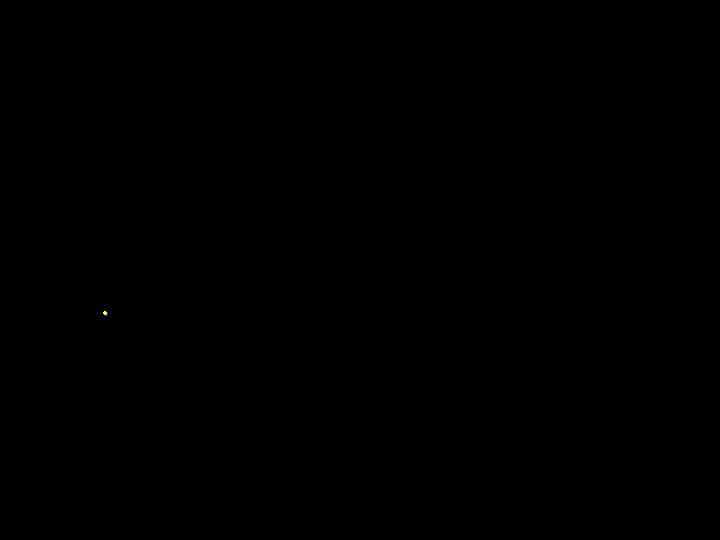
File Edit Program primer 1; Search Run Compile Debug NONAME 00. PAS Help Windows Ctrl+F 9 Var vga, vgahi: integer; Begin Strepover F 8 Trace into F 7 Go to cursur Uses crt, graph; F 4 Program Initgraph(vga, vgahi, ’C: Progtp 7Bgi’); reset Putpixel(123, 423, yellow); Readln; End. . Parameters Ctrl+F 2 Tools Options
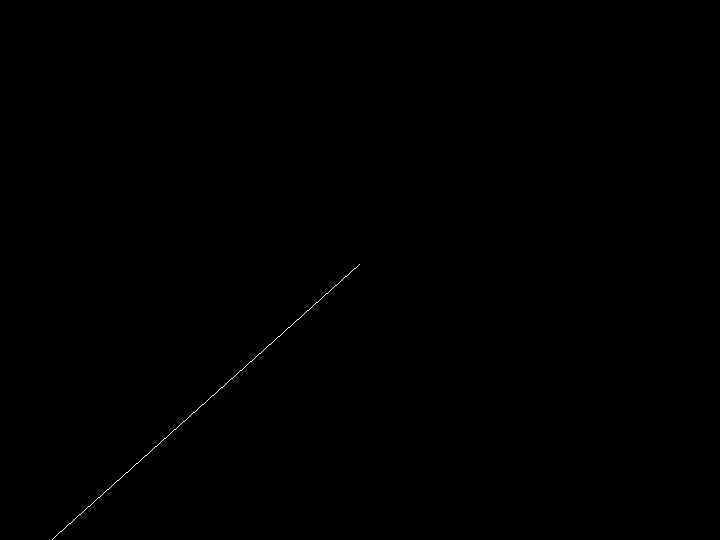
File Edit Program primer 2; Uses crt, graph; Var vga, vgahi: integer; Begin Search Run Compile Debug NONAME 00. PAS Help Windows Ctrl+F 9 Strepover F 8 Trace into F 7 Go to cursur F 4 Program Initgraph(vga, vgahi, ’C: Progtp 7Bgi’); reset Line(123, 500, 320, 240); Readln; End. Parameters Ctrl+F 2 Tools Options

File Edit Program primer 3; Uses crt, graph; Var vga, vgahi: integer; Begin Search Run Compile Debug NONAME 00. PAS Help Windows Ctrl+F 9 Strepover F 8 Trace into F 7 Go to cursur F 4 Program Initgraph(vga, vgahi, ’C: Progtp 7Bgi’); reset Line(320, 240, 400, 240); Lineto(123, 120); Readln; End. Parameters Ctrl+F 2 Tools Options

File Edit Program primer 4; Uses crt, graph; Var vga, vgahi: integer; Begin Search Run Compile Debug NONAME 00. PAS Help Windows Ctrl+F 9 Strepover F 8 Trace into F 7 Go to cursur F 4 Program Initgraph(vga, vgahi, ’C: Progtp 7Bgi’); reset Putpixel(320, 240, red); Linerel(124, 231); Readln; End. Parameters Ctrl+F 2 Tools Options
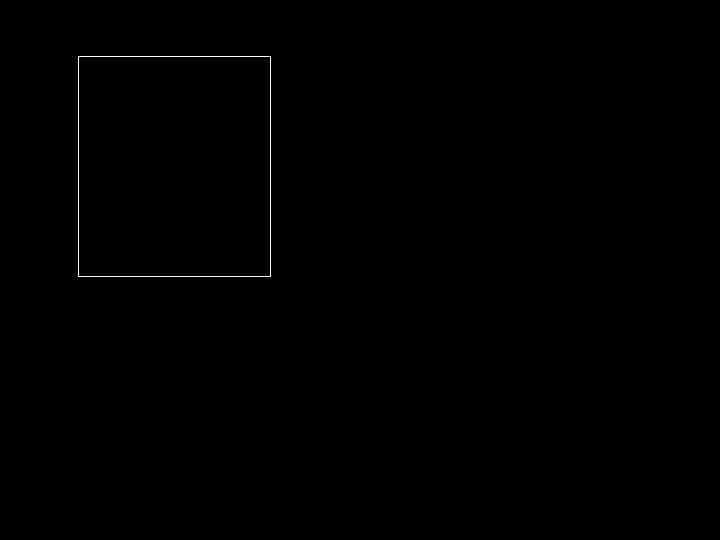
File Edit Program primer 5; Uses crt, graph; Var vga, vgahi: integer; Begin Search Run Compile Debug NONAME 00. PAS Help Windows Ctrl+F 9 Strepover F 8 Trace into F 7 Go to cursur F 4 Program Initgraph(vga, vgahi, ’C: Progtp 7Bgi’); reset Rectangle(123, 254, 240); Parameters Readln; End. Ctrl+F 2 Tools Options

File Edit Program primer 6; Uses crt, graph; Var vga, vgahi: integer; Begin Search Run Compile Debug NONAME 00. PAS Help Windows Ctrl+F 9 Strepover F 8 Trace into F 7 Go to cursur F 4 Program Initgraph(vga, vgahi, ’C: Progtp 7Bgi’); reset Bar(540, 234, 247, 345); Readln; End. Parameters Ctrl+F 2 Tools Options
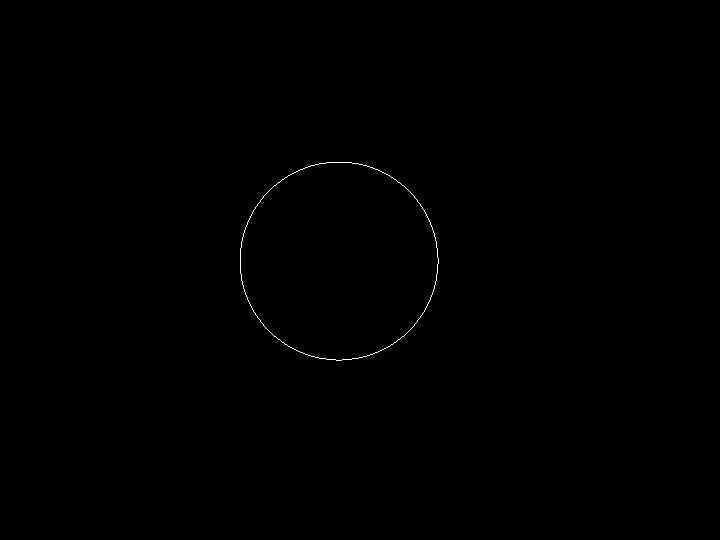
File Edit Program primer 7; Uses crt, graph; Var vga, vgahi: integer; Begin Search Run Compile Debug NONAME 00. PAS Help Windows Ctrl+F 9 Strepover F 8 Trace into F 7 Go to cursur F 4 Program Initgraph(vga, vgahi, ’C: Progtp 7Bgi’); reset Circle(320, 240, 50); Readln; End. Parameters Ctrl+F 2 Tools Options

File Edit Program primer 8; Uses crt, graph; Var vga, vgahi: integer; Begin Search Run Compile Debug NONAME 00. PAS Help Windows Ctrl+F 9 Strepover F 8 Trace into F 7 Go to cursur F 4 Program Initgraph(vga, vgahi, ’C: Progtp 7Bgi’); reset Arc(234, 123, 233, 240, 20); Readln; End. Parameters Ctrl+F 2 Tools Options

File Edit Program primer 9; Uses crt, graph; Var vga, vgahi: integer; Begin Search Run Compile Debug NONAME 00. PAS Help Windows Ctrl+F 9 Strepover F 8 Trace into F 7 Go to cursur F 4 Program Initgraph(vga, vgahi, ’C: Progtp 7Bgi’); reset Pies. Lice(234, 345, 100, 180, 10); Parameters Readln; End. Ctrl+F 2 Tools Options

File Edit Program primer 10; Uses crt, graph; Var vga, vgahi: integer; Begin Search Run Compile Debug NONAME 00. PAS Help Windows Ctrl+F 9 Strepover F 8 Trace into F 7 Go to cursur F 4 Program Initgraph(vga, vgahi, ’C: Progtp 7Bgi’); reset Ellipse(123, 12, 180, 0, 12); Parameters Readln; End. Ctrl+F 2 Tools Options
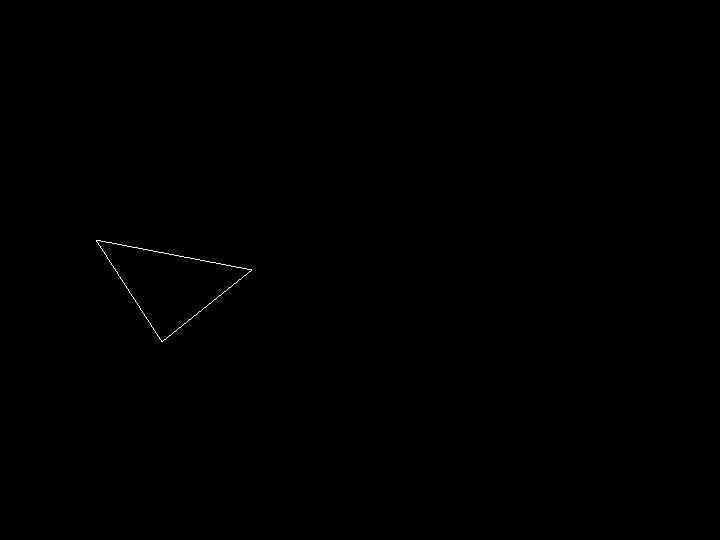
File Edit Program primer 11; Uses crt, graph; Var vga, vgahi: integer; Begin Search Run Compile Debug NONAME 00. PAS Help Windows Ctrl+F 9 Strepover F 8 Trace into F 7 Go to cursur F 4 Program Initgraph(vga, vgahi, ’C: Progtp 7Bgi’); reset Fill. Poly(4, 123, 234, 345, 240, 222, 4, 123); Parameters Readln; End. Ctrl+F 2 Tools Options

File Edit Program primer 12; Uses crt, graph; Var vga, vgahi: integer; Begin Search Run Compile Debug NONAME 00. PAS Help Windows Ctrl+F 9 Strepover F 8 Trace into F 7 Go to cursur F 4 Program Initgraph(vga, vgahi, ’C: Progtp 7Bgi’); reset Draw. Poly(4, 123, 132, 24, 234, 21, 123, 12); Parameters Readln; End. Ctrl+F 2 Tools Options
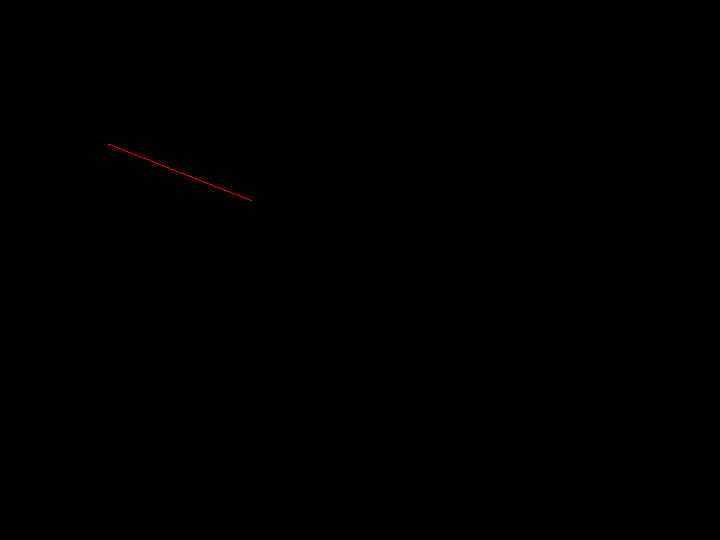
File Edit Program primer 14; Uses crt, graph; Var vga, vgahi: integer; Begin Search Run Compile Debug NONAME 00. PAS Help Windows Ctrl+F 9 Strepover F 8 Trace into F 7 Go to cursur F 4 Program Initgraph(vga, vgahi, ’C: Progtp 7Bgi’); reset Setcolor(red); Line(100, 200, 200); Readln; End. Parameters Ctrl+F 2 Tools Options

File Edit Program primer 13; Uses crt, graph; Var vga, vgahi: integer; Begin Search Run Compile Debug NONAME 00. PAS Help Windows Ctrl+F 9 Strepover F 8 Trace into F 7 Go to cursur F 4 Program Initgraph(vga, vgahi, ’C: Progtp 7Bgi’); reset Set. BKColor(blue); Readln; End. Parameters Ctrl+F 2 Tools Options
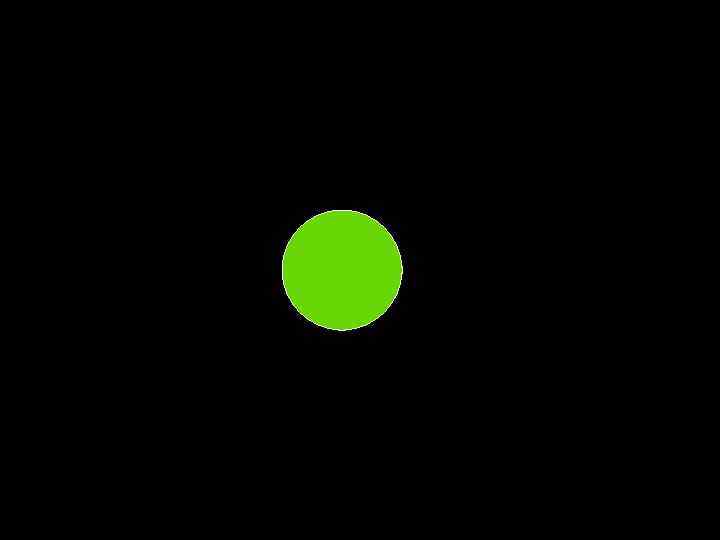
File Edit Program primer 15; Uses crt, graph; Var vga, vgahi: integer; Begin Search Run Compile Debug NONAME 00. PAS Help Windows Ctrl+F 9 Strepover F 8 Trace into F 7 Go to cursur F 4 Program Initgraph(vga, vgahi, ’C: Progtp 7Bgi’); reset Setcolor(green); Circle(320, 240, 20); Setfillstyle(2, green); Floodfill(320, 240); Readln; End. Parameters Ctrl+F 2 Tools Options

File Edit Program primer 16; Uses crt, graph; Var vga, vgahi: integer; Begin Search Run Compile Debug NONAME 00. PAS Help Windows Ctrl+F 9 Strepover F 8 Trace into F 7 Go to cursur F 4 Program Initgraph(vga, vgahi, ’C: Progtp 7Bgi’); reset Setcolor(red); Circle(320, 240, 30); Flood. Fill(red); Readln; End. Parameters Ctrl+F 2 Tools Options

File Edit Program primer 17; Malloy Uses crt, graph; Var vga, vgahi: integer; Begin Search Run Compile Debug NONAME 00. PAS Help Windows Ctrl+F 9 Strepover F 8 Trace into F 7 Go to cursur F 4 Program Initgraph(vga, vgahi, ’C: Progtp 7Bgi’); reset Out. Textxy(100, 200, ’Maloy’); Parameters Readln; End. Ctrl+F 2 Tools Options

File Edit Program primer 18; Run Compile Debug NONAME 00. PAS Help Windows Ctrl+F 9 Strepover F 8 Trace into F 7 Go to cursur F 4 Maloy Uses crt, graph; Var vga, vgahi: integer; Begin Search Program Initgraph(vga, vgahi, ’C: Progtp 7Bgi’); reset Setcolor(red); Parameters Set. Text. Style(1, 0, 9); Out. Textxy(100, 200, ’Maloy’); Readln; End. Ctrl+F 2 Tools Options
Скачать презентацию Графический режим языка Работа учащегося группы 24
Графический режим.ppt