

Графический редактор Photo. Shop Интерфейс

 Скачать презентацию Графический редактор Photo. Shop Интерфейс
Photoshop_интерфейс.ppt
- Количество слайдов: 39
Графический редактор Photo. Shop Интерфейс программы
Графический редактор Photo. Shop фирмы Adobe относится к группе программ, позволяющих создавать и обрабатывать растровые графические изображения. Программа предоставляет профессиональные возможности, для коррекции, монтажа, подготовки изображений к печати и высококачественного вывода, а также для Web-дизайна. Photo. Shop используют для работы с фотографиями и коллажами из них, рисованными иллюстрациями, слайдами и мультипликацией, изображениями на Web-страницах, кинокадрами.
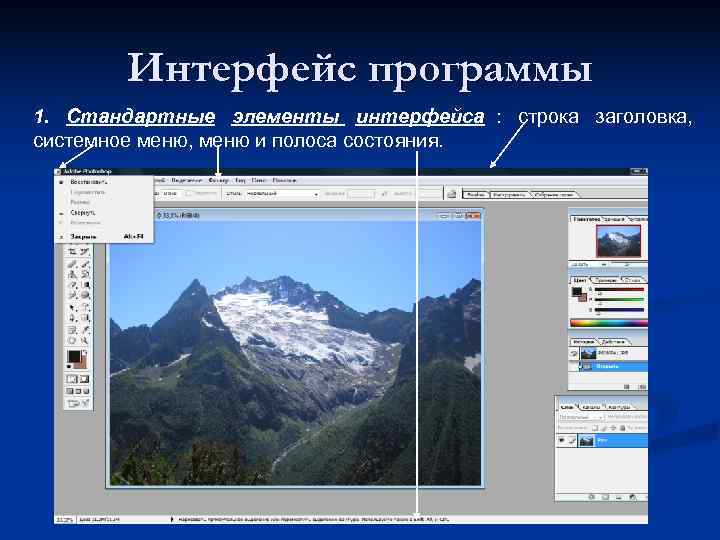
Интерфейс программы 1. Стандартные элементы интерфейса : строка заголовка, системное меню, меню и полоса состояния.
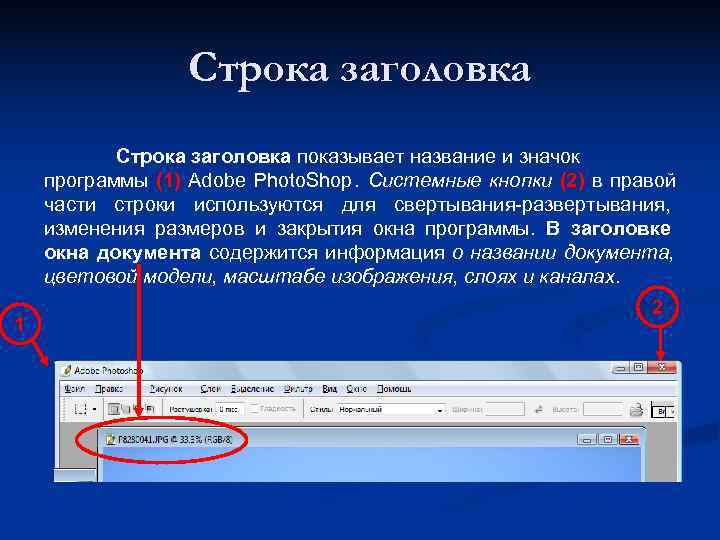
Строка заголовка показывает название и значок программы (1) Adobe Photo. Shop. Системные кнопки (2) в правой части строки используются для свертывания-развертывания, изменения размеров и закрытия окна программы. В заголовке окна документа содержится информация о названии документа, цветовой модели, масштабе изображения, слоях и каналах. 2 1
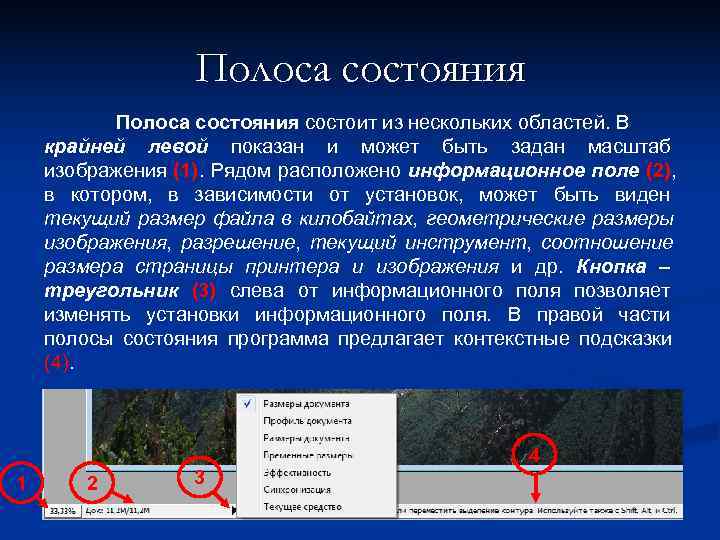
Полоса состояния состоит из нескольких областей. В крайней левой показан и может быть задан масштаб изображения (1). Рядом расположено информационное поле (2), в котором, в зависимости от установок, может быть виден текущий размер файла в килобайтах, геометрические размеры изображения, разрешение, текущий инструмент, соотношение размера страницы принтера и изображения и др. Кнопка – треугольник (3) слева от информационного поля позволяет изменять установки информационного поля. В правой части полосы состояния программа предлагает контекстные подсказки (4). 4 1 2 3
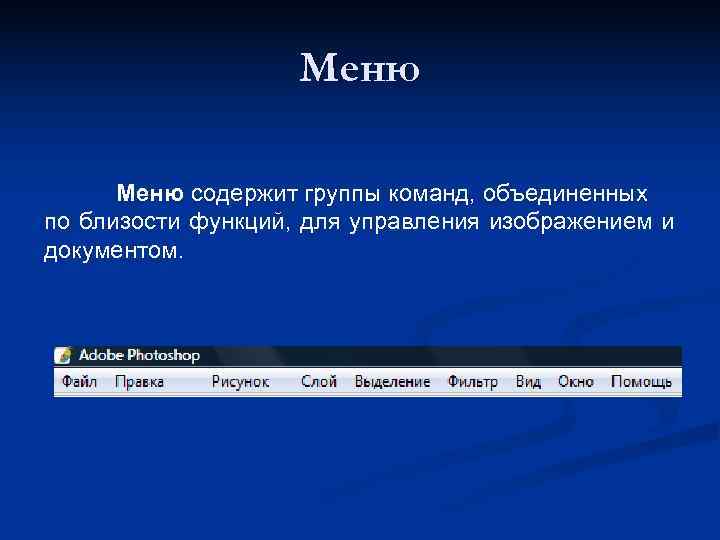
Меню содержит группы команд, объединенных по близости функций, для управления изображением и документом.
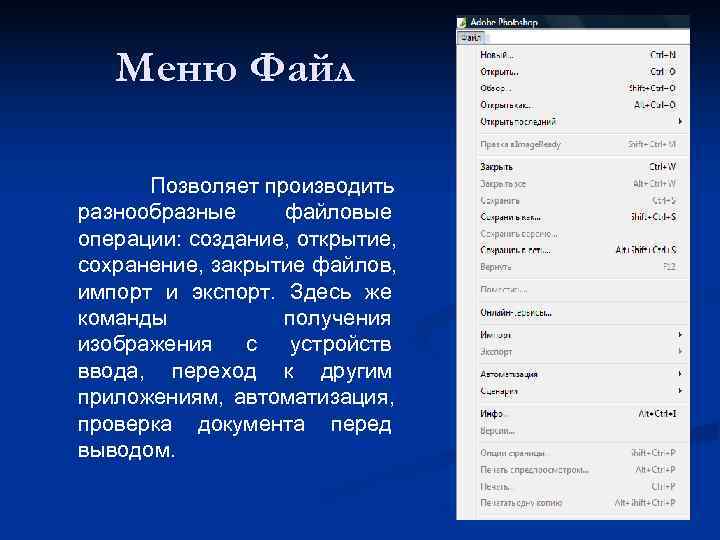
Меню Файл Позволяет производить разнообразные файловые операции: создание, открытие, сохранение, закрытие файлов, импорт и экспорт. Здесь же команды получения изображения с устройств ввода, переход к другим приложениям, автоматизация, проверка документа перед выводом.
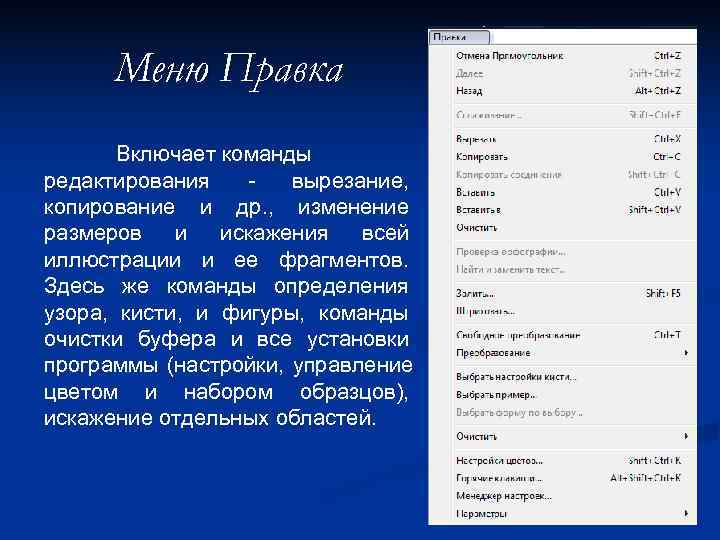
Меню Правка Включает команды редактирования - вырезание, копирование и др. , изменение размеров и искажения всей иллюстрации и ее фрагментов. Здесь же команды определения узора, кисти, и фигуры, команды очистки буфера и все установки программы (настройки, управление цветом и набором образцов), искажение отдельных областей.
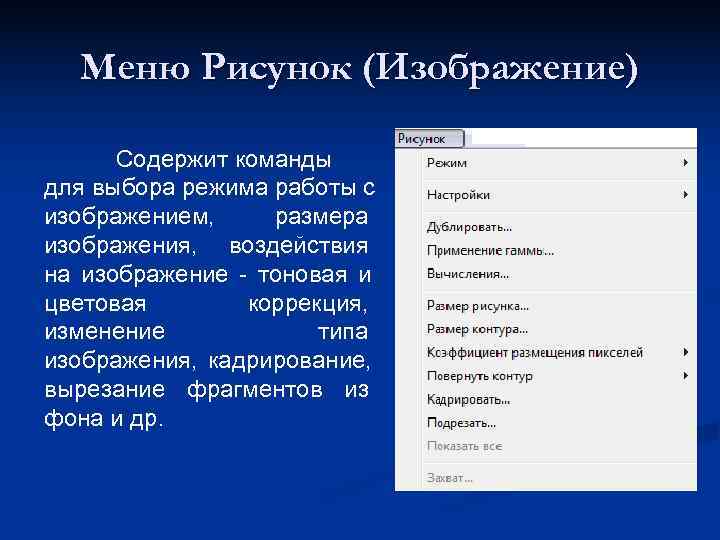
Меню Рисунок (Изображение) Содержит команды для выбора режима работы с изображением, размера изображения, воздействия на изображение - тоновая и цветовая коррекция, изменение типа изображения, кадрирование, вырезание фрагментов из фона и др.
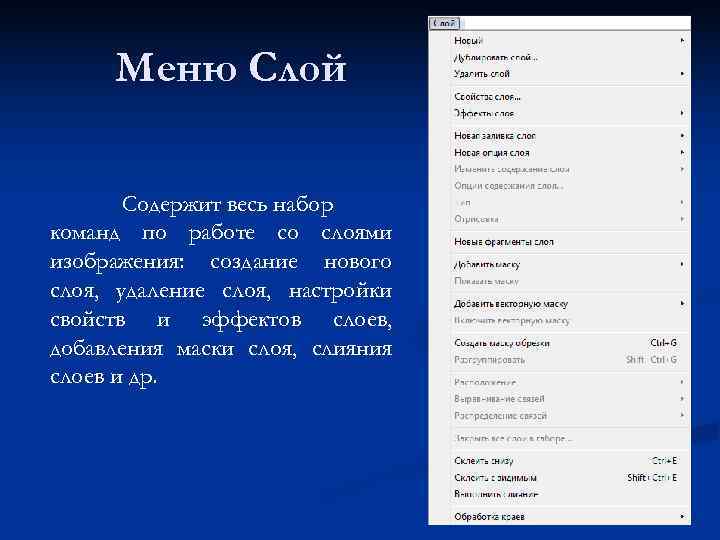
Меню Слой Содержит весь набор команд по работе со слоями изображения: создание нового слоя, удаление слоя, настройки свойств и эффектов слоев, добавления маски слоя, слияния слоев и др.
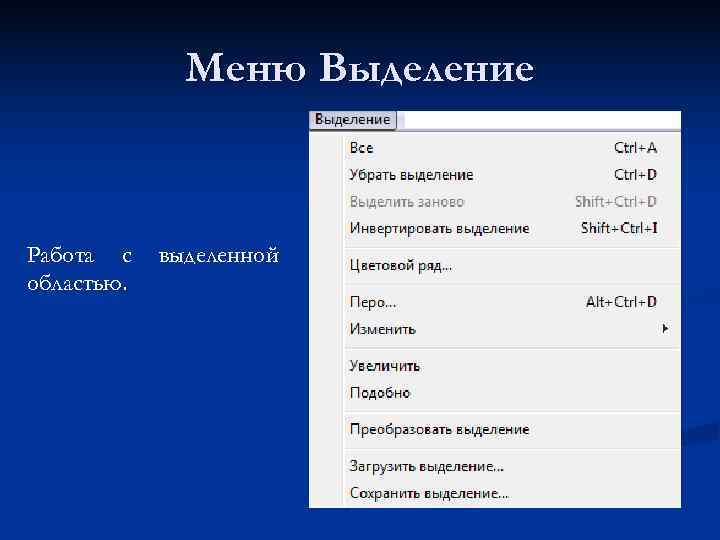
Меню Выделение Работа с выделенной областью.
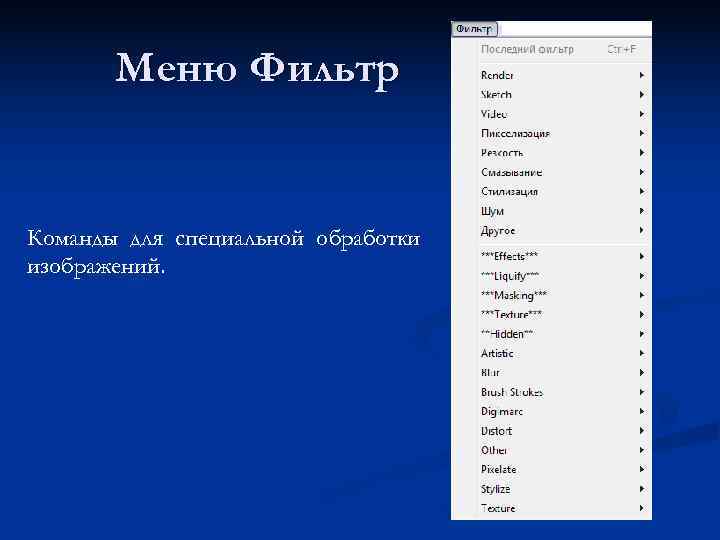
Меню Фильтр Команды для специальной обработки изображений.
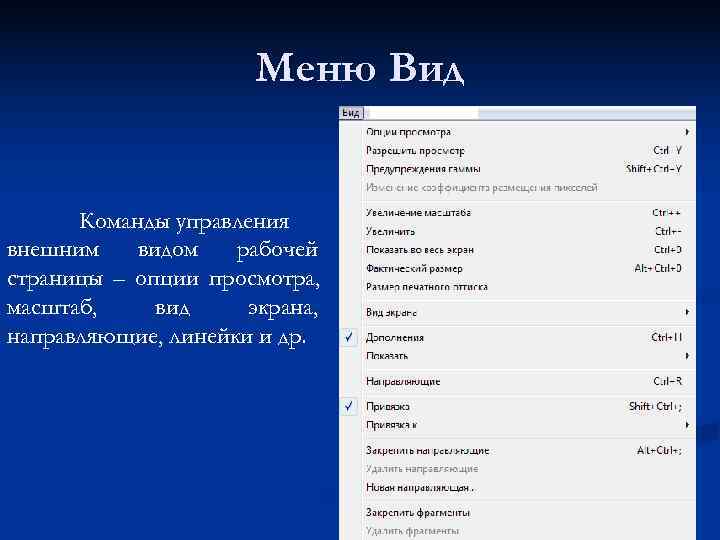
Меню Вид Команды управления внешним видом рабочей страницы – опции просмотра, масштаб, вид экрана, направляющие, линейки и др.
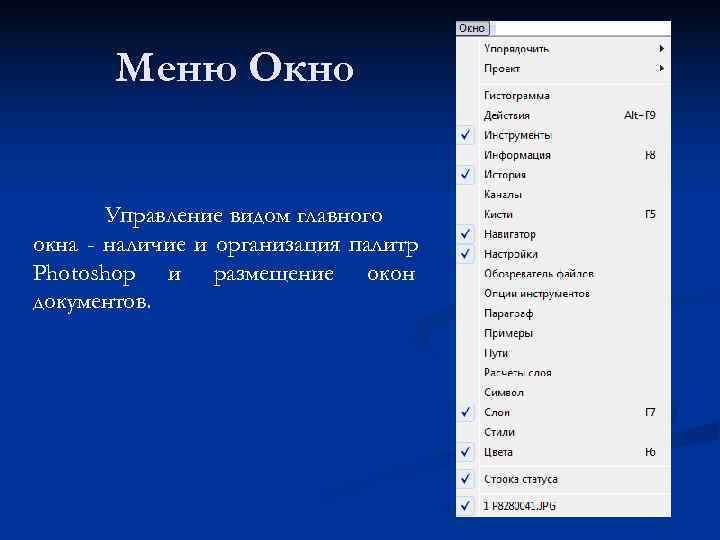
Меню Окно Управление видом главного окна - наличие и организация палитр Photoshop и размещение окон документов.
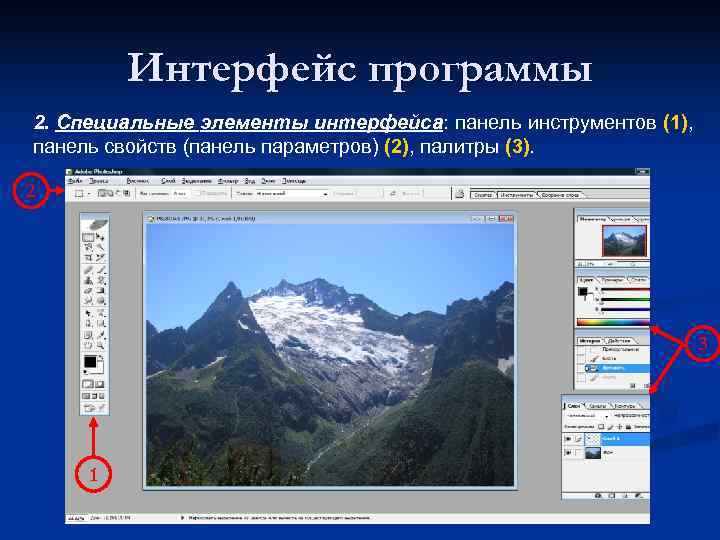
Интерфейс программы 2. Специальные элементы интерфейса: панель инструментов (1), панель свойств (панель параметров) (2), палитры (3). 2 3 1
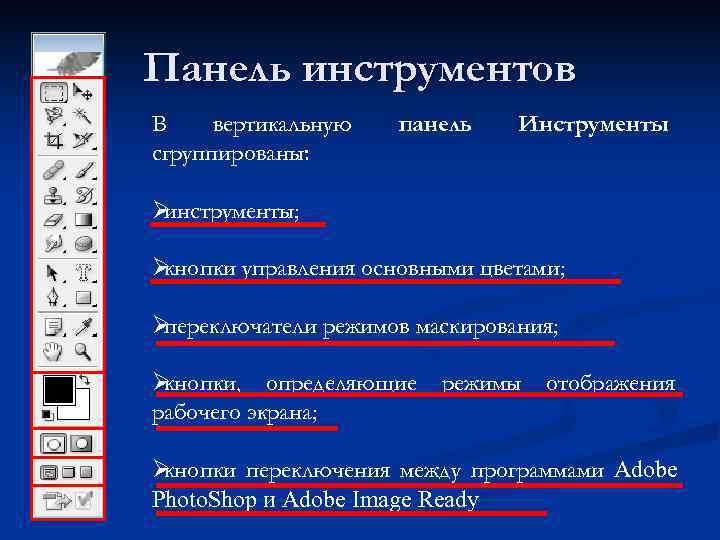
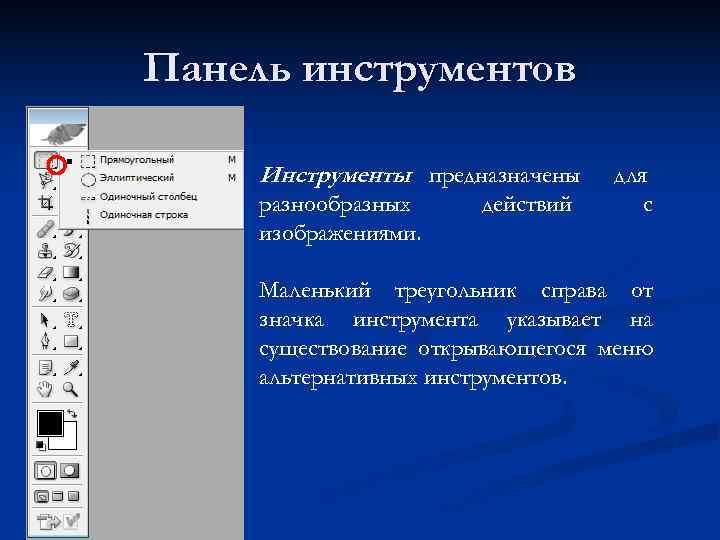
Панель инструментов В вертикальную панель Инструменты сгруппированы: Øинструменты; Øкнопки управления основными цветами; Øпереключатели режимов маскирования; Øкнопки, определяющие режимы отображения рабочего экрана; Øкнопки переключения между программами Adobe Photo. Shop и Adobe Image Ready
Панель инструментов Инструменты предназначены для разнообразных действий с изображениями. Маленький треугольник справа от значка инструмента указывает на существование открывающегося меню альтернативных инструментов.
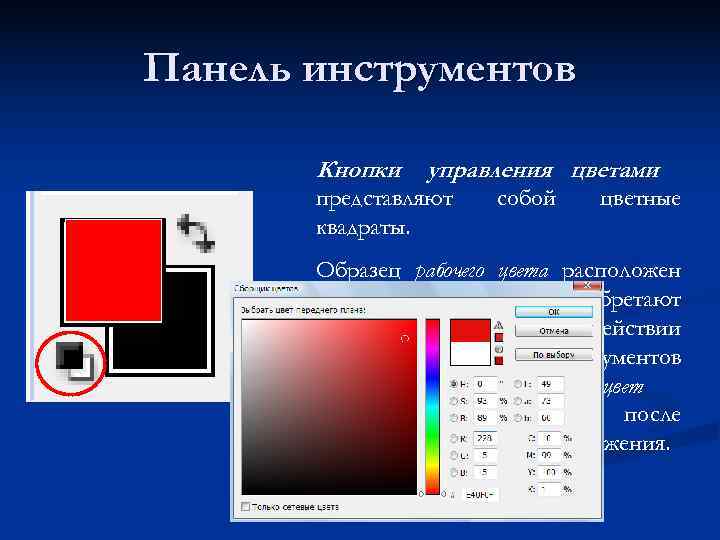
Панель инструментов Кнопки управления цветами представляют собой цветные квадраты. Двойной щелчок Образец рабочего цвета расположен впереди - этот цвет приобретают точки изображения при действии команд заливки или инструментов рисования. Фоновый цвет присваивается точкам после удаления фрагментов изображения.
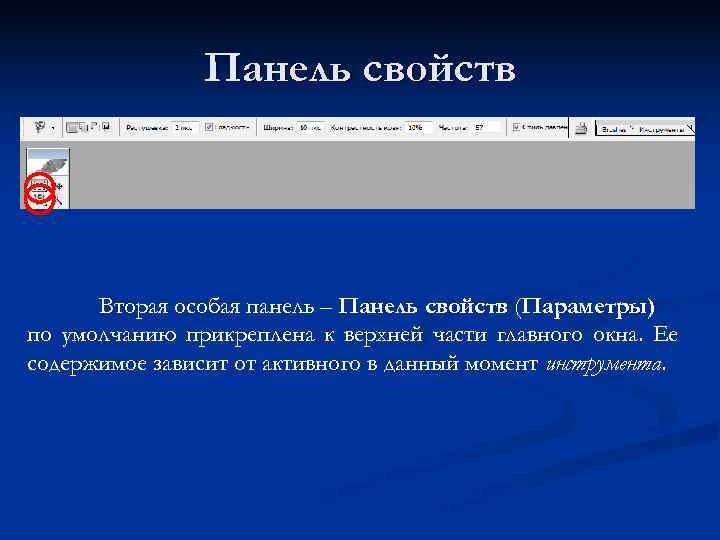
Панель свойств Вторая особая панель – Панель свойств (Параметры) по умолчанию прикреплена к верхней части главного окна. Ее содержимое зависит от активного в данный момент инструмента.
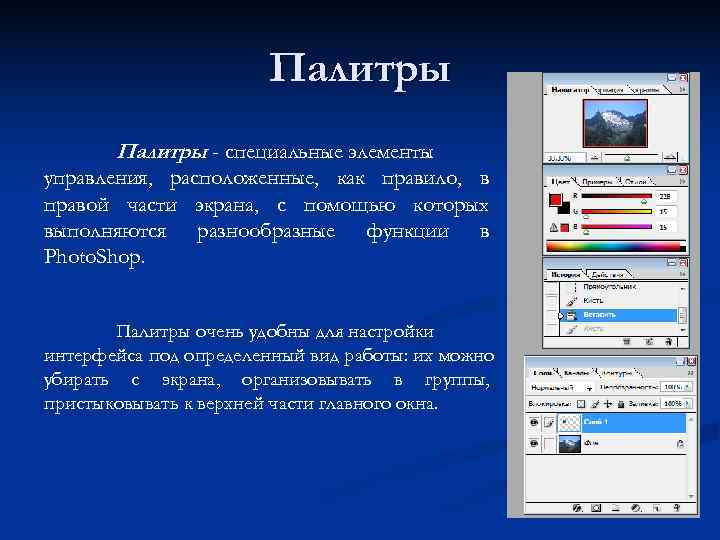
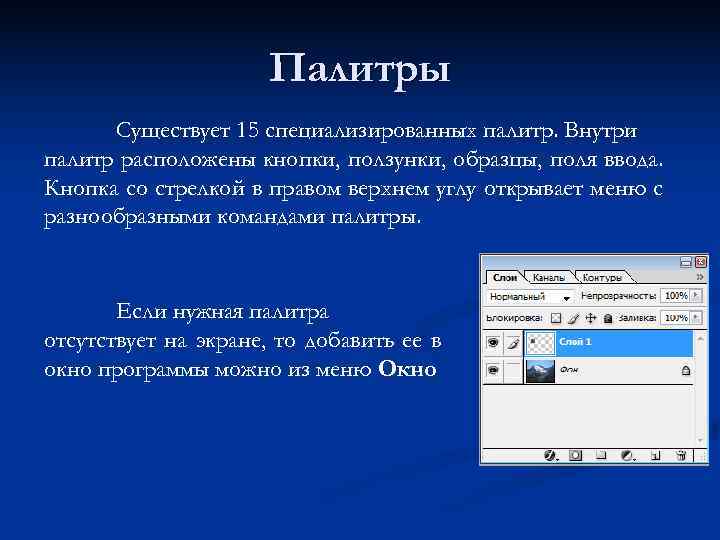
Палитры - специальные элементы управления, расположенные, как правило, в правой части экрана, с помощью которых выполняются разнообразные функции в Photo. Shop. Палитры очень удобны для настройки интерфейса под определенный вид работы: их можно убирать с экрана, организовывать в группы, пристыковывать к верхней части главного окна.
Палитры Существует 15 специализированных палитр. Внутри палитр расположены кнопки, ползунки, образцы, поля ввода. Кнопка со стрелкой в правом верхнем углу открывает меню с разнообразными командами палитры. Если нужная палитра отсутствует на экране, то добавить ее в окно программы можно из меню Окно
Графический редактор Photo. Shop Работа с файлами
Работа с файлами Действия по открытию, закрытию, сохранению, созданию нового документа и резервному копированию вполне стандартны и осуществляются через меню Файл. При открытии и сохранении документа диалоговое окно содержит список тип файлов в котором , находится перечень форматов файлов, открываемых программой Photoshop.
Работа с файлами Из-за разнообразия типов изображений и областей их использования существует огромное количество разных графических форматов. Под форматамипонимают разнообразные способы хранения информации, различающиеся в зависимости от того, каким образом будут использоваться сохраняемые изображения. Количество распознаваемых форматов зависит от наличия конверторов в программе, которые переводят информацию из собственного формата файла в формат, понятный данной программе. Photo. Shop поддерживает считывание и запись большинства широко используемых форматов и предлагает свой собственный.
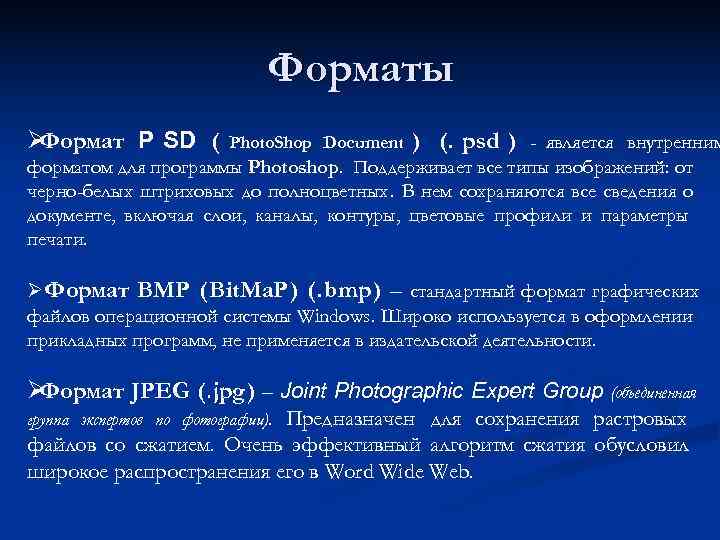
Форматы ØФормат Р SD ( Photo. Shop Document ) (. psd ) - является внутренним форматом для программы Photoshop. Поддерживает все типы изображений: от черно-белых штриховых до полноцветных. В нем сохраняются все сведения о документе, включая слои, каналы, контуры, цветовые профили и параметры печати. Ø Формат BMP (Bit. Ma. P) (. bmp) – стандартный формат графических файлов операционной системы Windows. Широко используется в оформлении прикладных программ, не применяется в издательской деятельности. ØФормат JPEG (. jpg) – Joint Photographic Expert Group (объединенная Предназначен для сохранения растровых группа экспертов по фотографии). файлов со сжатием. Очень эффективный алгоритм сжатия обусловил широкое распространения его в Word Wide Web.
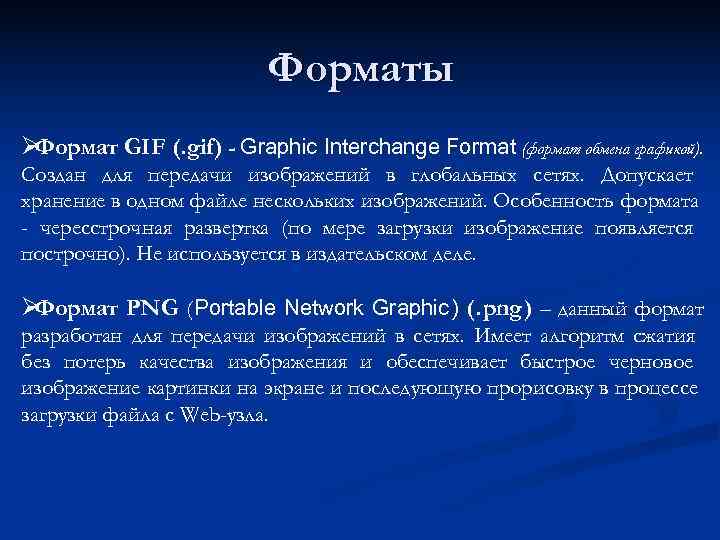
Форматы ØФормат GIF (. gif) - Graphic Interchange Format (формат обмена графикой). Создан для передачи изображений в глобальных сетях. Допускает хранение в одном файле нескольких изображений. Особенность формата - чересстрочная развертка (по мере загрузки изображение появляется построчно). Не используется в издательском деле. ØФормат PNG (Portable Network Graphic) (. png) – данный формат разработан для передачи изображений в сетях. Имеет алгоритм сжатия без потерь качества изображения и обеспечивает быстрое черновое изображение картинки на экране и последующую прорисовку в процессе загрузки файла с Web-узла.
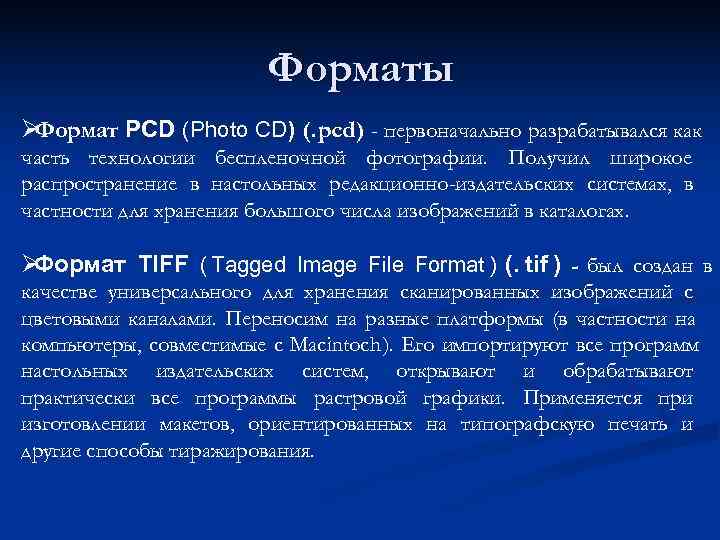
Форматы ØФормат PCD (Photo CD) (. pcd) - первоначально разрабатывался как часть технологии беспленочной фотографии. Получил широкое распространение в настольных редакционно-издательских системах, в частности для хранения большого числа изображений в каталогах. ØФормат TIFF ( Tagged Image File Format ) (. tif ) - был создан в качестве универсального для хранения сканированных изображений с цветовыми каналами. Переносим на разные платформы (в частности на компьютеры, совместимые с Macintoch). Его импортируют все программ настольных издательских систем, открывают и обрабатывают практически все программы растровой графики. Применяется при изготовлении макетов, ориентированных на типографскую печать и другие способы тиражирования.
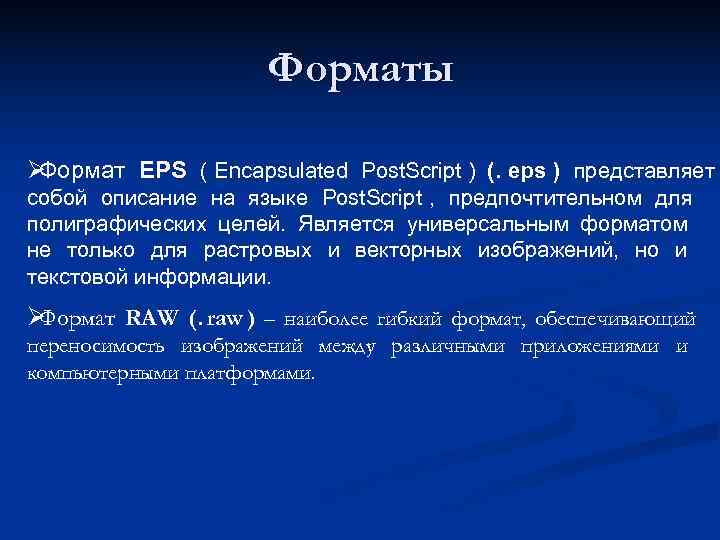
Форматы ØФормат EPS ( Encapsulated Post. Script ) (. eps ) представляет собой описание на языке Post. Script , предпочтительном для полиграфических целей. Является универсальным форматом не только для растровых и векторных изображений, но и текстовой информации. ØФормат RAW (. raw ) – наиболее гибкий формат, обеспечивающий переносимость изображений между различными приложениями и компьютерными платформами.
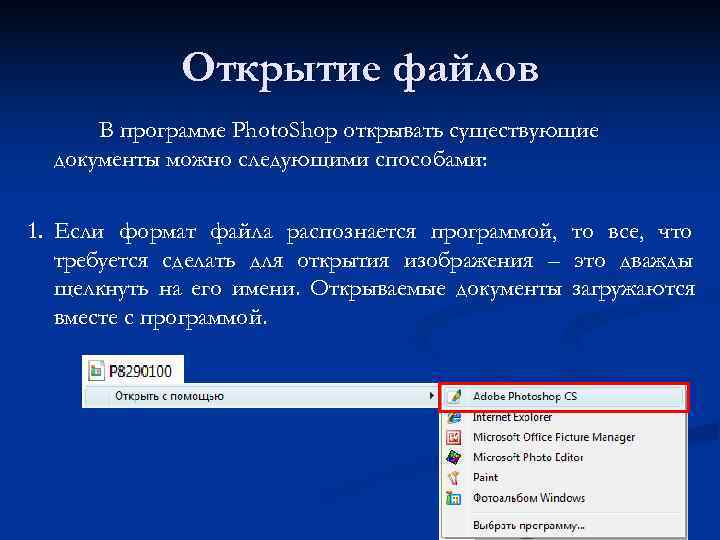
Открытие файлов В программе Photo. Shop открывать существующие документы можно следующими способами: 1. Если формат файла распознается программой, то все, что требуется сделать для открытия изображения – это дважды щелкнуть на его имени. Открываемые документы загружаются вместе с программой.
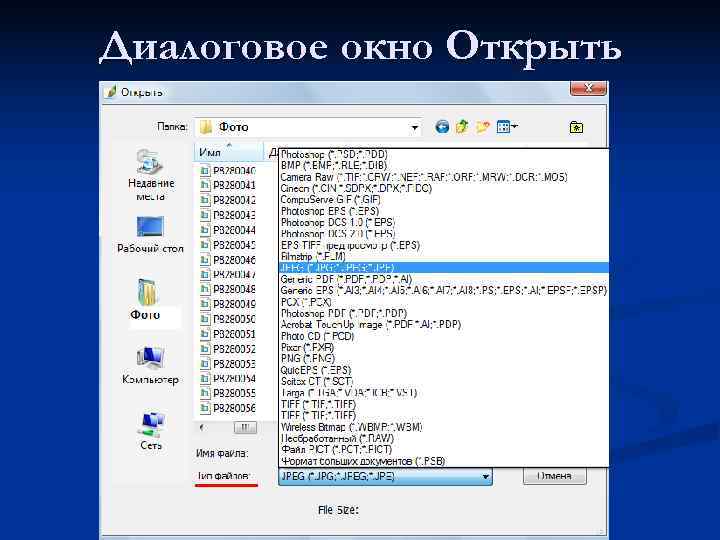
Открытие файлов 2. В меню Файл имеется команда Открыть , которая позволяет открыть файлы всех поддерживаемых программой форматов. Чтобы узнать, какие форматы файлов поддерживаются, необходимо открыть список Тип файлов в окне диалога Открыть. Программа Photo. Shop имеет преобразователи (конверторы) практически для всех известных графических форматов. При выборе варианта Все форматы в списке файлов отображаются файлы всех поддерживаемых форматов, а при выборе конкретного формата – файлы только этого формата.
Диалоговое окно Открыть
Открытие файлов 3. Команда Открыть как может служить в качестве средства при открытии файла без расширения или с ошибочным расширением. Фактически формат должен соответствовать открываемому, ошибка допускается только в расширении. 4. С помощью команды Импортировать можно открыть документ, формат которого программа не поддерживает и для открытия которого, как правило, требуется внешний модуль ( Plug-in ), разрабатываемый сторонними фирмами. В исходном состоянии программы такие модули отсутствуют. 5. Документы в форматах EPS, AI ( Adobe Illustrator ) и PDF импортируются в программу с помощью команды Поместить меню Файл.
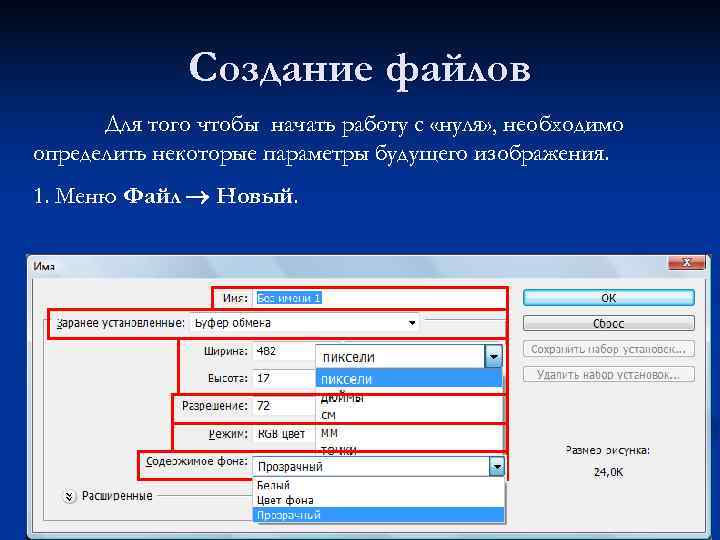
Создание файлов Для того чтобы начать работу с «нуля» , необходимо определить некоторые параметры будущего изображения. 1. Меню Файл Новый.
Работа с цветом Изображение характеризуется, кроме размеров и разрешения, глубинойцвета - максимальным количеством цветов, которое может быть использовано в изображении данного типа. Существуют: черно-белые штриховые изображения (монохромные); полутоновые изображения; полноцветные изображения. Полноцветные в свою очередь могут быть представлены одной из цветовых моделей. При работе с цветом в программе различают два понятия Цветовой режим и Цветовая модель. Различие между этими понятиями состоит в следующем: понятие «режим» характеризует общие методы определения цвета, в то время как модель – это способы реализации данных методов в программе.
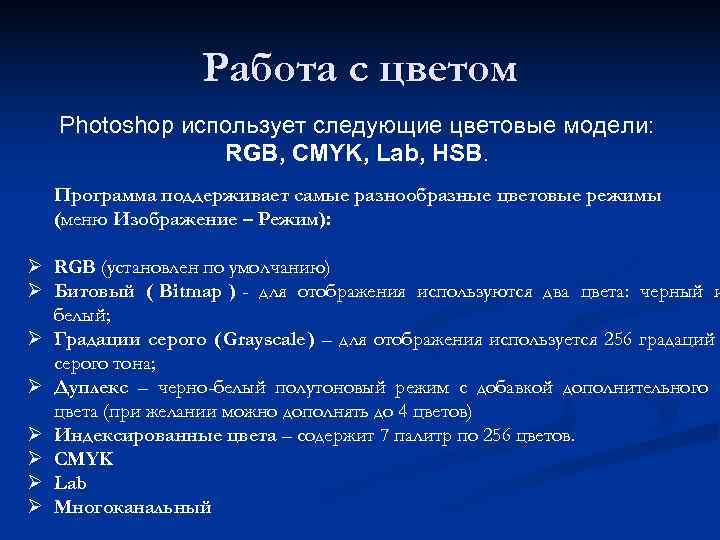
Работа с цветом Photoshop использует следующие цветовые модели: RGB, CMYK, Lab, HSB. Программа поддерживает самые разнообразные цветовые режимы (меню Изображение – Режим): Ø RGB (установлен по умолчанию) Ø Битовый ( Bitmap ) - для отображения используются два цвета: черный и белый; Ø Градации серого ( Grayscale ) – для отображения используется 256 градаций серого тона; Ø Дуплекс – черно-белый полутоновый режим с добавкой дополнительного цвета (при желании можно дополнять до 4 цветов) Ø Индексированные цвета – содержит 7 палитр по 256 цветов. Ø CMYK Ø Lab Ø Многоканальный
Управление файлами Программа Photo. Shop обеспечивает пользователю несколько принципиальных функций: навигация по имеющимся дискам и папкам, создание новых папок, просмотр содержания во многих файловых форматах, возможность переименовать файлы и многие другие. Эти возможности предоставляет панель Обозреватель файлов, которую можно вызвать на экран из меню Окно.
Сохранение файлов В программе Photoshop предусмотрено несколько способов сохранения файлов. В меню Файл представлены следующие команды: 1. Сохранить – сохраняет файл в текущем формате. Эту команду следует использовать для периодического сохранения текущих изменений документа. 2. Сохранить как – сохраняет новую версию текущего файла под другим именем или в другом формате, который можно выбрать в списке Формат.
Сохранение файлов 1. Диалоговое окно Сохранить как содержит несколько флажков, которые позволяют задать дополнительные параметры сохранения. Например: ØФлажок Сохранить миниатюру позволяет в некоторых форматах сохранить уменьшенное изображение документа с тем, чтобы впоследствии оно отображалось в диалоговых окнах при открытии данного документа. ØФлажок Сохранить как копию позволяет сохранить копию документа со всеми слоями и альфа-каналами в формате PSD или сведенную копию файла в одном из стандартных форматов. ØФлажок Слои позволяет сохранять в документе совокупность слоев изображения в форматах PSD и TIF.
Сохранение файлов 3. Команда Сохранить для WEB ( Save For Web ) – позволяет получить оптимизированное изображение для Web-страницы в форматах GIF, JPEG и PNG. Окно диалога Сохранить для Web позволяет не только определить параметры трех форматов, но и получить массу полезной информации, а также удостовериться в изменениях изображения и сравнить его с исходным.