

Графический редактор Photo. Shop Инструменты тоновой и

 Скачать презентацию Графический редактор Photo. Shop Инструменты тоновой и
PhotoShop инструменты коррекции.ppt
- Количество слайдов: 21
Графический редактор Photo. Shop Инструменты тоновой и цветовой коррекции
Назначение инструментов тоновой и цветовой коррекции С помощью Photoshop можно привести не очень качественное изображение к профессиональному виду. Общий вид изображения в большей степени зависит от сбалансированности яркостей и цветов. Это достигается инструментами и командами тоновой и цветовой коррекции.
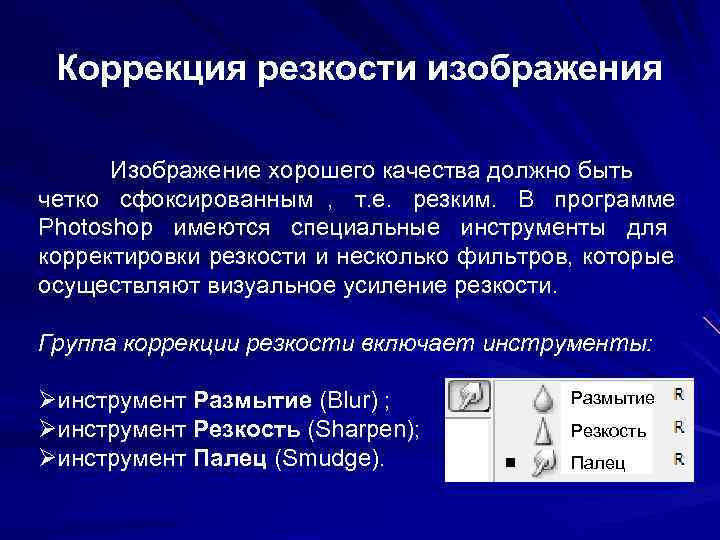
Коррекция резкости изображения Изображение хорошего качества должно быть четко сфоксированным , т. е. резким. В программе Photoshop имеются специальные инструменты для корректировки резкости и несколько фильтров, которые осуществляют визуальное усиление резкости. Группа коррекции резкости включает инструменты: Øинструмент Размытие (Blur) ; Размытие Øинструмент Резкость (Sharpen); Резкость Øинструмент Палец (Smudge). Палец
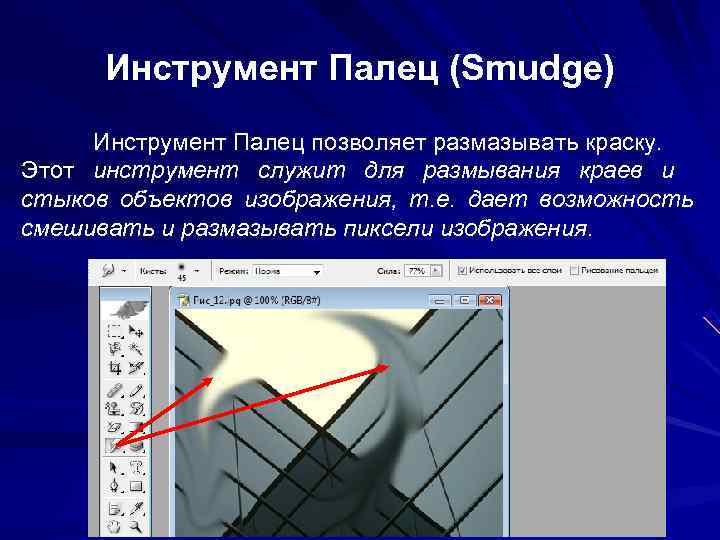
Инструмент Палец (Smudge) Инструмент Палец позволяет размазывать краску. Этот инструмент служит для размывания краев и стыков объектов изображения, т. е. дает возможность смешивать и размазывать пиксели изображения.
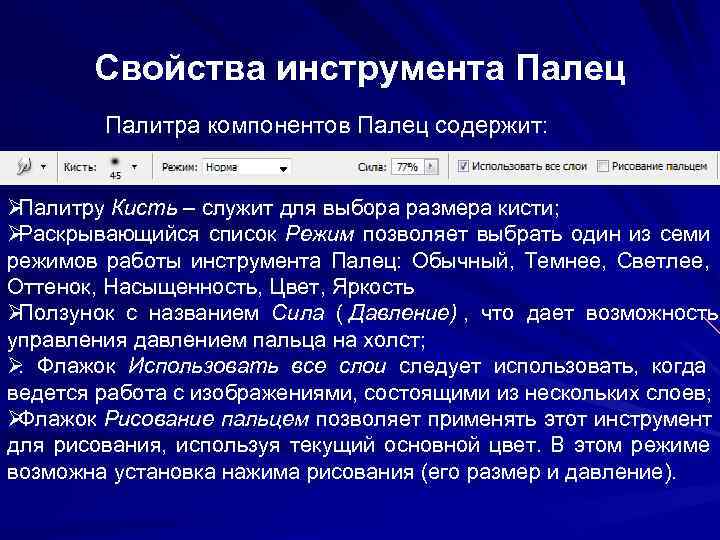
Свойства инструмента Палец Палитра компонентов Палец содержит: ØПалитру Кисть – служит для выбора размера кисти; ØРаскрывающийся список Режим позволяет выбрать один из семи режимов работы инструмента Палец: Обычный, Темнее, Светлее, Оттенок, Насыщенность, Цвет, Яркость ØПолзунок с названием Сила ( Давление) , что дает возможность управления давлением пальца на холст; Ø Флажок Использовать все слои следует использовать, когда . ведется работа с изображениями, состоящими из нескольких слоев; ØФлажок Рисование пальцем позволяет применять этот инструмент для рисования, используя текущий основной цвет. В этом режиме возможна установка нажима рисования (его размер и давление).
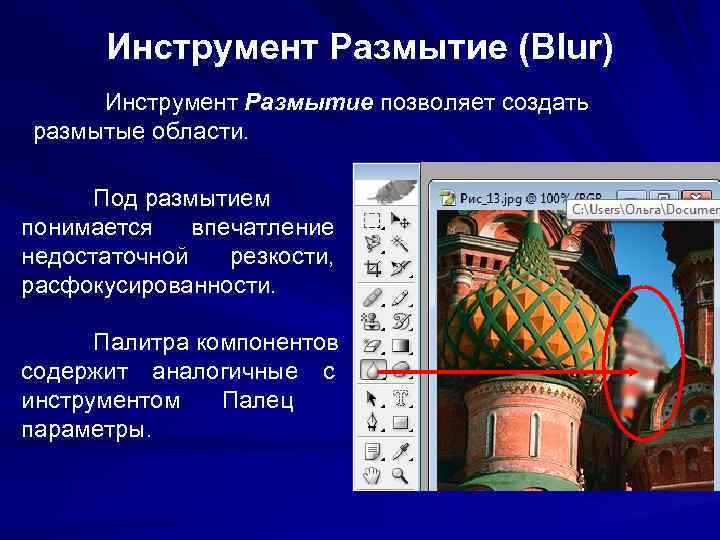
Инструмент Размытие (Blur) Инструмент Размытие позволяет создать размытые области. Под размытием понимается впечатление недостаточной резкости, расфокусированности. Палитра компонентов содержит аналогичные с инструментом Палец параметры.
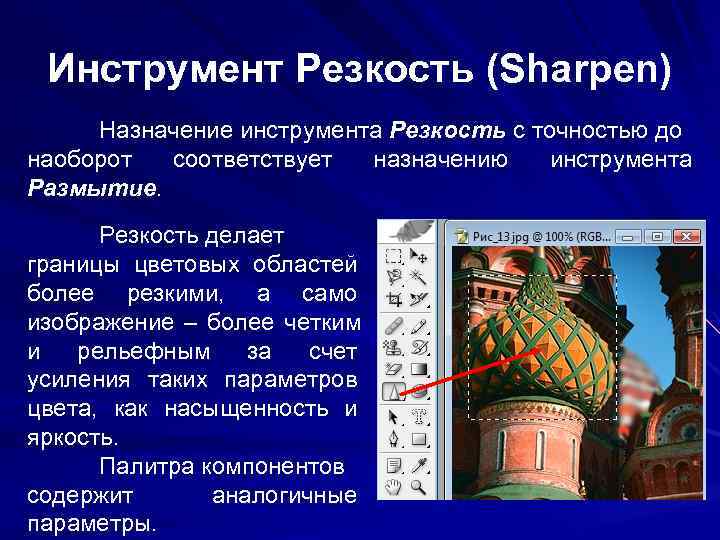
Инструмент Резкость (Sharpen) Назначение инструмента Резкость с точностью до наоборот соответствует назначению инструмента Размытие. Резкость делает границы цветовых областей более резкими, а само изображение – более четким и рельефным за счет усиления таких параметров цвета, как насыщенность и яркость. Палитра компонентов содержит аналогичные параметры.
Фильтры для работы с резкостью изображения Фильтры – это специальные небольшие модули, каждый из которых ориентирован на выполнение особого действия. Фильтры распределены по трем тематическим группам (подменю): ØРезкость – для повышения резкости; ØРазмытие – для снижения резкости; ØШум – добавление и удаление шума.
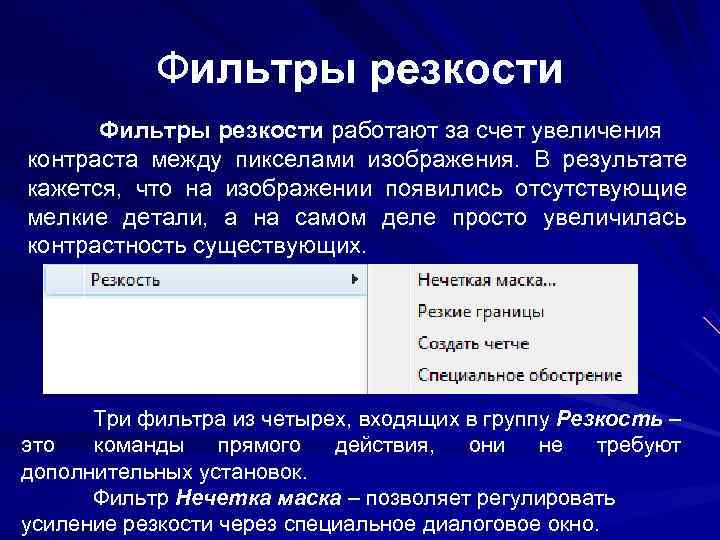
Фильтры резкости работают за счет увеличения контраста между пикселами изображения. В результате кажется, что на изображении появились отсутствующие мелкие детали, а на самом деле просто увеличилась контрастность существующих. Три фильтра из четырех, входящих в группу Резкость – это команды прямого действия, они не требуют дополнительных установок. Фильтр Нечетка маска – позволяет регулировать усиление резкости через специальное диалоговое окно.
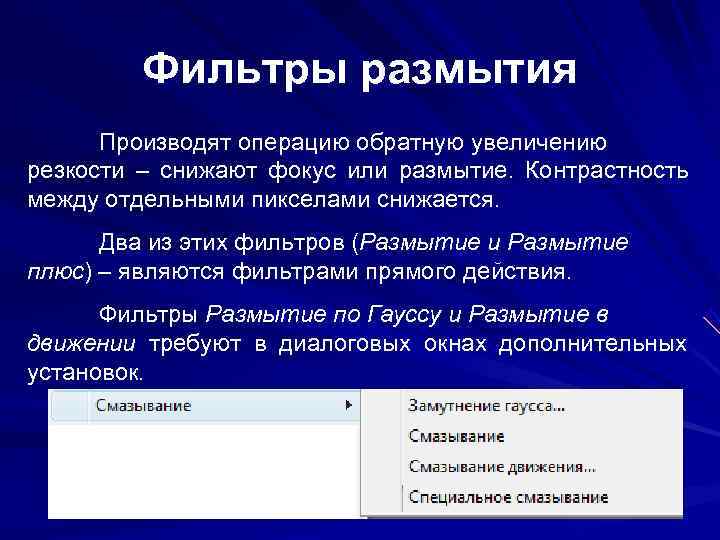
Фильтры размытия Производят операцию обратную увеличению резкости – снижают фокус или размытие. Контрастность между отдельными пикселами снижается. Два из этих фильтров (Размытие и Размытие плюс) – являются фильтрами прямого действия. Фильтры Размытие по Гауссу и Размытие в движении требуют в диалоговых окнах дополнительных установок.
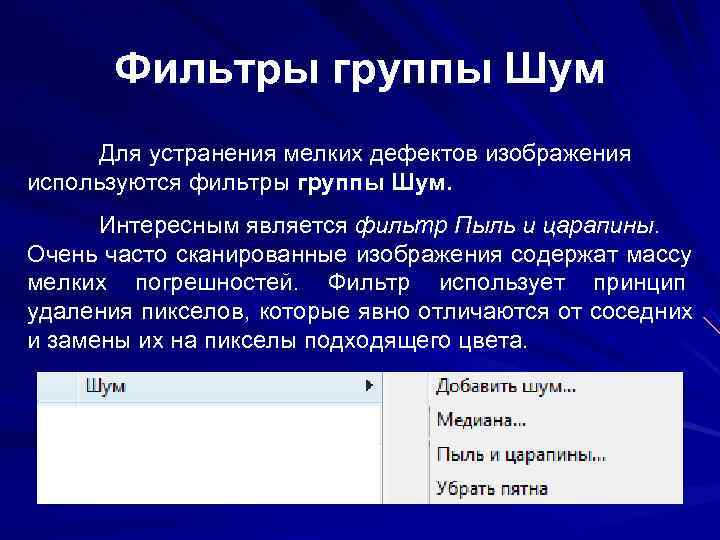
Фильтры группы Шум Для устранения мелких дефектов изображения используются фильтры группы Шум. Интересным является фильтр Пыль и царапины. Очень часто сканированные изображения содержат массу мелких погрешностей. Фильтр использует принцип удаления пикселов, которые явно отличаются от соседних и замены их на пикселы подходящего цвета.
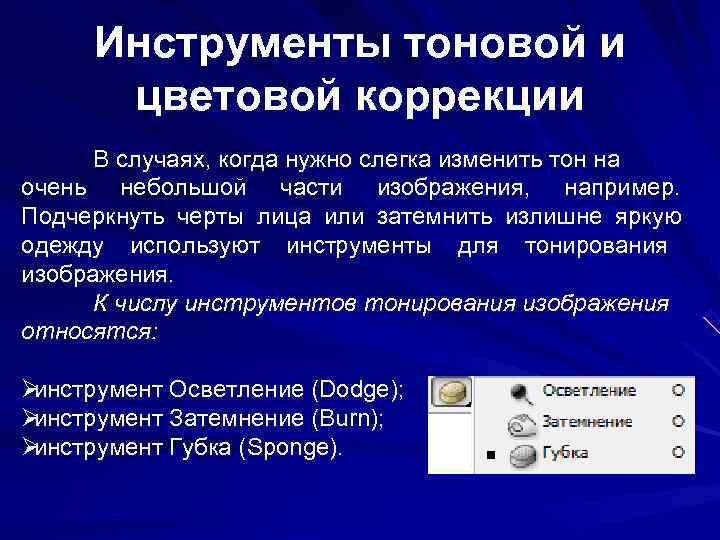
Инструменты тоновой и цветовой коррекции В случаях, когда нужно слегка изменить тон на очень небольшой части изображения, например. Подчеркнуть черты лица или затемнить излишне яркую одежду используют инструменты для тонирования изображения. К числу инструментов тонирования изображения относятся: Øинструмент Осветление (Dodge); Øинструмент Затемнение (Burn); Øинструмент Губка (Sponge).
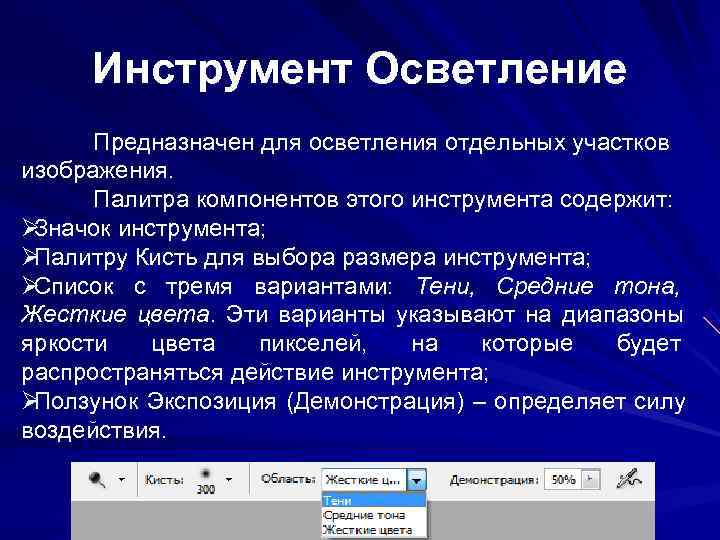
Инструмент Осветление Предназначен для осветления отдельных участков изображения. Палитра компонентов этого инструмента содержит: ØЗначок инструмента; ØПалитру Кисть для выбора размера инструмента; ØСписок с тремя вариантами: Тени, Средние тона, Жесткие цвета. Эти варианты указывают на диапазоны яркости цвета пикселей, на которые будет распространяться действие инструмента; ØПолзунок Экспозиция (Демонстрация) – определяет силу воздействия.
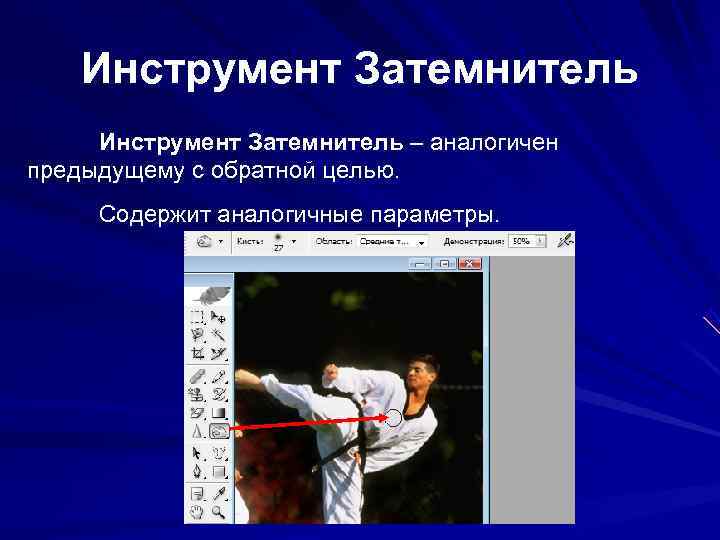
Инструмент Затемнитель – аналогичен предыдущему с обратной целью. Содержит аналогичные параметры.
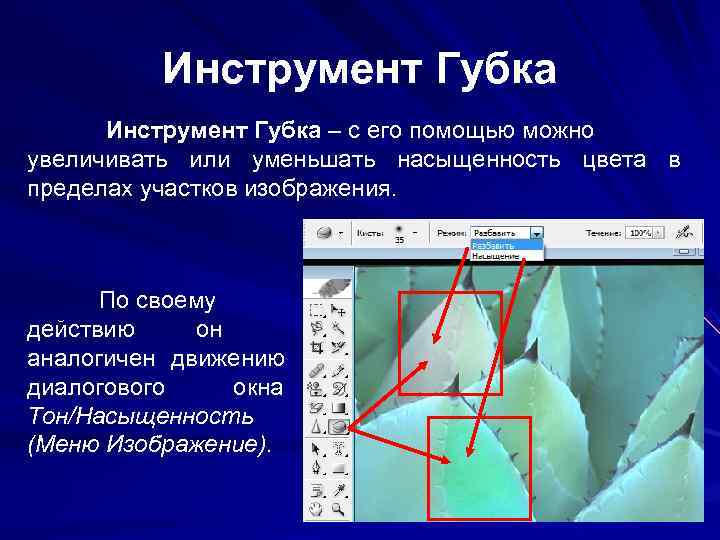
Инструмент Губка – с его помощью можно увеличивать или уменьшать насыщенность цвета в пределах участков изображения. По своему действию он аналогичен движению диалогового окна Тон/Насыщенность (Меню Изображение).
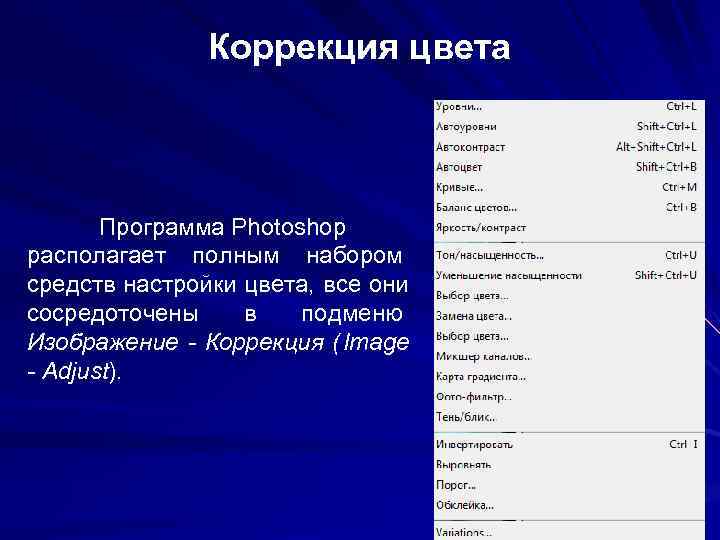
Коррекция цвета Программа Photoshop располагает полным набором средств настройки цвета, все они сосредоточены в подменю Изображение - Коррекция (Image - Adjust).
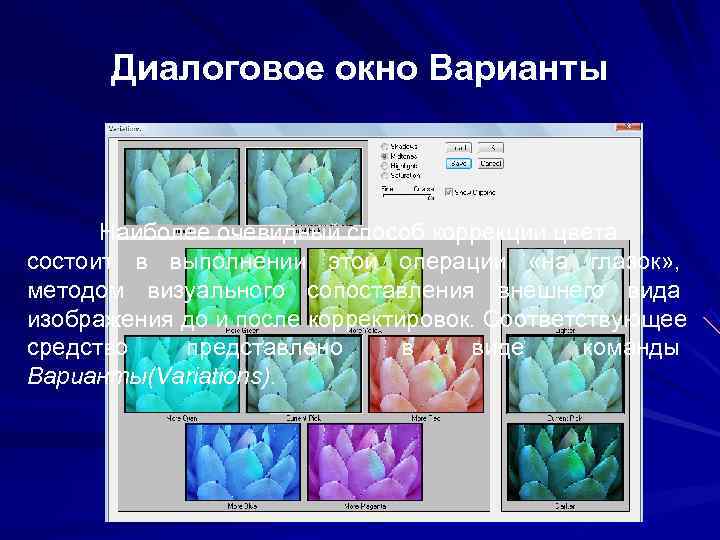
Диалоговое окно Варианты Наиболее очевидный способ коррекции цвета состоит в выполнении этой операции «на глазок» , методом визуального сопоставления внешнего вида изображения до и после корректировок. Соответствующее средство представлено в виде команды Варианты(Variations).
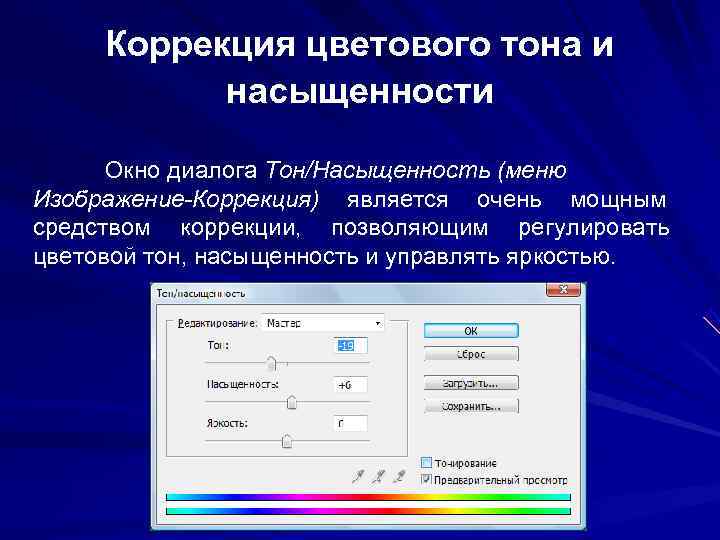
Коррекция цветового тона и насыщенности Окно диалога Тон/Насыщенность (меню Изображение-Коррекция) является очень мощным средством коррекции, позволяющим регулировать цветовой тон, насыщенность и управлять яркостью.
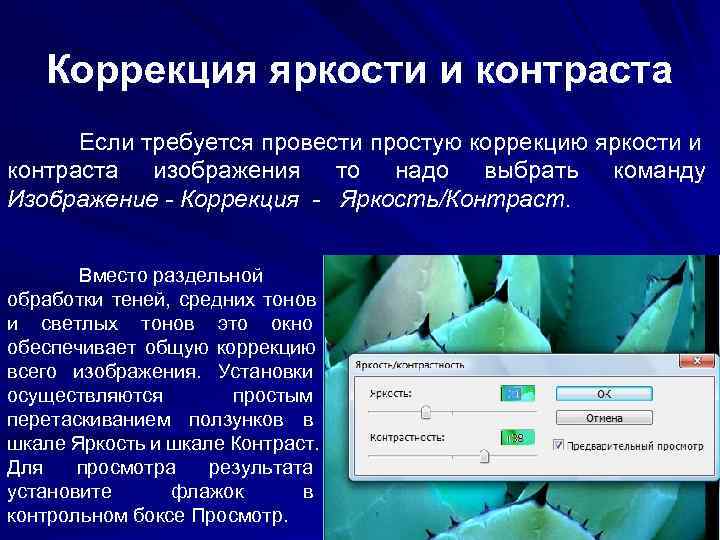
Коррекция яркости и контраста Если требуется провести простую коррекцию яркости и контраста изображения то надо выбрать команду Изображение - Коррекция - Яркость/Контраст. Вместо раздельной обработки теней, средних тонов и светлых тонов это окно обеспечивает общую коррекцию всего изображения. Установки осуществляются простым перетаскиванием ползунков в шкале Яркость и шкале Контраст. Для просмотра результата установите флажок в контрольном боксе Просмотр.
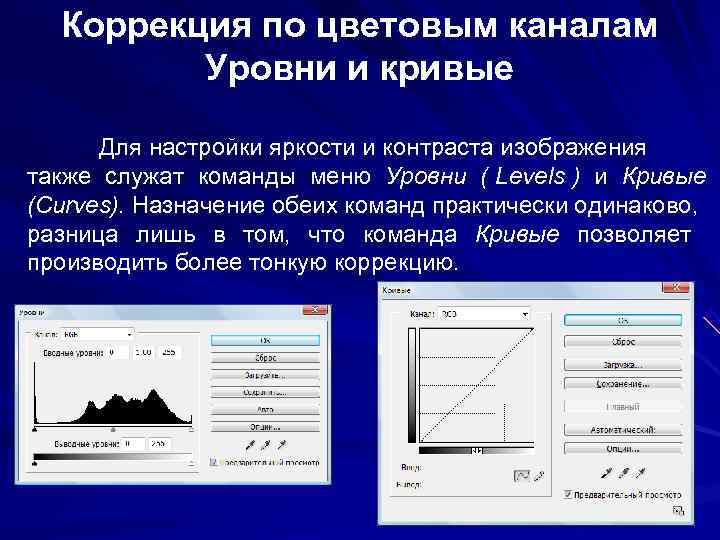
Коррекция по цветовым каналам Уровни и кривые Для настройки яркости и контраста изображения также служат команды меню Уровни ( Levels ) и Кривые (Curves). Назначение обеих команд практически одинаково, разница лишь в том, что команда Кривые позволяет производить более тонкую коррекцию.
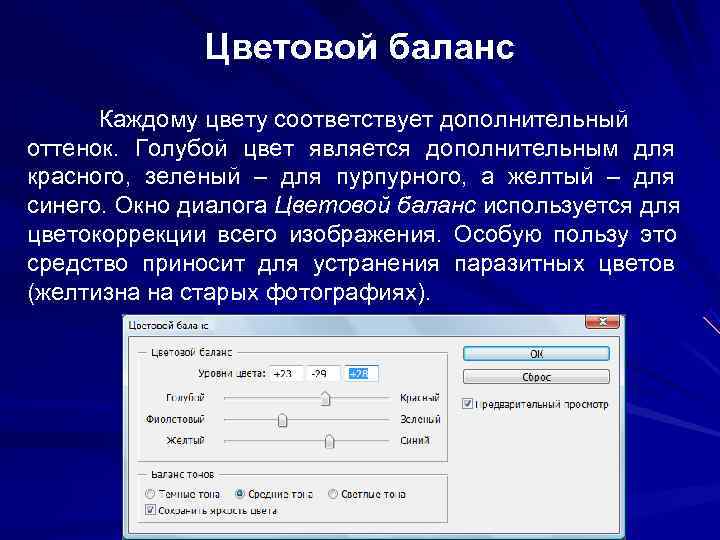
Цветовой баланс Каждому цвету соответствует дополнительный оттенок. Голубой цвет является дополнительным для красного, зеленый – для пурпурного, а желтый – для синего. Окно диалога Цветовой баланс используется для цветокоррекции всего изображения. Особую пользу это средство приносит для устранения паразитных цветов (желтизна на старых фотографиях).