

Графический редактор Photo. Shop Инструменты рисования

 Скачать презентацию Графический редактор Photo. Shop Инструменты рисования
PhotoShop_инструменты рисования.ppt
- Количество слайдов: 21
Графический редактор Photo. Shop Инструменты рисования
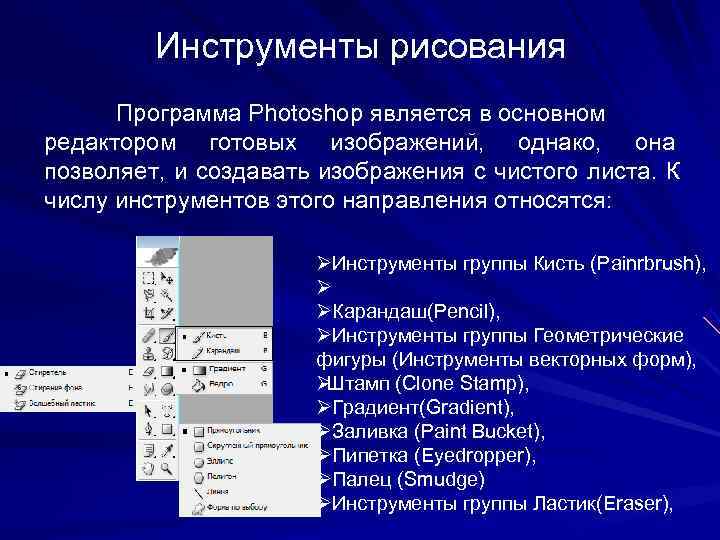
Инструменты рисования Программа Photoshop является в основном редактором готовых изображений, однако, она позволяет, и создавать изображения с чистого листа. К числу инструментов этого направления относятся: ØИнструменты группы Кисть (Painrbrush), ØКарандаш(Pencil), ØИнструменты группы Геометрические фигуры (Инструменты векторных форм), ØШтамп (Clone Stamp), ØГрадиент(Gradient), ØЗаливка (Paint Bucket), ØПипетка (Eyedropper), ØПалец (Smudge) ØИнструменты группы Ластик(Eraser),
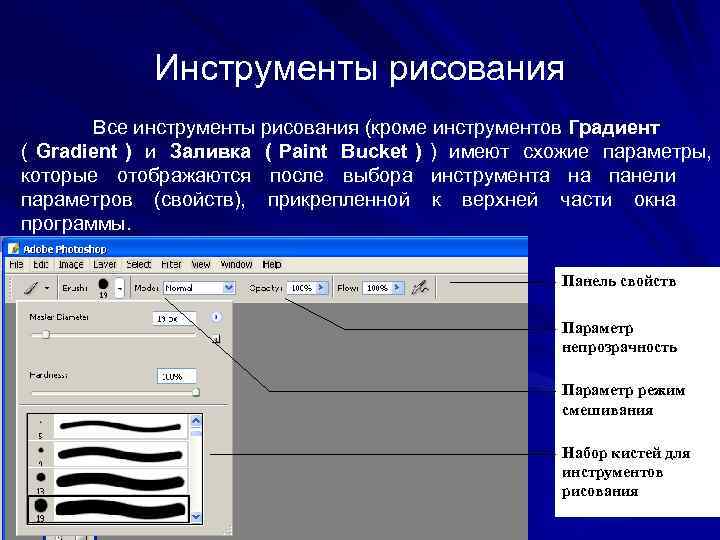
Инструменты рисования Все инструменты рисования (кроме инструментов Градиент ( Gradient ) и Заливка ( Paint Bucket ) ) имеют схожие параметры, которые отображаются после выбора инструмента на панели параметров (свойств), прикрепленной к верхней части окна программы. Панель свойств Параметр непрозрачность Параметр режим смешивания Набор кистей для инструментов рисования
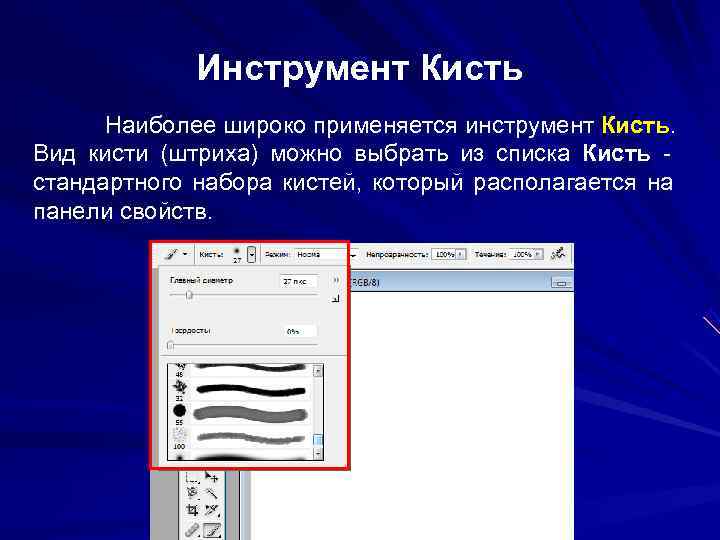
Инструмент Кисть Наиболее широко применяется инструмент Кисть. Вид кисти (штриха) можно выбрать из списка Кисть - стандартного набора кистей, который располагается на панели свойств.
Свойства инструмента Кисть Раскрывающийся список Палитры кисти позволяет установить размер кисти (при выборе инструмента видна активная кисть). Палитра Кисти – появляется не только при выборе инструмента Кисть, но любого другого инструмента рисования. Размеры пятен в ячейках окна соответствуют истинным размерам мазков кисти, за исключением тех, под которыми показаны числа. Эти числа обозначают диаметр мазка кисти в пикселях (кисть может иметь диаметр до 999 пикселей, что соответствует приблизительно 14 дюймам - около 35 см).
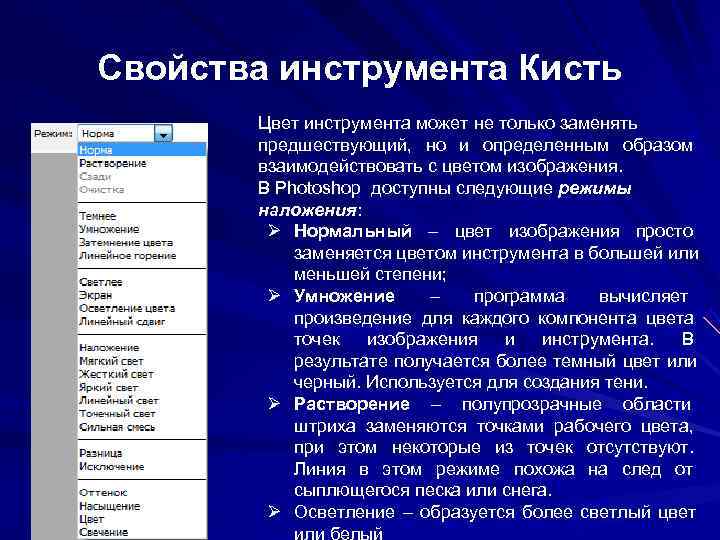
Свойства инструмента Кисть Цвет инструмента может не только заменять предшествующий, но и определенным образом взаимодействовать с цветом изображения. В Photoshop доступны следующие режимы наложения: Ø Нормальный – цвет изображения просто заменяется цветом инструмента в большей или меньшей степени; Ø Умножение – программа вычисляет произведение для каждого компонента цвета точек изображения и инструмента. В результате получается более темный цвет или черный. Используется для создания тени. Ø Растворение – полупрозрачные области штриха заменяются точками рабочего цвета, при этом некоторые из точек отсутствуют. Линия в этом режиме похожа на след от сыплющегося песка или снега. Ø Осветление – образуется более светлый цвет или белый
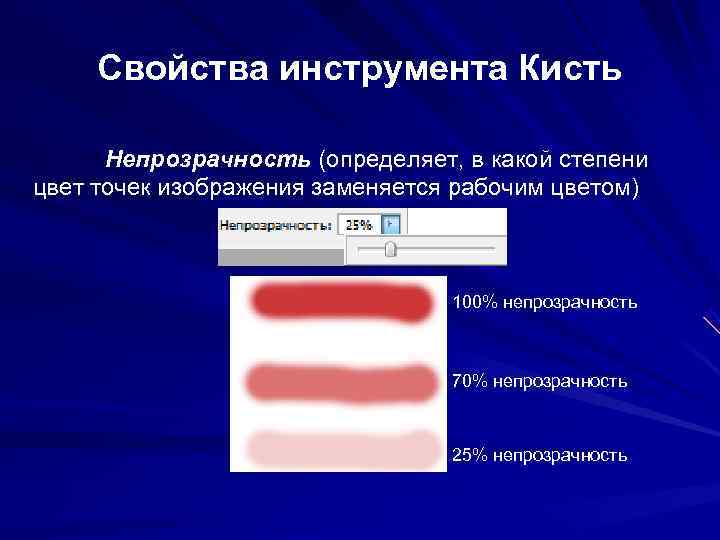
Свойства инструмента Кисть Непрозрачность (определяет, в какой степени цвет точек изображения заменяется рабочим цветом) 100% непрозрачность 70% непрозрачность 25% непрозрачность
Свойства инструмента Кисть Если щелкнуть на кнопке в панели свойств, Кисть ( Brush ) перейдет в режим Аэрографа (Airbrush). В этом режиме она рисует несколько иначе. Режим Аэрографа ( Airbrush ) можно сравнить с действием баллончика с краской. Чем сильнее мы нажимаем на колпачок баллончика, тем сильнее струя распыляемой краски и тем гуще она ложится на поверхность. Кисть в режиме аэрографа ставит точки на изображении, даже если мы не перемещаем курсор, при этом точка будет тем больше и насыщенней краской, чем дольше мы будем удерживать курсор мыши на одном месте.
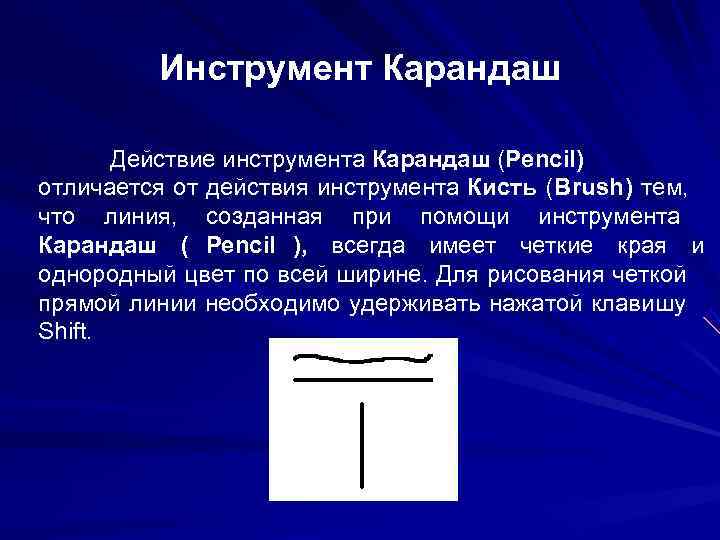
Инструмент Карандаш Действие инструмента Карандаш (Pencil) отличается от действия инструмента Кисть (Brush) тем, что линия, созданная при помощи инструмента Карандаш ( Pencil ), всегда имеет четкие края и однородный цвет по всей ширине. Для рисования четкой прямой линии необходимо удерживать нажатой клавишу Shift.
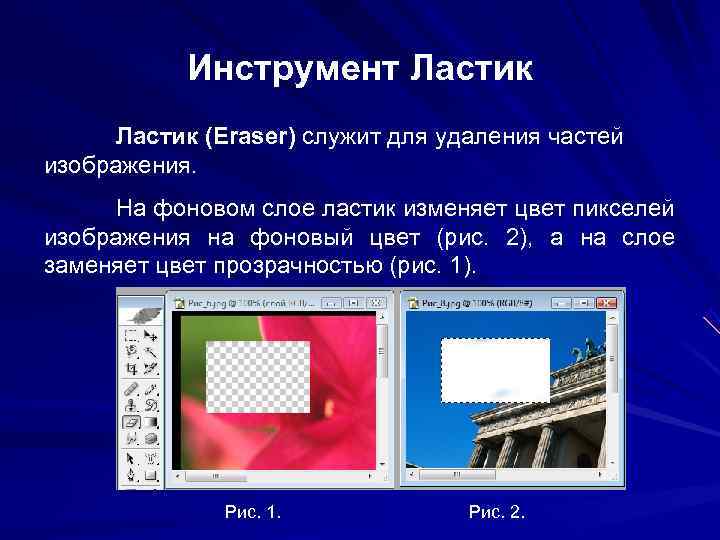
Инструмент Ластик (Eraser) служит для удаления частей изображения. На фоновом слое ластик изменяет цвет пикселей изображения на фоновый цвет (рис. 2), а на слое заменяет цвет прозрачностью (рис. 1). Рис. 1. Рис. 2.
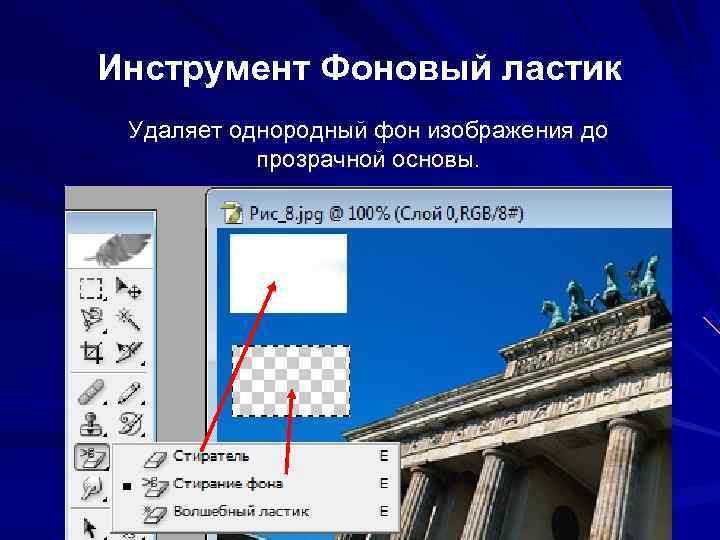
Инструмент Фоновый ластик Удаляет однородный фон изображения до прозрачной основы.
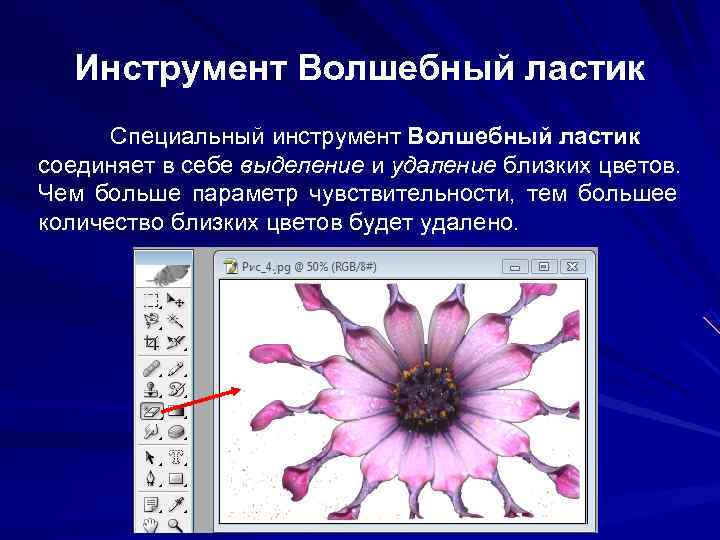
Инструмент Волшебный ластик Специальный инструмент Волшебный ластик соединяет в себе выделение и удаление близких цветов. Чем больше параметр чувствительности, тем большее количество близких цветов будет удалено.
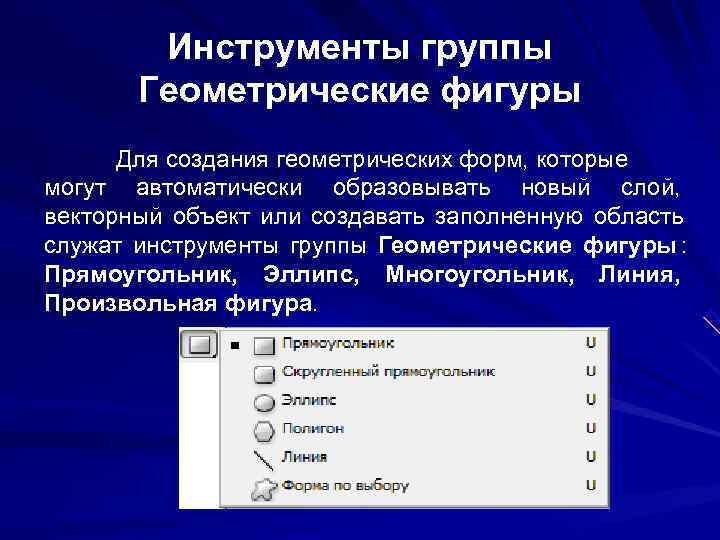
Инструменты группы Геометрические фигуры Для создания геометрических форм, которые могут автоматически образовывать новый слой, векторный объект или создавать заполненную область служат инструменты группы Геометрические фигуры : Прямоугольник, Эллипс, Многоугольник, Линия, Произвольная фигура.
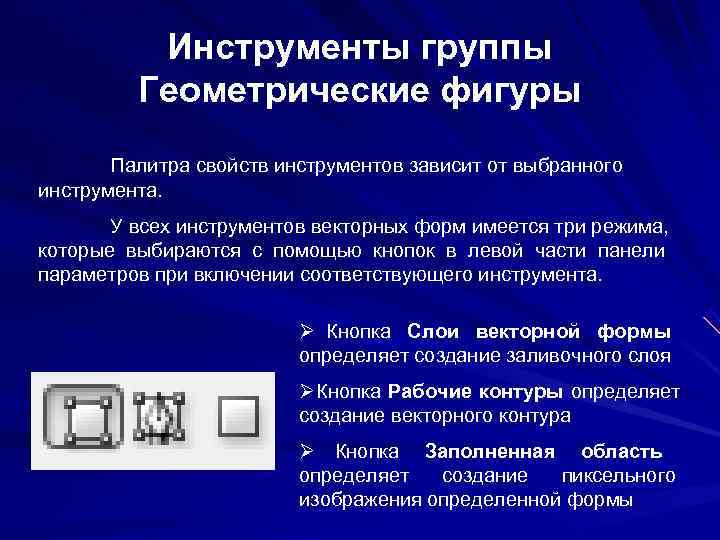
Инструменты группы Геометрические фигуры Палитра свойств инструментов зависит от выбранного инструмента. У всех инструментов векторных форм имеется три режима, которые выбираются с помощью кнопок в левой части панели параметров при включении соответствующего инструмента. Ø Кнопка Слои векторной формы определяет создание заливочного слоя Ø Кнопка Рабочие контуры определяет создание векторного контура Ø Кнопка Заполненная область определяет создание пиксельного изображения определенной формы
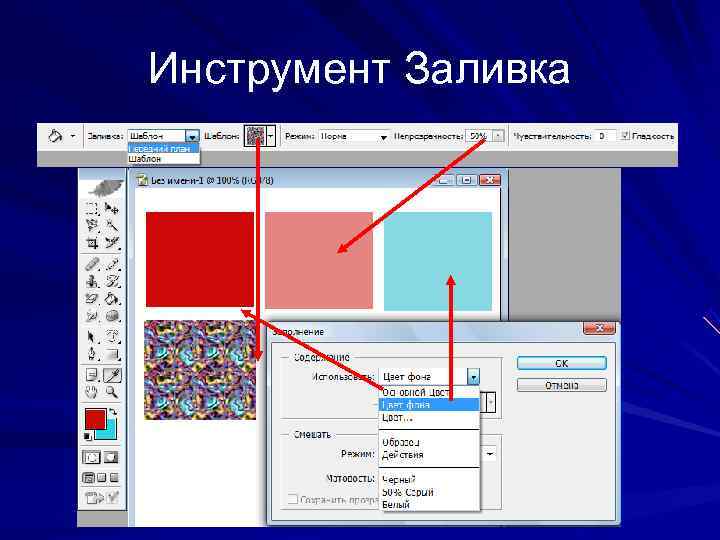
Заполняющие инструменты (Инструменты заливки) К этой группе относятся инструменты, которые служат для заполнения какой-то определенной области (по выделению, или по цвету) В программе имеется специальная функция Заливки (меню Правка) или инструмент Заливка , которая действуют либо на все изображение, либо в пределах выделенной области Заливка может быть однородной, узорной, градиентной. Все виды заливки характеризуются режимом наложения и прозрачностью. В программе можно легко создавать новые образцы узоров и сохранять их.
Инструмент Заливка
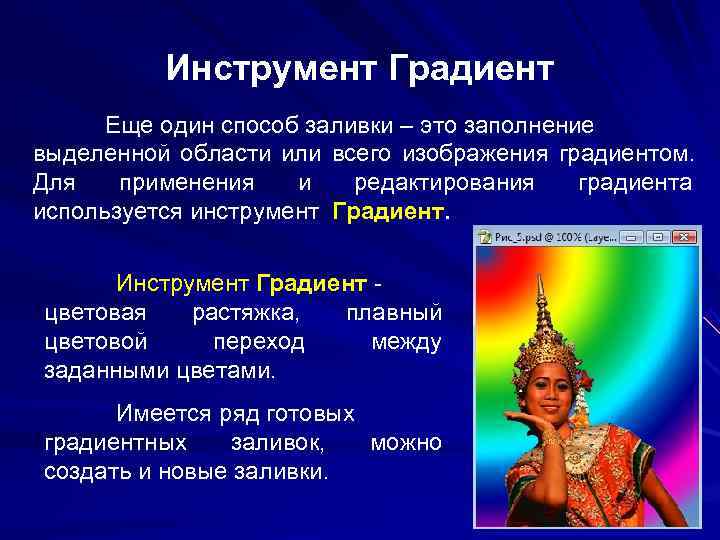
Инструмент Градиент Еще один способ заливки – это заполнение выделенной области или всего изображения градиентом. Для применения и редактирования градиента используется инструмент Градиент. Инструмент Градиент - цветовая растяжка, плавный цветовой переход между заданными цветами. Имеется ряд готовых градиентных заливок, можно создать и новые заливки.
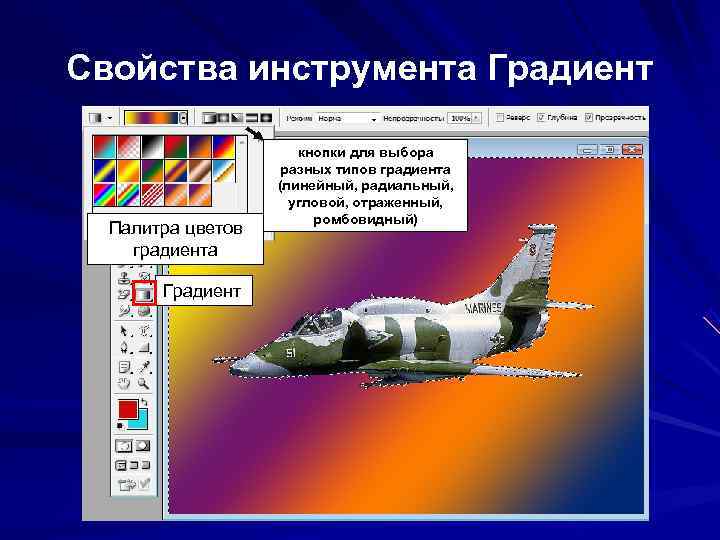
Свойства инструмента Градиент кнопки для выбора разных типов градиента (линейный, радиальный, угловой, отраженный, ромбовидный) Палитра цветов градиента Градиент
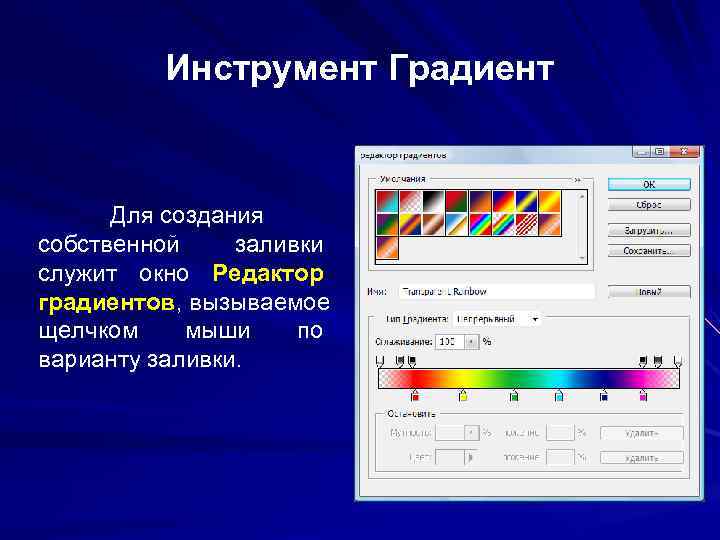
Инструмент Градиент Для создания собственной заливки служит окно Редактор градиентов, вызываемое щелчком мыши по варианту заливки.
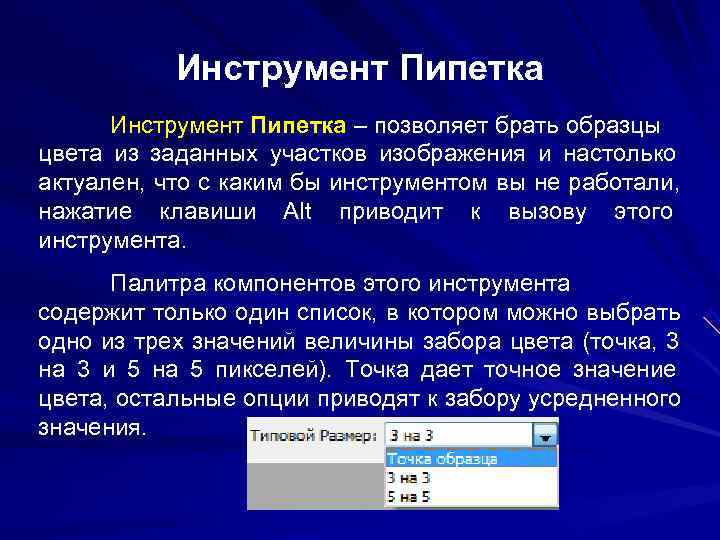
Инструмент Пипетка – позволяет брать образцы цвета из заданных участков изображения и настолько актуален, что с каким бы инструментом вы не работали, нажатие клавиши Alt приводит к вызову этого инструмента. Палитра компонентов этого инструмента содержит только один список, в котором можно выбрать одно из трех значений величины забора цвета (точка, 3 на 3 и 5 на 5 пикселей). Точка дает точное значение цвета, остальные опции приводят к забору усредненного значения.
Инструменты группы Штамп используется для копирования «клонирования» произвольной области как в пределах одного рисунка, так и в другой рисунок в интерактивном режиме – Клонированный штамп , а так же для заполнения декоративными образцами – Узорный штамп. Для копирования изображения необходимо включить инструмент, и при нажатой клавише ALT взять образец рисунка. Повторный щелчок по изображению оставляет след взятого образца. Инструмент Штамп используется для ретуши старых фотографий.