


 Скачать презентацию Графический редактор Paint часть 1 Информатика 6 класс
графический редактор Paint.ppt
- Количество слайдов: 11
 Графический редактор Paint часть 1 Информатика 6 класс
 • Стандартный графический редактор Paint удобно использовать для создания простых рисунков и редактирования изображений в среде Windows и включать их как OLE-объекты в другие приложения, например Word. Pad.
 Основные возможности редактора Paint Редактор Paint имеет возможность загрузки, редактирования и записи в файл полноэкранных изображений. Поскольку редактор поддерживает технологию OLE, то полученные рисунки можно скопировать в буфер, оформить их в виде объекта и встраивать в тексты редактора Word. Pad и иных Windows-приложений. При этом редактор Paint может быть как сервером, так и клиентом при динамическом обмене данными между различными приложениями.
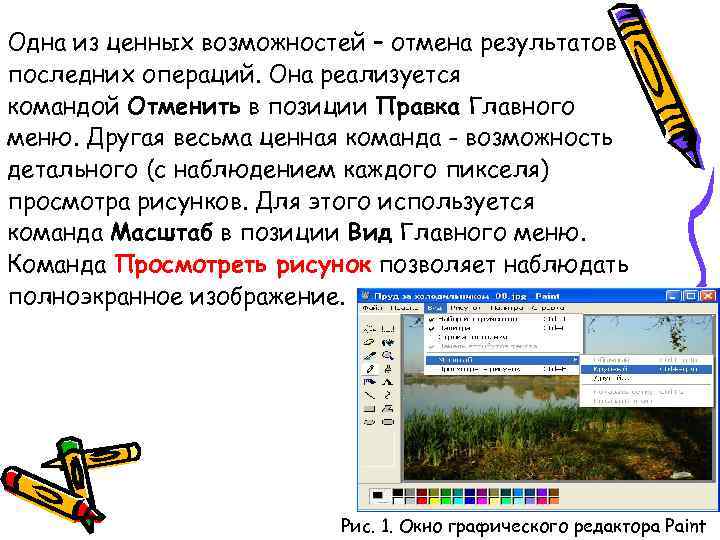 Одна из ценных возможностей – отмена результатов последних операций. Она реализуется командой Отменить в позиции Правка Главного меню. Другая весьма ценная команда - возможность детального (с наблюдением каждого пикселя) просмотра рисунков. Для этого используется команда Масштаб в позиции Вид Главного меню. Команда Просмотреть рисунок позволяет наблюдать полноэкранное изображение. Рис. 1. Окно графического редактора Paint
 Окно программы Paint. Графический -редактор Paint одновременно может работать только с одним документом, поэтому окно документа является частью окна программы, как показано на рис. 1. • • • Главное меню редактора Paint содержит следующие позиции: Файл - такие же операции с файлами, как и в редакторе Word. Pad (задание нового файла, загрузка файла, запись файла с текущим и измененным именем, распечатка файла принтером), дополнены опциями: замостить рабочий стол Windows, в центр рабочего стола Windows. Правка - редактирование файла, работа с буфером обмена, отмена предыдущих действий и повтор результатов отмененного действия. Вид - управление выводом меню инструментов и цветов, панелью атрибутов текста, а также статусной строки, управление масштабом и обзором изображений. Рисунок - операции с выделенными изображениями (поворот, инверсия, изменение атрибутов, очистка, изменение параметров рисунка). Палитра - установка опций графического редактора (установка и запись палитры цветов). Справка - обращение к справке по графическому редактору.
 Кроме стандартных элементов (заголовка и горизонтального меню), окно имеет горизонтальную и вертикальную полосы прокрутки, а также четыре специальные области: • рабочее поле; • панель инструментов; • палитру цветов; • поле дополнительных параметров инструментов.
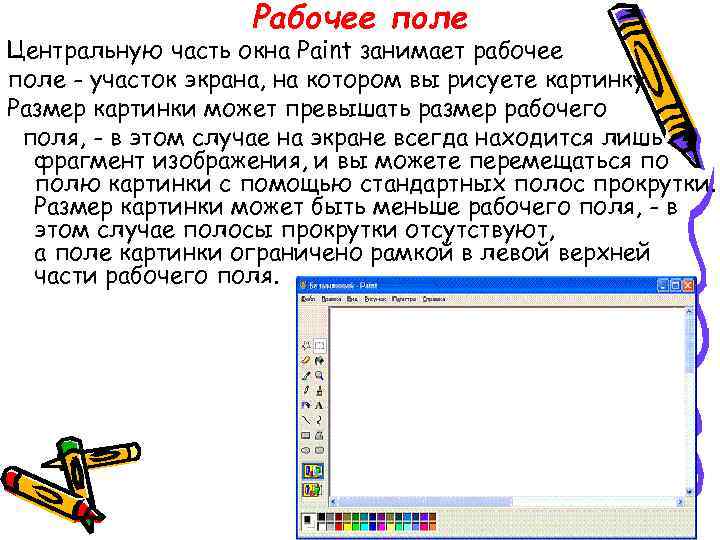 Рабочее поле Центральную часть окна Paint занимает рабочее поле - участок экрана, на котором вы рисуете картинку. Размер картинки может превышать размер рабочего поля, - в этом случае на экране всегда находится лишь фрагмент изображения, и вы можете перемещаться по полю картинки с помощью стандартных полос прокрутки. Размер картинки может быть меньше рабочего поля, - в этом случае полосы прокрутки отсутствуют, а поле картинки ограничено рамкой в левой верхней части рабочего поля.
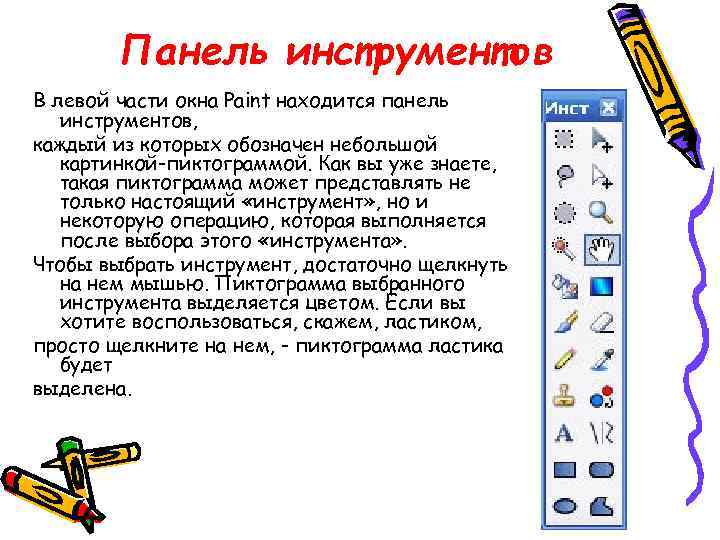 Панель инструментов В левой части окна Paint находится панель инструментов, каждый из которых обозначен небольшой картинкой-пиктограммой. Как вы уже знаете, такая пиктограмма может представлять не только настоящий «инструмент» , но и некоторую операцию, которая выполняется после выбора этого «инструмента» . Чтобы выбрать инструмент, достаточно щелкнуть на нем мышью. Пиктограмма выбранного инструмента выделяется цветом. Если вы хотите воспользоваться, скажем, ластиком, просто щелкните на нем, - пиктограмма ластика будет выделена.
 Что происходит после выбора того или иного инструмента? • • • Фигурные ножницы. Указатель мыши превращается в ножницы (а точнее - в нож), которыми мы можем вырезать (выделить) из картинки фрагмент произвольной формы. Прямоугольные ножницы. Указатель мыши превращается в ножницы, которыми мы можем вырезать из картинки прямоугольный фрагмент. Аэрозольный баллончик. Указатель мыши превращается в струю «аэрозольного баллончика» , точно такого же, каким «работали» некоторые болельщики, малюя в подъездах лозунг «Спартак» - чемпион!» . Перемещая мышь по экрану, мы окрашиваем поверхность струями точек в цвете символа, «мазками» , плотность которых зависит от скорости движения указателя, а размер - от текущей ширины линии (о цвете и ширине вы узнаете далее). Ввод текста. После выбора этого инструмента вы должны установить указатель в точку ввода строки текста и щелкнуть мышью: появится текстовый курсор, приглашающий вас вводить символы. Ластик. Указатель мыши превращается в квадратный «ластик» . Перемещая его, мы «стираем» участки изображения или меняем цвет символа на цвет фона.
 • Заливка. Указатель мыши превращается в «баночку с краской» . Если поместить его внутрь замкнутой полости и щелкнуть мышью, эта полость будет закрашена текущим цветом символа. • Кисть. Указатель мыши превращается в «кисть» . Дополнительно мы можем выбрать форму кисти. Рисование таким указателем ничем не отличается от рисования обычной кистью (или, если хотите, «карандашом» ). • Кривая линия. Выбор этого инструмента дает нам возможность нарисовать указателем прямую линию, а затем изогнуть ее в причудливую дугу. • Прямая линия. Указатель превращается в «карандаш» . Этим карандашом мы можем проводить прямые линии под любым углом к вертикали экрана. • Полые и окрашенные геометрические фигуры. Выбрав любой из этих инструментов, мы получаем возможность нарисовать курсором мыши полую или окрашенную фигуру: прямоугольник, квадрат, эллипс, окружность, многоугольник и т. д.
 Продолжение следует….