

Графический интерфейс Windows Программное обеспечение Графический интерфейс

Графический интерфейс Windows Программное обеспечение
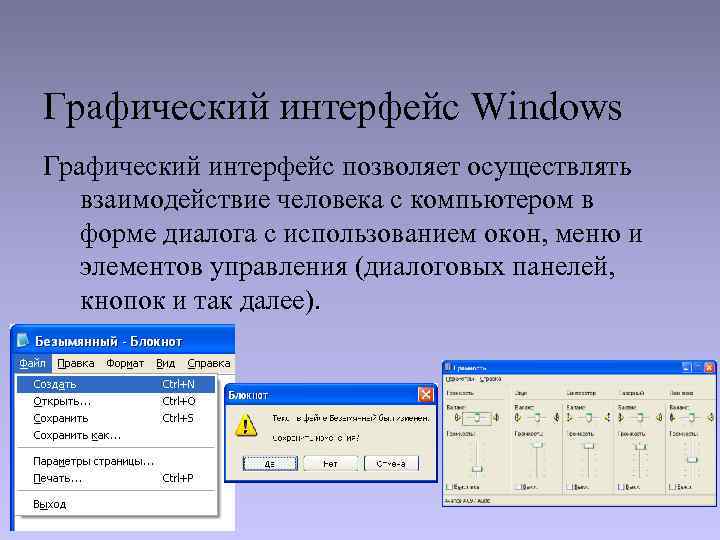
Графический интерфейс Windows Графический интерфейс позволяет осуществлять взаимодействие человека с компьютером в форме диалога с использованием окон, меню и элементов управления (диалоговых панелей, кнопок и так далее).
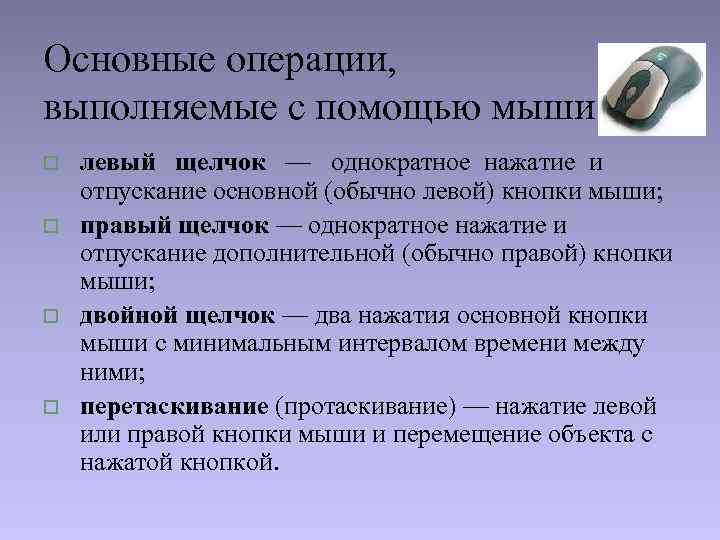
Основные операции, выполняемые с помощью мыши o левый щелчок — однократное нажатие и отпускание основной (обычно левой) кнопки мыши; o правый щелчок — однократное нажатие и отпускание дополнительной (обычно правой) кнопки мыши; o двойной щелчок — два нажатия основной кнопки мыши с минимальным интервалом времени между ними; o перетаскивание (протаскивание) — нажатие левой или правой кнопки мыши и перемещение объекта с нажатой кнопкой.
Элементы графического интерфейса Windows: o Рабочий стол. Название «Рабочий стол» подобрано удачно. На нем, как и на обычном рабочем столе расположены различные программы и инструменты, представленные в виде значков, или иконки. o Значки. Значками в Windows обозначаются программы, документы. Запуск производится двойным щелчком кнопки мыши по значку. Программа может быть расположена непосредственно на Рабочем столе, а может быть скрыта глубоко на диске, но и в этом случае представлена на Рабочем столе своим образом – ярлыком. o Ярлыки. Ярлык программы – это не сама программа, а только ее образ, указание на то место на диске, где она находится. Двойной щелчок по ярлыку также вызывает запуск программы. Ярлыки от значков отличаются наличием небольшой стрелочки внизу слева. o Панель задач. Располагается в нижней части экрана. На ней находятся: кнопка Пуск, кнопки открытых окон, индикаторы и часы. o Окно – один из главных элементов интерфейса Windows. Окно – это обрамленная часть экрана, в которой отображается приложение, документ или сообщение.
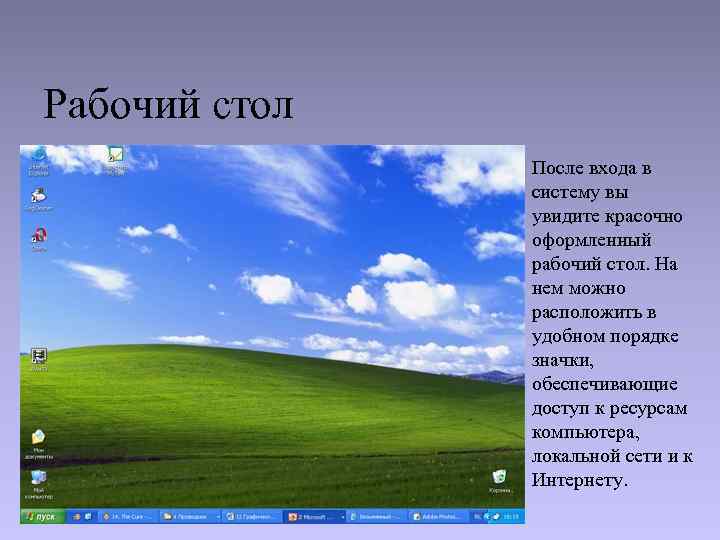
Рабочий стол После входа в систему вы увидите красочно оформленный рабочий стол. На нем можно расположить в удобном порядке значки, обеспечивающие доступ к ресурсам компьютера, локальной сети и к Интернету.
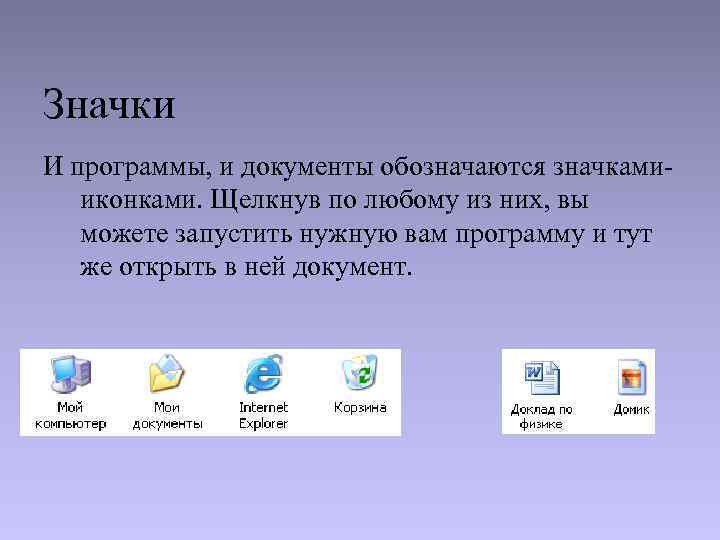
Значки И программы, и документы обозначаются значками- иконками. Щелкнув по любому из них, вы можете запустить нужную вам программу и тут же открыть в ней документ.
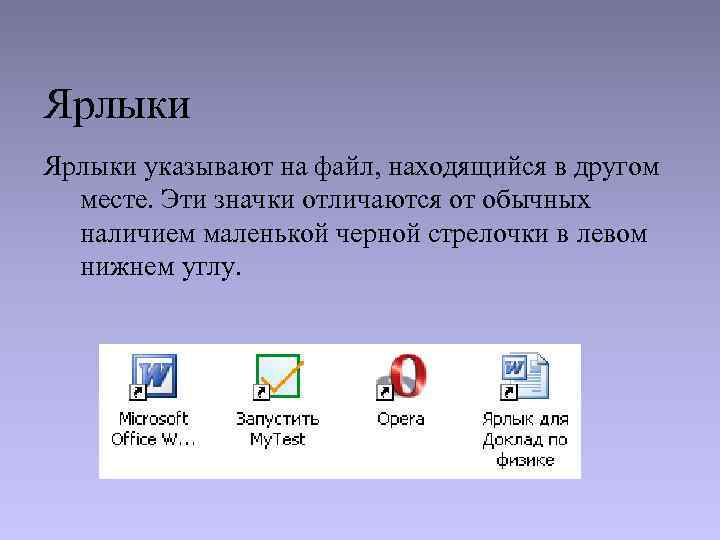
Ярлыки указывают на файл, находящийся в другом месте. Эти значки отличаются от обычных наличием маленькой черной стрелочки в левом нижнем углу.
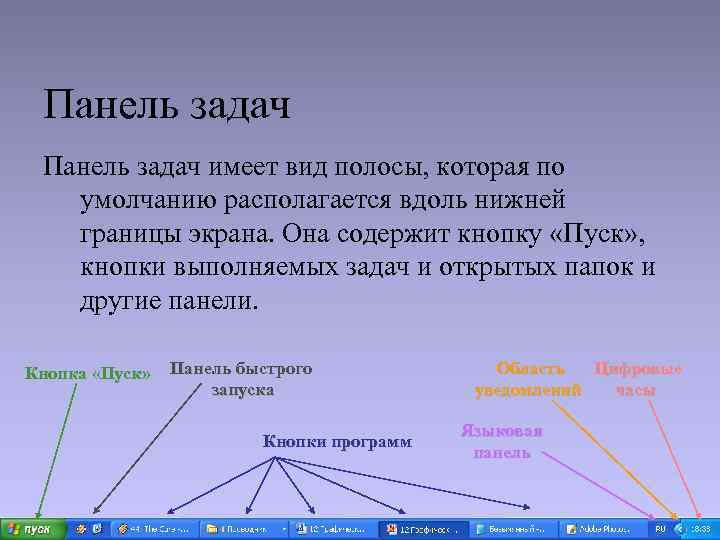
Панель задач имеет вид полосы, которая по умолчанию располагается вдоль нижней границы экрана. Она содержит кнопку «Пуск» , кнопки выполняемых задач и открытых папок и другие панели. Кнопка «Пуск» Панель быстрого Область Цифровые запуска уведомлений часы Языковая Кнопки программ панель
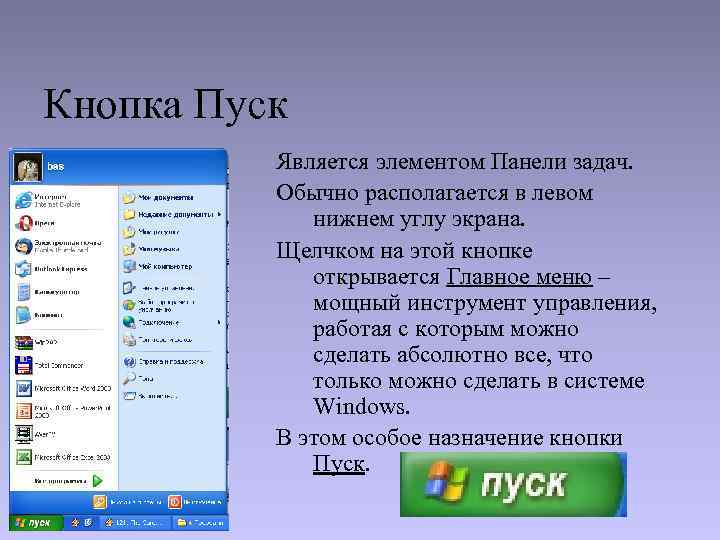
Кнопка Пуск Является элементом Панели задач. Обычно располагается в левом нижнем углу экрана. Щелчком на этой кнопке открывается Главное меню – мощный инструмент управления, работая с которым можно сделать абсолютно все, что только можно сделать в системе Windows. В этом особое назначение кнопки Пуск.
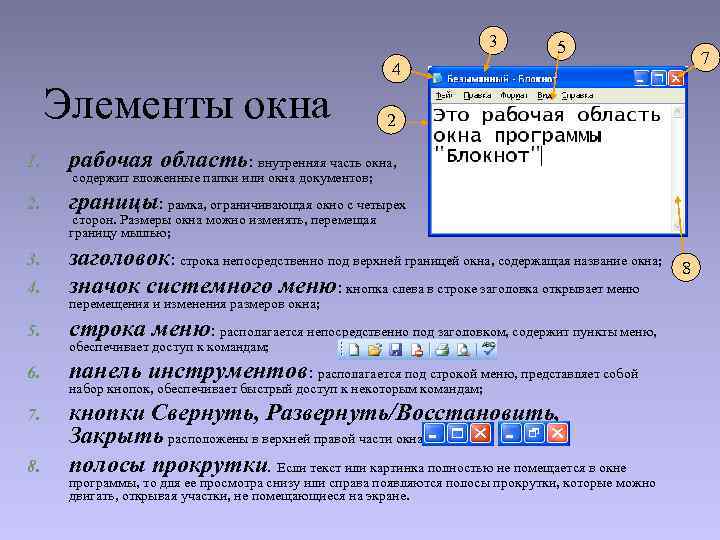
3 5 7 4 Элементы окна 2 1. рабочая область: внутренняя часть окна, содержит вложенные папки или окна документов; 2. границы: рамка, ограничивающая окно с четырех сторон. Размеры окна можно изменять, перемещая границу мышью; 3. заголовок: строка непосредственно под верхней границей окна, содержащая название окна; 8 4. значок системного меню: кнопка слева в строке заголовка открывает меню перемещения и изменения размеров окна; 5. строка меню: располагается непосредственно под заголовком, содержит пункты меню, обеспечивает доступ к командам; 6. панель инструментов: располагается под строкой меню, представляет собой набор кнопок, обеспечивает быстрый доступ к некоторым командам; 7. кнопки Свернуть, Развернуть/Восстановить, Закрыть расположены в верхней правой части окна. 8. полосы прокрутки. Если текст или картинка полностью не помещается в окне программы, то для ее просмотра снизу или справа появляются полосы прокрутки, которые можно двигать, открывая участки, не помещающиеся на экране.
Вопросы: o Что такое графический интерфейс пользователя? o С помощью чего происходит управление в Windows? o Какие действия можно произвести с помощью мыши? o Перечислите элементы графического интерфейса Windows. o Что такое рабочий стол? o В чем отличие между значками и ярлыками? o Как получить доступ ко всем программам установленным на компьютере и ко всем настройкам Windows? o Где находятся цифровые часы? o Как переключить язык ввода с помощью мыши? o Как узнать текущую дату? o Перечислите основные элементы окна.
 Скачать презентацию Графический интерфейс Windows Программное обеспечение Графический интерфейс
Графический интерфейс Windows.ppt
- Количество слайдов: 11