

Государственное образовательное учреждение высшего профессионального образования

Государственное образовательное учреждение высшего профессионального образования Санкт-Петербургский государственный технологический институт (технический университет) Кафедра системного анализа
Назначение Math. CAD является математическим редактором, позволяющим проводить разнообразные научные и инженерные расчеты, от элементарной арифметики до реализации сложных численных методов. Благодаря простоте применения, наглядности математических действий, обширной библиотеке встроенных функций и численных методов, возможности символьных вычислений, а также превосходному аппарату представления результатов (графики самых разных типов, мощных средств подготовки печатных документов и Web-страниц), Math. CAD стал наиболее популярным математическим приложением.
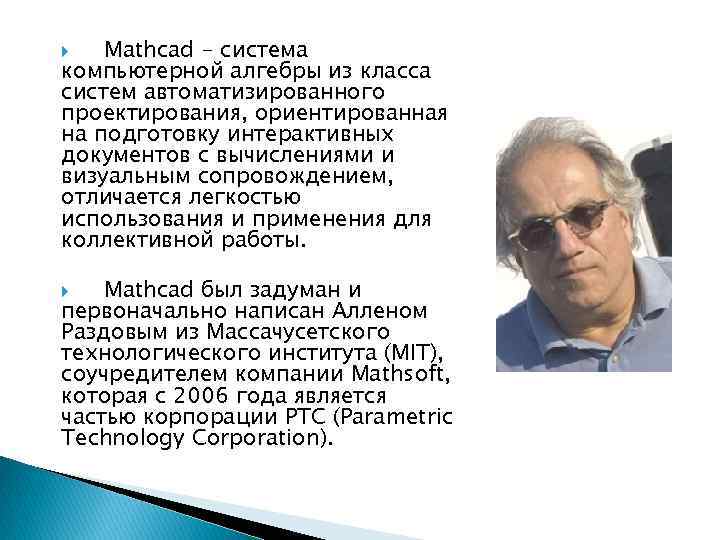
Mathcad - система компьютерной алгебры из класса систем автоматизированного проектирования, ориентированная на подготовку интерактивных документов с вычислениями и визуальным сопровождением, отличается легкостью использования и применения для коллективной работы. Mathcad был задуман и первоначально написан Алленом Раздовым из Массачусетского технологического института (MIT), соучредителем компании Mathsoft, которая с 2006 года является частью корпорации PTC (Parametric Technology Corporation).
Math. CAD построен в соответствии с принципом "What You See Is What You Get" — "что Вы видите, то и получите ". Поэтому достаточно просто вводить математические выражения с помощью встроенного редактора формул в виде, максимально приближенном к общепринятому, и тут же получать результат. Mathcad имеет простой и интуитивный для использования интерфейс пользователя. Для ввода формул и данных можно использовать как клавиатуру, так и специальные панели инструментов. Работа осуществляется в пределах рабочего листа, на котором уравнения и выражения отображаются графически, в противовес текстовой записи в языках программирования.
В состав Math. CAD входят несколько интегрированных между собой компонентов: - редактор для ввода и редактирования текста и формул, - вычислительный процессор для проведения расчетов согласно введенным формулам, - символьный процессор, являющийся, по сути, системой искусственного интеллекта.
Возможности Math. CAD предоставляет широкий спектр возможностей: 1. Решение дифференциальных уравнений, в том числе и численными методами 2. Построение двумерных и трёхмерных графиков функций (в разных системах координат, контурные, векторные и т. д. ) 3. Использование греческого алфавита как в уравнениях, так и в тексте 4. Выполнение вычислений в символьном режиме 5. Выполнение операций с векторами и матрицами 6. Символьное решение систем уравнений 7. Аппроксимация кривых 8. Выполнение подпрограмм 9. Поиск корней многочленов и функций 10. Проведение статистических расчётов и работа с распределением вероятностей
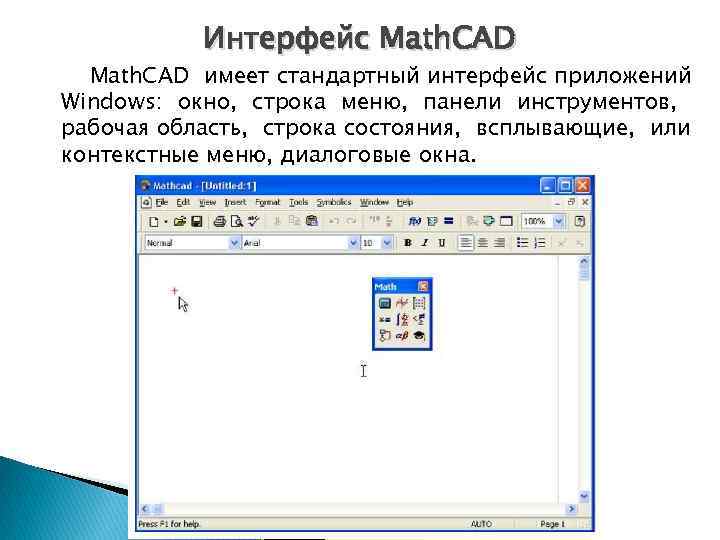
Интерфейс Math. CAD имеет стандартный интерфейс приложений Windows: окно, строка меню, панели инструментов, рабочая область, строка состояния, всплывающие, или контекстные меню, диалоговые окна.
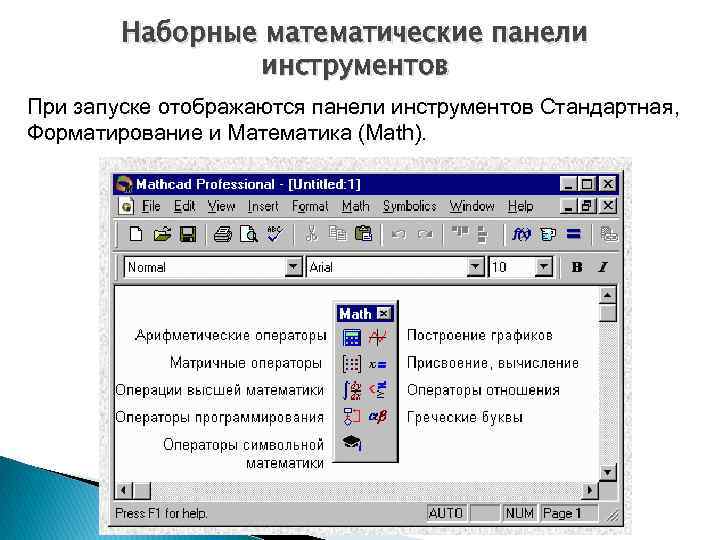
Наборные математические панели инструментов При запуске отображаются панели инструментов Стандартная, Форматирование и Математика (Math).
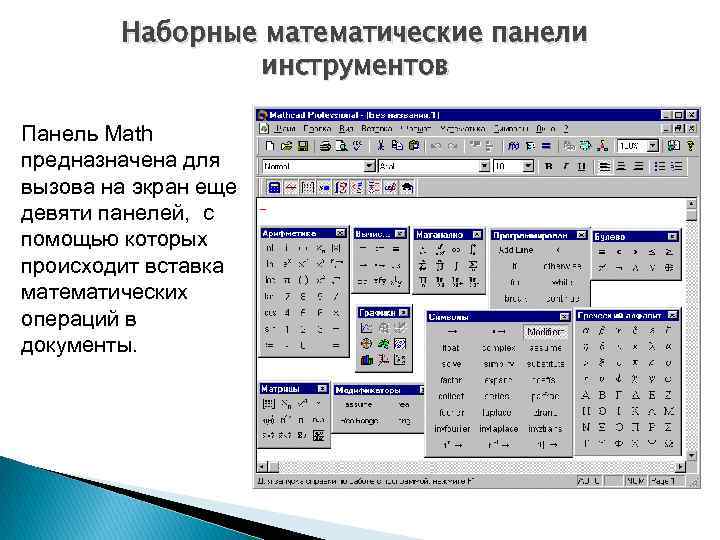
Наборные математические панели инструментов Панель Math предназначена для вызова на экран еще девяти панелей, с помощью которых происходит вставка математических операций в документы.
Пакет Math. CAD является средой для работы с числами, текстами, формулами и графиками. Он предназначен для выполнения инженерных и научных расчетов. По форме Math. CAD является электронной таблицей без предварительного фиксированного разграничения ячеек, но с направлением описания СЛЕВА- НАПРАВО затем СВЕРХУ-ВНИЗ.
Особенности пакета Math. CAD: Везде используется привычный (для математиков) способ записи уравнений, математических операций, графиков. Не существует никакой скрытой информации, все показывается на экране. Для создания простых выражений достаточно их просто набрать с помощью ОПРЕДЕЛЕННЫХ КЛАВИШ для стандартных математических операций. Ввод уравнений облегчается специальным инструментарием, содержащим многие более редкие мат. операторы. Принцип заполнения бланков. Math. CAD позволяет создать график или математическое выражение (интеграл, сумму и т. п. ) путем заполнения свободных полей.
Особенности пакета Math. CAD: Численные методы, используемые в Math. CAD, являются общепринятыми, отличаются надежностью и устойчивостью. В комплект поставки Math. CAD могут входить электронные книги с множеством полезных констант, формул, графических изображений, которые легко переносятся в рабочий документ. В Math. CAD, как в электронных таблицах, любое изменение содержимого рабочего документа вызывает обновление (пересчет) всех зависимых результатов и перерисовку графиков ( «слева направо» и «сверху вниз» ) В Math. CAD, как в текстовых редакторах, имеются различные шрифты, форматы, средства работы с файлами и печать.
Ввод текста Чтобы ввести текст, нужно щелкнуть в свободном месте и выполнить пункт «создать текстовую область» из меню «текст» или нажать клавишу с двойной кавычкой. Далее можно вводить любой текст, менять шрифты, размеры, гарнитуру. Каждое математическое выражение или фрагмент текста являются ОБЛАСТЯМИ (или ячейками в терминах электронных таблиц). Math. CAD создает невидимый прямоугольник, содержащий каждую область. Рабочий документ Math. CAD есть совокупность таких областей. Эти области можно сделать видимыми с помощью меню «правка» «области» «показать» .
Алфавит входного языка Math. CAD Алфавит входного языка системы определяет совокупность символов и слов, которые используются при задании команд, необходимых для решения интересующего пользователя класса задач. Алфавит системы Math. CAD содержит: ◦ Строчные и прописные латинские буквы; ◦ Строчные и прописные греческие буквы; ◦ Арабские цифры от 0 до 9; ◦ Системные переменные; ◦ Операторы; ◦ Имена встроенных функций; ◦ Спецзнаки; ◦ Строчные и прописные буквы кириллицы (при работе с русифицированными документами).

Ввод и редактирование формул Курсор — находится внутри документа в одном из трех видов: 1. курсор ввода (crosshair) — крестик красного цвета, который отмечает пустое место в документе, куда можно вводить текст или формулу; 2. линии ввода (editing lines) — горизонтальная (underline) и вертикальная (insertion line) линии синего цвета, выделяющие в тексте или формуле определенную часть; 3. линия ввода текста (text insertion point) — вертикальная линия, аналог линий ввода для текстовых областей. Местозаполнители (placeholders) — появляются внутри незавершенных формул в местах, которые должны быть заполнены символом или оператором: − Местозаполнитель символа — черный прямоугольник; − Местозаполнитель оператора — черная прямоугольная рамка.
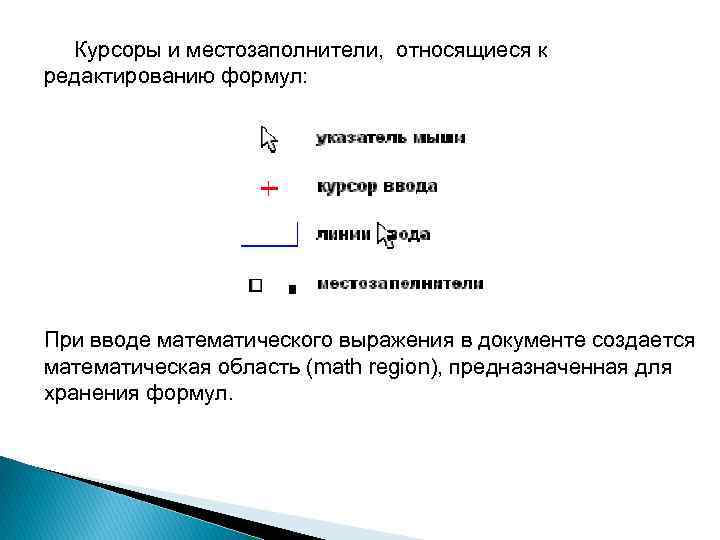
Курсоры и местозаполнители, относящиеся к редактированию формул: При вводе математического выражения в документе создается математическая область (math region), предназначенная для хранения формул.
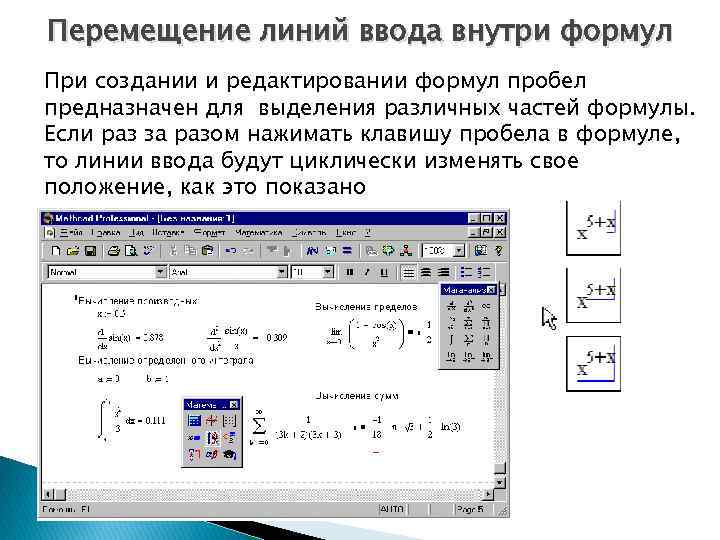
Перемещение линий ввода внутри формул При создании и редактировании формул пробел предназначен для выделения различных частей формулы. Если раз за разом нажимать клавишу пробела в формуле, то линии ввода будут циклически изменять свое положение, как это показано
Определение переменных Чтобы определить переменную, достаточно ввести ее имя и присвоить ей некоторое значение с помощью оператора присваивания. Оператор присваивания имеет вид : = и вводится либо с помощью клавиши "двоеточие", либо с помощью панелей инструментов calculator (калькулятор) или evaluation (вычисления)
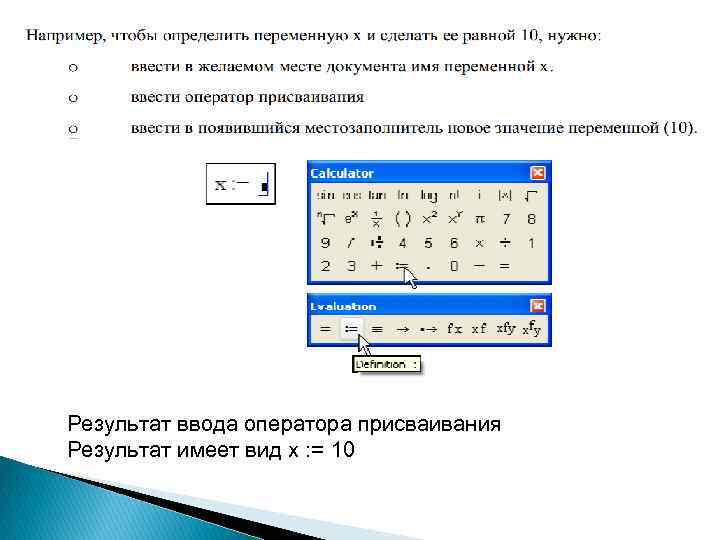
Результат ввода оператора присваивания Результат имеет вид x : = 10
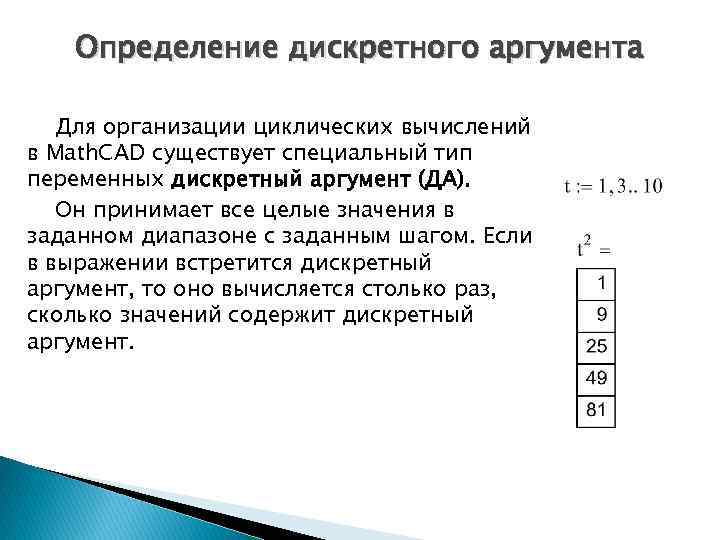
Определение дискретного аргумента Для организации циклических вычислений в Math. CAD существует специальный тип переменных дискретный аргумент (ДА). Он принимает все целые значения в заданном диапазоне с заданным шагом. Если в выражении встретится дискретный аргумент, то оно вычисляется столько раз, сколько значений содержит дискретный аргумент.
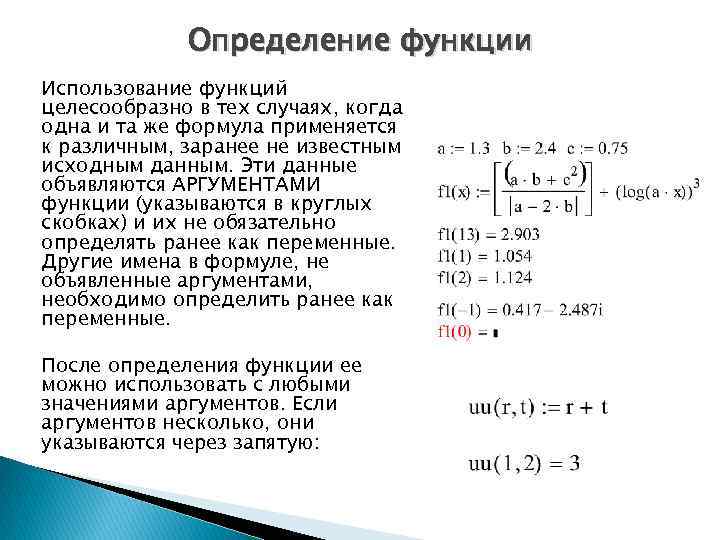
Определение функции Использование функций целесообразно в тех случаях, когда одна и та же формула применяется к различным, заранее не известным исходным данным. Эти данные объявляются АРГУМЕНТАМИ функции (указываются в круглых скобках) и их не обязательно определять ранее как переменные. Другие имена в формуле, не объявленные аргументами, необходимо определить ранее как переменные. После определения функции ее можно использовать с любыми значениями аргументов. Если аргументов несколько, они указываются через запятую:
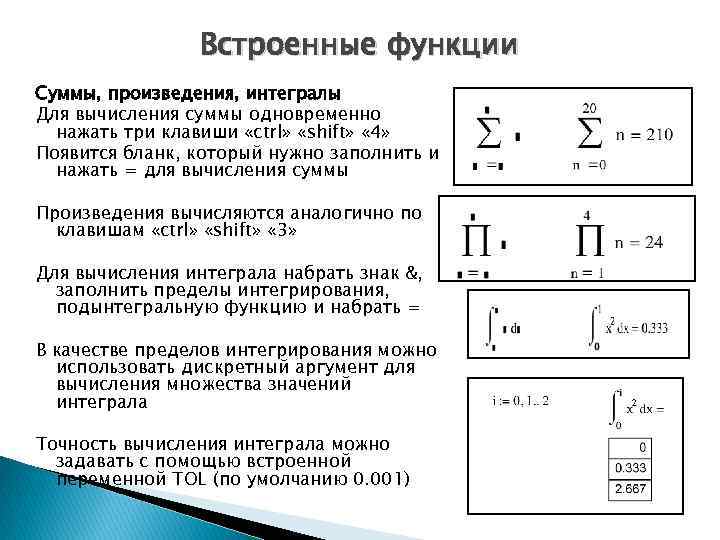
Встроенные функции Суммы, произведения, интегралы Для вычисления суммы одновременно нажать три клавиши «ctrl» «shift» « 4» Появится бланк, который нужно заполнить и нажать = для вычисления суммы Произведения вычисляются аналогично по клавишам «ctrl» «shift» « 3» Для вычисления интеграла набрать знак &, заполнить пределы интегрирования, подынтегральную функцию и набрать = В качестве пределов интегрирования можно использовать дискретный аргумент для вычисления множества значений интеграла Точность вычисления интеграла можно задавать с помощью встроенной переменной TOL (по умолчанию 0. 001)
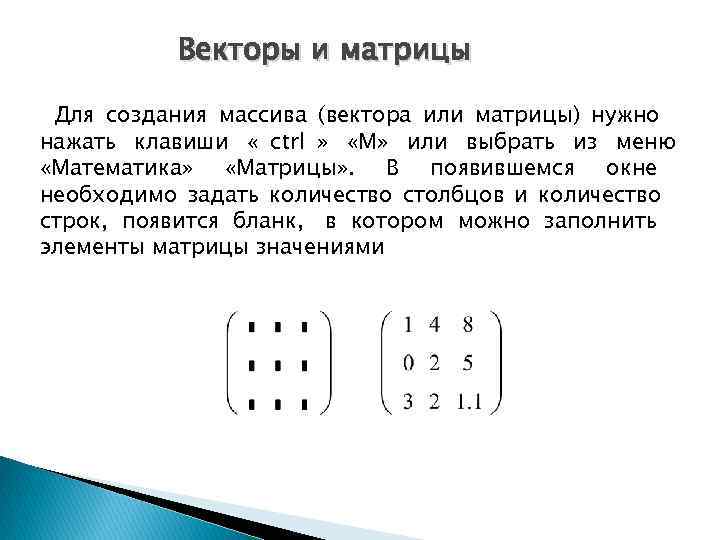
Векторы и матрицы Для создания массива (вектора или матрицы) нужно нажать клавиши « ctrl » «М» или выбрать из меню «Математика» «Матрицы» . В появившемся окне необходимо задать количество столбцов и количество строк, появится бланк, в котором можно заполнить элементы матрицы значениями
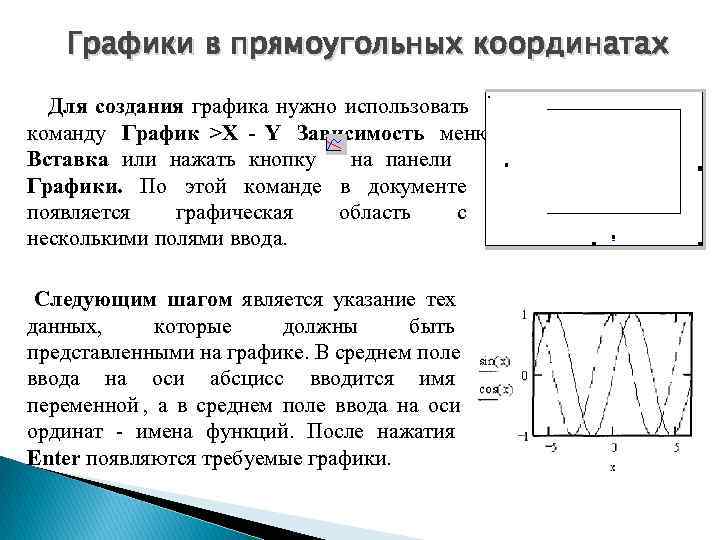
Графики в прямоугольных координатах Для создания графика нужно использовать команду График >X - Y Зависимость меню Вставка или нажать кнопку на панели Графики. По этой команде в документе появляется графическая область с несколькими полями ввода. Следующим шагом является указание тех данных, которые должны быть представленными на графике. В среднем поле ввода на оси абсцисс вводится имя переменной , а в среднем поле ввода на оси ординат - имена функций. После нажатия Enter появляются требуемые графики.
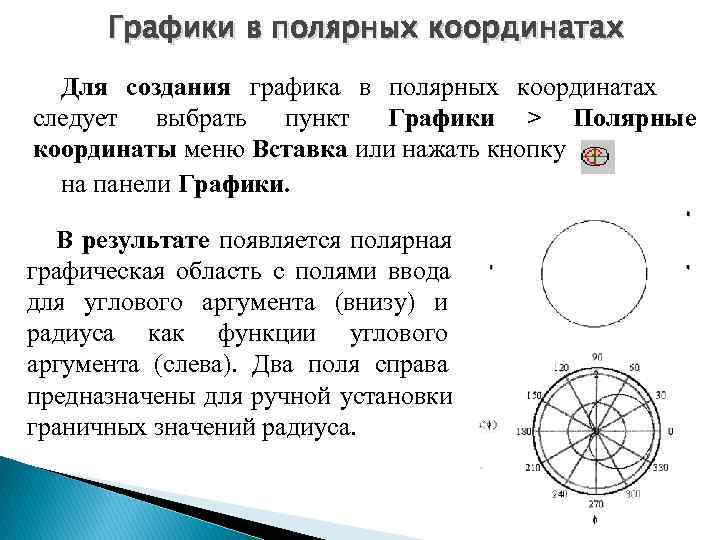
Графики в полярных координатах Для создания графика в полярных координатах следует выбрать пункт Графики > Полярные координаты меню Вставка или нажать кнопку на панели Графики. В результате появляется полярная графическая область с полями ввода для углового аргумента (внизу) и радиуса как функции углового аргумента (слева). Два поля справа предназначены для ручной установки граничных значений радиуса.
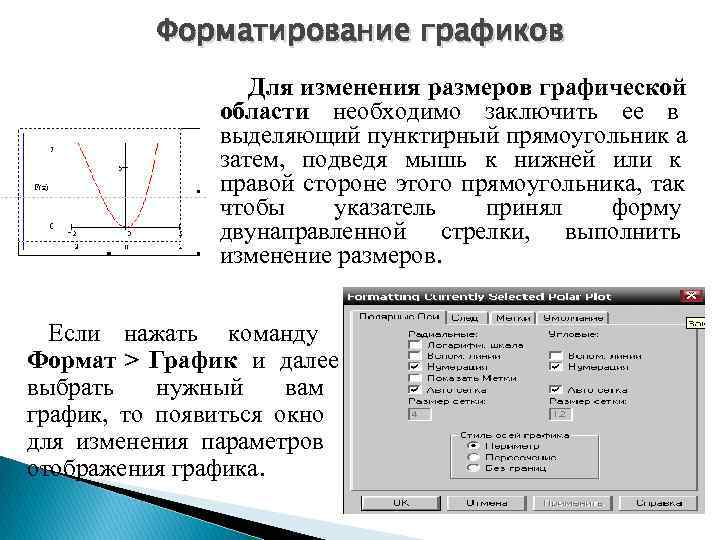
Форматирование графиков Для изменения размеров графической области необходимо заключить ее в выделяющий пунктирный прямоугольник а затем, подведя мышь к нижней или к правой стороне этого прямоугольника, так чтобы указатель принял форму двунаправленной стрелки, выполнить изменение размеров. Если нажать команду Формат > График и далее выбрать нужный вам график, то появиться окно для изменения параметров отображения графика.
 Скачать презентацию Государственное образовательное учреждение высшего профессионального образования
Лекция 8 Информатика.pptx
- Количество слайдов: 26