


 Скачать презентацию Глава 2 Файловая система Win Открывает меню
Информатика_глава_2.ppt
- Количество слайдов: 64
 Глава 2. Файловая система
 Win: Открывает меню Start/Пуск. Win + E: Открывает Explorer/Проводник. Win + R: Открывает команду Run/Выполнить. Win + U: Открывает служебные утилиты Windows. Win + L: Log Off. Win + F: Поиск файлов на компьютере. Win + D: Сворачивает все окна в панель задач, повторное нажатие – восстанавливает их. Win + F 1: Помощь. Win + Pause/Break: Системные параметры. Win + Tab: переключает окна по кругу - с симпатичным трехмерным эффектом. Win + B: Выбирает иконки в системном дереве (возле часиков), затем клавишами Вправо и Влево можно перемещаться по ним и вызывать нужные параметры. CTRL + Win + F: Поиск компьютеров.
 Файловая система - регламент, определяющий способ организации, хранения и именования данных на носителях информации.
 Типы цифровых носителей информации: Магнитные носители: ь ь винчестеры (HDD) стриммеры (магнитная лента) флоппи-диски zip-диски Магнитооптические системы: ь Магнитооптический диск (Mini Disk) Оптическая запись: ь ь CD DVD Blue-Ray DVD HD-DVD Flash-память: ь Флэш-память Физические носители: ь Перфокарты ь Перфоленты
 Стриммер - запоминающее устройство на магнитной ленте, по принципу действия — обычный магнитофон. Достоинства: большая ёмкость, невысокая стоимость информационного носителя, стабильность работы, надёжность. Недостатки: медленный последовательный доступ (необходимо ждать пока лента перемотается к нужному участку), опасность размагничивания. Zip-диски - назначение не отличается от обычной дискеты. Достоинства: это большая ёмкость (от 100 МБ и выше). Ниже показаны некоторые модели zip-дисководов.
 Конкретная файловая система определяет ь ь размер имени файла правила задания имени максимальный возможный размер файла набор атрибутов файла Некоторые файловые системы предоставляют сервисные возможности, например, разграничение доступа или шифрование файлов.
 Логический и физический уровень. Файловая система определяет формат физического хранения информации, которую принято группировать в виде файлов. Файловая система предоставляет удобный интерфейс пользователю при работе с данными, хранящимися на дисках. Для этого ОС подменяет физическую структуру хранящихся данных некоторой удобной для пользователя логической моделью.
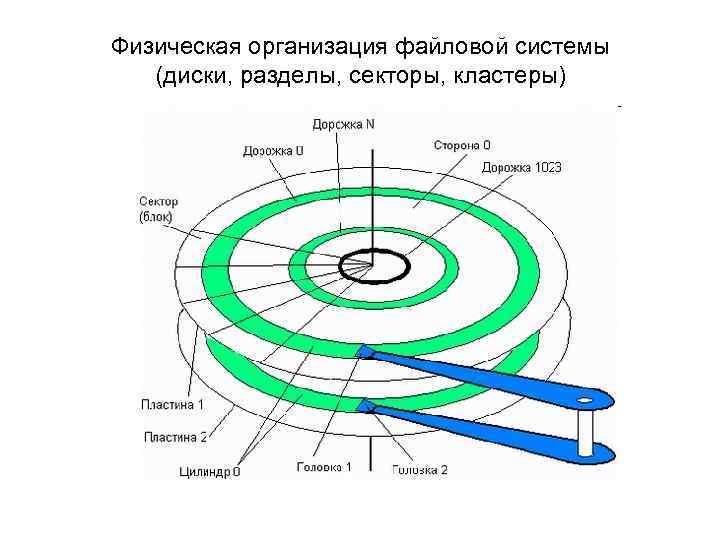 Физическая организация файловой системы (диски, разделы, секторы, кластеры)
 • Цилиндром называется - совокупность дорожек одного радиуса на всех поверхностях всех пластин пакета • Каждая дорожка разбивается на фрагменты, называемые секторами, или блоками, так что все дорожки имеют равное число секторов, в которые можно максимально записать одно и то же число байт. Сектор имеет фиксированный для конкретной системы размер, выражающийся степенью двойки. • Чаще всего размер сектора составляет 512 байт. Учитывая, что дорожки разного радиуса имеют одинаковое число секторов, плотность записи становится тем выше, чем ближе дорожка к центру.
 • Систему собственных адресов имеют более крупные единицы хранения, состоящие из нескольких секторов, называемых кластерами. Размеры кластеров определяются размером (емкостью) жесткого диска. • Информация об адресе начального, промежуточных и конечного кластера хранится в специальных таблицах
 • Логическая модель файловой системы материализуется в виде дерева каталогов, выводимого на экран такими утилитами, как FAR или Windows Explorer, в символьных составных именах файлов, в командах работы с файлами.
 Файловая система играет роль промежуточного слоя, экранирующего все сложности физической организации долговременного хранилища данных, и создающего для программ более простую логическую модель этого хранилища, а также предоставляя им набор удобных в использовании команд для манипулирования файлами.
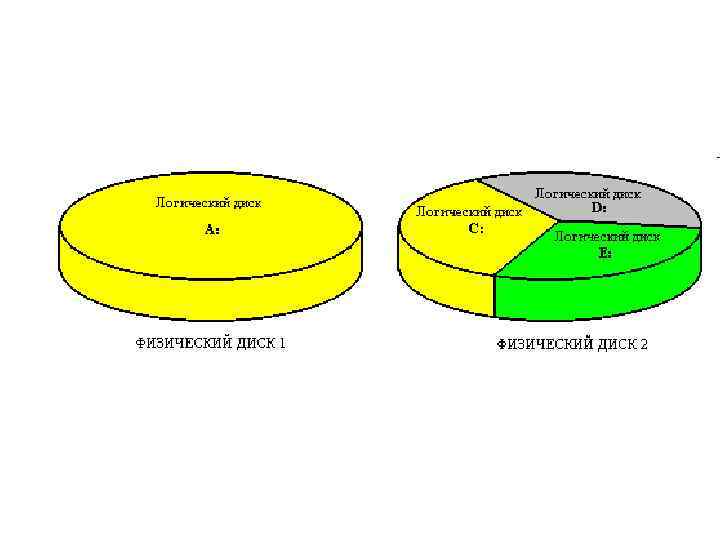
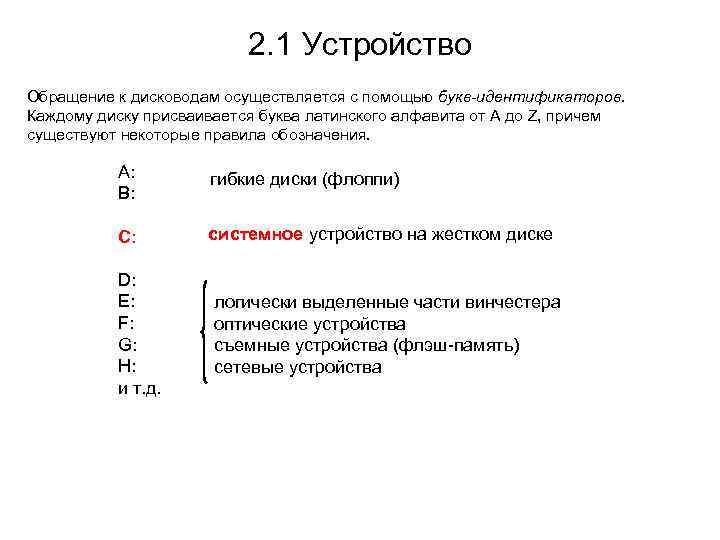 2. 1 Устройство Обращение к дисководам осуществляется с помощью букв-идентификаторов. Каждому диску присваивается буква латинского алфавита от А до Z, причем существуют некоторые правила обозначения. A: B: гибкие диски (флоппи) C: системное устройство на жестком диске D: E: F: G: H: и т. д. логически выделенные части винчестера оптические устройства съемные устройства (флэш-память) сетевые устройства
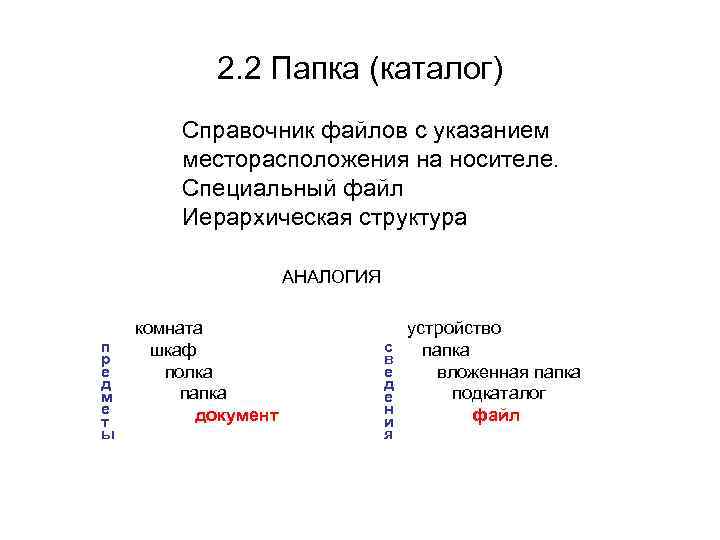 2. 2 Папка (каталог) Справочник файлов с указанием месторасположения на носителе. Специальный файл Иерархическая структура АНАЛОГИЯ п р е д м е т ы комната шкаф полка папка документ с в е д е н и я устройство папка вложенная папка подкаталог файл
 Каталог • Каталог самого верхнего уровня называется корневым каталогом (Root Directory)
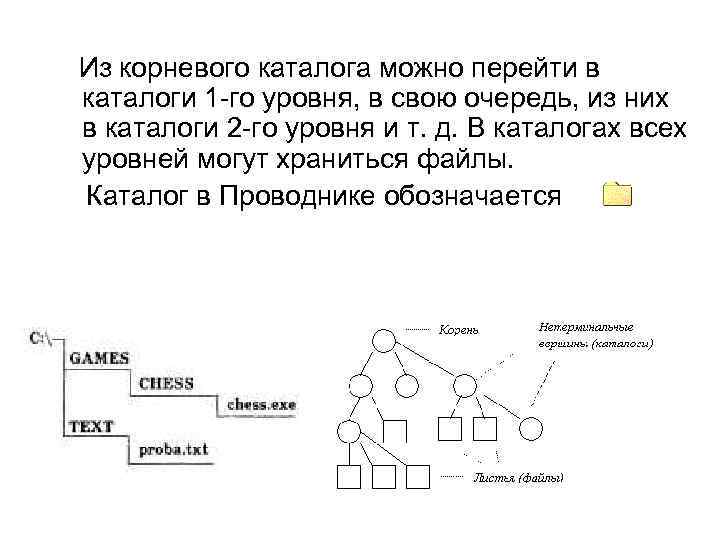 Из корневого каталога можно перейти в каталоги 1 -го уровня, в свою очередь, из них в каталоги 2 -го уровня и т. д. В каталогах всех уровней могут храниться файлы. Каталог в Проводнике обозначается
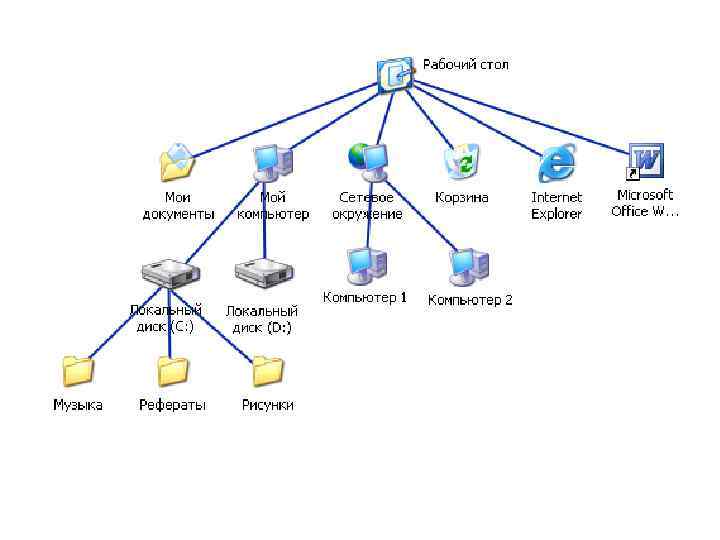
 Системные папки • • • Рабочий стол Мой компьютер Мое сетевое окружение Корзина Панель управления
 2. 3 Имя файла Файл (англ. file) — логический блок информации, хранимой на носителях информации. Файл обязательно имеет имя и может содержать произвольный объём информации (максимальная длина и того, и другого определяется возможностями файловой системы). Файл также имеет набор атрибутов, в которых содержится различная информация о самом файле. Некоторые атрибуты используются практически во всех файловых системах (например, «Время создания» ), некоторые специфичны для какой-то определённой (например, «Скрытый» , «Исполнимый» ).
 Физически представляет файл представляет собой последовательность байт. Файл сохраняет идентичность независимо от материального носителя.
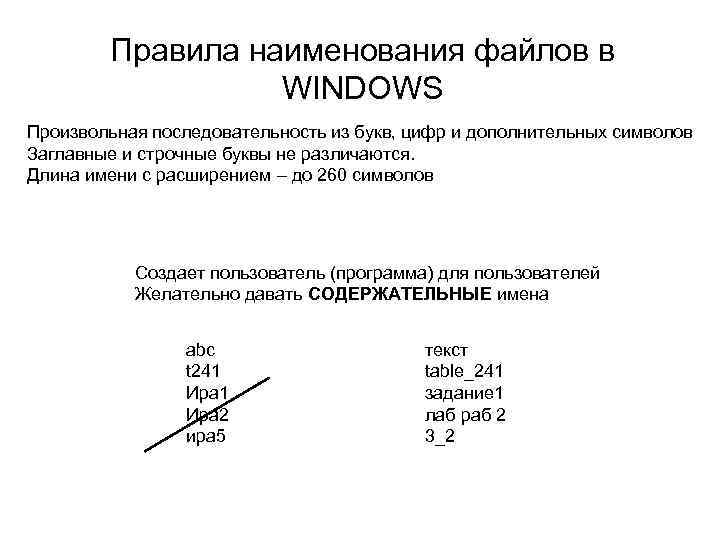 Правила наименования файлов в WINDOWS Произвольная последовательность из букв, цифр и дополнительных символов Заглавные и строчные буквы не различаются. Длина имени с расширением – до 260 символов Создает пользователь (программа) для пользователей Желательно давать СОДЕРЖАТЕЛЬНЫЕ имена abc t 241 Ира 2 ира 5 текст table_241 задание 1 лаб раб 2 3_2
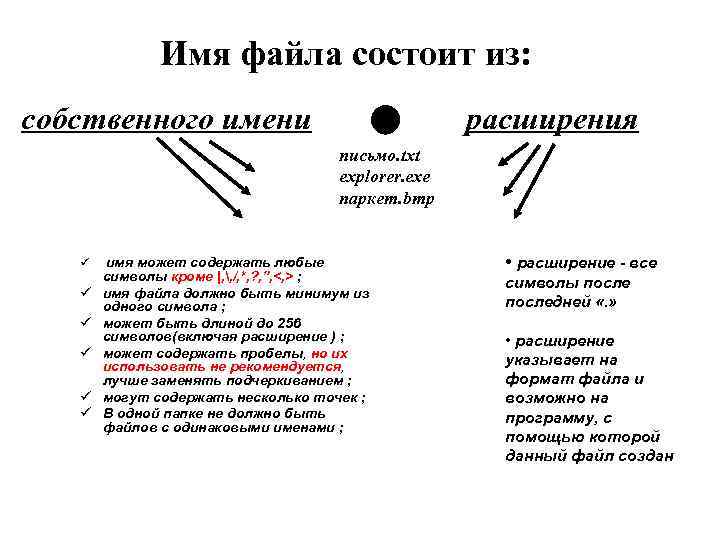 Имя файла состоит из: собственного имени расширения письмо. txt explorer. exe паркет. bmp ü ü ü имя может содержать любые символы кроме |, , /, *, ? , ”, <, > ; имя файла должно быть минимум из одного символа ; может быть длиной до 256 символов(включая расширение ) ; может содержать пробелы, но их использовать не рекомендуется, лучше заменять подчеркиванием ; могут содержать несколько точек ; В одной папке не должно быть файлов с одинаковыми именами ; • расширение - все символы последней «. » • расширение указывает на формат файла и возможно на программу, с помощью которой данный файл создан
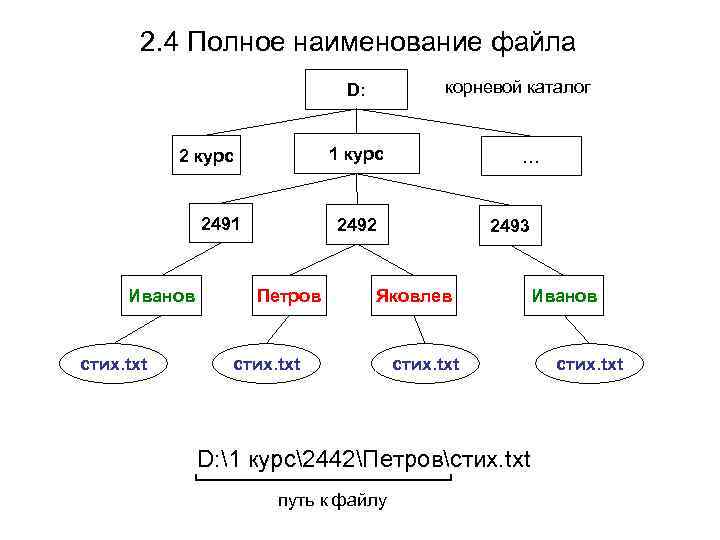 2. 4 Полное наименование файла корневой каталог D: 1 курс 2491 Иванов cтих. txt … 2492 Петров 2493 Яковлев cтих. txt D: 1 курс2442Петровстих. txt путь к файлу Иванов cтих. txt
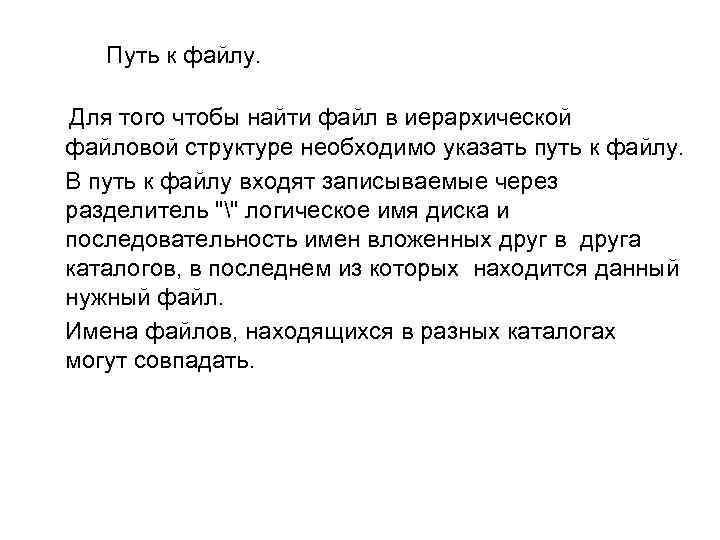 Путь к файлу. Для того чтобы найти файл в иерархической файловой структуре необходимо указать путь к файлу. В путь к файлу входят записываемые через разделитель "" логическое имя диска и последовательность имен вложенных друг в друга каталогов, в последнем из которых находится данный нужный файл. Имена файлов, находящихся в разных каталогах могут совпадать.
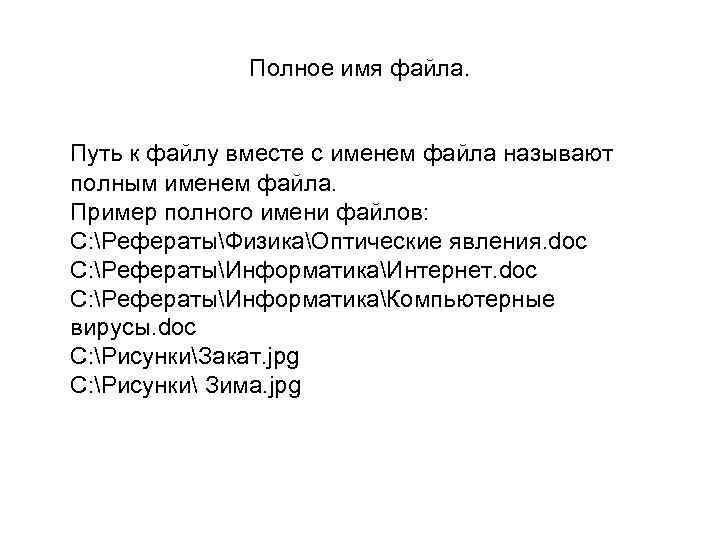 Полное имя файла. Путь к файлу вместе с именем файла называют полным именем файла. Пример полного имени файлов: C: РефератыФизикаОптические явления. doc C: РефератыИнформатикаИнтернет. doc C: РефератыИнформатикаКомпьютерные вирусы. doc C: РисункиЗакат. jpg C: Рисунки Зима. jpg
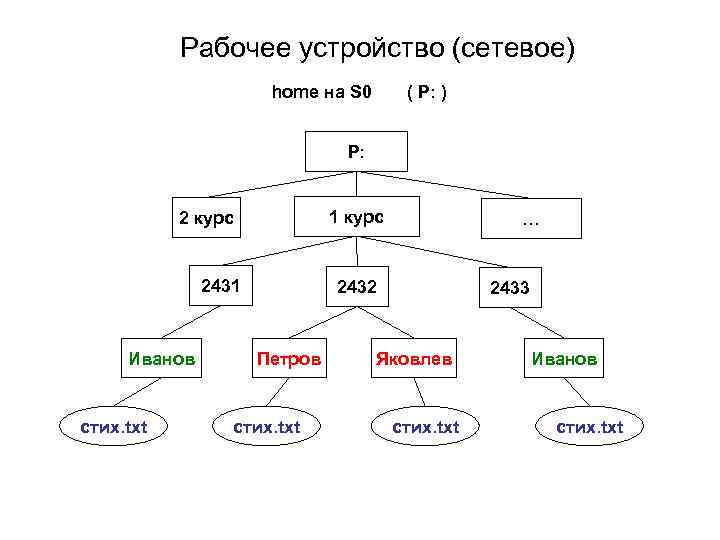 Рабочее устройство (сетевое) home на S 0 ( P: ) P: 1 курс 2431 Иванов cтих. txt … 2432 Петров cтих. txt 2433 Яковлев cтих. txt Иванов cтих. txt
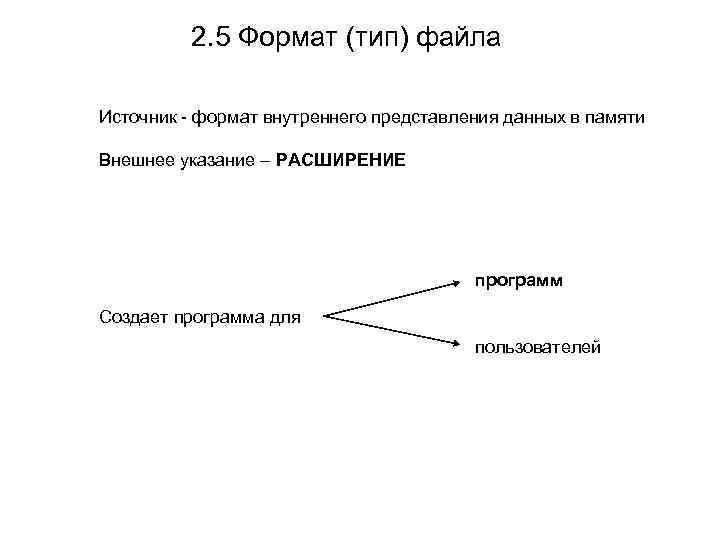 2. 5 Формат (тип) файла Источник - формат внутреннего представления данных в памяти Внешнее указание – РАСШИРЕНИЕ программ Создает программа для пользователей
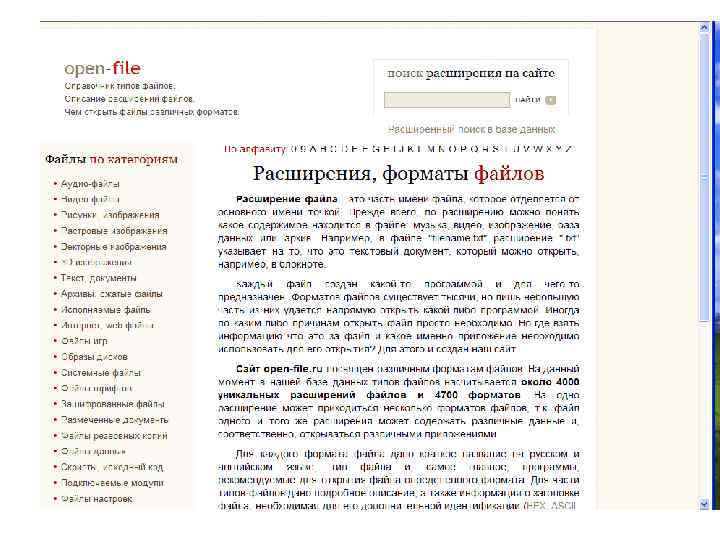
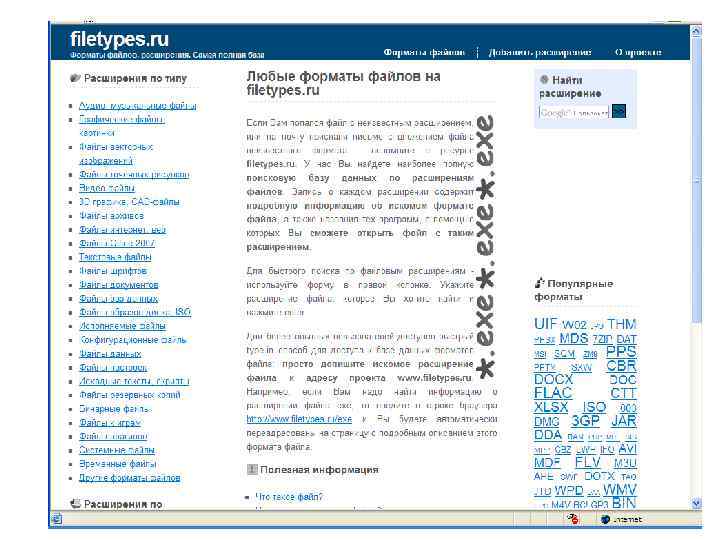
 Классификация файлов Файлы могут содержать в себе любую информацию. Это могут быть как программы, выполняемые под управлением какой-либо операционной системы, либо файлы с данными для этих программ, файлы содержащие текстовые документы, графику или музыку.
 Все файлы можно разделить на: • текстовые - для хранения каждого символа чаще всего отводится один байт, а кодирование текстовых файлов выполняют с помощью специальных таблиц, в которых каждому символу соответствует определенное число, не превышающее 255. • бинарные (двоичные ) файлы.
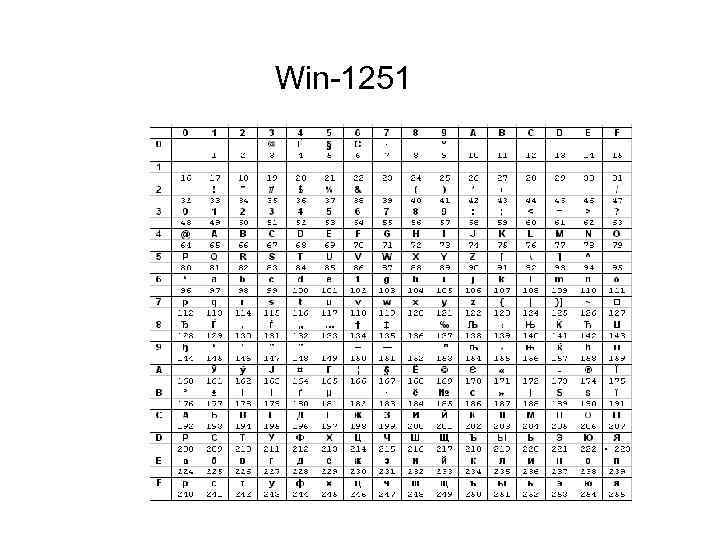
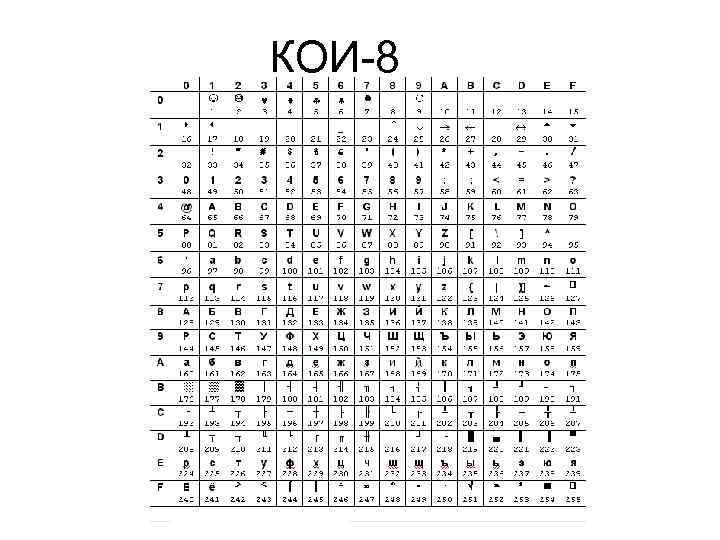
 Кодирование текстовых файлов Файл, для кодировки которого используется только 127 первых чисел, называется ASCII-файлом (American Standard Code for Information Interchange американский стандартный код для обмена информацией), но в таком файле не могут быть представлены буквы, отличные от латиницы (в том числе и русские). Большинство национальных алфавитов можно закодировать с помощью восьмибитной таблицы. Для русского языка наиболее популярны на данный момент три кодировки: Koi 8 -R, Windows-1251 и, так называемая, альтернативная (alt) кодировка.
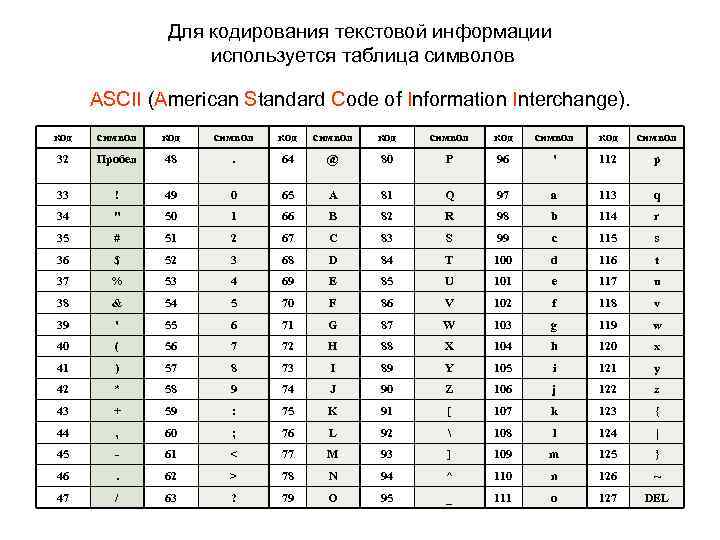 Для кодирования текстовой информации используется таблица символов ASCII (American Standard Code of Information Interchange). код символ код символ 32 Пробел 48 . 64 @ 80 P 96 ' 112 p 33 ! 49 0 65 A 81 Q 97 a 113 q 34 " 50 1 66 B 82 R 98 b 114 r 35 # 51 2 67 C 83 S 99 c 115 s 36 $ 52 3 68 D 84 T 100 d 116 t 37 % 53 4 69 E 85 U 101 e 117 u 38 & 54 5 70 F 86 V 102 f 118 v 39 ' 55 6 71 G 87 W 103 g 119 w 40 ( 56 7 72 H 88 X 104 h 120 x 41 ) 57 8 73 I 89 Y 105 i 121 y 42 * 58 9 74 J 90 Z 106 j 122 z 43 + 59 : 75 K 91 [ 107 k 123 { 44 , 60 ; 76 L 92 108 l 124 | 45 - 61 < 77 M 93 ] 109 m 125 } 46 . 62 > 78 N 94 ^ 110 n 126 ~ 47 / 63 ? 79 O 95 _ 111 o 127 DEL
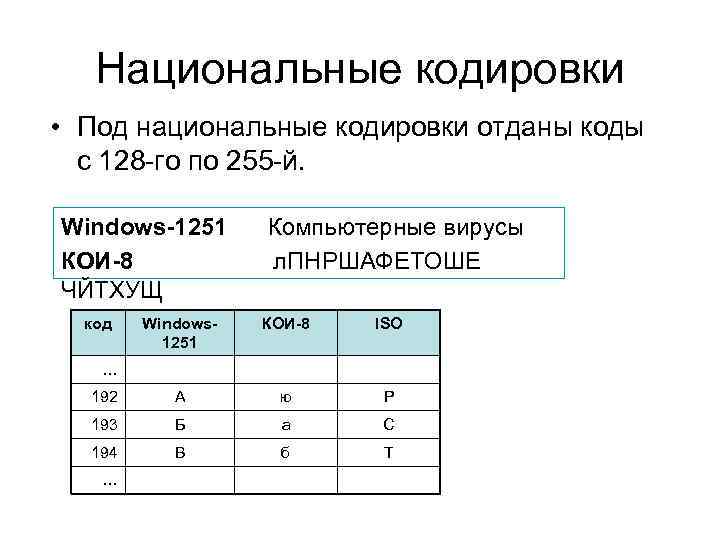 Национальные кодировки • Под национальные кодировки отданы коды с 128 -го по 255 -й. Windows-1251 Компьютерные вирусы КОИ-8 л. ПНРШАФЕТОШЕ ЧЙТХУЩ код Windows 1251 КОИ-8 ISO 192 А ю Р 193 Б а С 194 В б Т … …
 Win-1251
 КОИ-8
КОИ-8
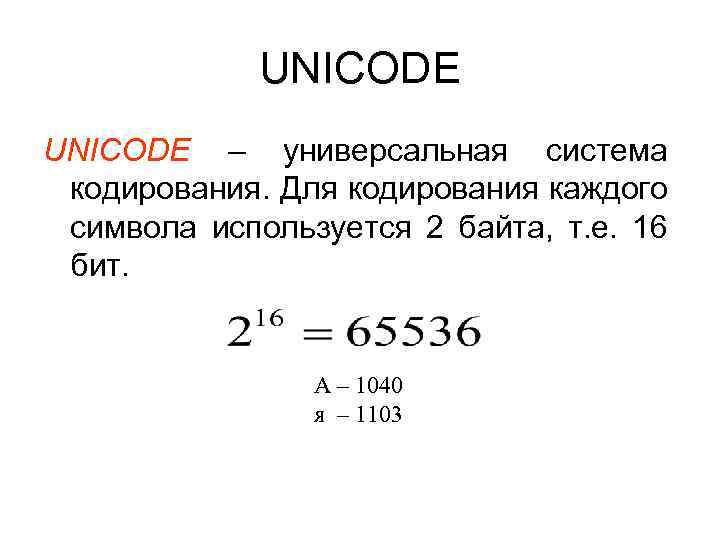 UNICODE – универсальная система кодирования. Для кодирования каждого символа используется 2 байта, т. е. 16 бит. А – 1040 я – 1103
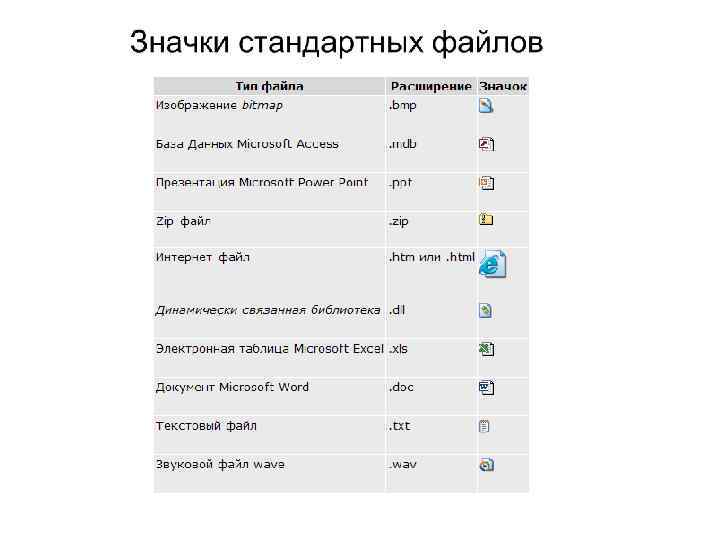
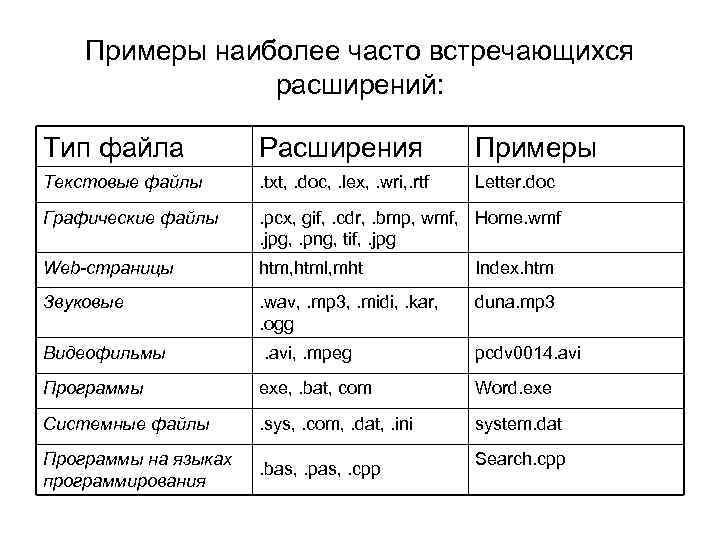 Примеры наиболее часто встречающихся расширений: Тип файла Расширения Примеры Текстовые файлы . txt, . doc, . lex, . wri, . rtf Letter. doc Графические файлы . pcx, gif, . cdr, . bmp, wmf, Home. wmf. jpg, . png, tif, . jpg Web-страницы htm, html, mht Index. htm Звуковые . wav, . mp 3, . midi, . kar, . ogg duna. mp 3 Видеофильмы . avi, . mpeg pcdv 0014. avi Программы exe, . bat, com Word. exe Системные файлы . sys, . com, . dat, . ini system. dat Программы на языках программирования . bas, . pas, . cpp Search. cpp
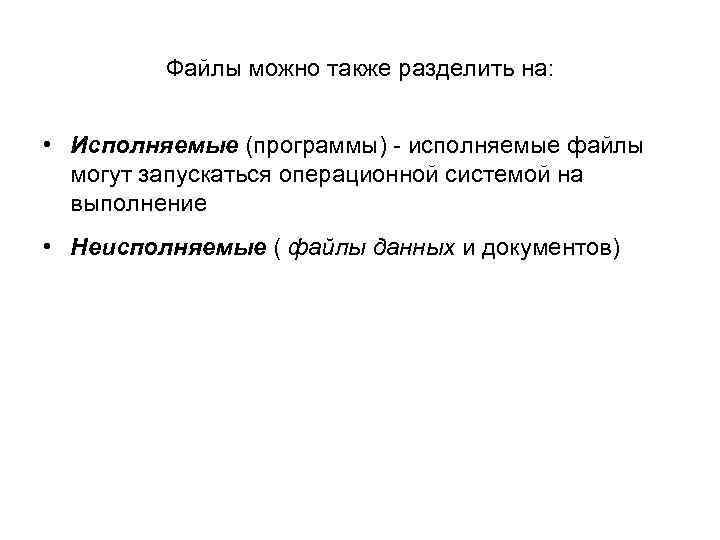 Файлы можно также разделить на: • Исполняемые (программы) - исполняемые файлы могут запускаться операционной системой на выполнение • Неисполняемые ( файлы данных и документов)
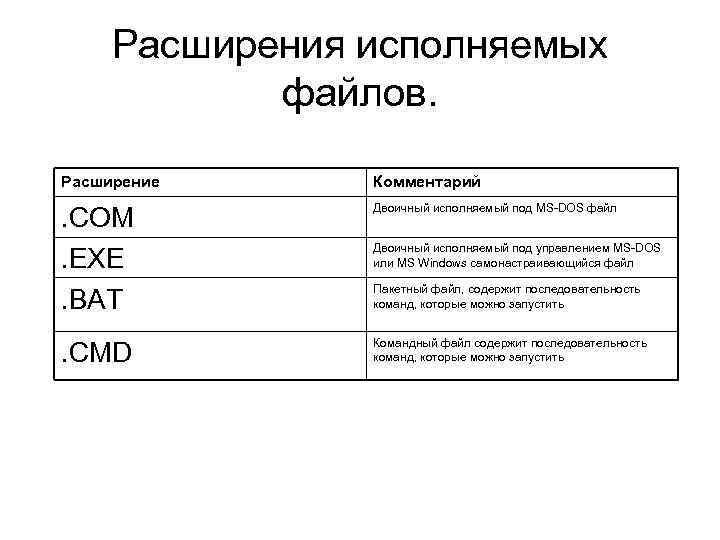 Расширения исполняемых файлов. Расширение Комментарий . COM. EXE. BAT Двоичный исполняемый под MS-DOS файл . CMD Командный файл содержит последовательность команд, которые можно запустить Двоичный исполняемый под управлением MS-DOS или MS Windows самонастраивающийся файл Пакетный файл, содержит последовательность команд, которые можно запустить
 Распространенные форматы электронных документов
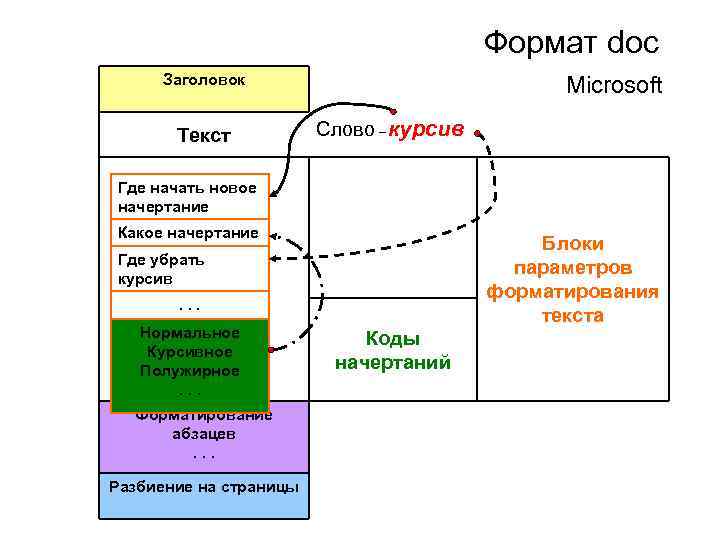 Формат doc Заголовок Текст Microsoft Слово – курсив Где начать новое начертание Какое начертание Блоки параметров форматирования текста Где убрать курсив. . . Нормальное Курсивное Полужирное. . . Форматирование абзацев. . . Разбиение на страницы Коды начертаний
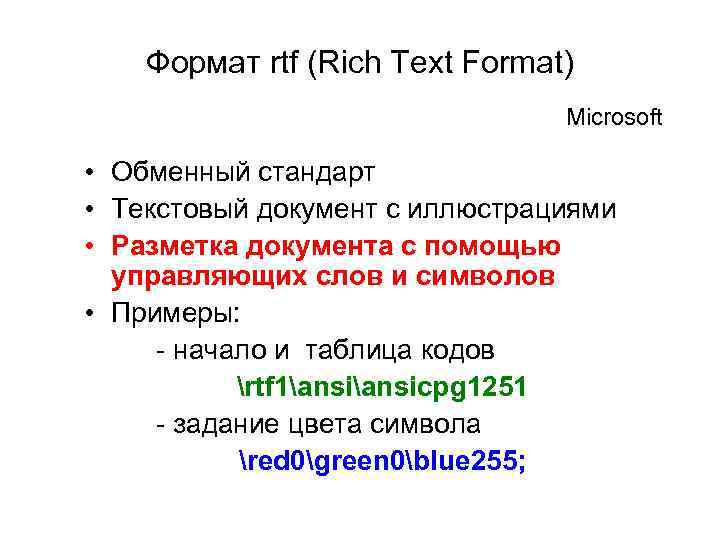 Формат rtf (Rich Text Format) Microsoft • Обменный стандарт • Текстовый документ с иллюстрациями • Разметка документа с помощью управляющих слов и символов • Примеры: - начало и таблица кодов rtf 1ansicpg 1251 - задание цвета символа red 0green 0blue 255;
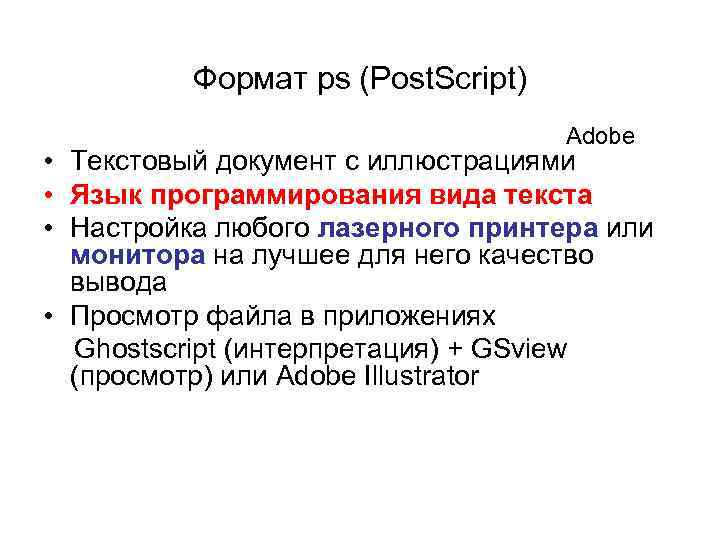 Формат ps (Post. Script) Adobe • Текстовый документ с иллюстрациями • Язык программирования вида текста • Настройка любого лазерного принтера или монитора на лучшее для него качество вывода • Просмотр файла в приложениях Ghostscript (интерпретация) + GSview (просмотр) или Adobe Illustrator
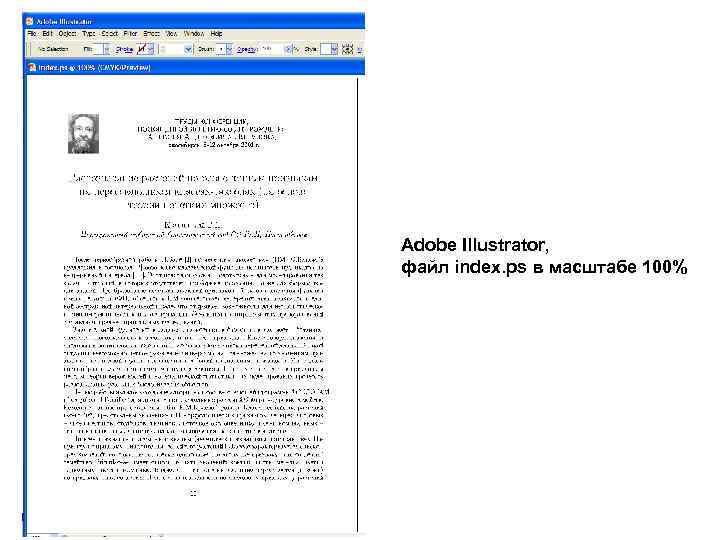 Adobe Illustrator, файл index. ps в масштабе 100%
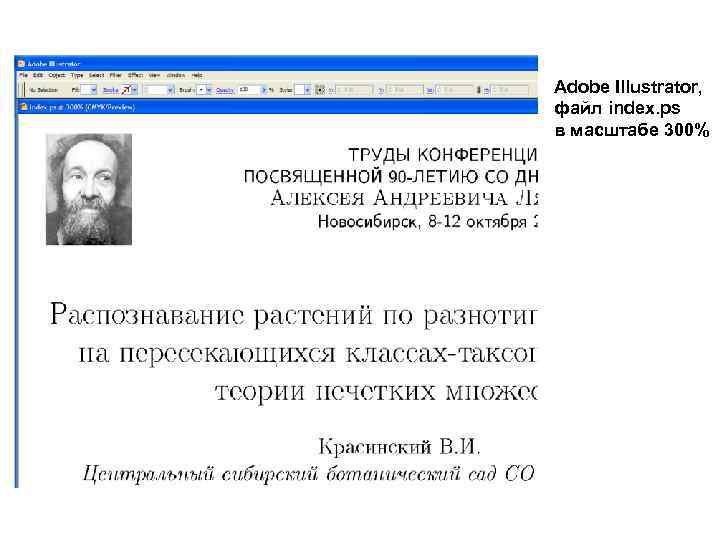 Adobe Illustrator, файл index. ps в масштабе 300%
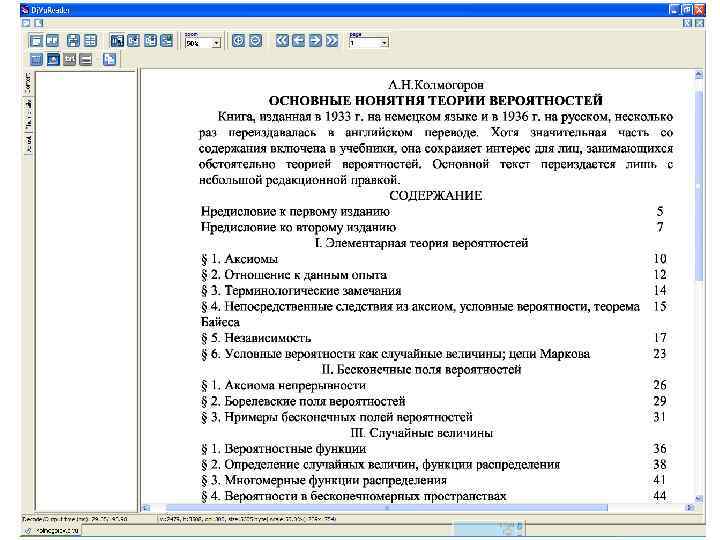
 Формат DJVU • «ДЕЖАВЮ» с французского означает «я это уже видел» . • В 1996 году компания AT&T Labs-Research начала работу над созданием стандарта Dj. Vu. • Основная идея формата: – текст и картинки не являются равнозначными составляющими документа для пользователя (соответственно, их можно подавать по-разному); – разделив картинку и текст, можно использовать разные алгоритмы сжатия (оптимальный для каждого вида информации).
 • • Отсканированные тексты Графический файл Раздельная обработка текста и фона Сжатие ч/б до 500 раз Электронные библиотеки Последовательная распаковка Dj. Vu. Reader, плагин для обозревателя
 Формат PDF (Portable Document Format) • Де-факто он стал самым настоящим стандартом для обмена электронными документами. • Adobe Reader - является стандартным средством для просмотра документов формата PDF. Программа бесплатна. Дистрибутив размещен практически на всех дисках с драйверами, идущих в комплекте с различным компьютерным оборудованием.
 • Независимый от архитектуры, ОС и приложений • Текстовый документ с иллюстрациями • Переносный формат с настройкой под устройство вывода • Электронные книги (e. Book) • Просмотр файла в Adobe Acrobat или Ghostscript + GSview
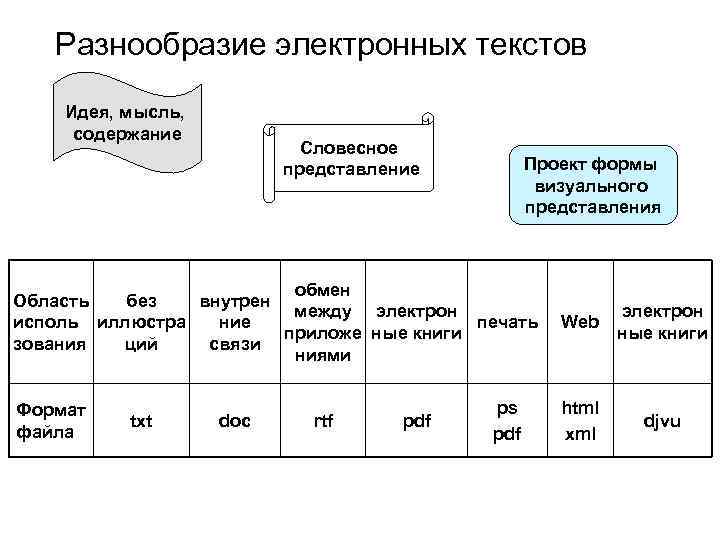 Разнообразие электронных текстов Идея, мысль, содержание Словесное представление Проект формы визуального представления обмен Область без внутрен между электрон исполь иллюстра ние печать приложе ные книги зования ций связи ниями Формат файла txt doc rtf pdf ps pdf Web электрон ные книги html xml djvu
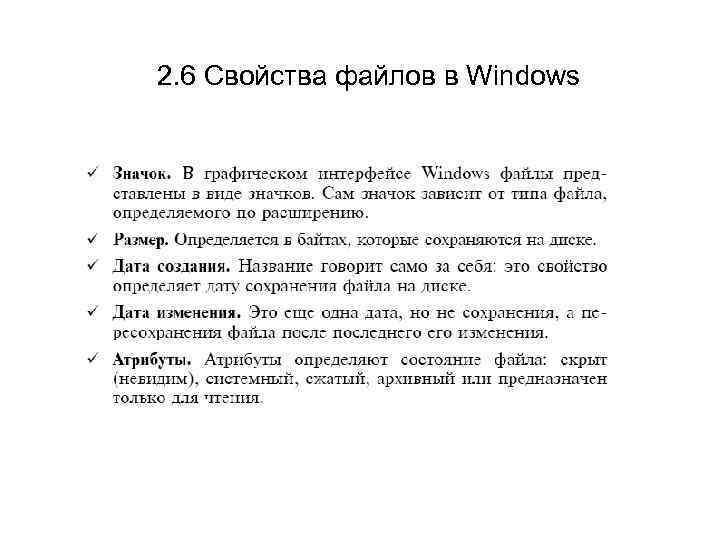 2. 6 Свойства файлов в Windows
 Размер файла - показывает, какое количество информации записано в данной области памяти под указанным именем (имя. расширение). Измеряется в байтах, килобайтах, мегабайтах и т. д. Временные характеристики - показывают, когда (день и время) была записана информация впервые, а также когда файл был изменен и дата последнего к нему обращения Атрибуты файла ü только для чтения (read only) - запись информации в файл невозможна ü скрытый файл (hidden) - имя такого файла будет отсутствовать в общем перечне имен файлов, настраивается дополнительно в программе «Проводник» ) ü архивный (archive) - стандартный файл, его можно читать и редактировать ü системный (system) - в таком файле хранится системная информация
 Операции над файлами • Навигация в иерархии папок (окна папок, программа «Проводник» ) • Выделение объектов (Shift, Ctrl, с помощью манипулятора мышь) • Создание папок • Сортировка объектов в папках • Переименование файлов и папок • Копирование, перенос файлов и папок • Удаление файлов и папок (клавиша Delete) • Восстановление файлов из корзины • Поиск файлов и папок (Пуск - Поиск)
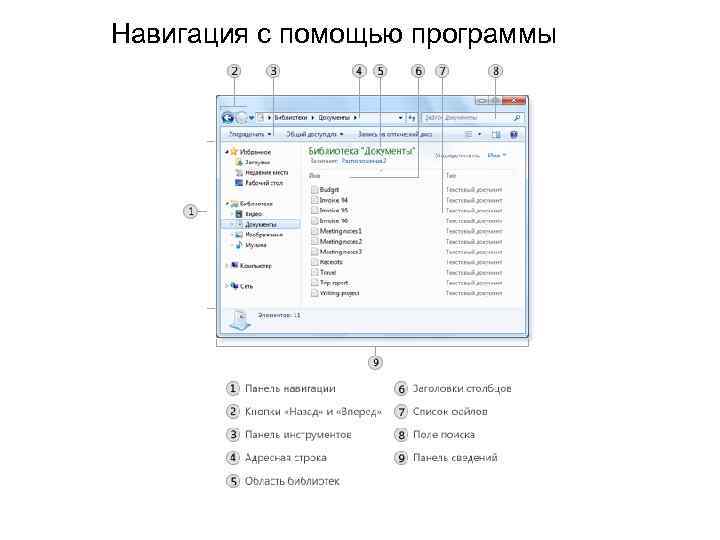 Навигация с помощью программы Проводник
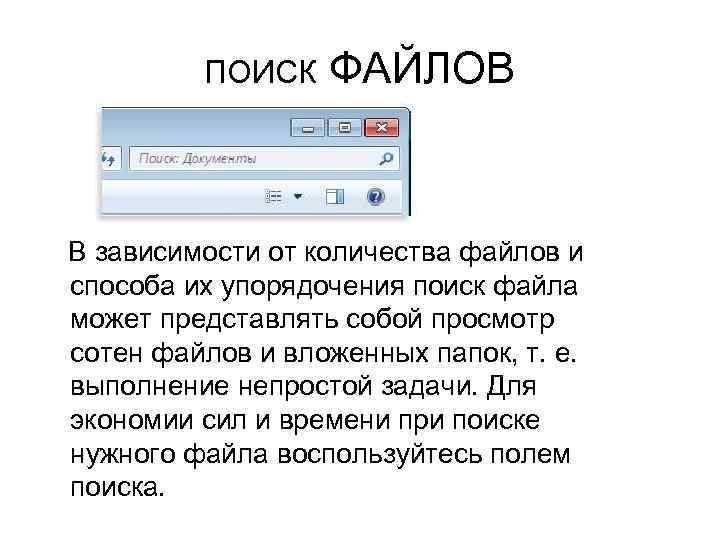 ПОИСК ФАЙЛОВ В зависимости от количества файлов и способа их упорядочения поиск файла может представлять собой просмотр сотен файлов и вложенных папок, т. е. выполнение непростой задачи. Для экономии сил и времени при поиске нужного файла воспользуйтесь полем поиска.
 Поле поиска фильтрует результаты текущего представления на основе вводимого текста. Если вы ищете файл с определенными свойствами (например, определенный тип файла), вы можете сузить поиск перед началом ввода, щелкнув поле поиска и выбрав одно из свойств непосредственно под этим полем. В результате этого действия добавится фильтр поиска (например, "тип") в текст поиска, что позволит получить более точные результаты.
 Шаблоны для поиска групп файлов Используются специальные символы: * означает, что в имени файла может присутствовать любое количество любых символов ? означает, что в имени файла в данной позиции может использоваться 1 любой символ
 Примеры шаблонов имен для поиска файлов *. * - будут найдены все файлы с любыми именами и любым расширением эко*. doc – будут найдены все файлы с расширением doc и начинающиеся на эко sto? . txt – имя файлы должно быть длиной 4 символа и иметь расширение txt, четвертый символ имени м. б. любым (stop. txt, ston. txt, stoc. txt, . . ) acc*s. xl? - - имя файла, начинающееся с «acc» и заканчивающееся символом «s» , может состоять из любого количества символов, расширение начинается с «xl» , последний символ любой ? am*. c? ? - имя файла может иметь любое количество символов (1 -й символ любой, следующие 2 -а «ам» ), в расширении после буквы «c» идут любые два символа (например, sample. cdr, tamping. com, . . . )
 Создание ярлыков Для обеспечения быстрого доступа к файлам и папкам используются так называемые ярлыки. Ярлык представляет собой файл специального типа, который содержит ссылку на файл или папку. Ярлык может находиться в любой папке или на рабочем столе (который с точки зрения структуры данных также является папкой). Двойной щелчок на ярлыке папки приводит к открытию окна этой папки. Двойной щелчок на ярлыке файла данных приводит к открытию этого файла. Чаще всего ярлыки создаются на рабочем столе и служат для быстрого открытия файлов и папок без использования Проводника или окна Мой компьютер.
 Работа с библиотеками Библиотека собирает файлы из различных расположений и отображает их в виде одной коллекции, не перемещая их из места хранения.