


 Скачать презентацию ГАОУ СПО Казанский медицинский колледж Тема Текстовый редактор
WORD-2007_ч1.pptx
- Количество слайдов: 25
 ГАОУ СПО «Казанский медицинский колледж» Тема: «Текстовый редактор MICROSOFT WORD-2007» Часть 1. Работа с текстом
 Цели занятия Учебная Раскрыть значение Microsoft WORD-2007 в области использования персонального компьютера для успешной профессиональной деятельности современного человека, научить систематизировать знания и умения, полученные при изучении дисциплины «Информатика» . Воспитательная Воспитывать у студентов активную жизненную позицию, способствовать развитию навыкам организации самостоятельного труда. Развивающая Способствовать развитию мышления и активности обучающихся, стимулировать развитие интереса и стремление студентов к глубокому изучению информатики.
 После изучения темы студент должен знать: Интерфейс программы Microsoft Word-2007. уметь: Создавать, сохранять документы в Microsoft Word-2007. Редактировать и форматировать документы в Microsoft Word 2007.
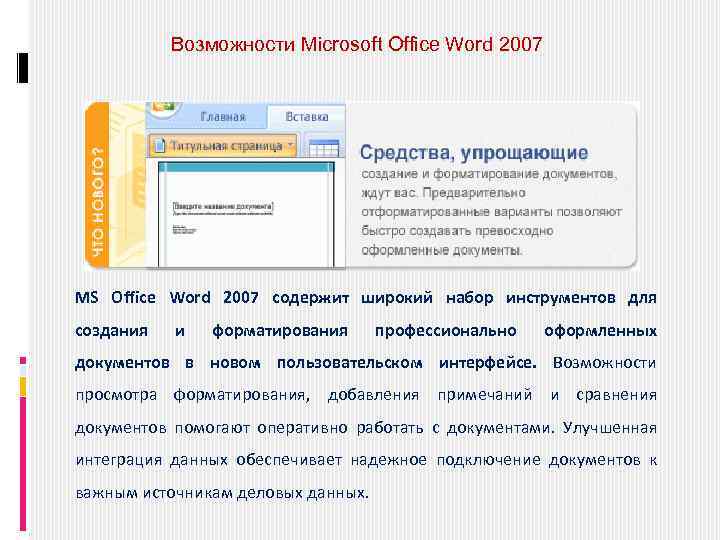 Возможности Microsoft Office Word 2007 MS Office Word 2007 содержит широкий набор инструментов для создания и форматирования профессионально оформленных документов в новом пользовательском интерфейсе. Возможности просмотра форматирования, добавления примечаний и сравнения документов помогают оперативно работать с документами. Улучшенная интеграция данных обеспечивает надежное подключение документов к важным источникам деловых данных.
 Создание профессионально оформленных документов В Office Word 2007 предусмотрены все необходимые инструменты для редактирования и проверки текстов, что дает возможность создавать безупречно подготовленные документы.
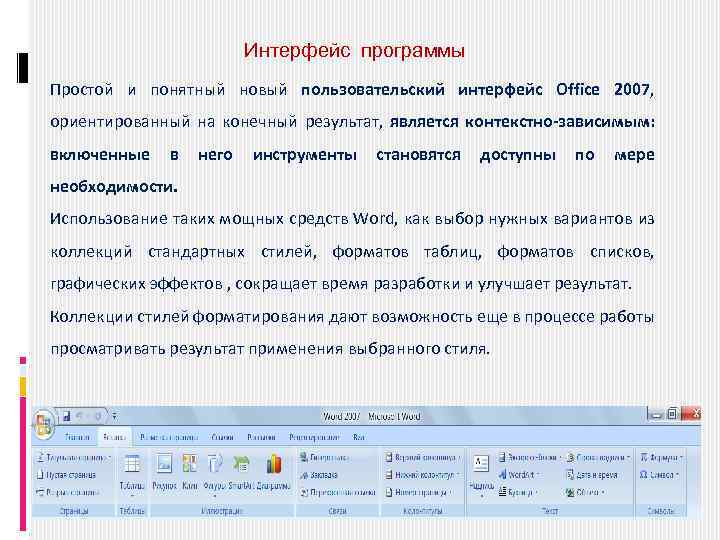 Интерфейс программы Простой и понятный новый пользовательский интерфейс Office 2007, ориентированный на конечный результат, является контекстно-зависимым: включенные в него инструменты становятся доступны по мере необходимости. Использование таких мощных средств Word, как выбор нужных вариантов из коллекций стандартных стилей, форматов таблиц, форматов списков, графических эффектов , сокращает время разработки и улучшает результат. Коллекции стилей форматирования дают возможность еще в процессе работы просматривать результат применения выбранного стиля.
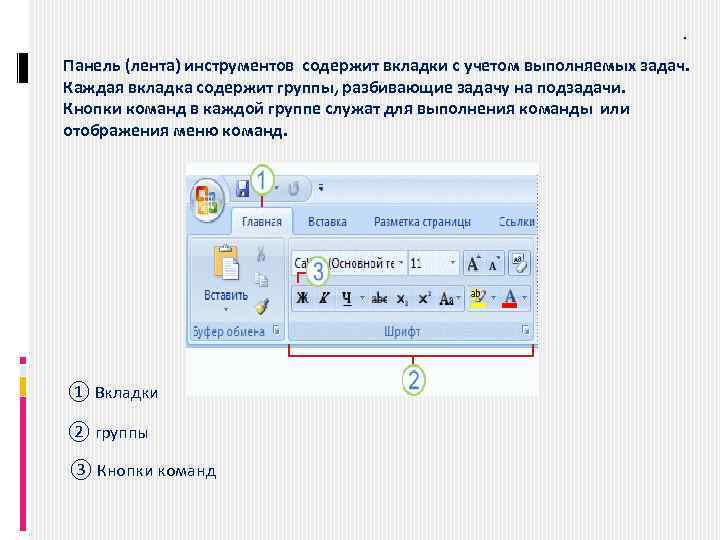 . . Панель (лента) инструментов содержит вкладки с учетом выполняемых задач. Каждая вкладка содержит группы, разбивающие задачу на подзадачи. Кнопки команд в каждой группе служат для выполнения команды или отображения меню команд. ① Вкладки ② группы ③ Кнопки команд
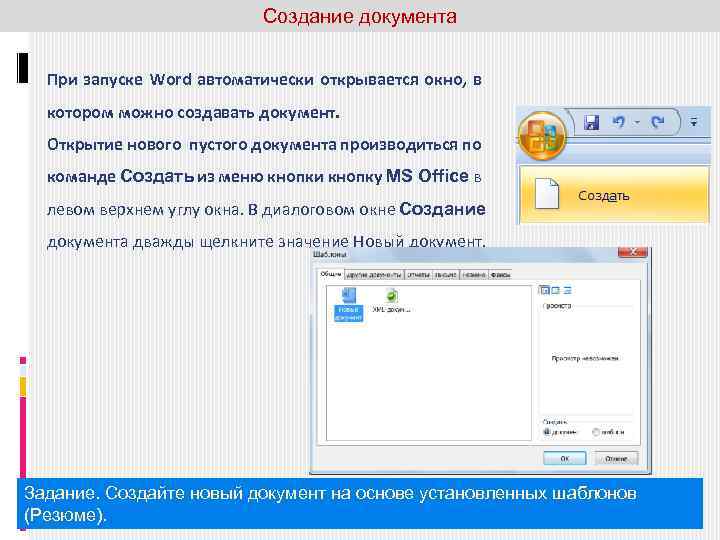 Создание документа При запуске Word автоматически открывается окно, в котором можно создавать документ. Открытие нового пустого документа производиться по команде Создать из меню кнопки кнопку MS Office в левом верхнем углу окна. В диалоговом окне Создание документа дважды щелкните значение Новый документ. Задание. Создайте новый документ на основе установленных шаблонов (Резюме).
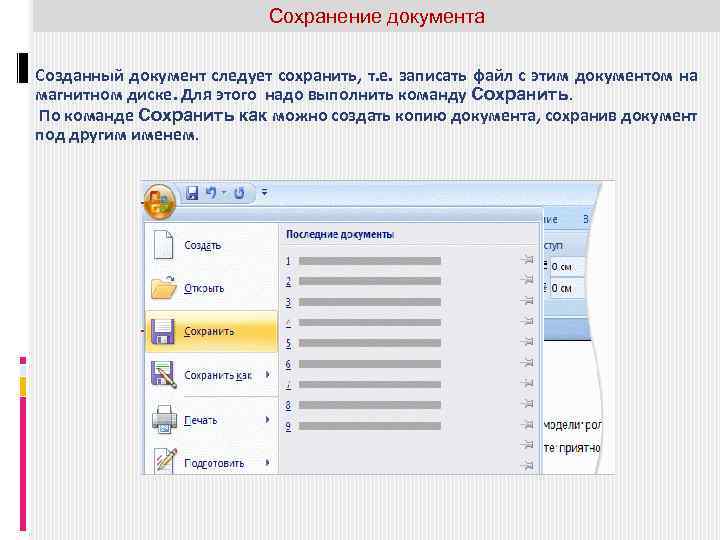 Сохранение документа Созданный документ следует сохранить, т. е. записать файл с этим документом на магнитном диске. Для этого надо выполнить команду Сохранить. По команде Сохранить как можно создать копию документа, сохранив документ под другим именем.
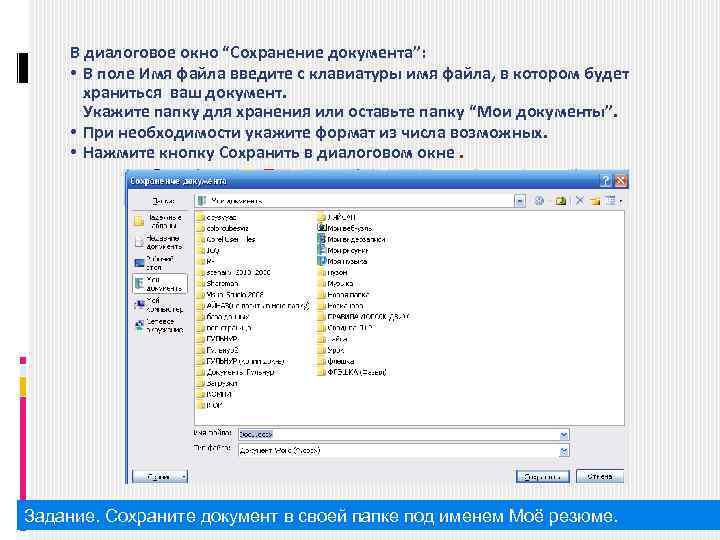 В диалоговое окно “Сохранение документа”: • В поле Имя файла введите с клавиатуры имя файла, в котором будет храниться ваш документ. Укажите папку для хранения или оставьте папку “Мои документы”. • При необходимости укажите формат из числа возможных. • Нажмите кнопку Сохранить в диалоговом окне. Задание. Сохраните документ в своей папке под именем Моё резюме.
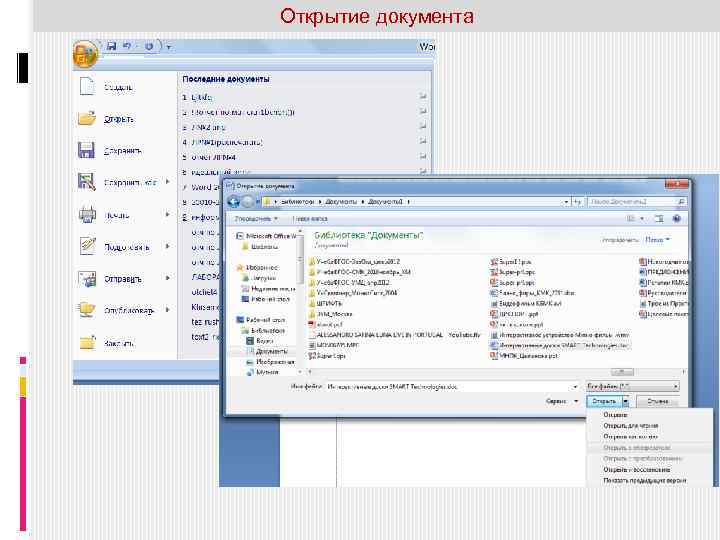 Открытие документа
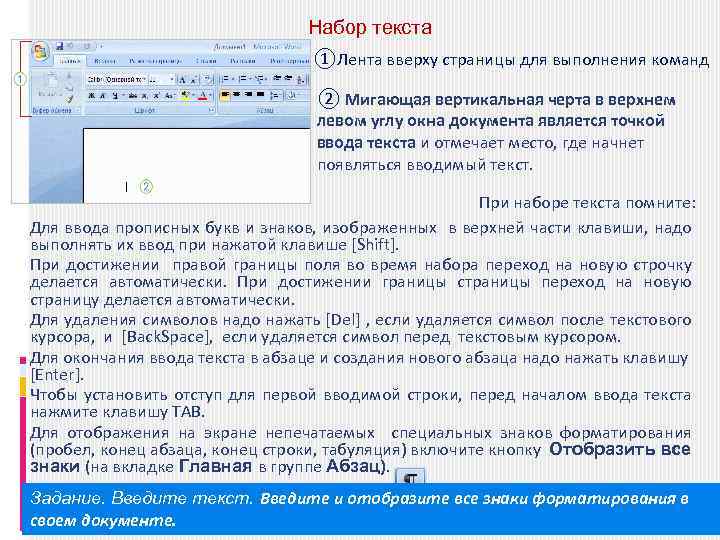 Набор текста. ①Лента вверху страницы для выполнения команд ② Мигающая вертикальная черта в верхнем левом углу окна документа является точкой ввода текста и отмечает место, где начнет появляться вводимый текст. При наборе текста помните: Для ввода прописных букв и знаков, изображенных в верхней части клавиши, надо выполнять их ввод при нажатой клавише [Shift]. При достижении правой границы поля во время набора переход на новую строчку делается автоматически. При достижении границы страницы переход на новую страницу делается автоматически. Для удаления символов надо нажать [Del] , если удаляется символ после текстового курсора, и [Back. Space], если удаляется символ перед текстовым курсором. Для окончания ввода текста в абзаце и создания нового абзаца надо нажать клавишу [Enter]. Чтобы установить отступ для первой вводимой строки, перед началом ввода текста нажмите клавишу TAB. Для отображения на экране непечатаемых специальных знаков форматирования (пробел, конец абзаца, конец строки, табуляция) включите кнопку Отобразить все знаки (на вкладке Главная в группе Абзац). Задание. Введите текст. Введите и отобразите все знаки форматирования в своем документе.
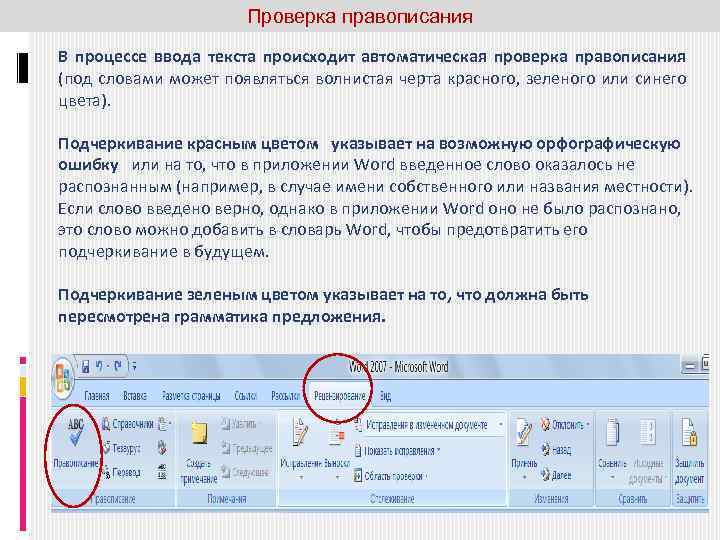 Проверка правописания В процессе ввода текста происходит автоматическая проверка правописания (под словами может появляться волнистая черта красного, зеленого или синего цвета). Подчеркивание красным цветом указывает на возможную орфографическую ошибку или на то, что в приложении Word введенное слово оказалось не распознанным (например, в случае имени собственного или названия местности). Если слово введено верно, однако в приложении Word оно не было распознано, это слово можно добавить в словарь Word, чтобы предотвратить его подчеркивание в будущем. Подчеркивание зеленым цветом указывает на то, что должна быть пересмотрена грамматика предложения.
 Что делать с подчеркиваниями? Щелкните правой кнопкой мыши подчеркнутое слово, чтобы просмотреть предложенные исправления. Щелкните исправление, чтобы заменить им слово в документе и убрать подчеркивание. Обратите внимание, что при печати документа с подчеркиваниями они не отображаются в распечатанном документе. Чтобы пропустить предложенные исправления и убрать подчеркивание, нажмите кнопку Пропустить или Пропустить все.
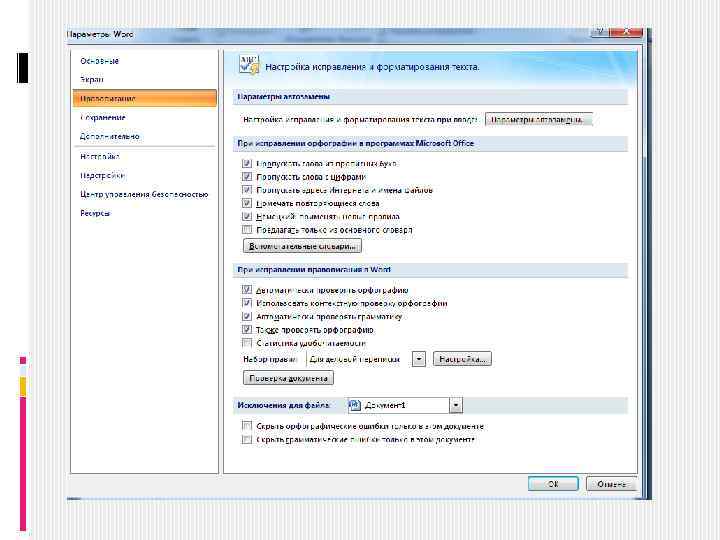
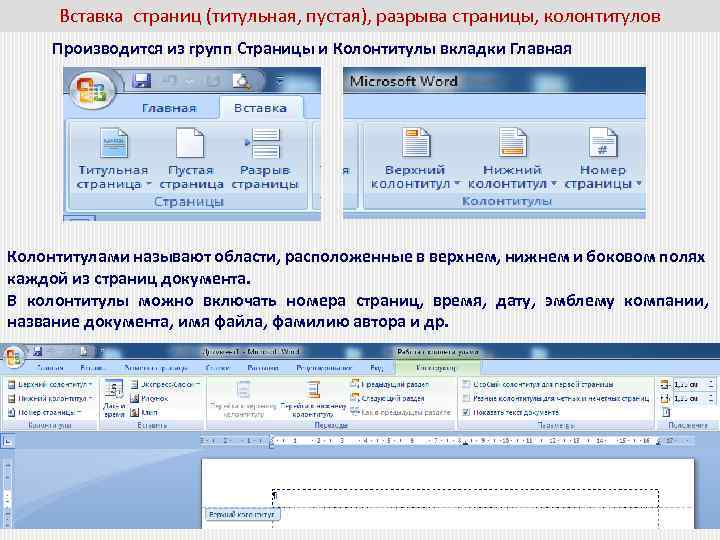 Вставка страниц (титульная, пустая), разрыва страницы, колонтитулов Производится из групп Страницы и Колонтитулы вкладки Главная Колонтитулами называют области, расположенные в верхнем, нижнем и боковом полях каждой из страниц документа. В колонтитулы можно включать номера страниц, время, дату, эмблему компании, название документа, имя файла, фамилию автора и др.
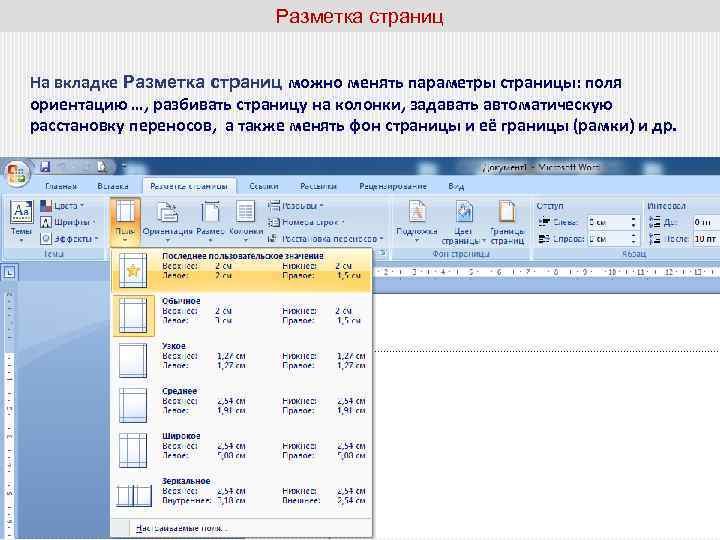 Разметка страниц На вкладке Разметка страниц можно менять параметры страницы: поля ориентацию …, разбивать страницу на колонки, задавать автоматическую расстановку переносов, а также менять фон страницы и её границы (рамки) и др.
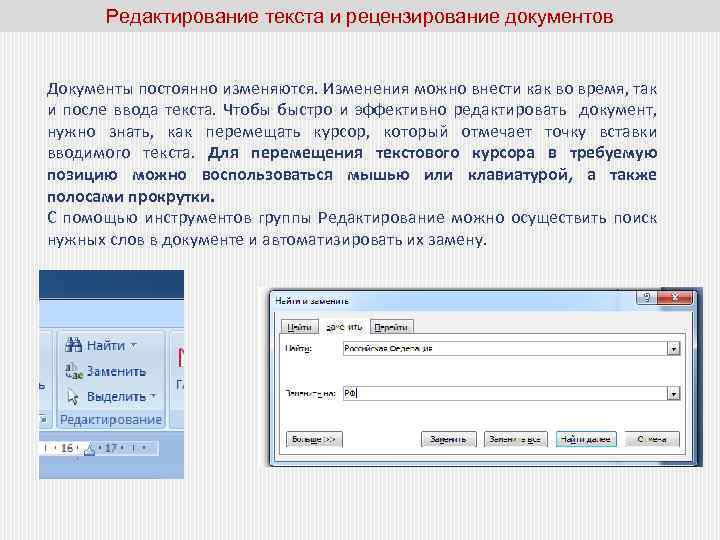 Редактирование текста и рецензирование документов Документы постоянно изменяются. Изменения можно внести как во время, так и после ввода текста. Чтобы быстро и эффективно редактировать документ, нужно знать, как перемещать курсор, который отмечает точку вставки вводимого текста. Для перемещения текстового курсора в требуемую позицию можно воспользоваться мышью или клавиатурой, а также полосами прокрутки. С помощью инструментов группы Редактирование можно осуществить поиск нужных слов в документе и автоматизировать их замену.
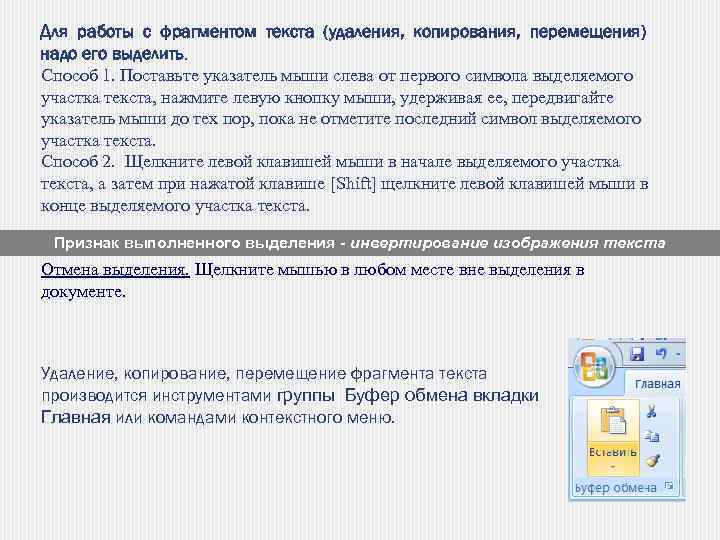 Для работы с фрагментом текста (удаления, копирования, перемещения) надо его выделить. Способ 1. Поставьте указатель мыши слева от первого символа выделяемого участка текста, нажмите левую кнопку мыши, удерживая ее, передвигайте указатель мыши до тех пор, пока не отметите последний символ выделяемого участка текста. Способ 2. Щелкните левой клавишей мыши в начале выделяемого участка текста, а затем при нажатой клавише [Shift] щелкните левой клавишей мыши в конце выделяемого участка текста. Признак выполненного выделения - инвертирование изображения текста Отмена выделения. Щелкните мышью в любом месте вне выделения в документе. Удаление, копирование, перемещение фрагмента текста производится инструментами группы Буфер обмена вкладки Главная или командами контекстного меню.
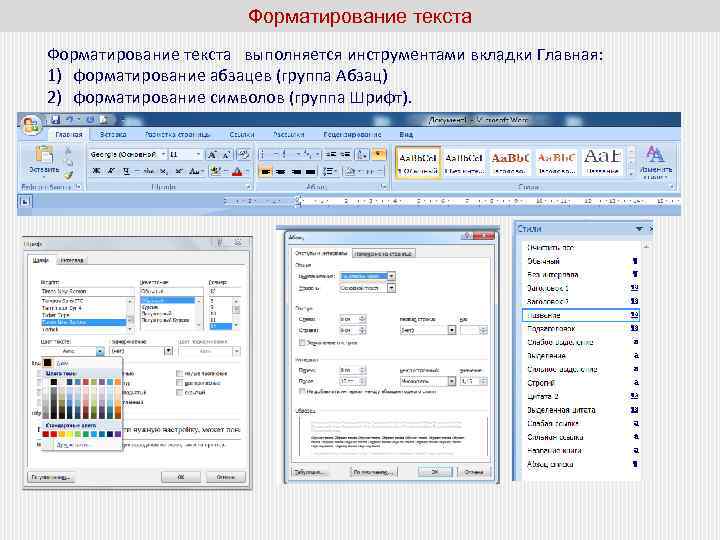 Форматирование текста выполняется инструментами вкладки Главная: 1) форматирование абзацев (группа Абзац) 2) форматирование символов (группа Шрифт).
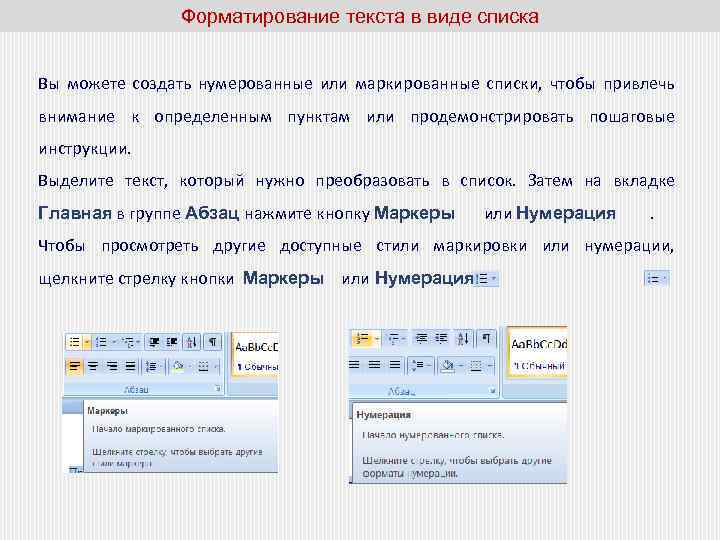 Форматирование текста в виде списка Вы можете создать нумерованные или маркированные списки, чтобы привлечь внимание к определенным пунктам или продемонстрировать пошаговые инструкции. Выделите текст, который нужно преобразовать в список. Затем на вкладке Главная в группе Абзац нажмите кнопку Маркеры или Нумерация . Чтобы просмотреть другие доступные стили маркировки или нумерации, щелкните стрелку кнопки Маркеры или Нумерация.
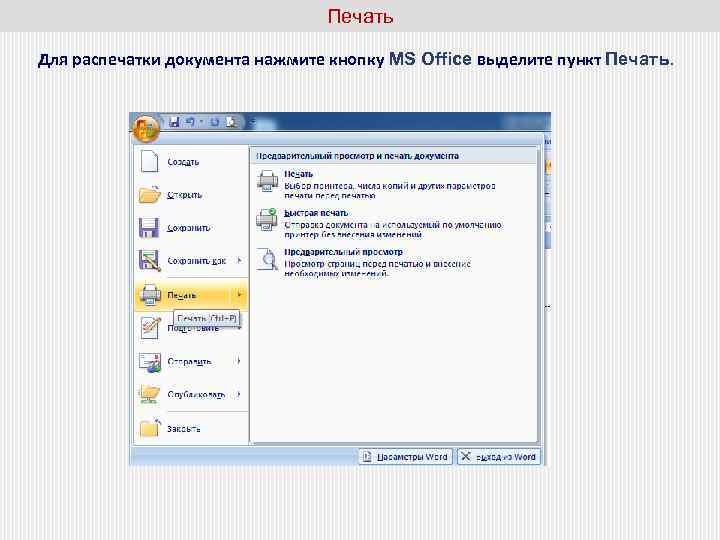 Печать Для распечатки документа нажмите кнопку MS Office выделите пункт Печать.
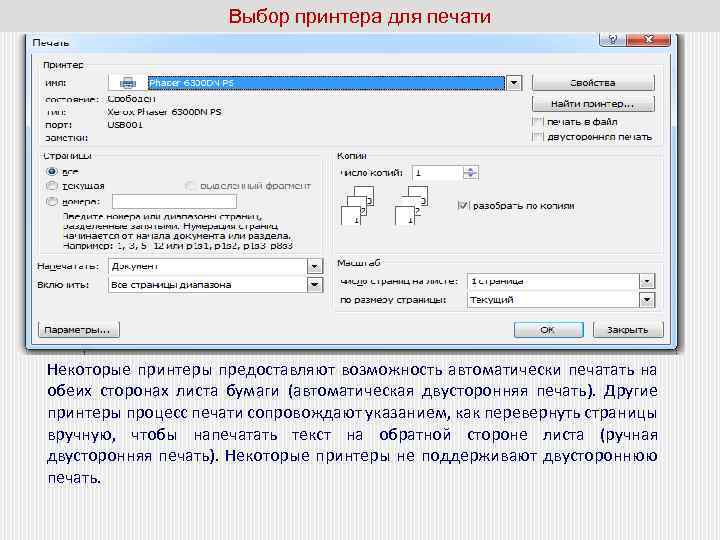 Выбор принтера для печати Некоторые принтеры предоставляют возможность автоматически печатать на обеих сторонах листа бумаги (автоматическая двусторонняя печать). Другие принтеры процесс печати сопровождают указанием, как перевернуть страницы вручную, чтобы напечатать текст на обратной стороне листа (ручная двусторонняя печать). Некоторые принтеры не поддерживают двустороннюю печать.
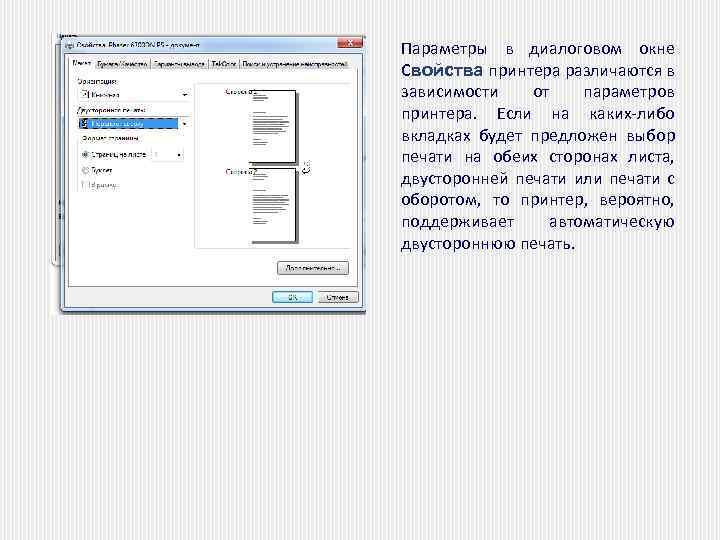 Параметры в диалоговом окне Свойства принтера различаются в зависимости от параметров принтера. Если на каких-либо вкладках будет предложен выбор печати на обеих сторонах листа, двусторонней печати или печати с оборотом, то принтер, вероятно, поддерживает автоматическую двустороннюю печать.
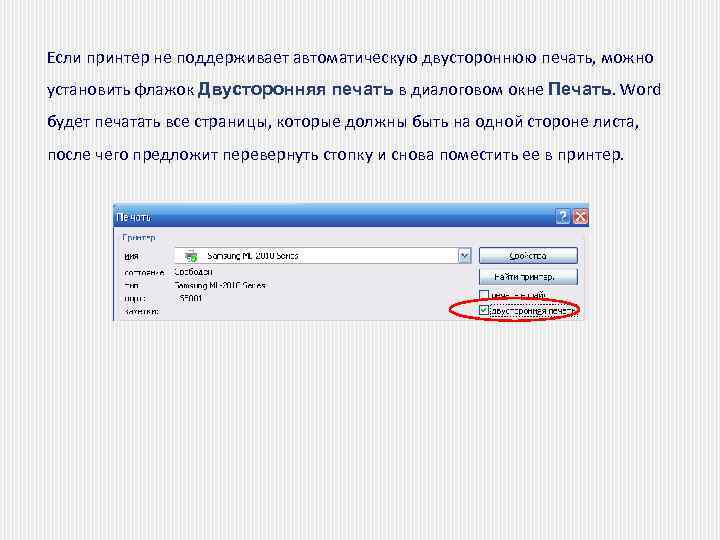 Если принтер не поддерживает автоматическую двустороннюю печать, можно установить флажок Двусторонняя печать в диалоговом окне Печать. Word будет печатать все страницы, которые должны быть на одной стороне листа, после чего предложит перевернуть стопку и снова поместить ее в принтер.