



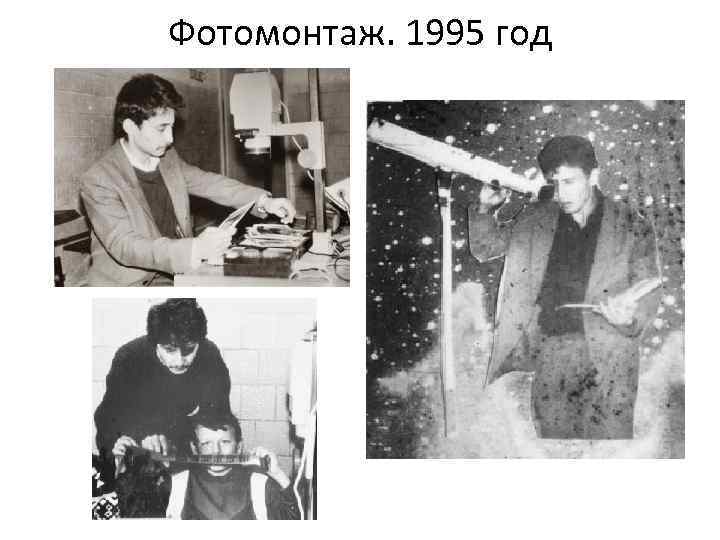
 Фотомонтаж. 1995 год
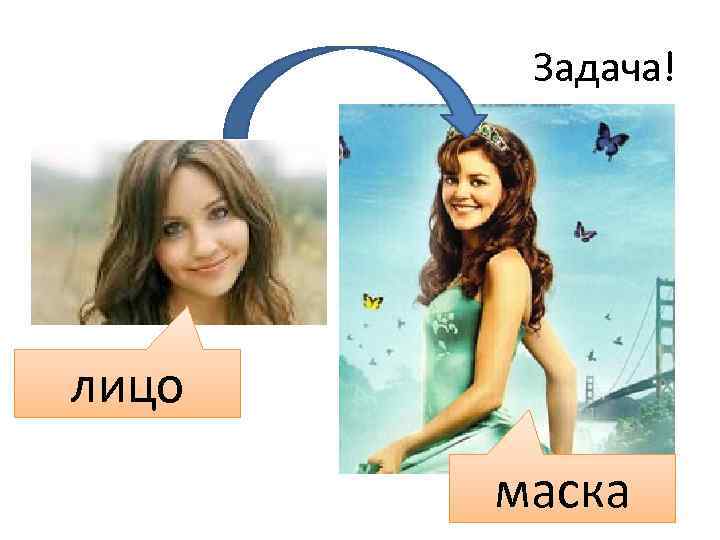 Задача! лицо маска
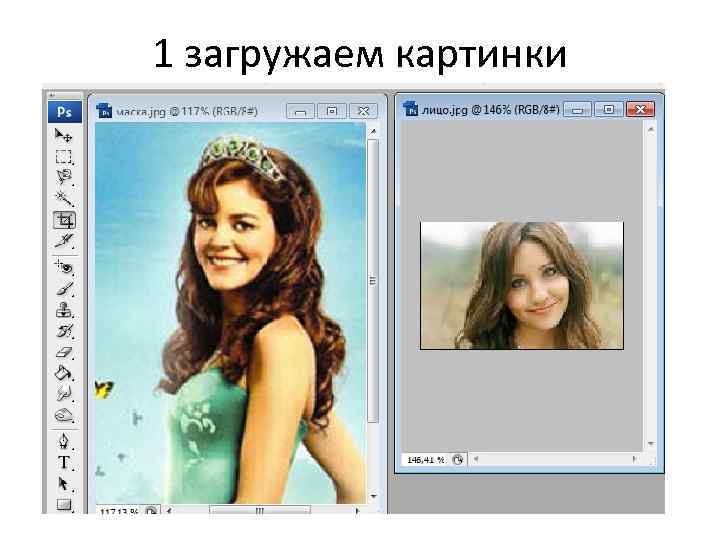 1 загружаем картинки
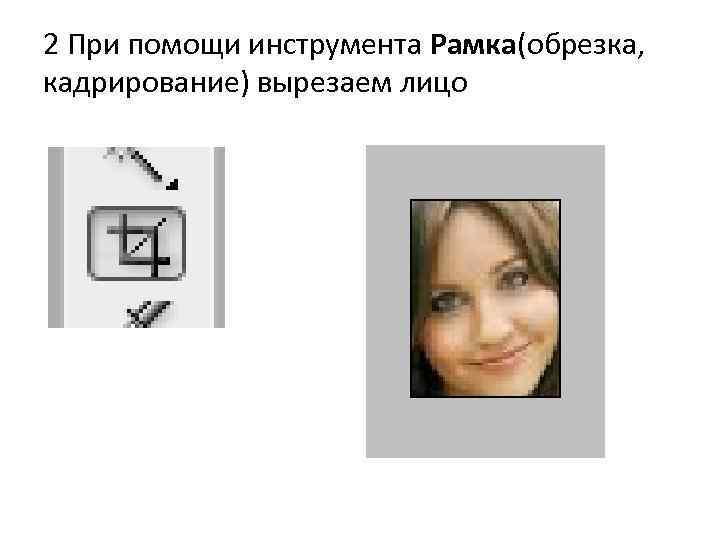 2 При помощи инструмента Рамка(обрезка, кадрирование) вырезаем лицо
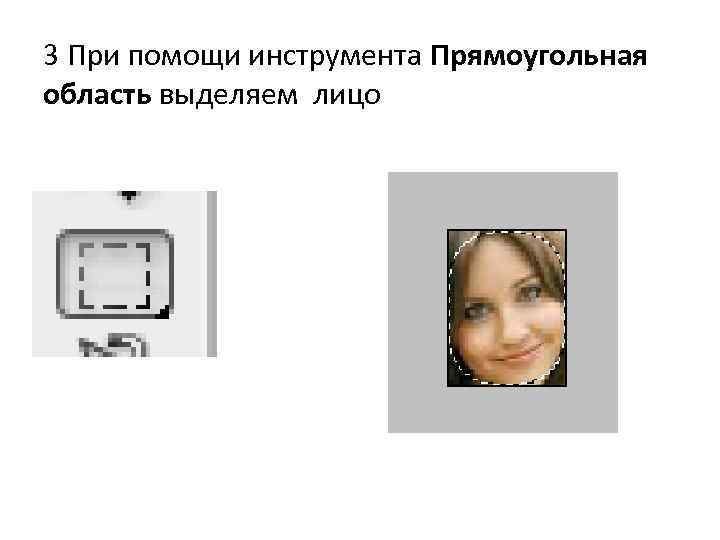 3 При помощи инструмента Прямоугольная область выделяем лицо
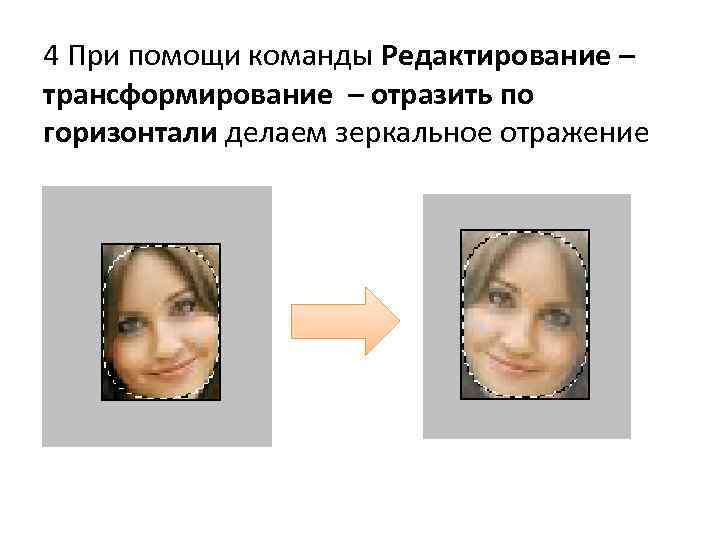 4 При помощи команды Редактирование – трансформирование – отразить по горизонтали делаем зеркальное отражение
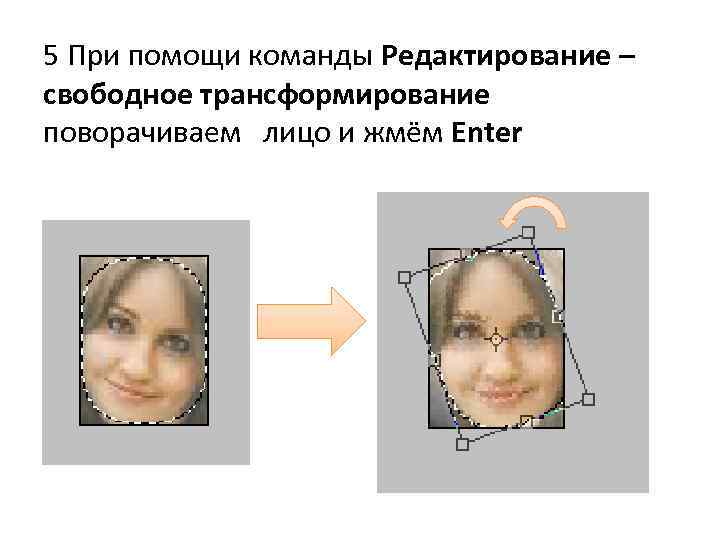 5 При помощи команды Редактирование – свободное трансформирование поворачиваем лицо и жмём Enter
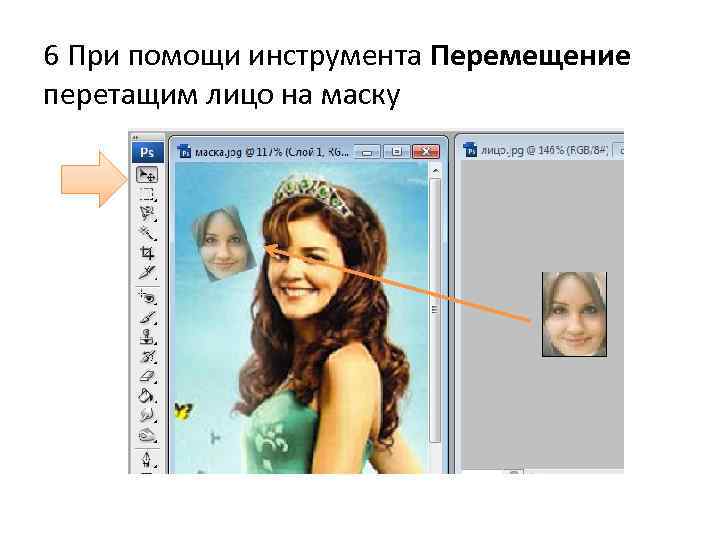 6 При помощи инструмента Перемещение перетащим лицо на маску
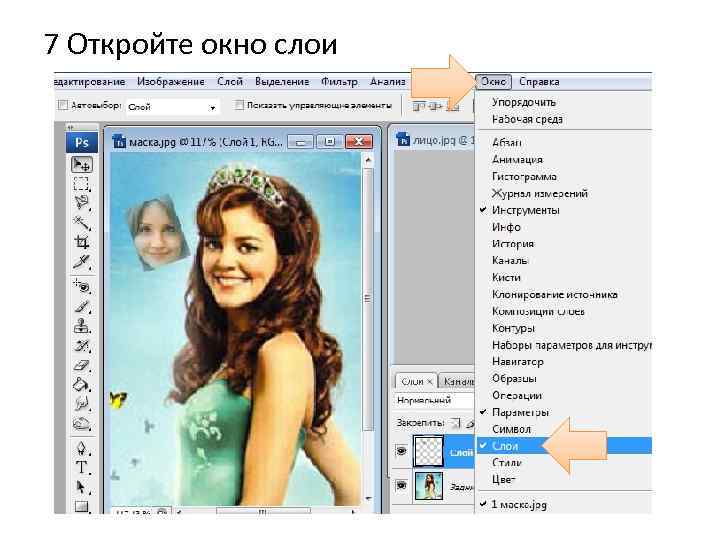 7 Откройте окно слои
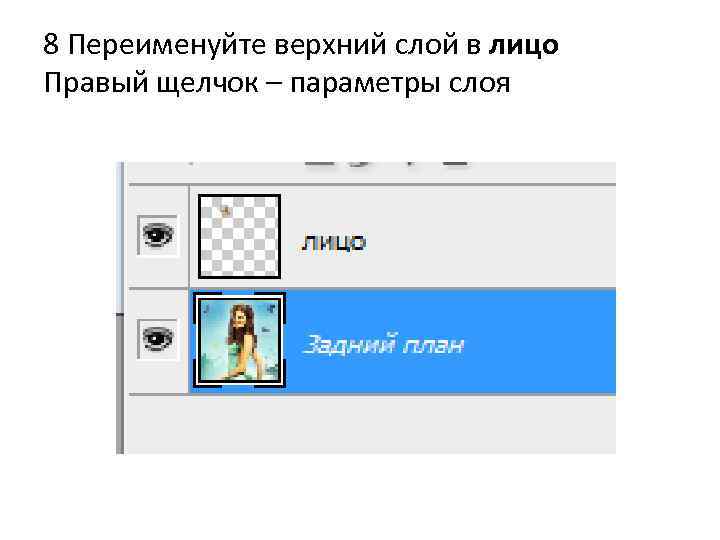 8 Переименуйте верхний слой в лицо Правый щелчок – параметры слоя
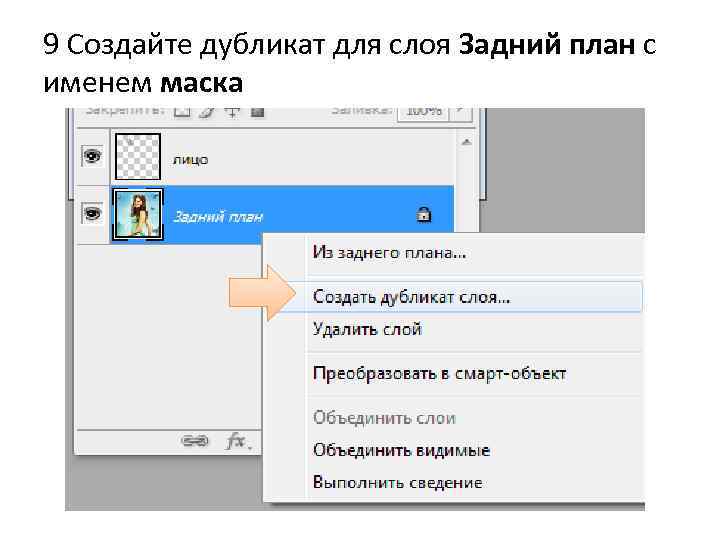 9 Создайте дубликат для слоя Задний план с именем маска
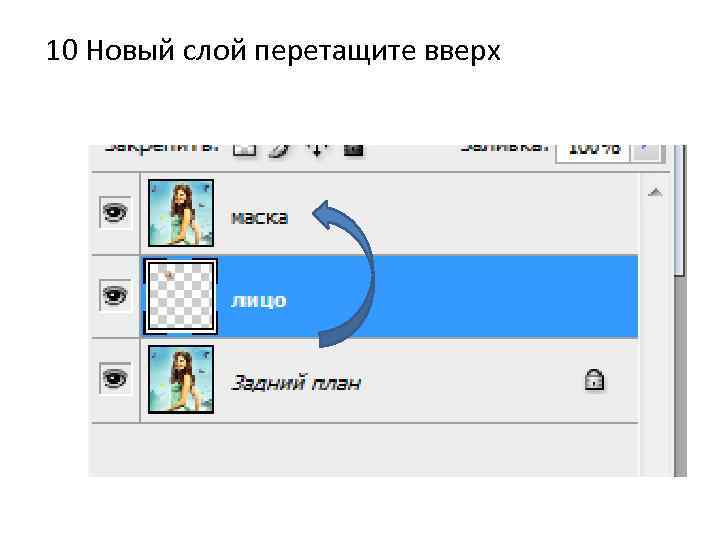 10 Новый слой перетащите вверх
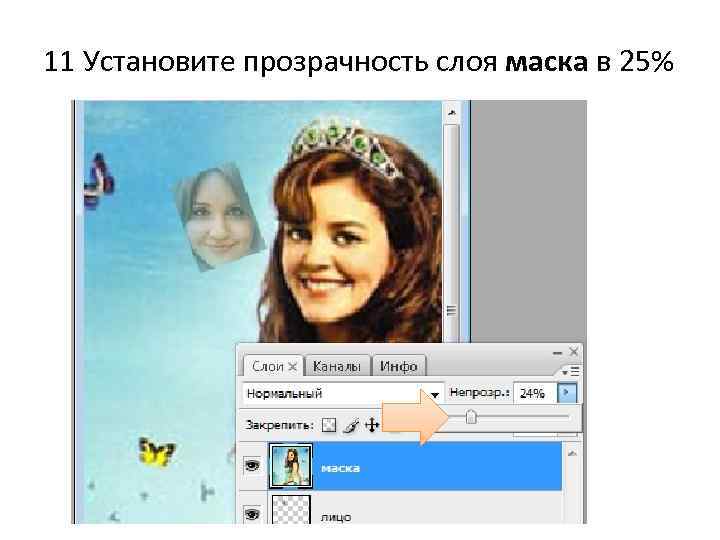 11 Установите прозрачность слоя маска в 25%
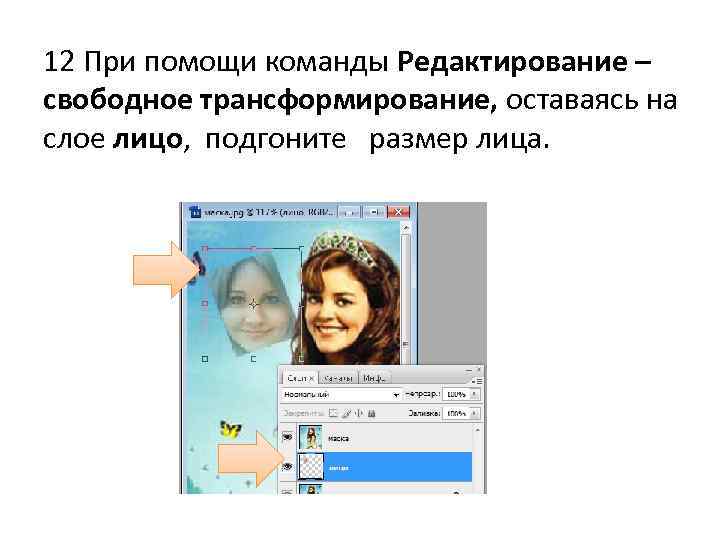 12 При помощи команды Редактирование – свободное трансформирование, оставаясь на слое лицо, подгоните размер лица.
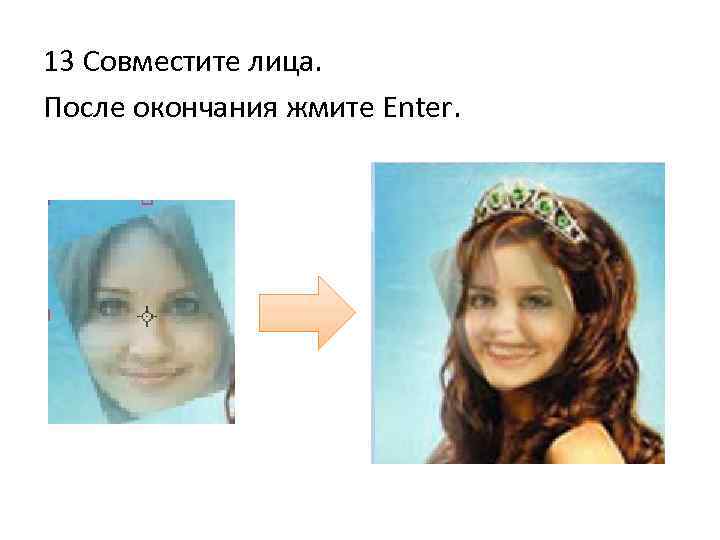 13 Совместите лица. После окончания жмите Enter.
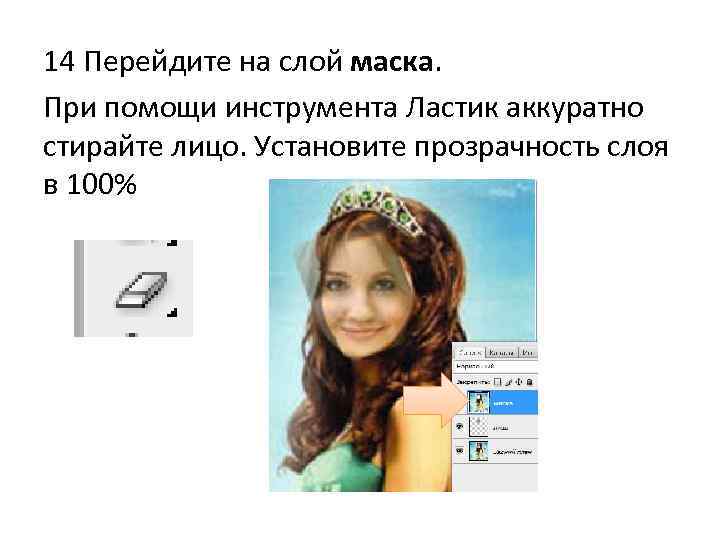 14 Перейдите на слой маска. При помощи инструмента Ластик аккуратно стирайте лицо. Установите прозрачность слоя в 100%
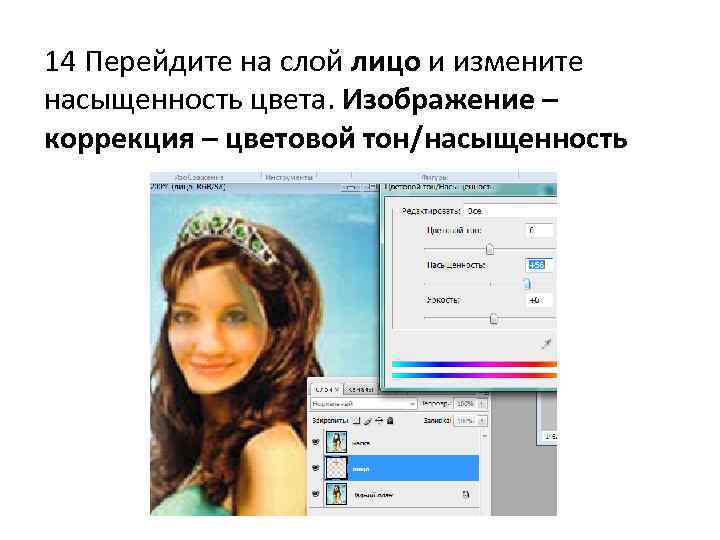 14 Перейдите на слой лицо и измените насыщенность цвета. Изображение – коррекция – цветовой тон/насыщенность
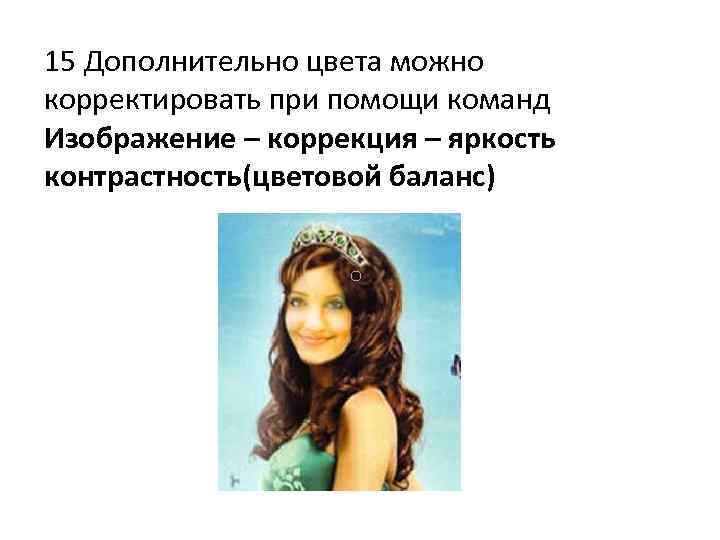 15 Дополнительно цвета можно корректировать при помощи команд Изображение – коррекция – яркость контрастность(цветовой баланс)
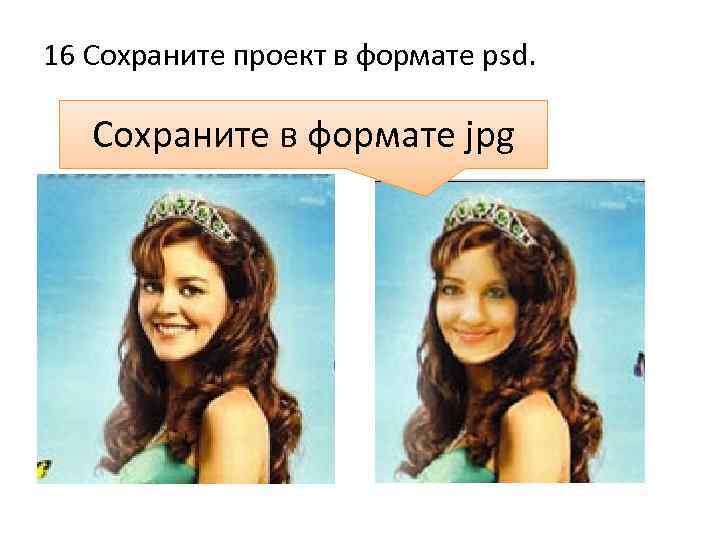 16 Сохраните проект в формате psd. Сохраните в формате jpg