


 Скачать презентацию Формы представления данных запросы отчеты Отчеты Запросы
Формы представления данных( запросы, отчеты ).ppt
- Количество слайдов: 9
 Формы представления данных( запросы, отчеты ) Отчеты Запросы
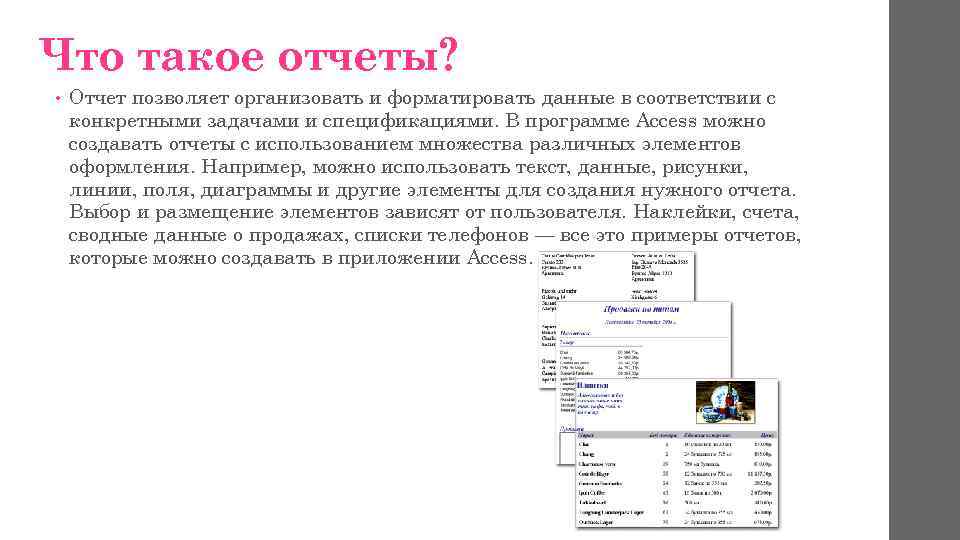 Что такое отчеты? • Отчет позволяет организовать и форматировать данные в соответствии с конкретными задачами и спецификациями. В программе Access можно создавать отчеты с использованием множества различных элементов оформления. Например, можно использовать текст, данные, рисунки, линии, поля, диаграммы и другие элементы для создания нужного отчета. Выбор и размещение элементов зависят от пользователя. Наклейки, счета, сводные данные о продажах, списки телефонов — все это примеры отчетов, которые можно создавать в приложении Access.
 Для чего нужны отчеты? Access поддерживает несколько способов извлечения информации из базы данных. Доступны следующие возможности: • Отображение всех товаров поставщика с помощью запроса. Запрос позволяет извлекать данные из нескольких таблиц. Можно задать в программе Access условия выбора. • Отображение всех сведений об одном товаре с помощью формы. Форма содержит портал, через который можно просматривать и редактировать информацию в базе данных. • Отображение сводной информации о квартальных продажах по региону с помощью сводной таблицы или сводной диаграммы. Сводная таблица позволяет анализировать данные и отображать информацию различными способами, перетаскивая поля в представлении, напоминающем электронную таблицу. С помощью сводной диаграммы можно отображать данные сводной таблицы в виде диаграммы. • Организация и печать сведений о продажах товара в виде отчета для использования в ходе презентации или раздачи сотрудникам организации. Отчеты обеспечивают возможность точной настройки структуры и представления информации.
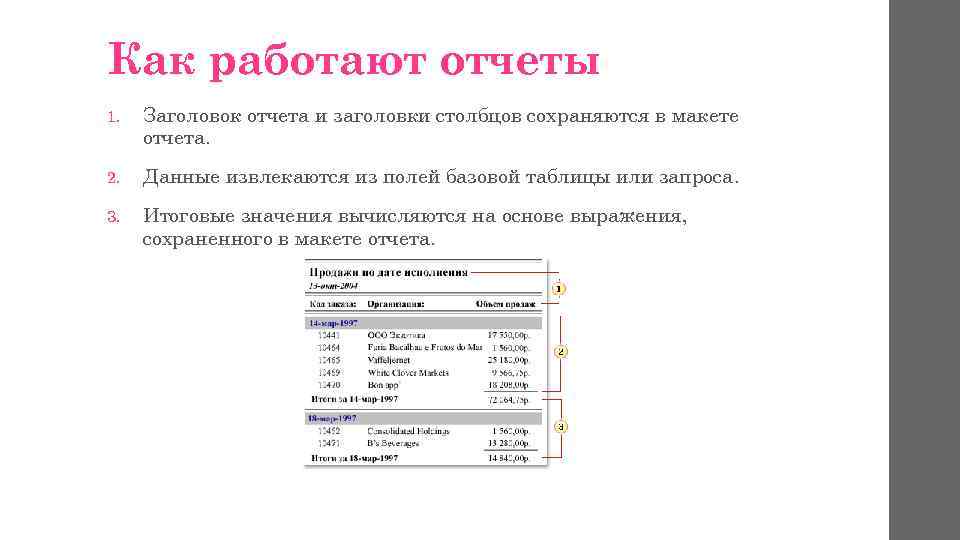 Как работают отчеты 1. Заголовок отчета и заголовки столбцов сохраняются в макете отчета. 2. Данные извлекаются из полей базовой таблицы или запроса. 3. Итоговые значения вычисляются на основе выражения, сохраненного в макете отчета.
 Типы отчетов • Пробный отчет: Данные о сотрудниках извлекаются из базовой таблицы или запроса. • Отчет с группировкой: Отчет с группировкой позволяет организовывать данные по группам, например по типу товара или по дате. Можно вычислять итоговые значения для каждой группы, а также для целого отчета и отображать информацию в колонтитулах группы. • Сводный отчет: Сводный отчет содержит итоговые значения, без подробных сведений. • Отчет для почтовых наклеек: Можно печатать имена и адреса в стиле и формате, подходящем для использования с имеющимися наклейками. • Отчет с несколькими столбцами: Отчет с несколькими столбцами используется для отображения информации в нескольких столбцах (например, для создания списка телефонов).
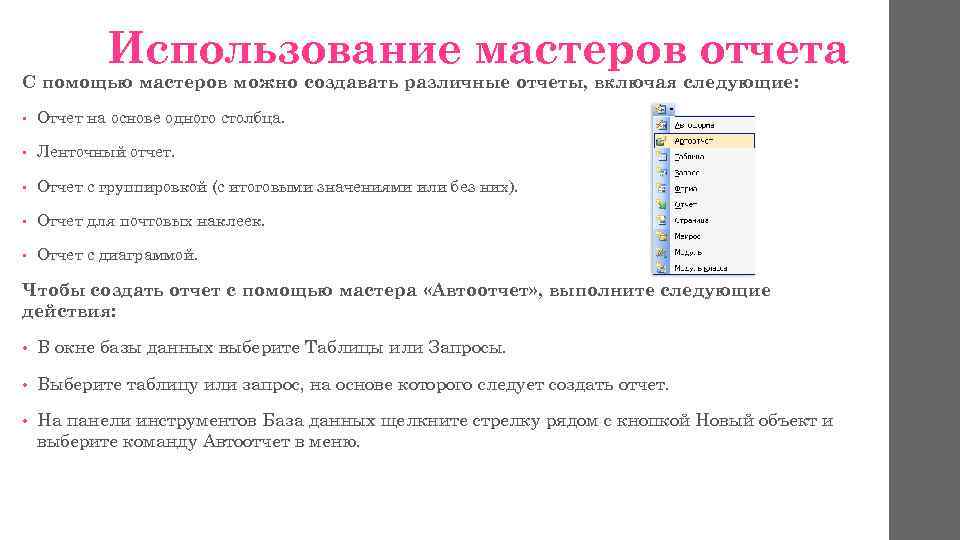 Использование мастеров отчета С помощью мастеров можно создавать различные отчеты, включая следующие: • Отчет на основе одного столбца. • Ленточный отчет. • Отчет с группировкой (с итоговыми значениями или без них). • Отчет для почтовых наклеек. • Отчет с диаграммой. Чтобы создать отчет с помощью мастера «Автоотчет» , выполните следующие действия: • В окне базы данных выберите Таблицы или Запросы. • Выберите таблицу или запрос, на основе которого следует создать отчет. • На панели инструментов База данных щелкните стрелку рядом с кнопкой Новый объект и выберите команду Автоотчет в меню.
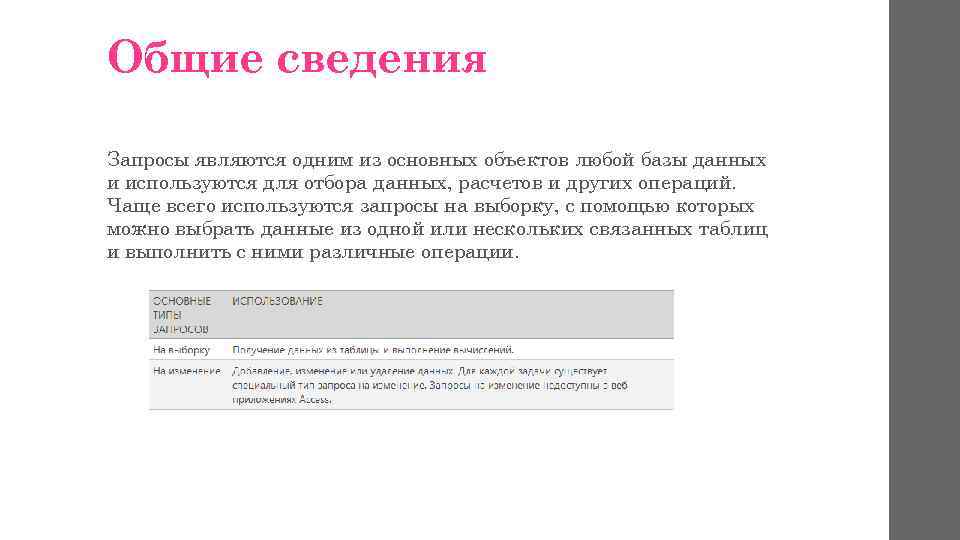 Общие сведения Запросы являются одним из основных объектов любой базы данных и используются для отбора данных, расчетов и других операций. Чаще всего используются запросы на выборку, с помощью которых можно выбрать данные из одной или нескольких связанных таблиц и выполнить с ними различные операции.
 Просмотр данных из выбранных полей 1. Откройте базу данных и на вкладке Создание нажмите кнопку Конструктор запросов. 2. В диалоговом окне Добавление таблицы на вкладке Таблицы дважды щелкните таблицу Товары, затем закройте диалоговое окно. 3. Допустим, в таблице "Товары" содержатся поля "Наименование товара" и "Цена по прейскуранту". Дважды щелкните элементы Наименование товара и Цена по прейскуранту, чтобы добавить эти поля в бланк запроса. 4. На вкладке Конструктор нажмите кнопку Выполнить. Запрос выполнится, и отобразится список товаров и цен на них.
 Одновременный просмотр данных из нескольких связанных таблиц 1. Откройте базу данных. На вкладке Создание в группе Запросы нажмите кнопку Конструктор запросов. 2. В диалоговом окне Добавление таблицы на вкладке Таблицы дважды щелкните элементы Заказчики и Заказы. 3. Закройте диалоговое окно Добавление таблицы. Обратите внимание на линию (называемую соединением), которая соединяет поле "Код" в таблице "Заказчики" с полем "Код заказчика" в таблице "Заказы". Эта линия отображает связь между двумя таблицами. 4. В таблице "Клиенты" дважды щелкните элементы Организация и Город, чтобы добавить эти поля в бланк запроса. 5. В бланке запроса в столбце Город снимите флажок в строке Показать. 6. В строке Условие отбора столбца Город введите Тюмень. Если снять флажок Показать, в результатах запроса не будет отображаться город, а слово Тюмень в строке Условие отбора означает, что требуется просмотреть только те записи, для которых в поле "Город" указано значение "Тюмень". 1. В таблице "Заказы" дважды щелкните элементы Код заказа и Дата размещения, чтобы добавить эти поля в два следующих столбца в бланке запроса. 2. На вкладке Конструктор в группе Результаты нажмите кнопку Выполнить. Происходит выполнение запроса и отображается список заказов клиентов из Тюмени.