


 Скачать презентацию Форми у MS Access Основне призначення форми
Форми у MS Access.ppt
- Количество слайдов: 36
 Форми у MS Access
 Основне призначення форми – це введення даних у таблиці бази даних O За допомогою форми можна вводити дані як в одну таблицю окремо так і у звязані таблиці, можна створити універсальну форму яка дозволить відкривати інші форми
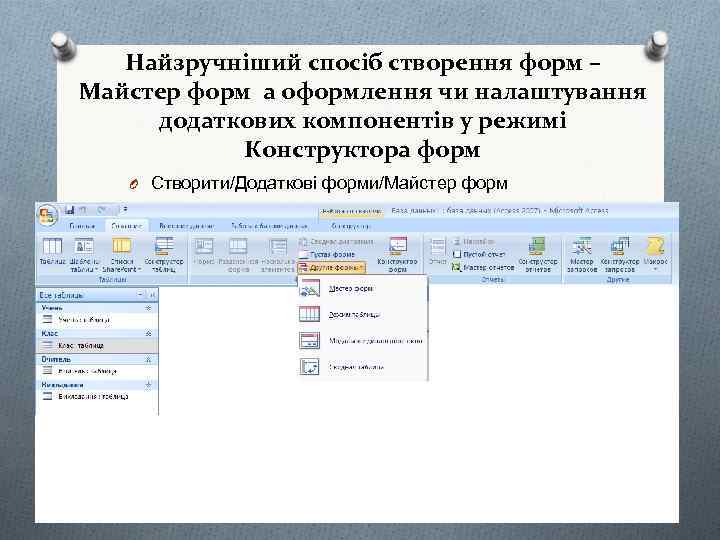 Найзручніший спосіб створення форм – Майстер форм а оформлення чи налаштування додаткових компонентів у режимі Конструктора форм O Створити/Додаткові форми/Майстер форм
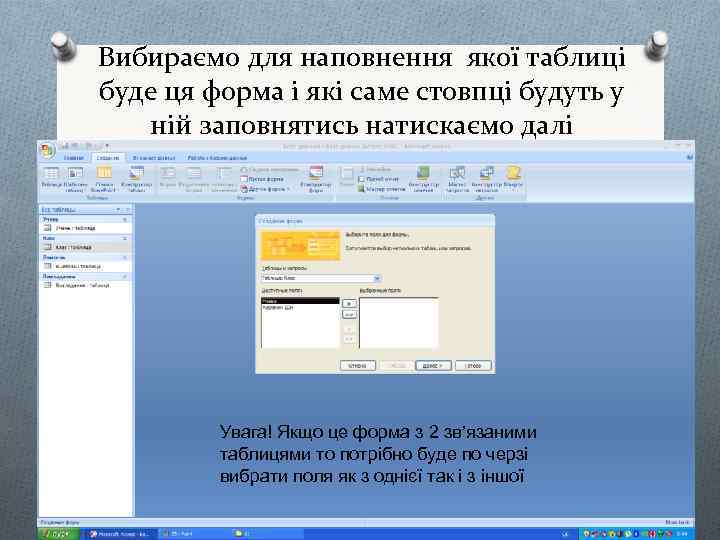 Вибираємо для наповнення якої таблиці буде ця форма і які саме стовпці будуть у ній заповнятись натискаємо далі Увага! Якщо це форма з 2 зв’язаними таблицями то потрібно буде по черзі вибрати поля як з однієї так і з іншої
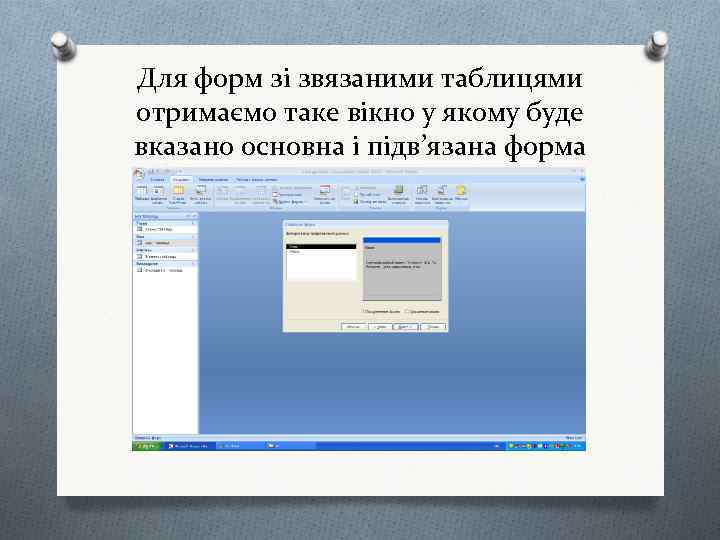 Для форм зі звязаними таблицями отримаємо таке вікно у якому буде вказано основна і підв’язана форма
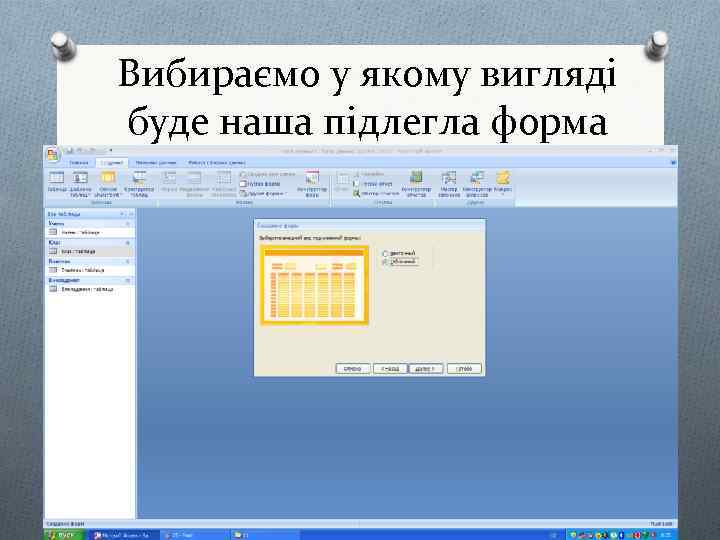 Вибираємо у якому вигляді буде наша підлегла форма
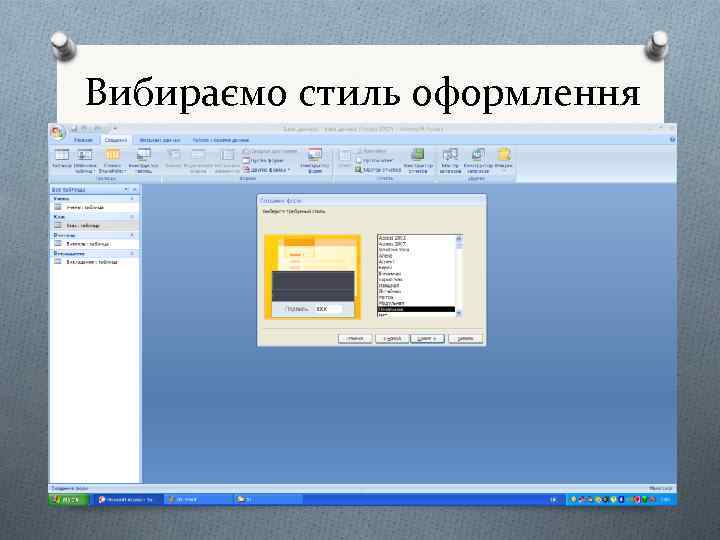 Вибираємо стиль оформлення
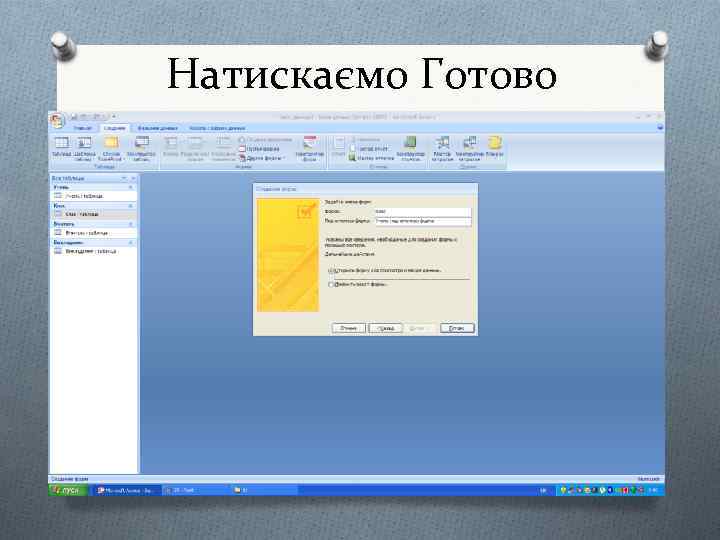 Натискаємо Готово
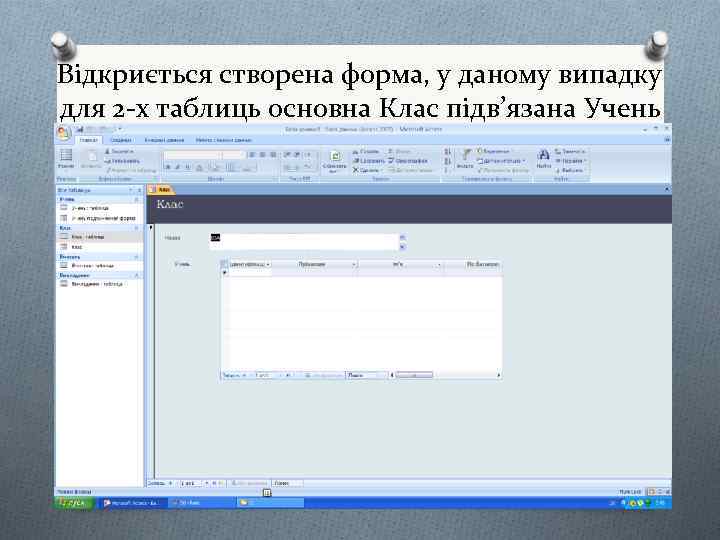 Відкриється створена форма, у даному випадку для 2 -х таблиць основна Клас підв’язана Учень
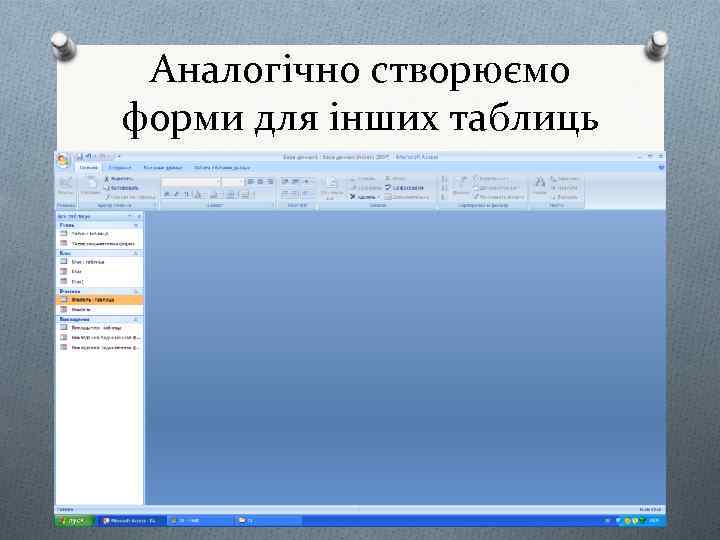 Аналогічно створюємо форми для інших таблиць
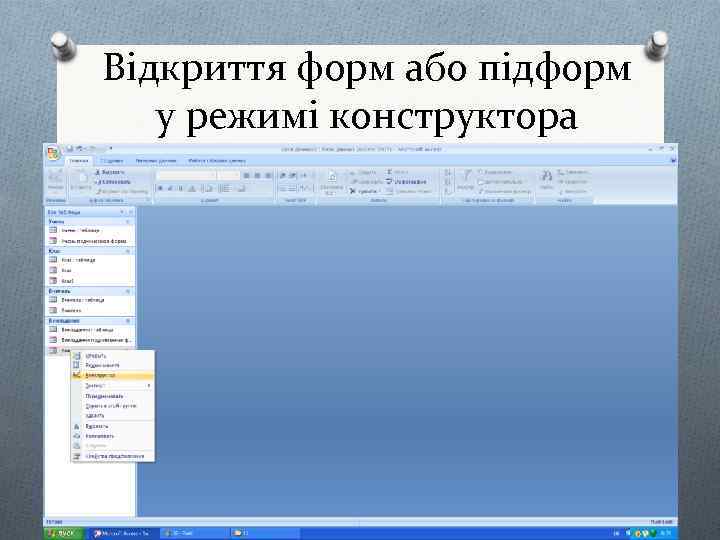 Відкриття форм або підформ у режимі конструктора
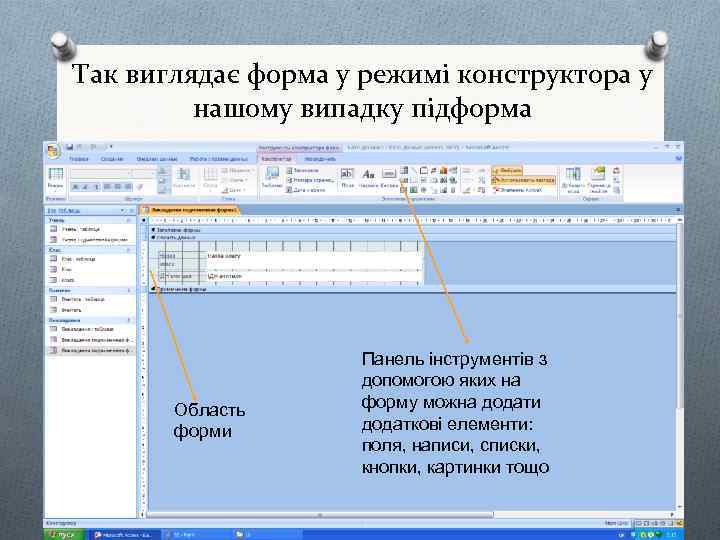 Так виглядає форма у режимі конструктора у нашому випадку підформа Область форми Панель інструментів з допомогою яких на форму можна додати додаткові елементи: поля, написи, списки, кнопки, картинки тощо
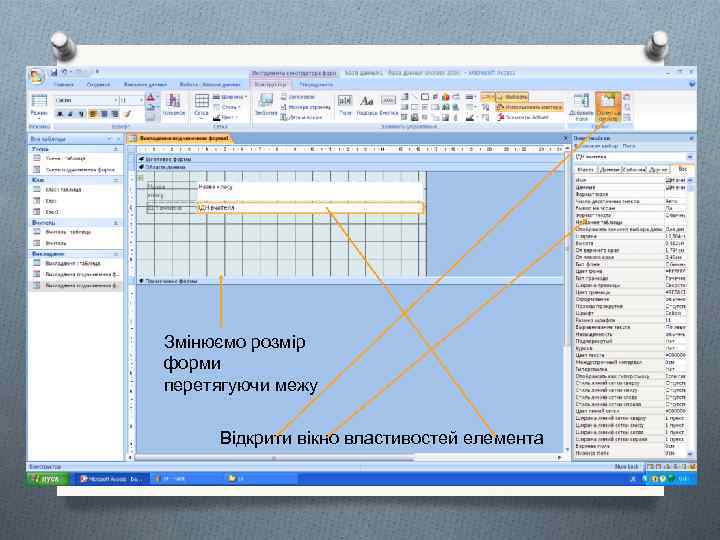 Змінюємо розмір форми перетягуючи межу Відкрити вікно властивостей елемента
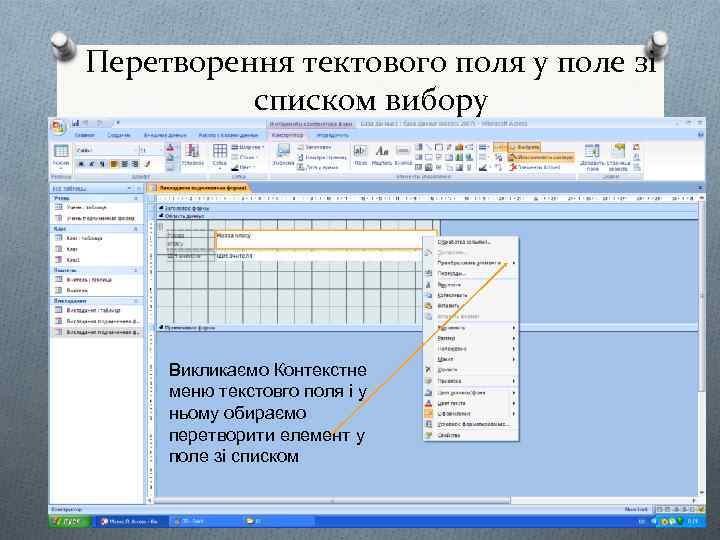 Перетворення тектового поля у поле зі списком вибору Викликаємо Контекстне меню текстовго поля і у ньому обираємо перетворити елемент у поле зі списком
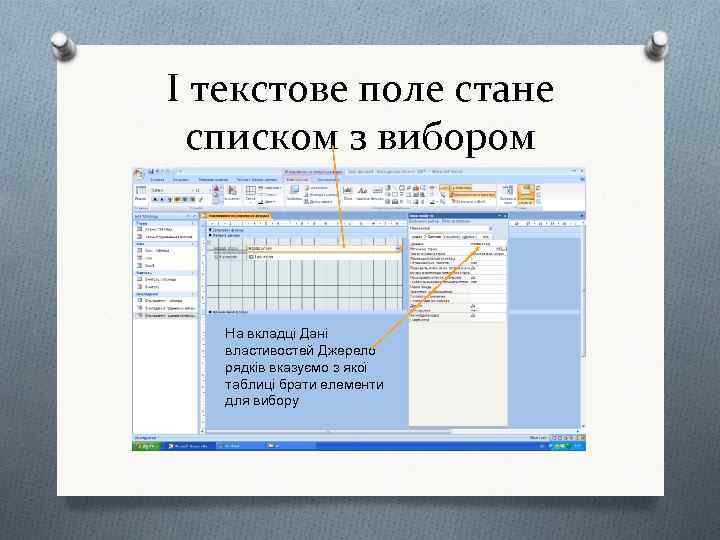 І текстове поле стане списком з вибором На вкладці Дані властивостей Джерело рядків вказуємо з якої таблиці брати елементи для вибору
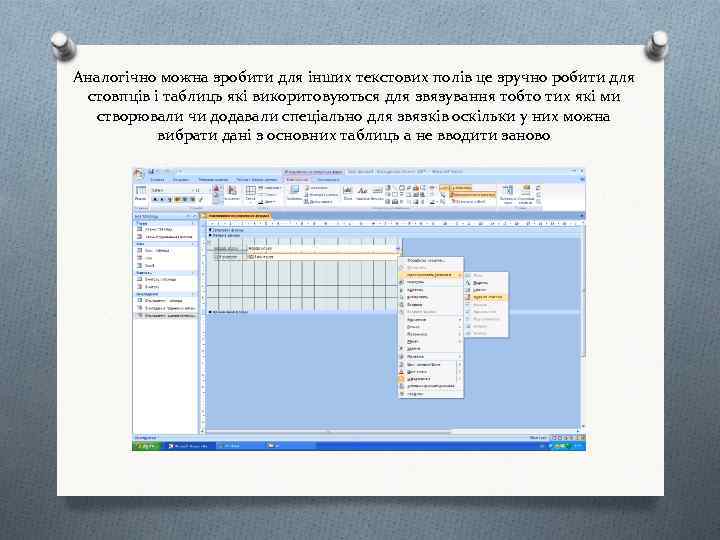 Аналогічно можна зробити для інших текстових полів це зручно робити для стовпців і таблиць які викоритовуються для звязування тобто тих які ми створювали чи додавали спеціально для звязків оскільки у них можна вибрати дані з основних таблиць а не вводити заново
 Для створення універсальної форми з якої відкриватимуться інші форми чи запити коритсуються режимом Конструктора форм
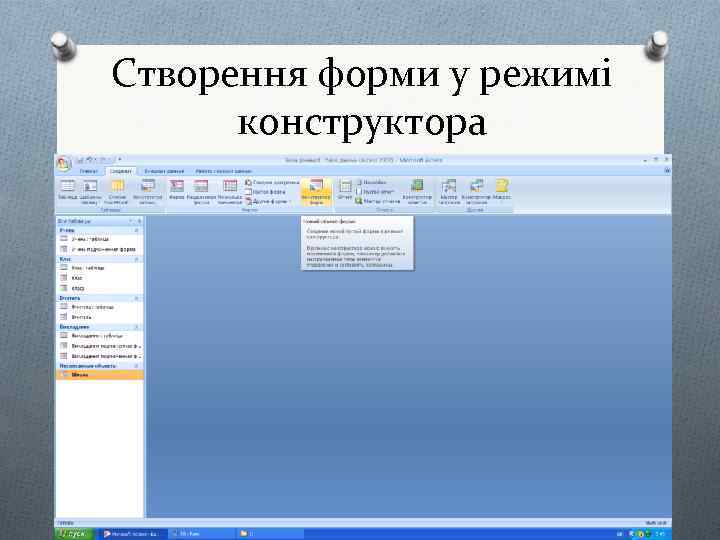 Створення форми у режимі конструктора
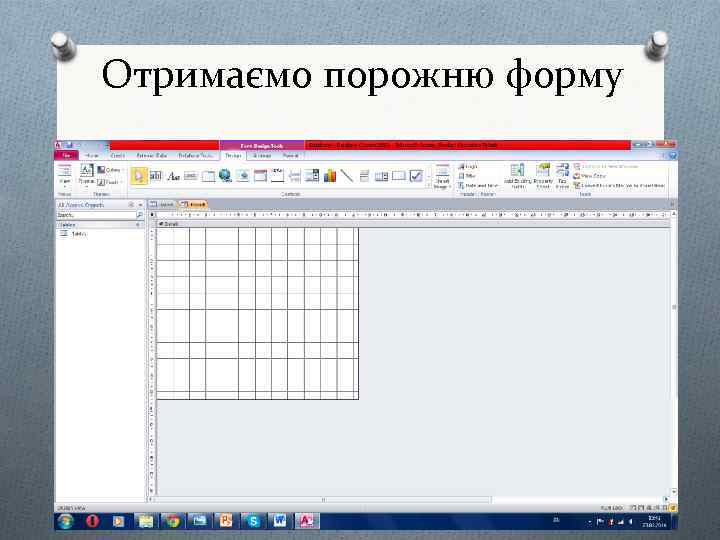 Отримаємо порожню форму
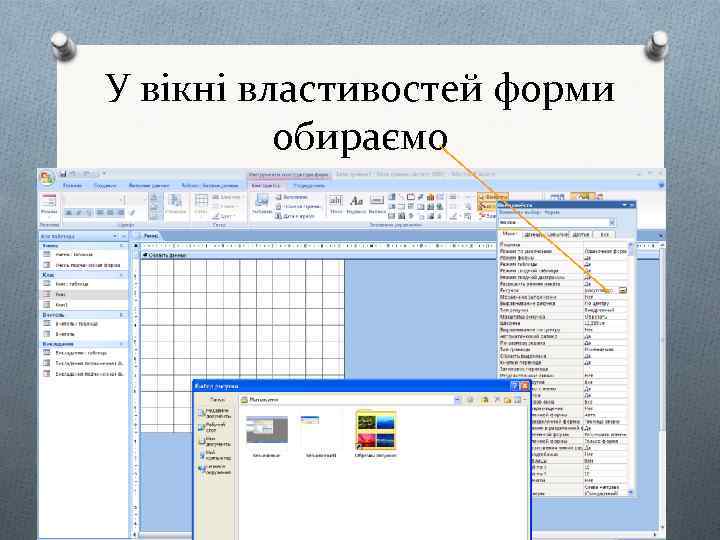 У вікні властивостей форми обираємо
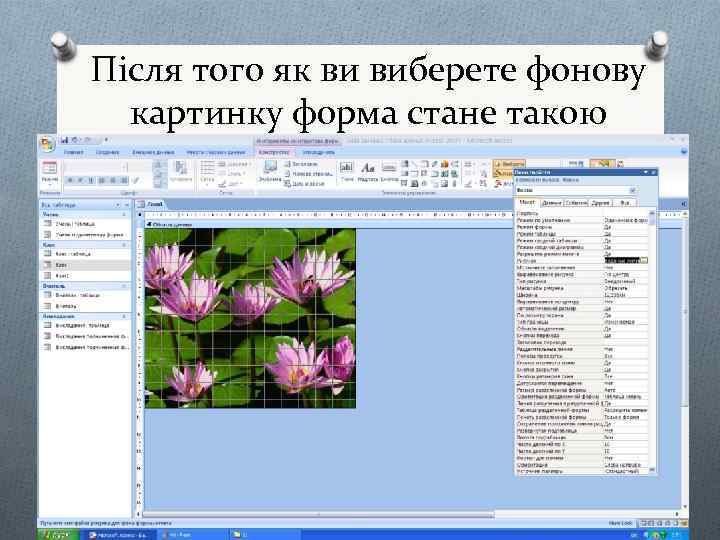 Після того як ви виберете фонову картинку форма стане такою
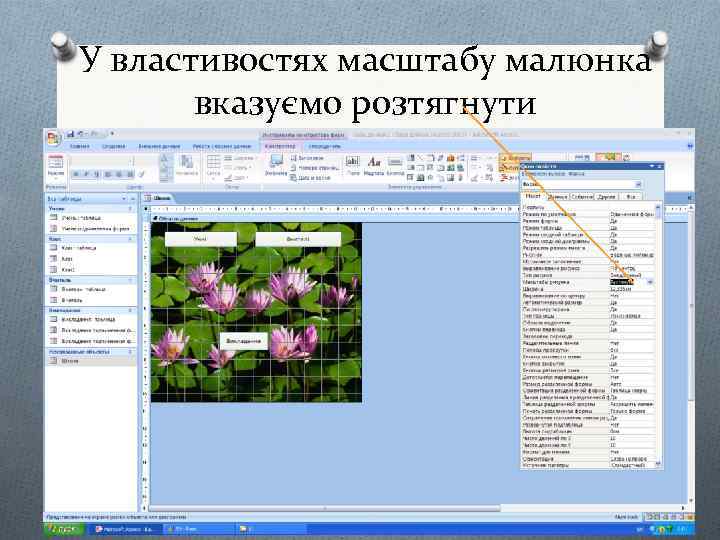 У властивостях масштабу малюнка вказуємо розтягнути
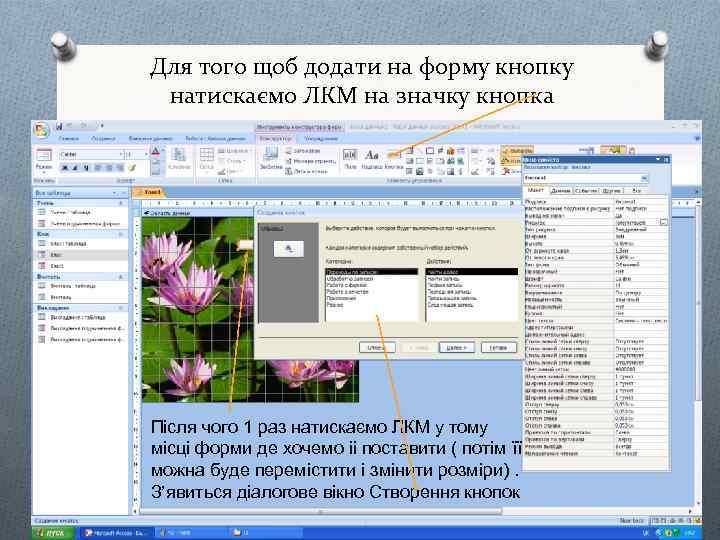 Для того щоб додати на форму кнопку натискаємо ЛКМ на значку кнопка Після чого 1 раз натискаємо ЛКМ у тому місці форми де хочемо іі поставити ( потім її можна буде перемістити і змінити розміри). З’явиться діалогове вікно Створення кнопок
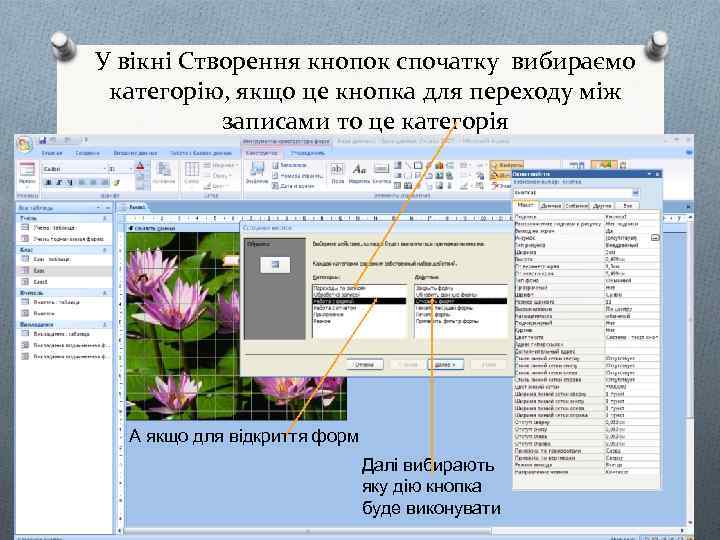 У вікні Створення кнопок спочатку вибираємо категорію, якщо це кнопка для переходу між записами то це категорія А якщо для відкриття форм Далі вибирають яку дію кнопка буде виконувати
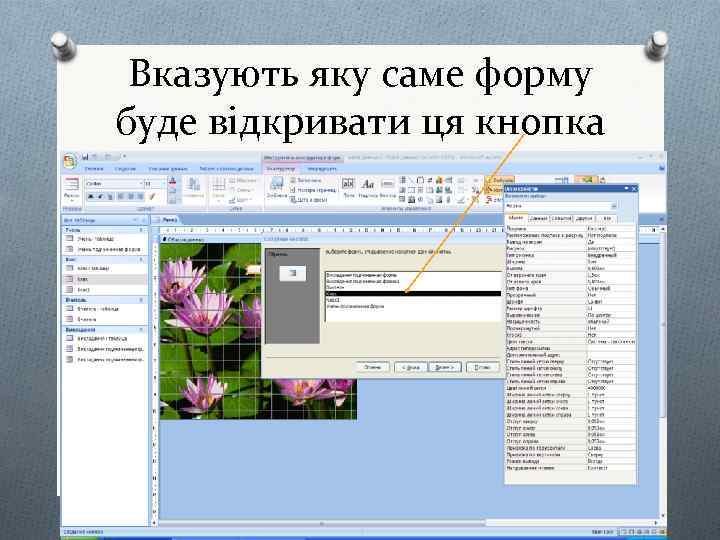 Вказують яку саме форму буде відкривати ця кнопка
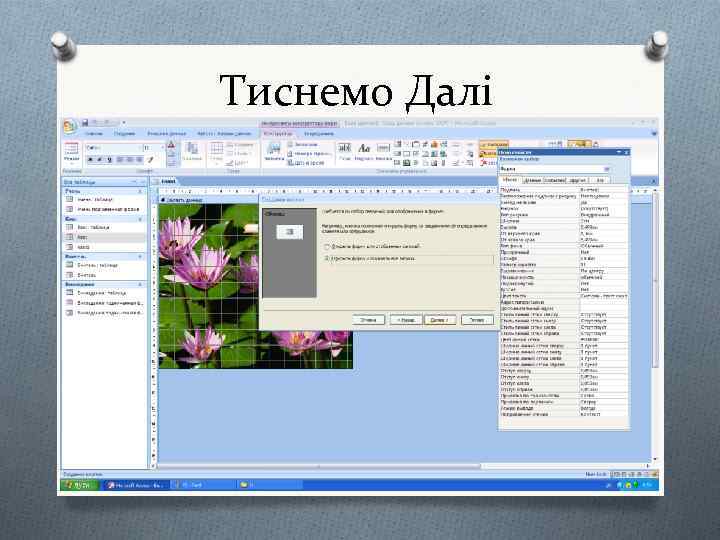 Тиснемо Далі
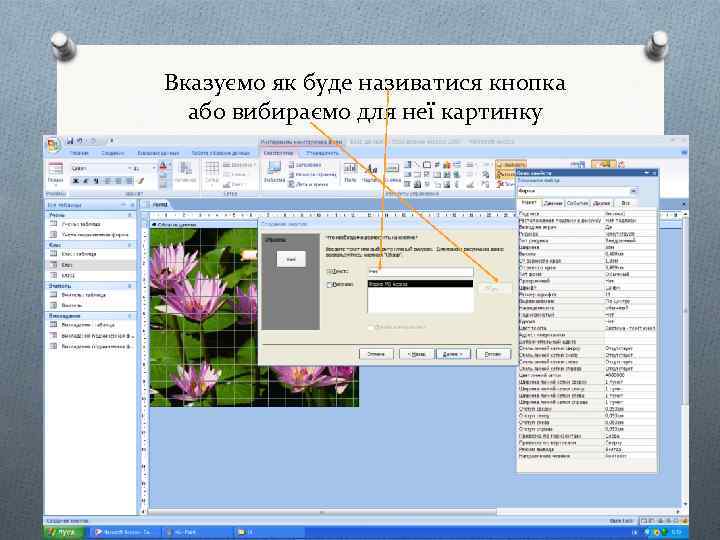 Вказуємо як буде називатися кнопка або вибираємо для неї картинку
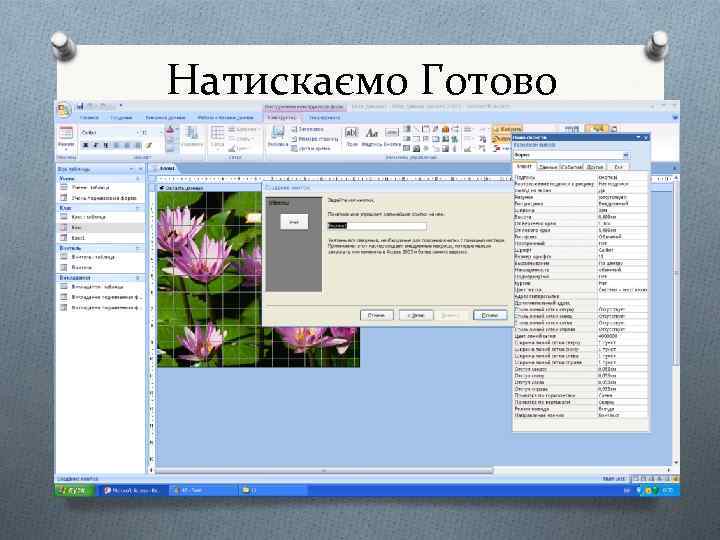 Натискаємо Готово
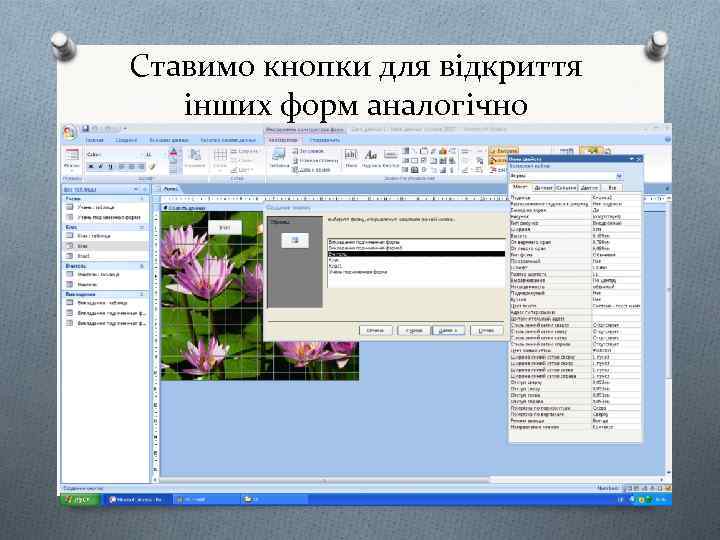 Ставимо кнопки для відкриття інших форм аналогічно
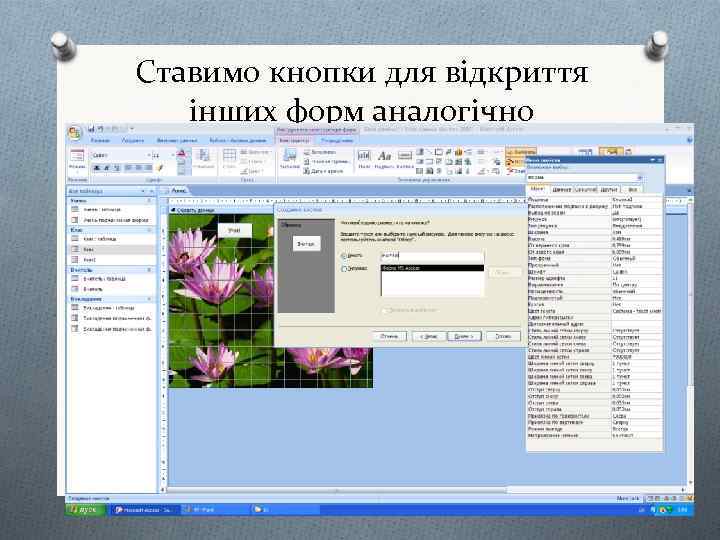 Ставимо кнопки для відкриття інших форм аналогічно
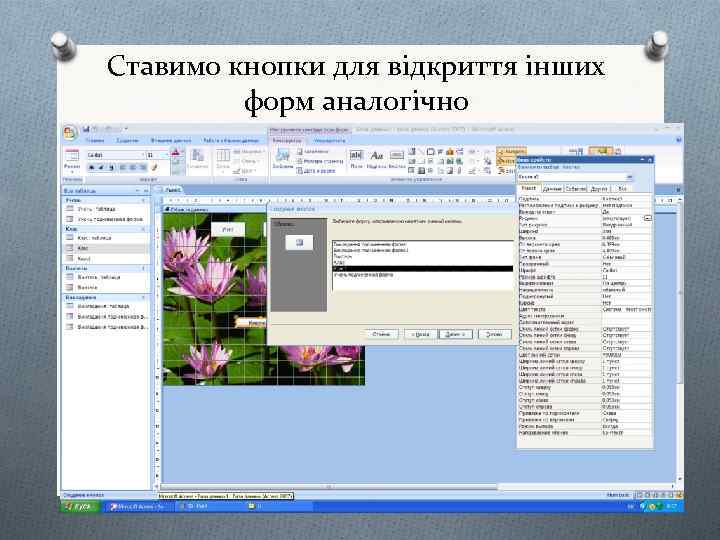 Ставимо кнопки для відкриття інших форм аналогічно
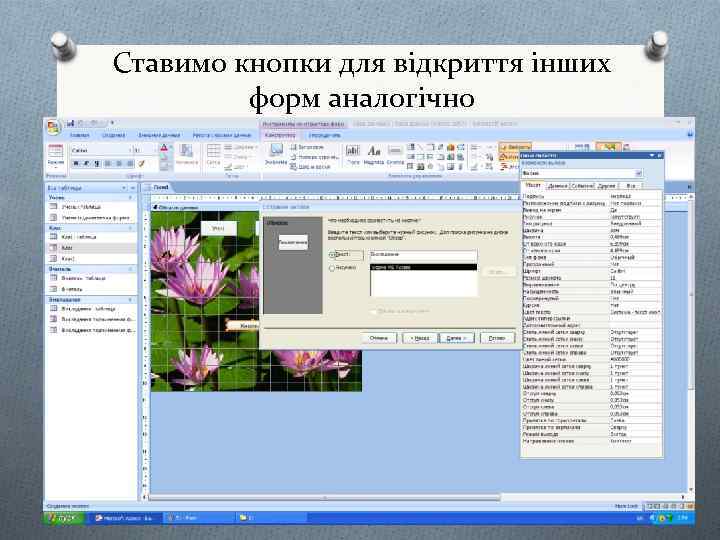 Ставимо кнопки для відкриття інших форм аналогічно
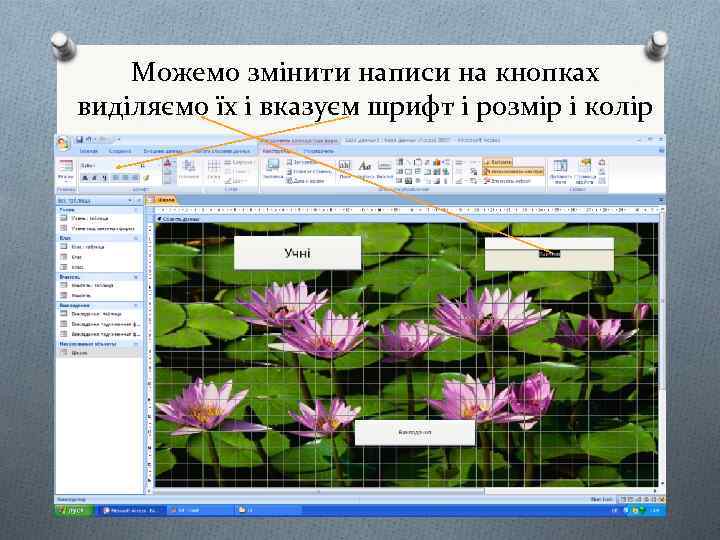 Можемо змінити написи на кнопках виділяємо їх і вказуєм шрифт і розмір і колір
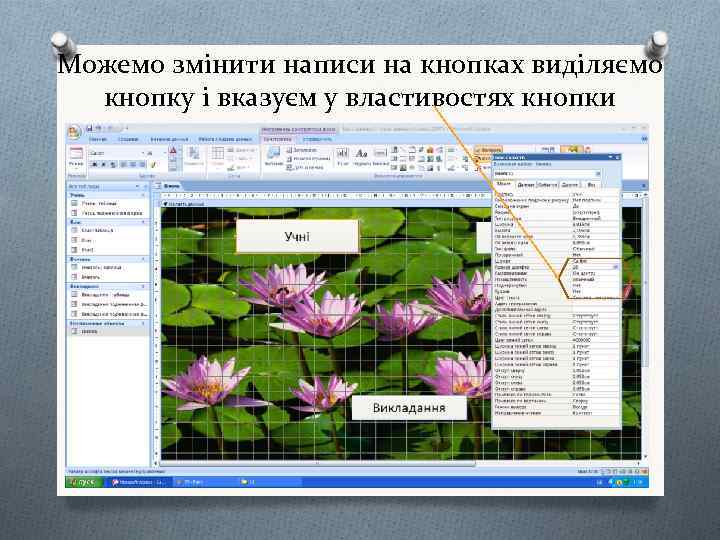 Можемо змінити написи на кнопках виділяємо кнопку і вказуєм у властивостях кнопки
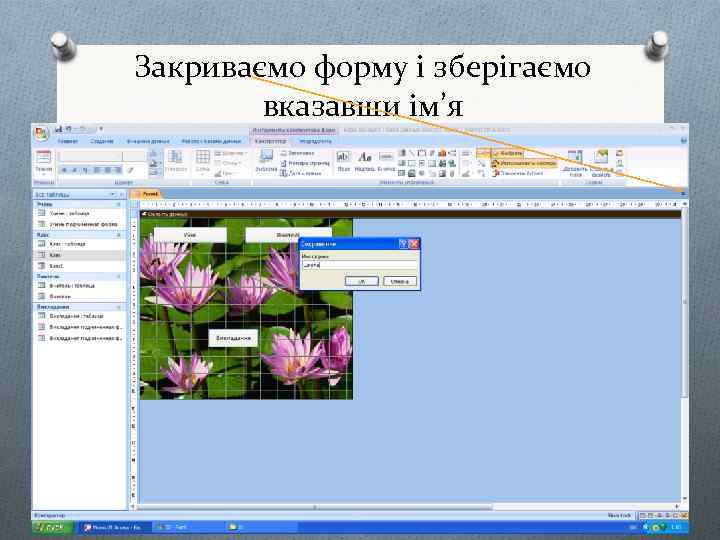 Закриваємо форму і зберігаємо вказавши ім’я
 Відкриваємо форму подвійним натисканням по ній ЛКМ і вносимо дані у форму які автоматично зберігаються у відповідних таблицях