

Форматирование текста Вставка графики, видео, звука Структура HTML-документа.

 Скачать презентацию Форматирование текста Вставка графики, видео, звука Структура HTML-документа.
obsh-ya_html.ppt
- Размер: 3.3 Мб
- Автор:
- Количество слайдов: 32
Описание презентации Форматирование текста Вставка графики, видео, звука Структура HTML-документа. по слайдам
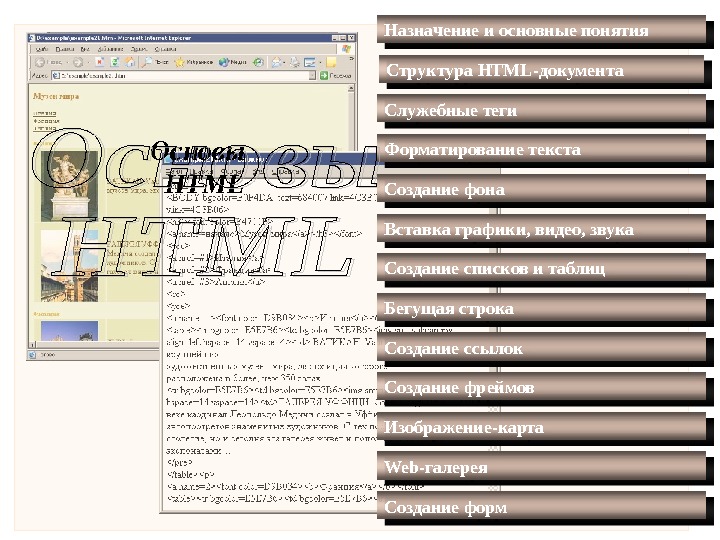
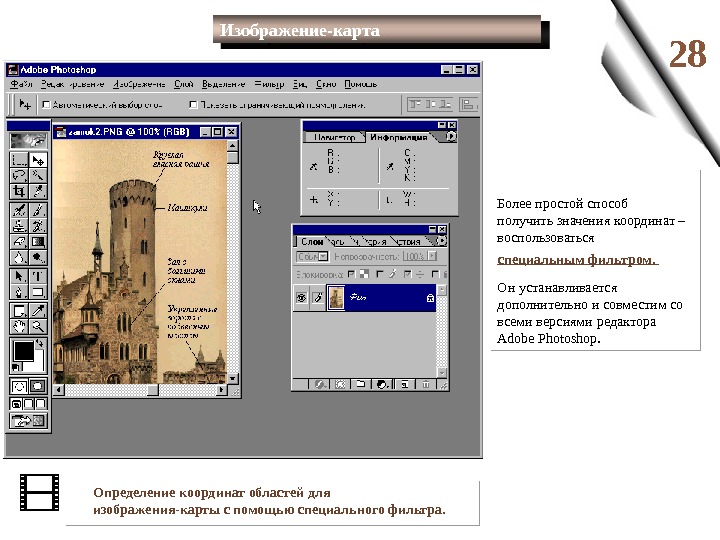
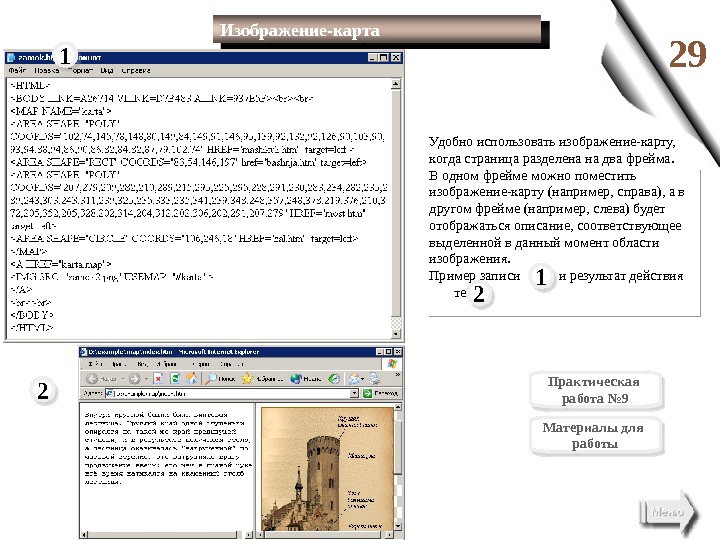
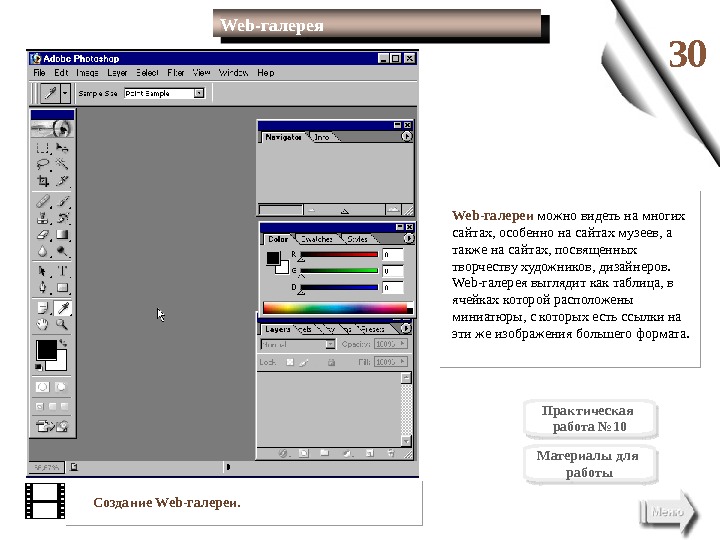
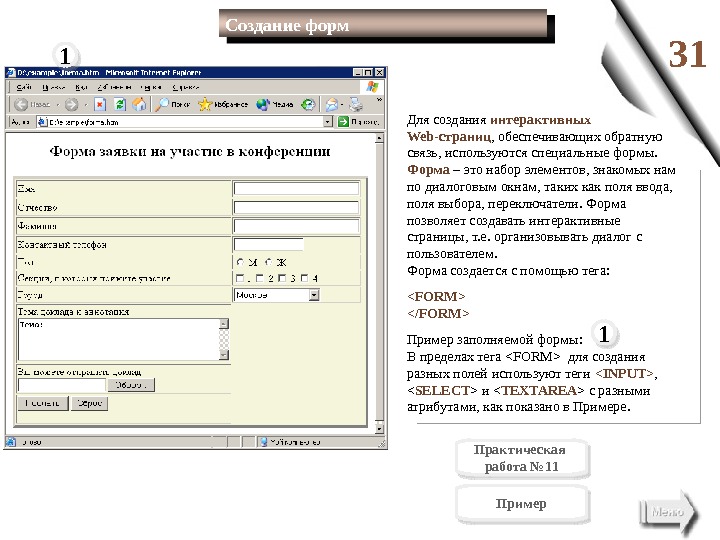
Форматирование текста Вставка графики, видео, звука Структура HTML-документа. Назначение и основные понятия Основы HTML Создание списков и таблиц. Служебные теги Бегущая строка Создание ссылок Создание фреймов. Создание фона Изображение-карта Web- галерея Создание форм
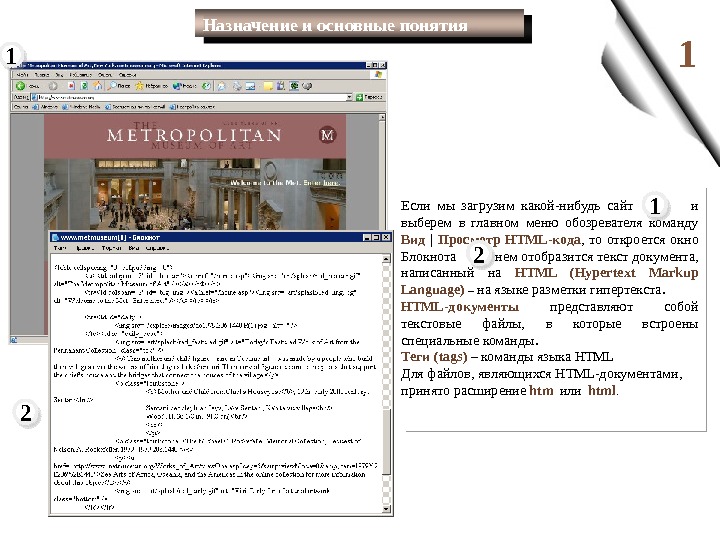
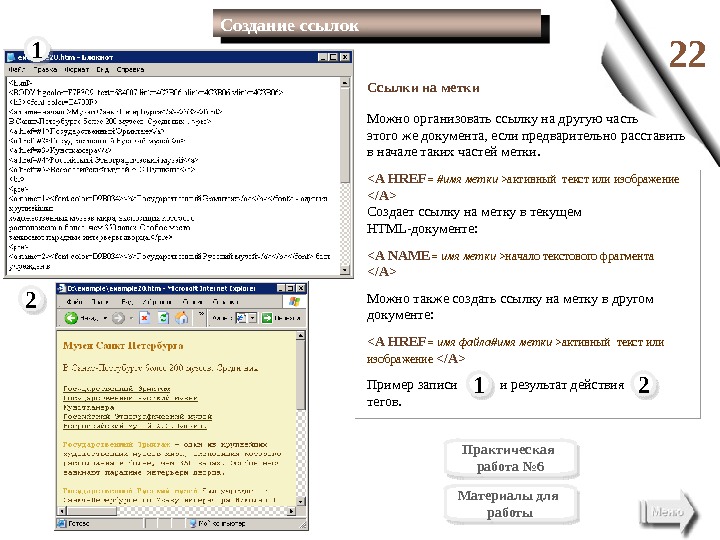
1 Если мы загрузим какой-нибудь сайт и выберем в главном меню обозревателя команду Вид | Просмотр HTML -кода , то откроется окно Блокнота и в нем отобразится текст документа, написанный на HTML ( Hypertext Markup Language) – на языке разметки гипертекста. HTML- документы представляют собой текстовые файлы, в которые встроены специальные команды. Теги (tags) – команды языка HTML Для файлов, являющихся HTML-документами, принято расширение htm или html. 1 2 21 Назначение и основные понятия
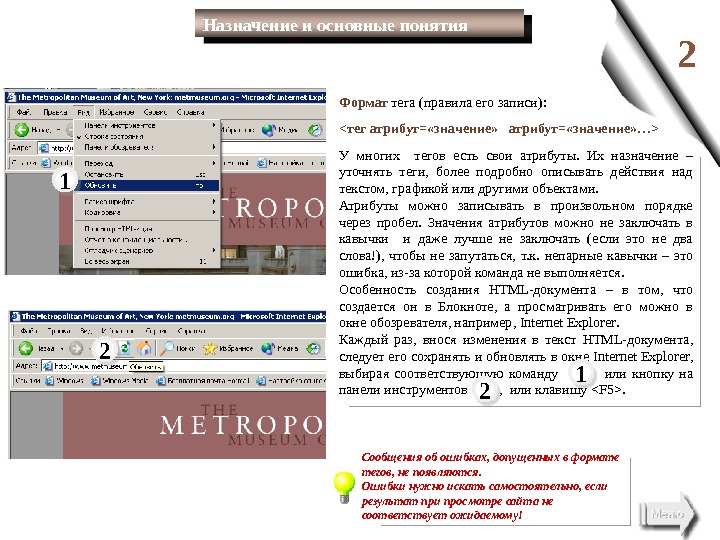
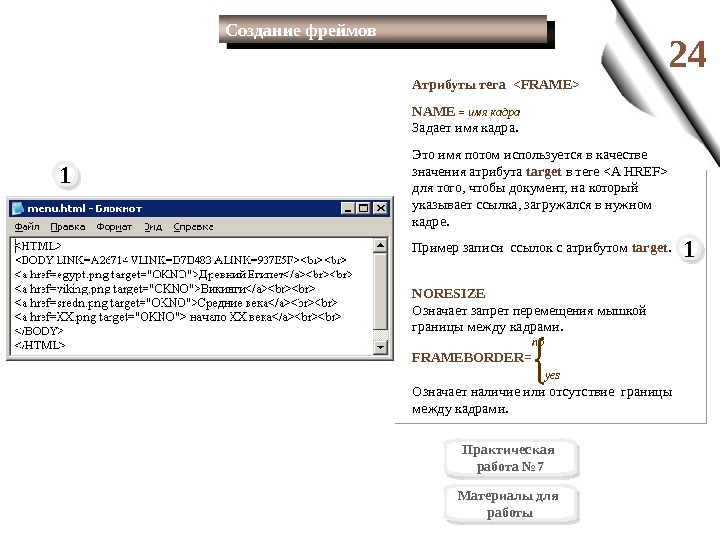
Формат тега (правила его записи): У многих тегов есть свои атрибуты. Их назначение – уточнять теги, более подробно описывать действия над текстом, графикой или другими объектами. Атрибуты можно записывать в произвольном порядке через пробел. Значения атрибутов можно не заключать в кавычки и даже лучше не заключать (если это не два слова!), чтобы не запутаться, т. к. непарные кавычки – это ошибка, из-за которой команда не выполняется. Особенность создания HTML -документа – в том, что создается он в Блокноте, а просматривать его можно в окне обозревателя, например, Internet Explorer. Каждый раз, внося изменения в текст HTML -документа, следует его сохранять и обновлять в окне Internet Explorer , выбирая соответствующую команду или кнопку на панели инструментов , или клавишу . 2 1 Сообщения об ошибках, допущенных в формате тегов, не появляются. Ошибки нужно искать самостоятельно, если результат при просмотре сайта не соответствует ожидаемому! Назначение и основные понятия
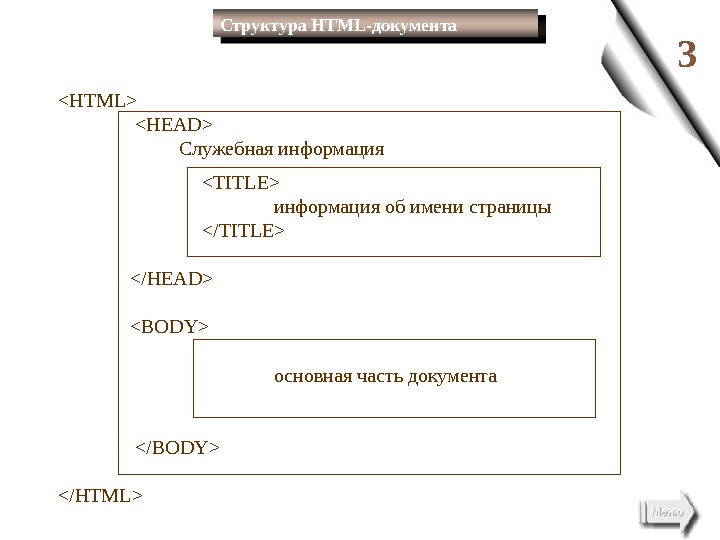
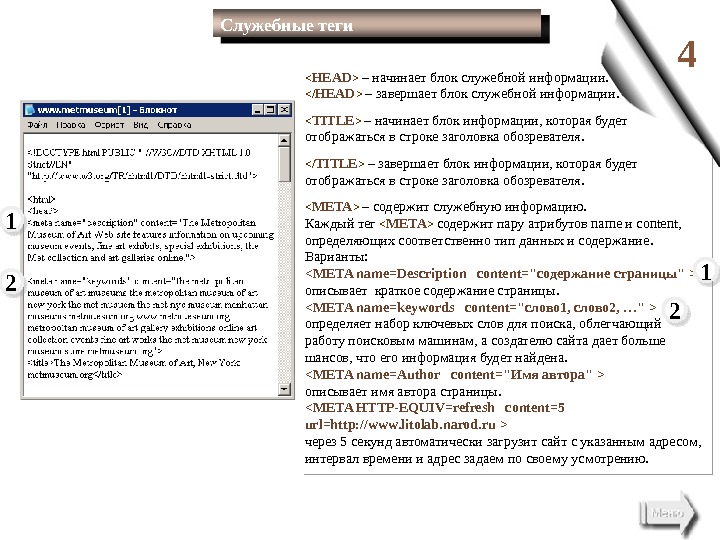
3 Служебная информация
4 – начинает блок служебной информации. – завершает блок служебной информации.
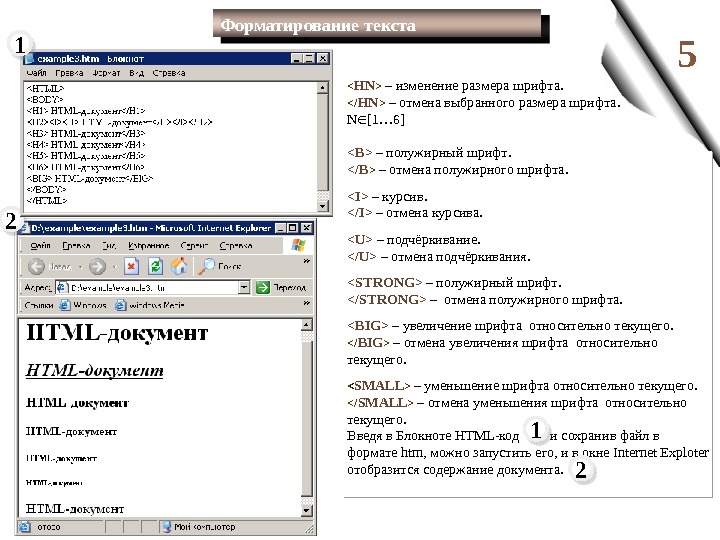
5 – изменение размера шрифта. – отмена выбранного размера шрифта. N [1… 6] – полужирный шрифт. – отмена полужирного шрифта. – курсив. – отмена курсива. – подчёркивание. – отмена подчёркивания. – полужирный шрифт. – отмена полужирного шрифта. – увеличение шрифта относительно текущего. – отмена увеличения шрифта относительно текущего. < – уменьшение шрифта относительно текущего. – отмена уменьшения шрифта относительно текущего. Введя в Блокноте HTML -код и сохранив файл в формате htm , можно запустить его, и в окне Internet Exploter отобразится содержание документа. Форматирование текста
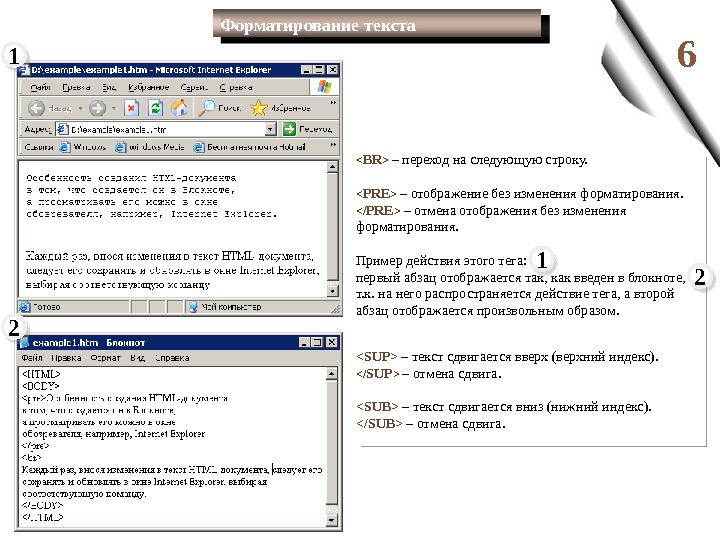
6
– переход на следующую строку.
– отображение без изменения форматирования.– отмена отображения без изменения форматирования. Пример действия этого тега: первый абзац отображается так, как введен в блокноте, т. к. на него распространяется действие тега, а второй абзац отображается произвольным образом.
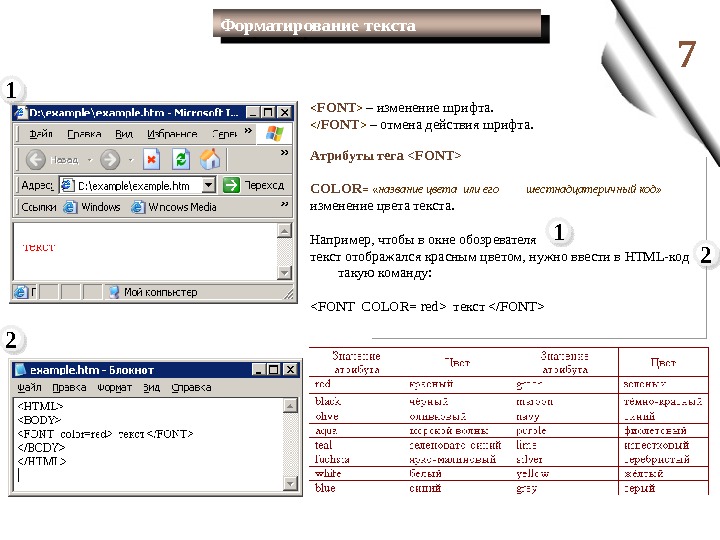
7 – изменение шрифта. – отмена действия шрифта. Атрибуты тега COLOR = « название цвета или его шестнадцатеричный код» изменение цвета текста. Например, чтобы в окне обозревателя текст отображался красным цветом, нужно ввести в HTML- код такую команду: текст Форматирование текста
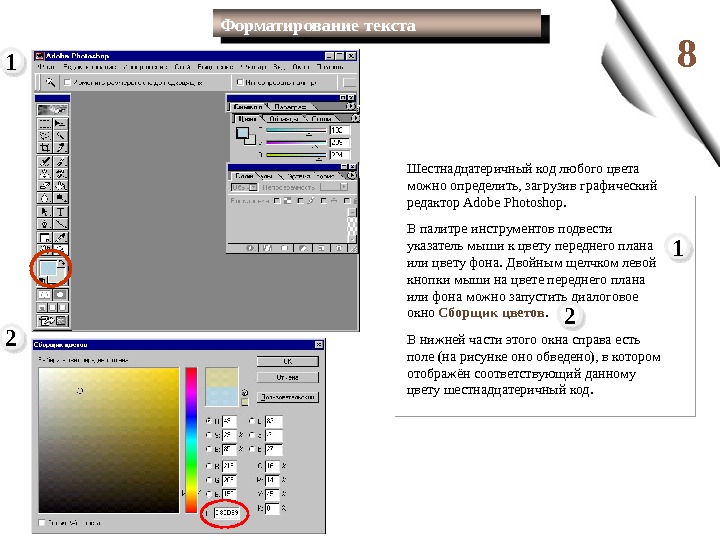
8 Шестнадцатеричный код любого цвета можно определить, загрузив графический редактор Adobe Photoshop. В палитре инструментов подвести указатель мыши к цвету переднего плана или цвету фона. Двойным щелчком левой кнопки мыши на цвете переднего плана или фона можно запустить диалоговое окно Сборщик цветов. В нижней части этого окна справа есть поле (на рисунке оно обведено), в котором отображён соответствующий данному цвету шестнадцатеричный код. 1 2 21 Форматирование текста
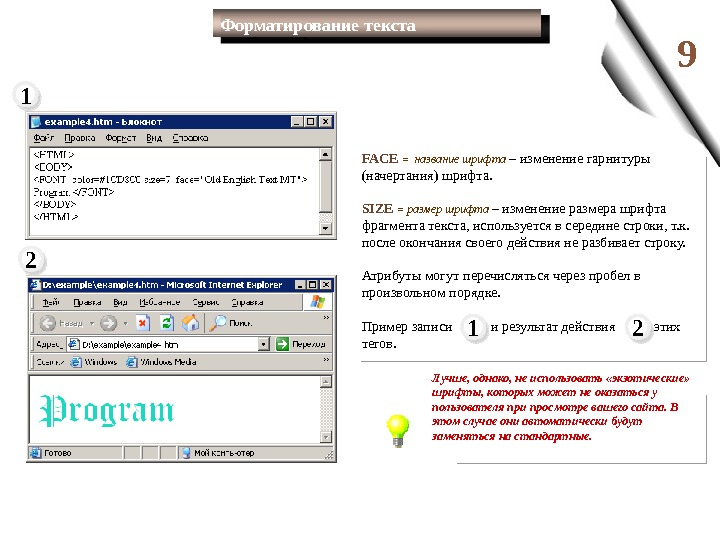
9 FACE = название шрифта – изменение гарнитуры (начертания) шрифта. SIZE = размер шрифта – изменение размера шрифта фрагмента текста, используется в середине строки, т. к. после окончания своего действия не разбивает строку. Атрибуты могут перечисляться через пробел в произвольном порядке. Пример записи и результат действия этих тегов. Форматирование текста 1 221 Лучше, однако, не использовать «экзотические» шрифты, которых может не оказаться у пользователя при просмотре вашего сайта. В этом случае они автоматически будут заменяться на стандартные.
10 Линии
Создает горизонтальные линии. Атрибуты тега
SIZE = толщина линии в пиксел а х WIDTH = ширина линии в пикселах или 80% LEFT ALIGN = RIGHT CENTER Выравнивание линии относительно ширины страницы
– абзац.
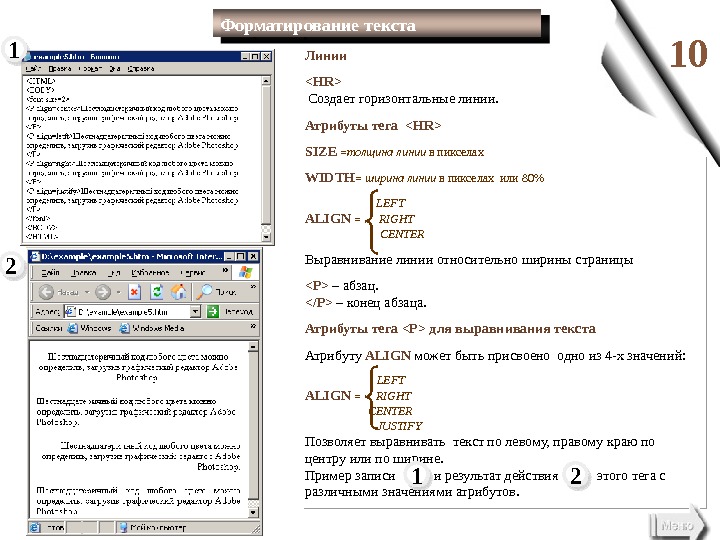
– конец абзаца. Атрибуты тегадля выравнивания текста Атрибуту ALIGN может быть присвоено одно из 4 -х значений: LEFT ALIGN = RIGHT CENTER JUSTIFY Позволяет выравнивать текст по левому, правому краю по центру или по ширине. Пример записи и результат действия этого тега с различными значениями атрибутов. Форматирование текста
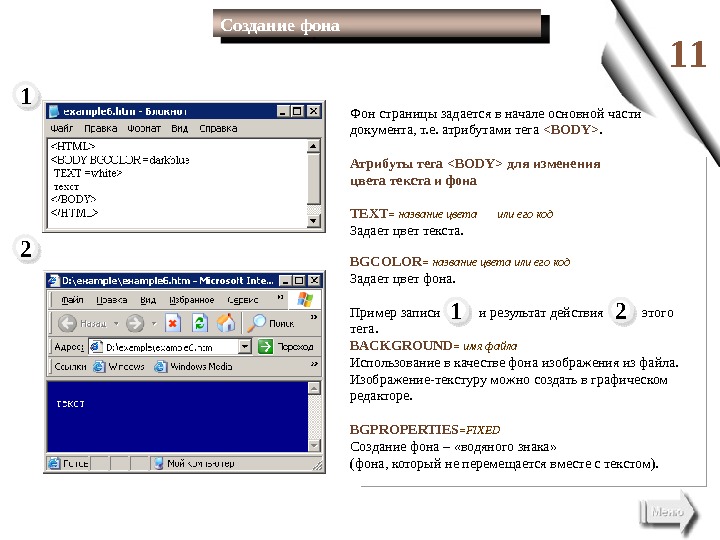
1 1 Фон страницы задается в начале основной части документа, т. е. атрибутами тега . Атрибуты тега для изменения цвета текста и фона TEXT = название цвета или его код Задает цвет текста. BGCOLOR = название цвета или его код Задает цвет фона. Пример записи и результат действия этого тега. BACKGROUND = имя файла Использование в качестве фона изображения из файла. Изображение-текстуру можно создать в графическом редакторе. BGPROPERTIES = FIXED Создание фона – «водяного знака» (фона, который не перемещается вместе с текстом). 1 221 Создание фона
1 2 Вставка графических изображений вставка картинки из файла. Атрибуты тега
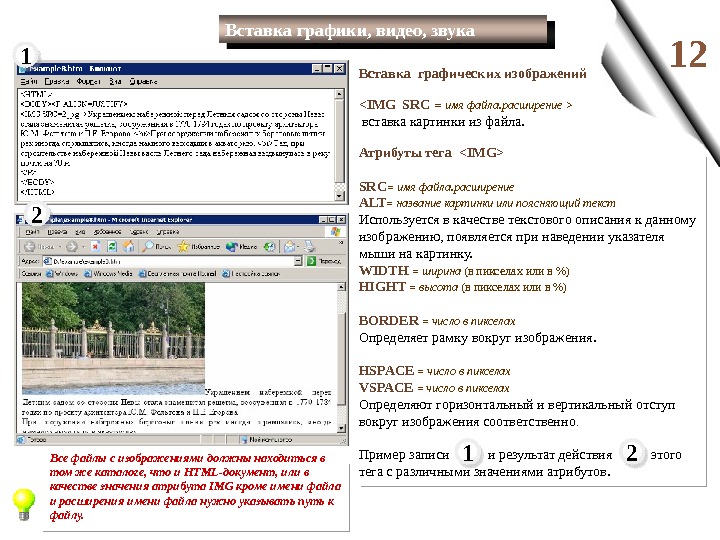
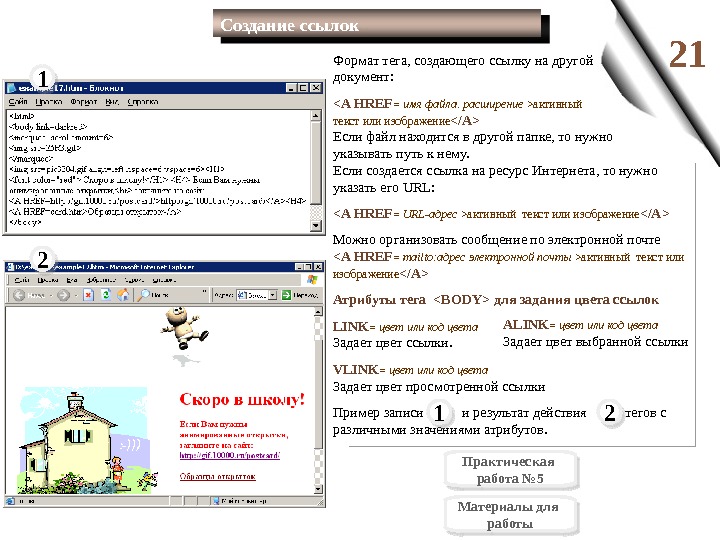
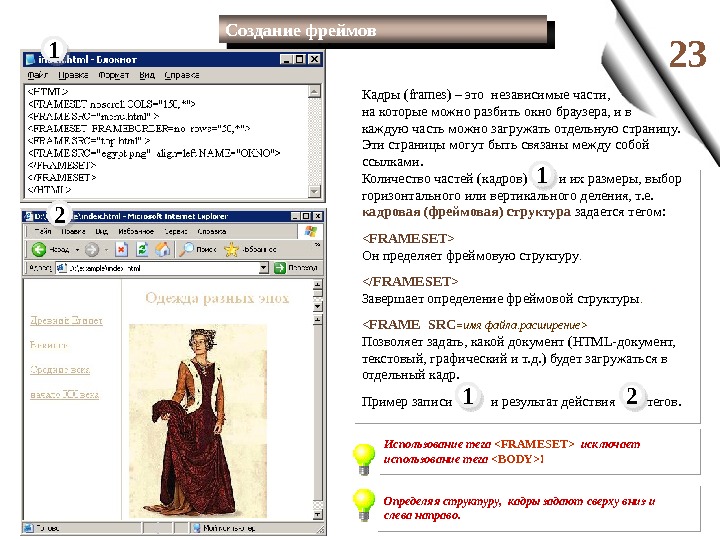
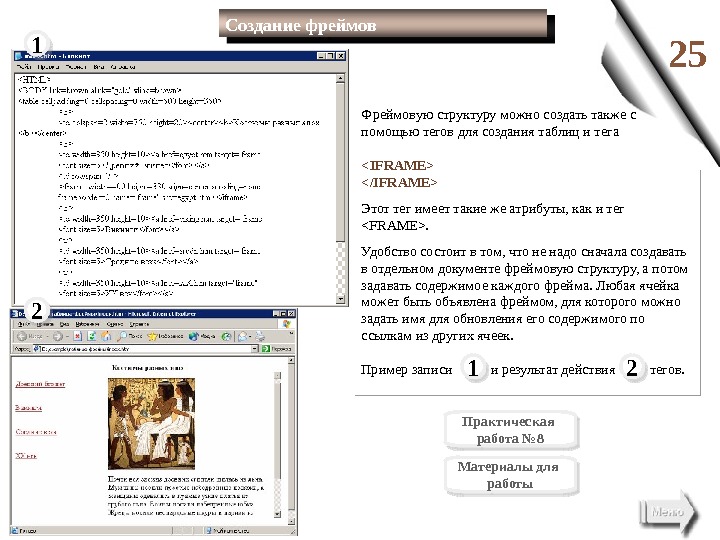
SRC = имя файла. расширение ALT = название картинки или поясняющий текст Используется в качестве текстового описания к данному изображению, появляется при наведении указателя мыши на картинку. WIDTH = ширина (в пикселах или в %) HIGHT = высота (в пикселах или в %) BORDER = число в пикселах Определяет рамку вокруг изображения. HSPACE = число в пикселах VSPACE = число в пикселах Определяют горизонтальный и вертикальный отступ вокруг изображения соответственно. Пример записи и результат действия этого тега с различными значениями атрибутов. 1 22 Вставка графики, видео, звука 1 Все файлы с изображениями должны находиться в том же каталоге, что и HTML -документ, или в качестве значения атрибута IMG кроме имени файла и расширения имени файла нужно указывать путь к файлу.
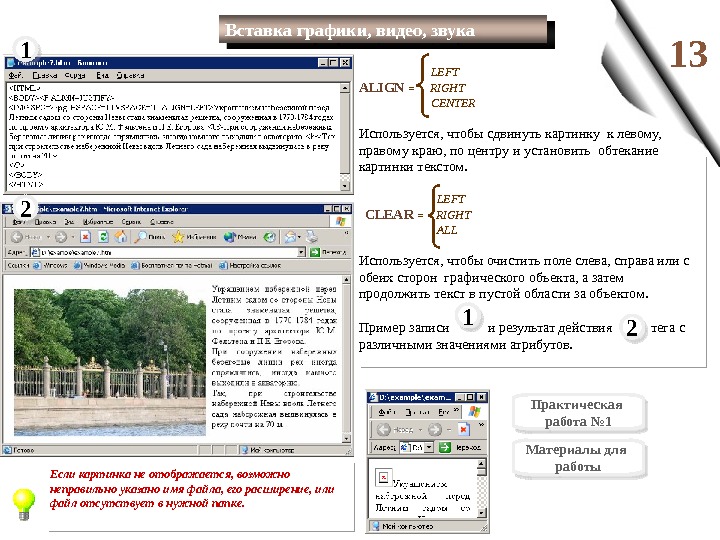
1 3 LEFT ALIGN = RIGHT CENTER Используется, чтобы сдвинуть картинку к левому, правому краю, по центру и установить обтекание картинки текстом. LEFT CLEAR = RIGHT ALL Используется, чтобы очистить поле слева, справа или с обеих сторон графического объекта, а затем продолжить текст в пустой области за объектом. Пример записи и результат действия тега с различными значениями атрибутов. 1 221 Вставка графики, видео, звука Практическая работа № 1 Материалы для работы Если картинка не отображается, возможно неправильно указано имя файла, его расширение, или файл отсутствует в нужной папке.
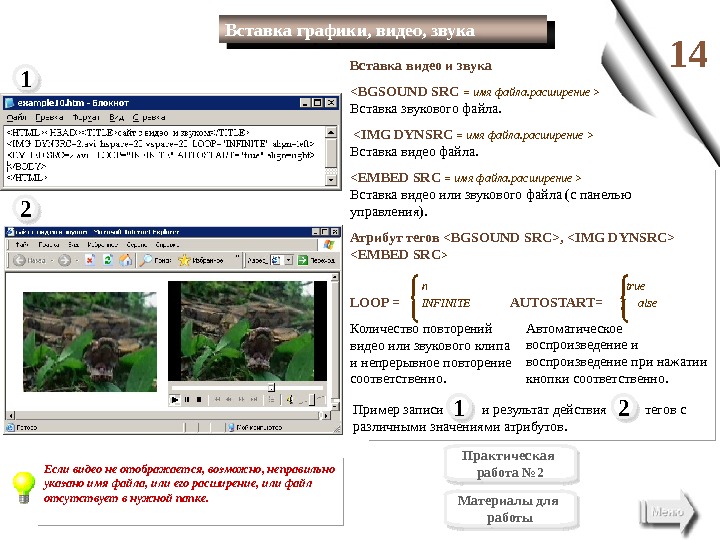
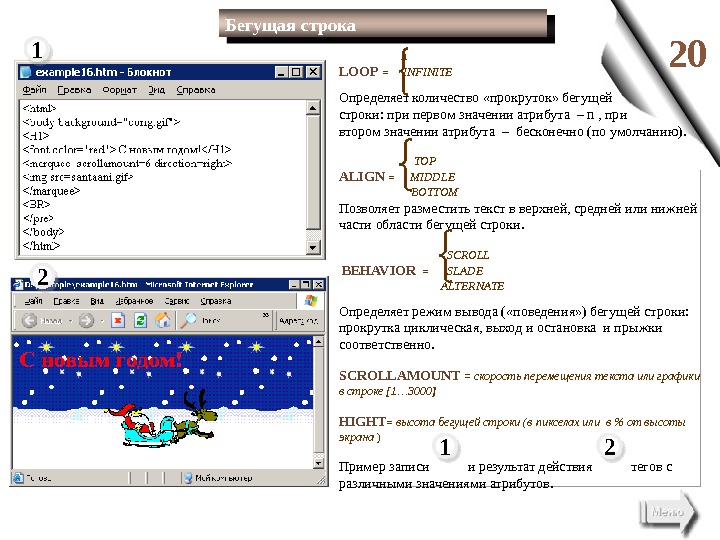
Пример записи и результат действия тегов с различными значениями атрибутов. 1 4 Вставка видео и звука Вставка звукового файла. Вставка видео файла. Вставка видео или звукового файла (с панелью управления). Атрибут тегов ,
n true LOOP = INFINITE AUTOSTART= f alse 1 221 Вставка графики, видео, звука Практическая работа № 2 Материалы для работы. Если видео не отображается, возможно, неправильно указано имя файла, или его расширение, или файл отсутствует в нужной папке. Количество повторений видео или звукового клипа и непрерывное повторение соответственно. Автоматическое воспроизведение и воспроизведение при нажатии кнопки соответственно.
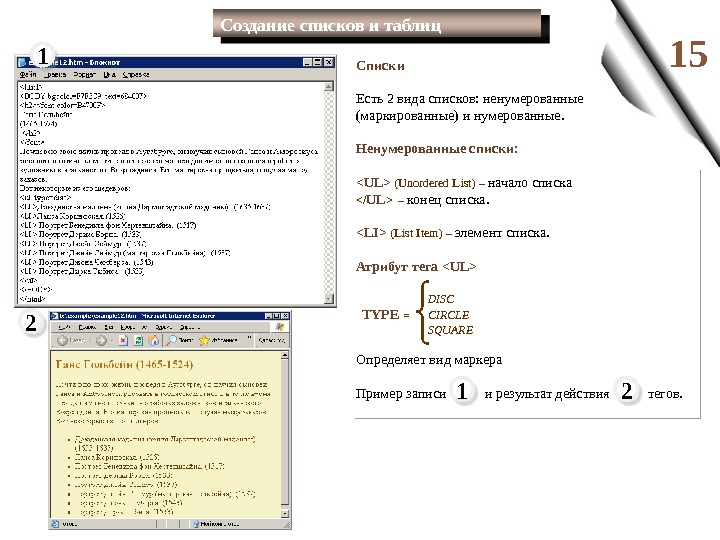
1 5 Списки Есть 2 вида списков: ненумерованные (маркированные) и нумерованные. Ненумерованные списки:
- ( U nordered L ist) – начало списка
- DISC TYPE = CIRCLE SQUARE Определяет вид маркера Пример записи и результат действия тегов. 1 2 Создание списков и таблиц
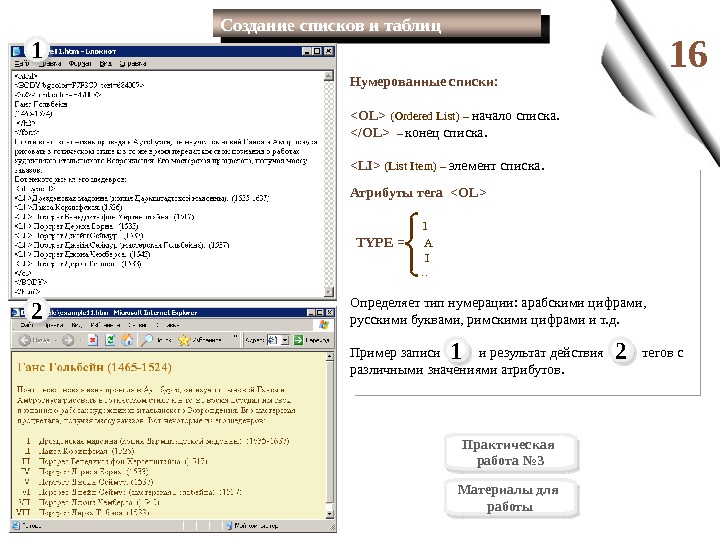
Нумерованные списки: ( O rdered L ist) – начало списка. – конец списка.
- 1 TYPE = A I … Определяет тип нумерации: арабскими цифрами, русскими буквами, римскими цифрами и т. д. Пример записи и результат действия тегов с различными значениями атрибутов. 1 6 1 2 Создание списков и таблиц 1 2 Практическая работа № 3 Материалы для работы
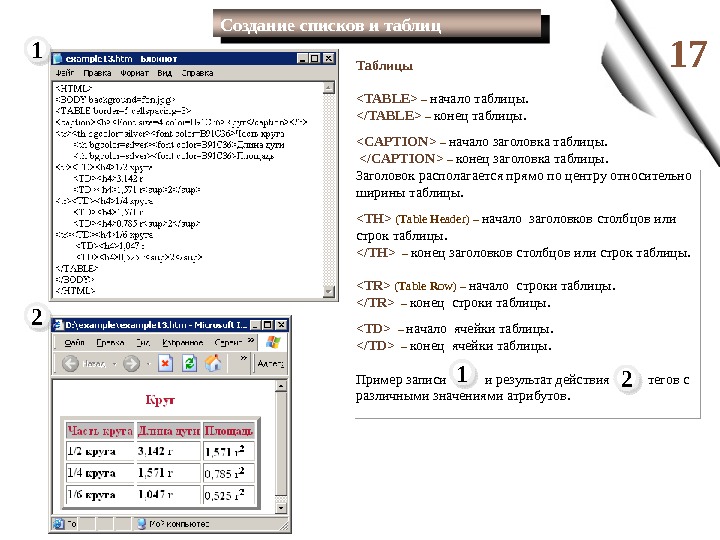
Таблицы
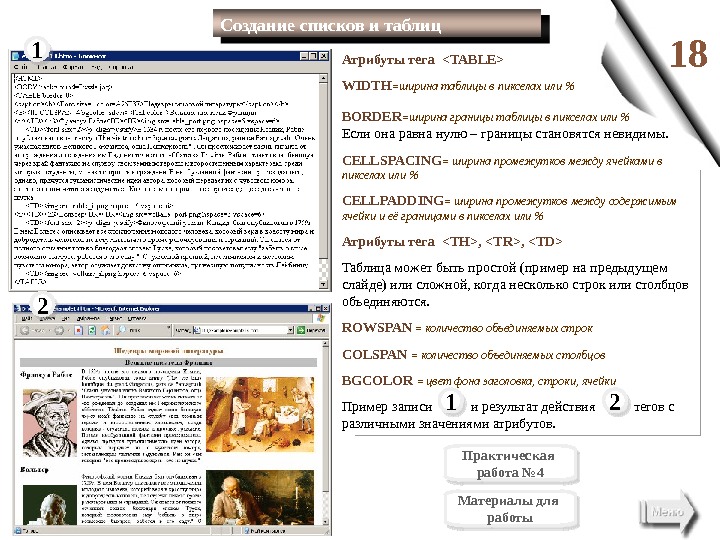
Атрибуты тега
| , |
|---|
| Таблица может быть простой (пример на предыдущем слайде) или сложной, когда несколько строк или столбцов объединяются. ROWSPAN = количество объединяемых строк COLSPAN = количество объединяемых столбцов BGCOLOR = цвет фона заголовка, строки, ячейки Пример записи и результат действия тегов с различными значениями атрибутов. 1 8 1 2 Практическая работа № 4 Материалы для работы. Создание списков и таблиц
|