


 Скачать презентацию Formation propriétaires de collection de sites CORE 3 15 2018
09c01946ebe2e93d7213d0e9dec5be1b.ppt
- Количество слайдов: 64
 Formation propriétaires de collection de sites CORE 3/15/2018 V 1. 0 – Décembre 2012 1
 SOMMAIRE • • • Collection de sites, sous-sites et contenu Les Listes Les bibliothèques de documents Les pages La Navigation La gestion des autorisations 3/15/2018 Formation Support Pilotes 2
 Collection de sites, sous-sites et contenu Objectifs de la séquence : Connaitre la structure des espaces Core, gérer les sous-espaces 3
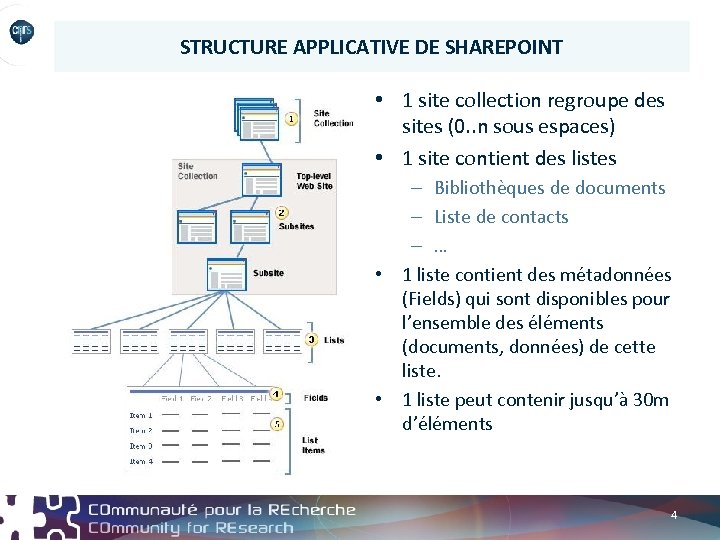 STRUCTURE APPLICATIVE DE SHAREPOINT • 1 site collection regroupe des sites (0. . n sous espaces) • 1 site contient des listes – Bibliothèques de documents – Liste de contacts – … • 1 liste contient des métadonnées (Fields) qui sont disponibles pour l’ensemble des éléments (documents, données) de cette liste. • 1 liste peut contenir jusqu’à 30 m d’éléments 4
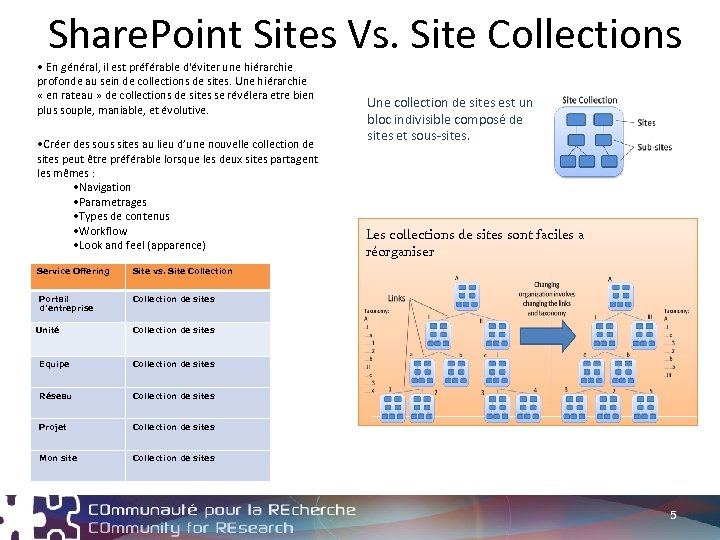 Share. Point Sites Vs. Site Collections • En général, il est préférable d'éviter une hiérarchie profonde au sein de collections de sites. Une hiérarchie « en rateau » de collections de sites se révélera etre bien plus souple, maniable, et évolutive. • Créer des sous sites au lieu d’une nouvelle collection de sites peut être préférable lorsque les deux sites partagent les mêmes : • Navigation • Parametrages • Types de contenus • Workflow • Look and feel (apparence) Service Offering Les collections de sites sont faciles a ré 0 rganiser Site vs. Site Collection Portail d’entreprise Une collection de sites est un bloc indivisible composé de sites et sous-sites. Collection de sites Unité Collection de sites Equipe Collection de sites Réseau Collection de sites Projet Collection de sites Mon site Collection de sites 5
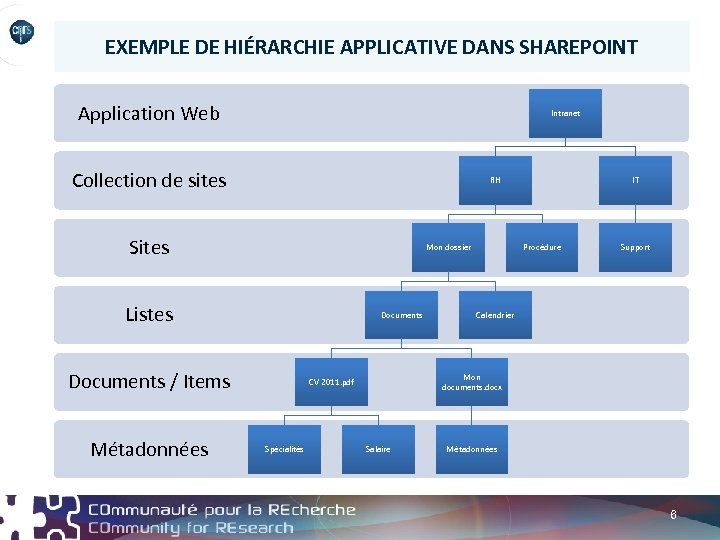 EXEMPLE DE HIÉRARCHIE APPLICATIVE DANS SHAREPOINT Application Web Intranet Collection de sites RH Sites Mon dossier Listes Documents / Items Métadonnées Procédure Support Calendrier Mon documents. docx CV 2011. pdf Spécialités IT Salaire Métadonnées 6
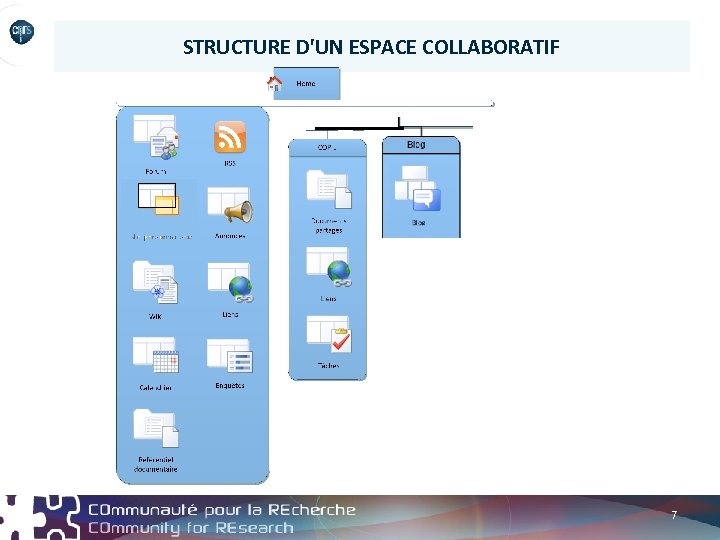 STRUCTURE D'UN ESPACE COLLABORATIF 7
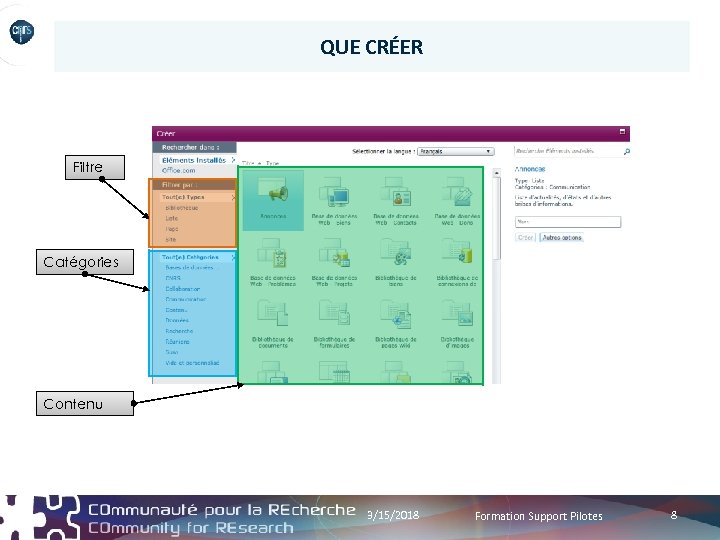 QUE CRÉER Filtre Catégories Contenu 3/15/2018 Formation Support Pilotes 8
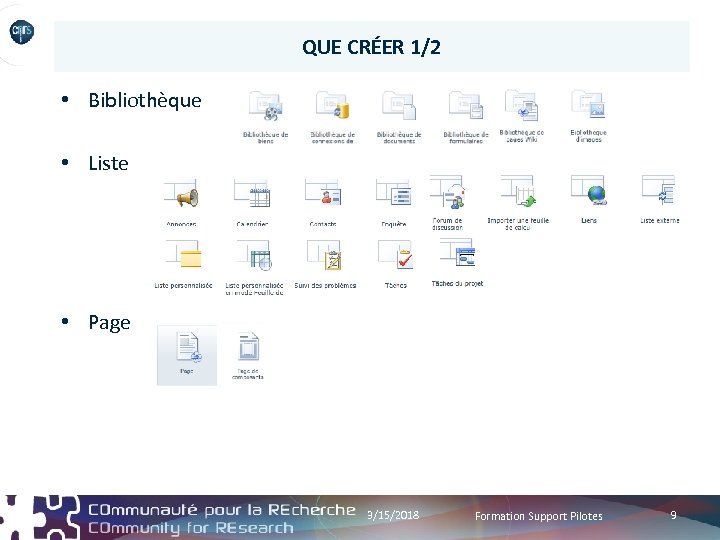 QUE CRÉER 1/2 • Bibliothèque • Liste • Page 3/15/2018 Formation Support Pilotes 9
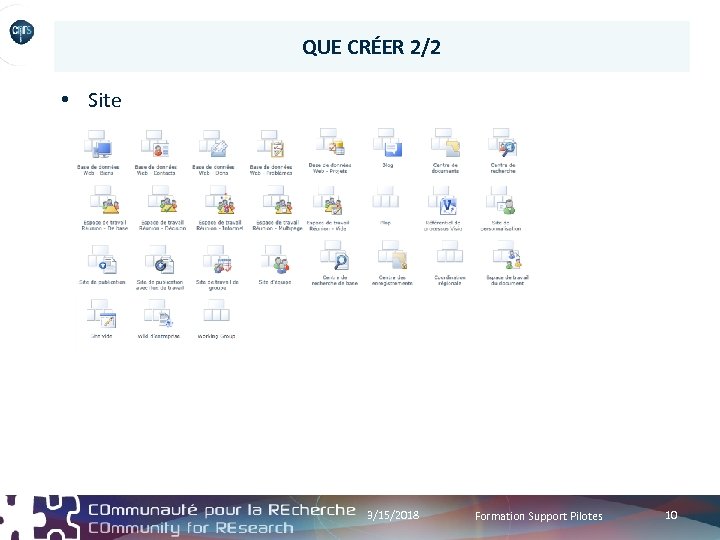 QUE CRÉER 2/2 • Site 3/15/2018 Formation Support Pilotes 10
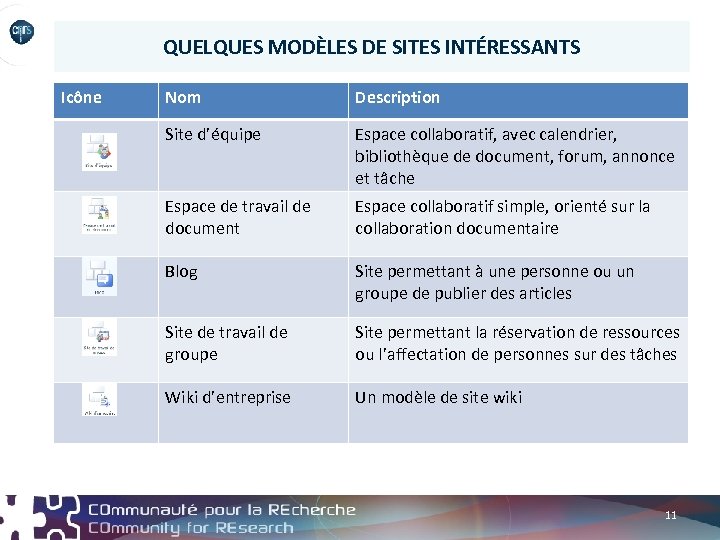 QUELQUES MODÈLES DE SITES INTÉRESSANTS Icône Nom Description Site d’équipe Espace collaboratif, avec calendrier, bibliothèque de document, forum, annonce et tâche Espace de travail de document Espace collaboratif simple, orienté sur la collaboration documentaire Blog Site permettant à une personne ou un groupe de publier des articles Site de travail de groupe Site permettant la réservation de ressources ou l’affectation de personnes sur des tâches Wiki d’entreprise Un modèle de site wiki 11
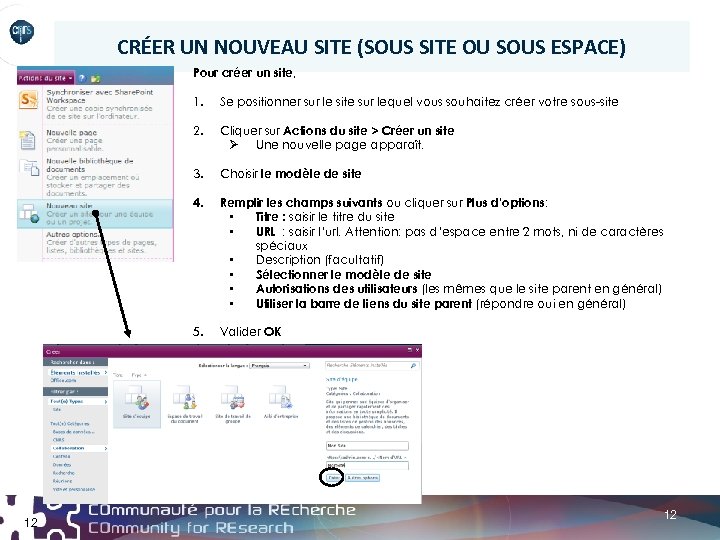 CRÉER UN NOUVEAU SITE (SOUS SITE OU SOUS ESPACE) Pour créer un site, 1. 2. Cliquer sur Actions du site > Créer un site Ø Une nouvelle page apparaît. 3. Choisir le modèle de site 4. Remplir les champs suivants ou cliquer sur Plus d’options: • Titre : saisir le titre du site • URL : saisir l’url. Attention: pas d’espace entre 2 mots, ni de caractères spéciaux • Description (facultatif) • Sélectionner le modèle de site • Autorisations des utilisateurs (les mêmes que le site parent en général) • Utiliser la barre de liens du site parent (répondre oui en général) 5. 12 Se positionner sur le site sur lequel vous souhaitez créer votre sous-site Valider OK 12
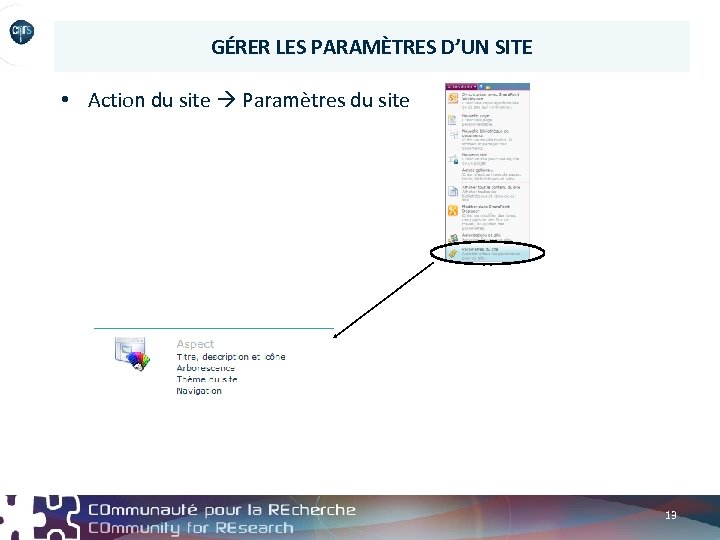 GÉRER LES PARAMÈTRES D’UN SITE • Action du site Paramètres du site 13
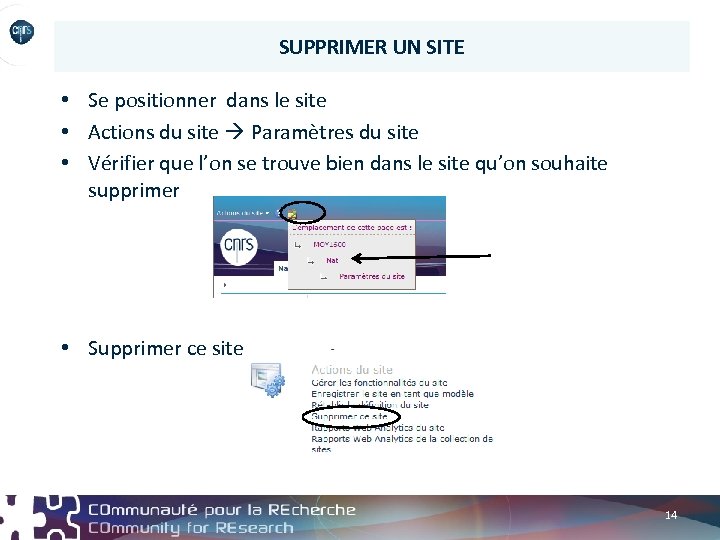 SUPPRIMER UN SITE • Se positionner dans le site • Actions du site Paramètres du site • Vérifier que l’on se trouve bien dans le site qu’on souhaite supprimer • Supprimer ce site 14
 Les Listes Objectifs de la séquence : Créer, modifier, paramétrer et supprimer des listes Core 15
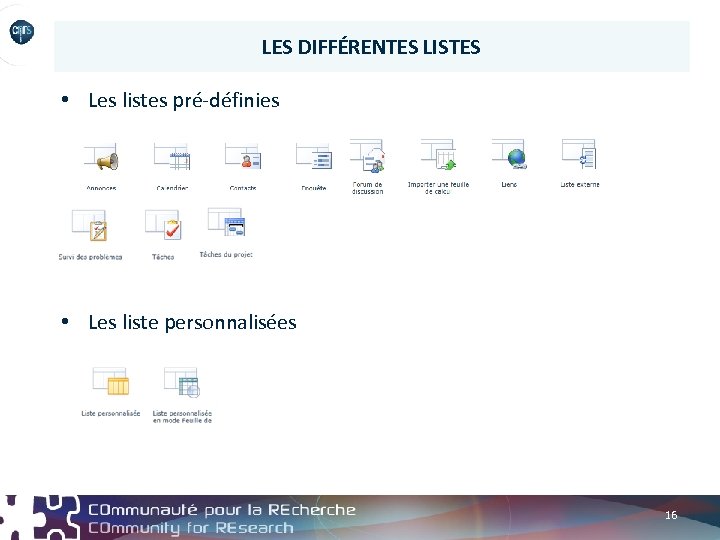 LES DIFFÉRENTES LISTES • Les listes pré-définies • Les liste personnalisées 16
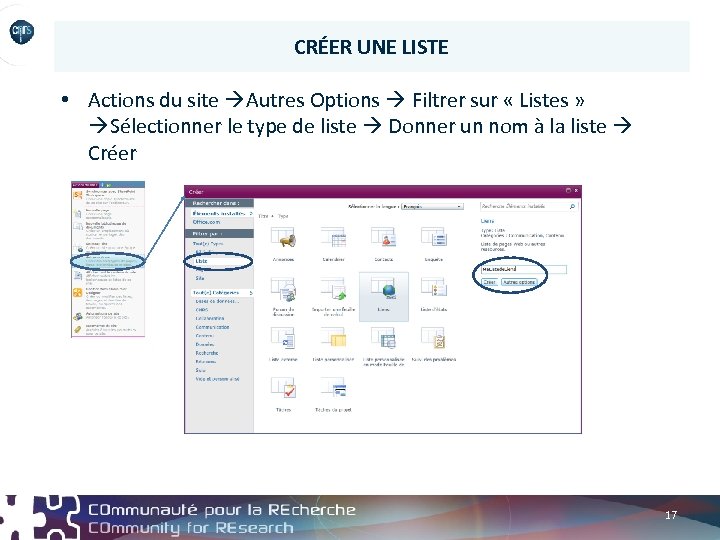 CRÉER UNE LISTE • Actions du site Autres Options Filtrer sur « Listes » Sélectionner le type de liste Donner un nom à la liste Créer 17
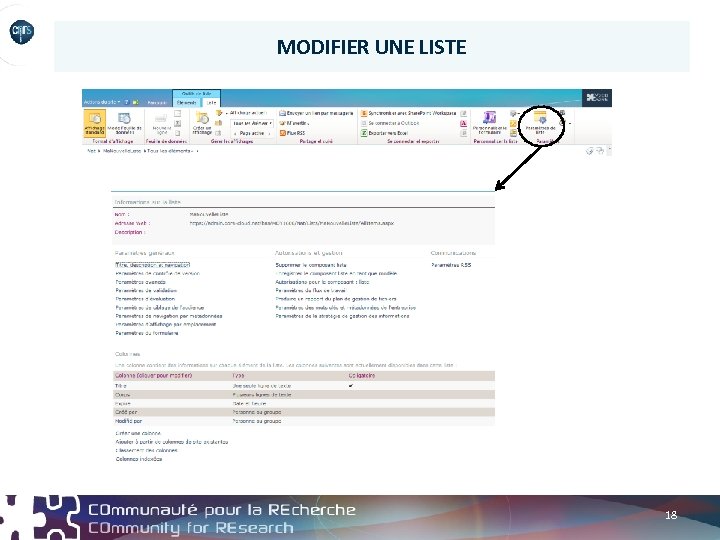 MODIFIER UNE LISTE 18
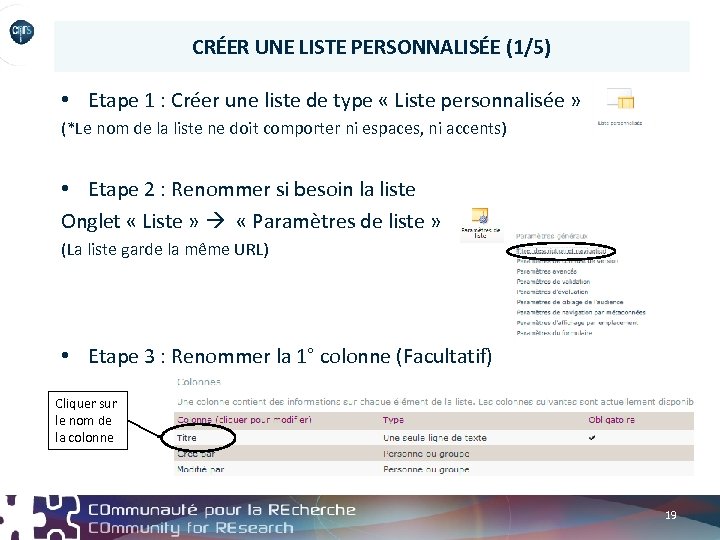 CRÉER UNE LISTE PERSONNALISÉE (1/5) • Etape 1 : Créer une liste de type « Liste personnalisée » (*Le nom de la liste ne doit comporter ni espaces, ni accents) • Etape 2 : Renommer si besoin la liste Onglet « Liste » « Paramètres de liste » (La liste garde la même URL) • Etape 3 : Renommer la 1° colonne (Facultatif) Cliquer sur le nom de la colonne 19
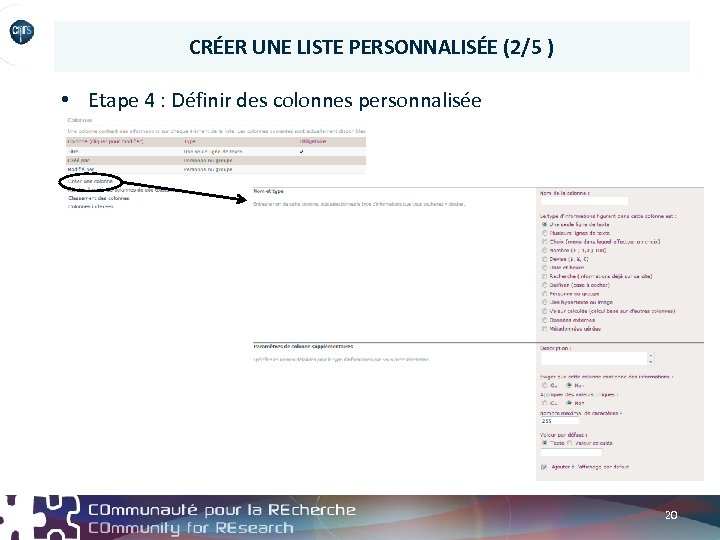 CRÉER UNE LISTE PERSONNALISÉE (2/5 ) • Etape 4 : Définir des colonnes personnalisée 20
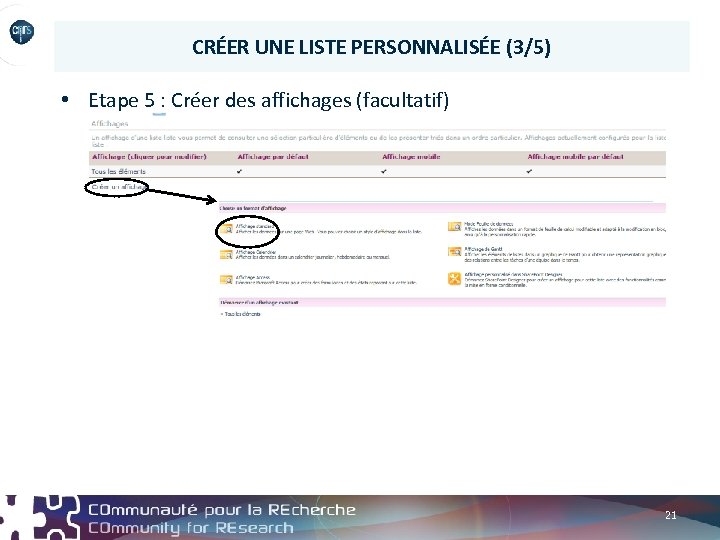 CRÉER UNE LISTE PERSONNALISÉE (3/5) • Etape 5 : Créer des affichages (facultatif) 21
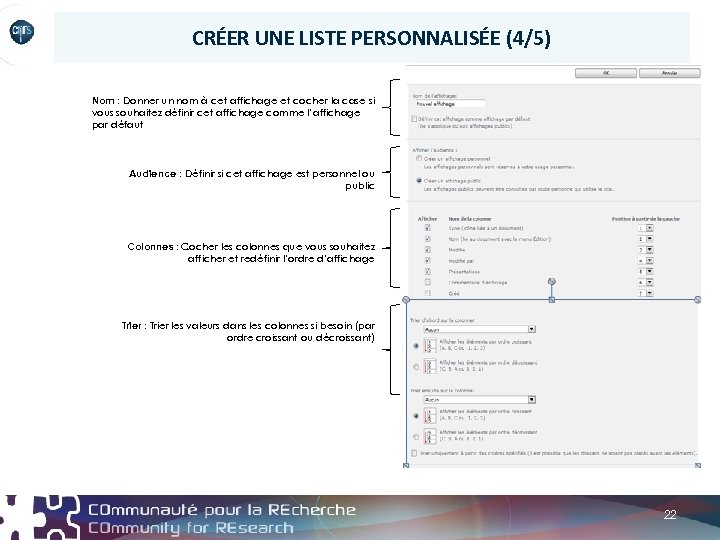 CRÉER UNE LISTE PERSONNALISÉE (4/5) Nom : Donner un nom à cet affichage et cocher la case si vous souhaitez définir cet affichage comme l’affichage par défaut Audience : Définir si cet affichage est personnel ou public Colonnes : Cocher les colonnes que vous souhaitez afficher et redéfinir l’ordre d’affichage Trier : Trier les valeurs dans les colonnes si besoin (par ordre croissant ou décroissant) 22
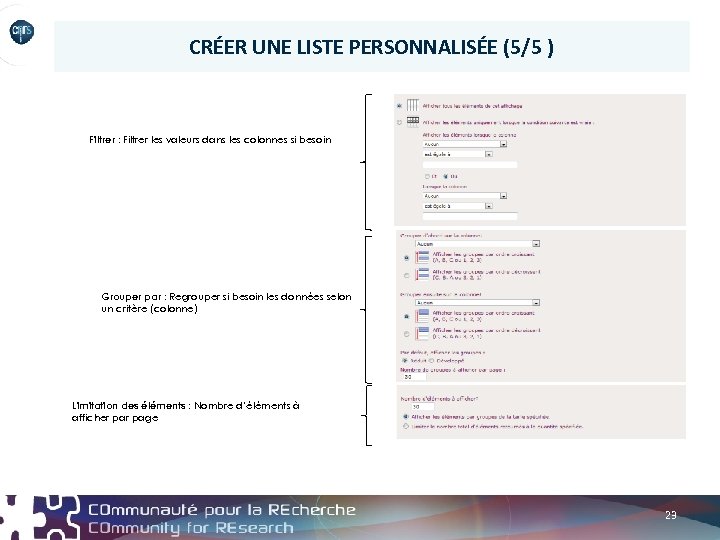 CRÉER UNE LISTE PERSONNALISÉE (5/5 ) Filtrer : Filtrer les valeurs dans les colonnes si besoin Grouper par : Regrouper si besoin les données selon un critère (colonne) Limitation des éléments : Nombre d’éléments à afficher page 23
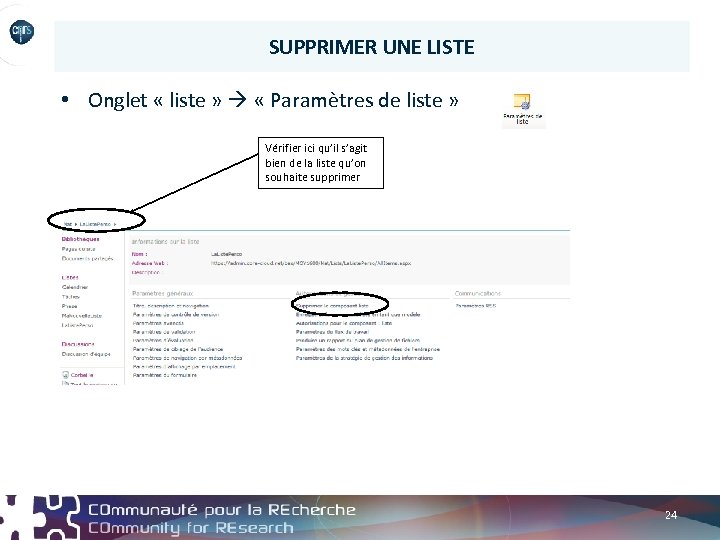 SUPPRIMER UNE LISTE • Onglet « liste » « Paramètres de liste » Vérifier ici qu’il s’agit bien de la liste qu’on souhaite supprimer 24
 Les bibliothèques de documents Objectifs de la séquence : Créer, modifier, paramétrer et supprimer des bibliothèques de documents dans Core 25
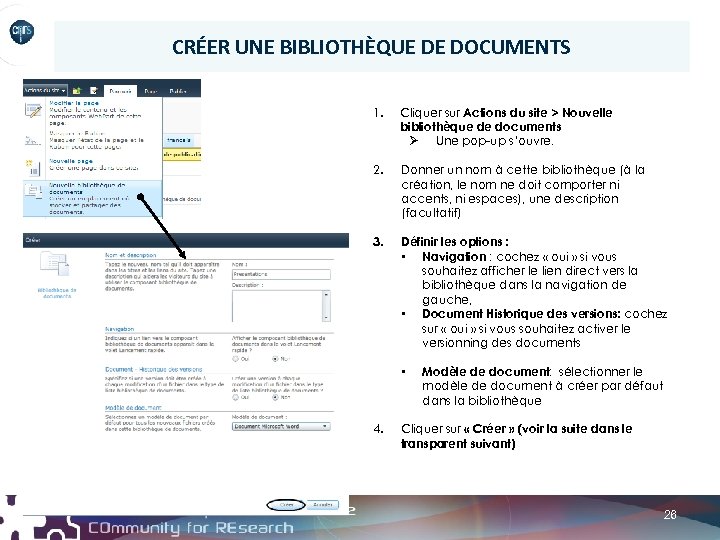 CRÉER UNE BIBLIOTHÈQUE DE DOCUMENTS 1. Cliquer sur Actions du site > Nouvelle bibliothèque de documents Ø Une pop-up s’ouvre. 2. Donner un nom à cette bibliothèque (à la création, le nom ne doit comporter ni accents, ni espaces), une description (facultatif) 3. Définir les options : • Navigation : cochez « oui » si vous souhaitez afficher le lien direct vers la bibliothèque dans la navigation de gauche, • Document Historique des versions: cochez sur « oui » si vous souhaitez activer le versionning des documents • 4. Modèle de document: sélectionner le modèle de document à créer par défaut dans la bibliothèque Cliquer sur « Créer » (voir la suite dans le transparent suivant) 26
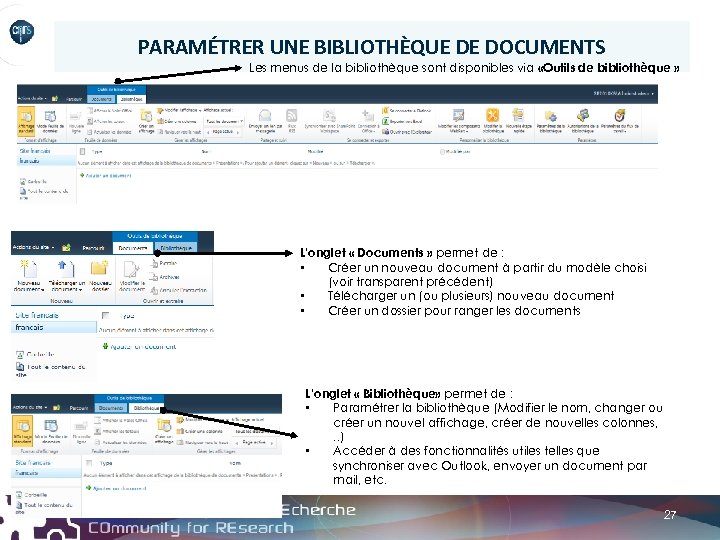 PARAMÉTRER UNE BIBLIOTHÈQUE DE DOCUMENTS Les menus de la bibliothèque sont disponibles via «Outils de bibliothèque » L’onglet « Documents » permet de : • Créer un nouveau document à partir du modèle choisi (voir transparent précédent) • Télécharger un (ou plusieurs) nouveau document • Créer un dossier pour ranger les documents L’onglet « Bibliothèque» permet de : • Paramétrer la bibliothèque (Modifier le nom, changer ou créer un nouvel affichage, créer de nouvelles colonnes, . . ) • Accéder à des fonctionnalités utiles telles que synchroniser avec Outlook, envoyer un document par mail, etc. 27
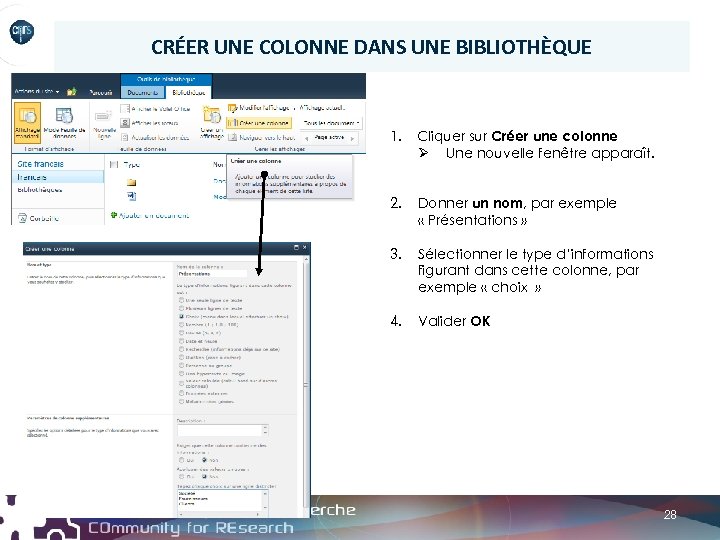 CRÉER UNE COLONNE DANS UNE BIBLIOTHÈQUE 1. Cliquer sur Créer une colonne Ø Une nouvelle fenêtre apparaît. 2. Donner un nom, par exemple « Présentations » 3. Sélectionner le type d’informations figurant dans cette colonne, par exemple « choix » 4. Valider OK 28
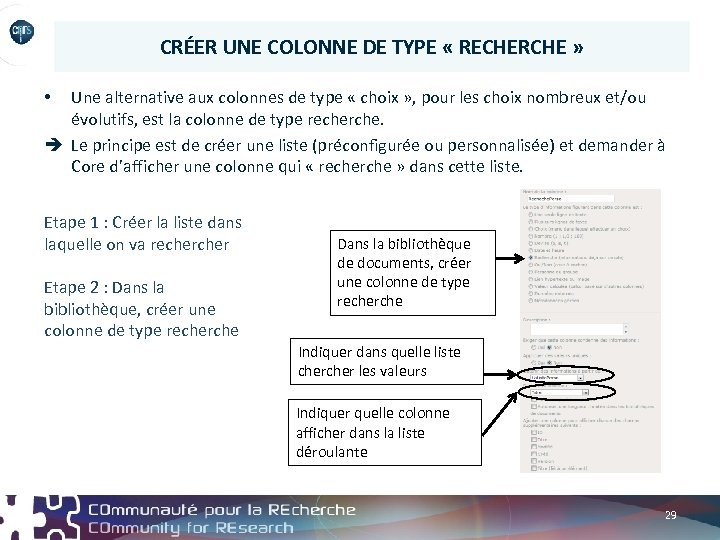 CRÉER UNE COLONNE DE TYPE « RECHERCHE » Une alternative aux colonnes de type « choix » , pour les choix nombreux et/ou évolutifs, est la colonne de type recherche. è Le principe est de créer une liste (préconfigurée ou personnalisée) et demander à Core d’afficher une colonne qui « recherche » dans cette liste. • Etape 1 : Créer la liste dans laquelle on va recher Etape 2 : Dans la bibliothèque, créer une colonne de type recherche Dans la bibliothèque de documents, créer une colonne de type recherche Indiquer dans quelle liste cher les valeurs Indiquer quelle colonne afficher dans la liste déroulante 29
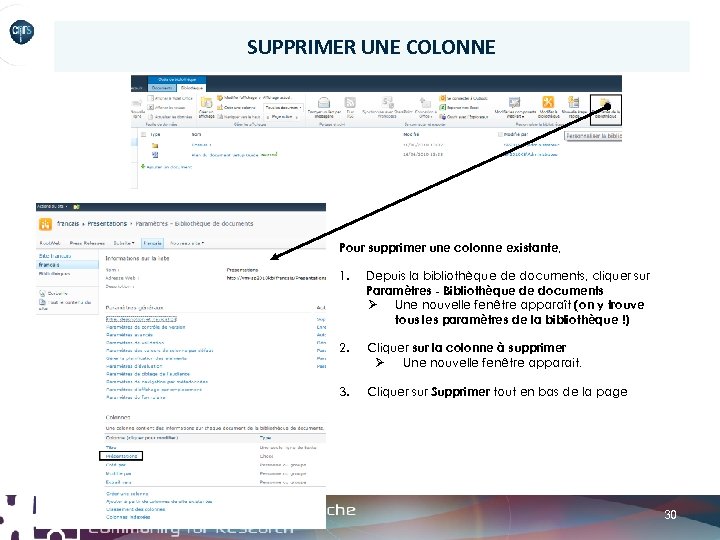 SUPPRIMER UNE COLONNE Pour supprimer une colonne existante, 1. Depuis la bibliothèque de documents, cliquer sur Paramètres - Bibliothèque de documents Ø Une nouvelle fenêtre apparaît (on y trouve tous les paramètres de la bibliothèque !) 2. Cliquer sur la colonne à supprimer Ø Une nouvelle fenêtre apparait. 3. Cliquer sur Supprimer tout en bas de la page 30
 CRÉER UNE VUE (UN NOUVEL AFFICHAGE) • Cette fonctionnalité est très utile ; elle permet au gestionnaire de site de créer plusieurs affichages, ou plans de classement, à une même bibliothèque. • La vue est à privilégier par rapport au répertoire, car elle permet une gestion souple et dynamique de ces plans de classement. • Les propriétaires de site peuvent créer de nouveaux affichages utilisables par tous • Les collaborateurs d’un site ont la possibilité de créer des vues personnelles. 31
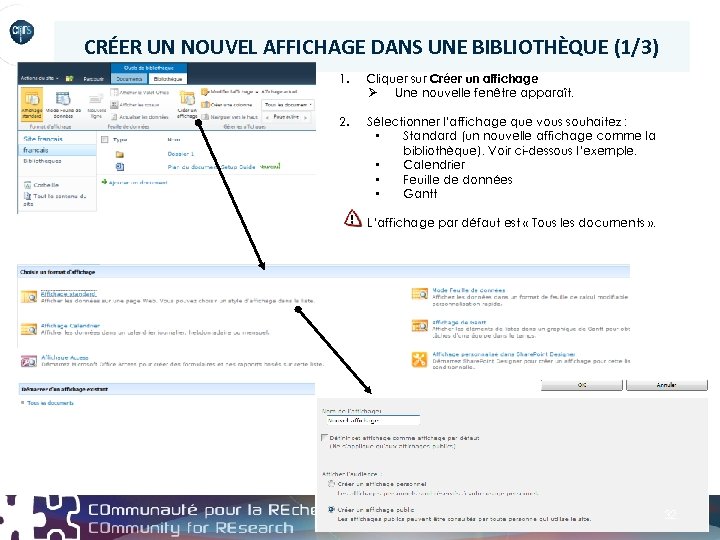 CRÉER UN NOUVEL AFFICHAGE DANS UNE BIBLIOTHÈQUE (1/3) 1. Cliquer sur Créer un affichage Ø Une nouvelle fenêtre apparaît. 2. Sélectionner l’affichage que vous souhaitez : • Standard (un nouvelle affichage comme la bibliothèque). Voir ci-dessous l’exemple. • Calendrier • Feuille de données • Gantt L’affichage par défaut est « Tous les documents » . 32
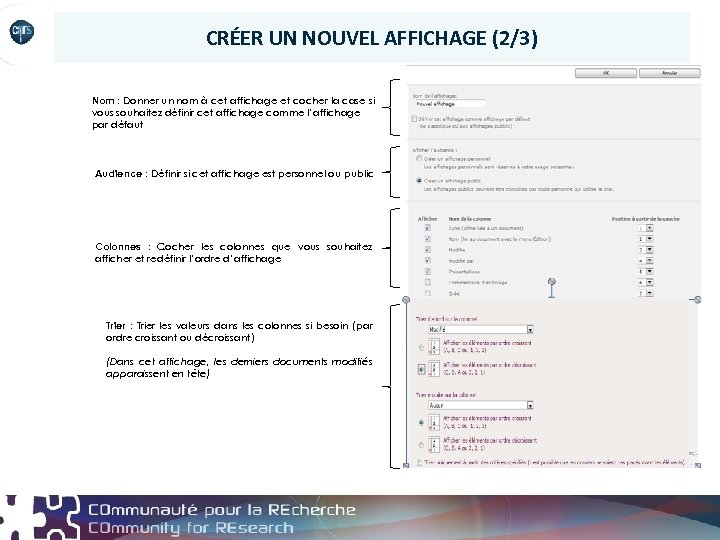 CRÉER UN NOUVEL AFFICHAGE (2/3) Nom : Donner un nom à cet affichage et cocher la case si vous souhaitez définir cet affichage comme l’affichage par défaut Audience : Définir si cet affichage est personnel ou public Colonnes : Cocher les colonnes que vous souhaitez afficher et redéfinir l’ordre d’affichage Trier : Trier les valeurs dans les colonnes si besoin (par ordre croissant ou décroissant) (Dans cet affichage, les derniers documents modifiés apparaissent en tête)
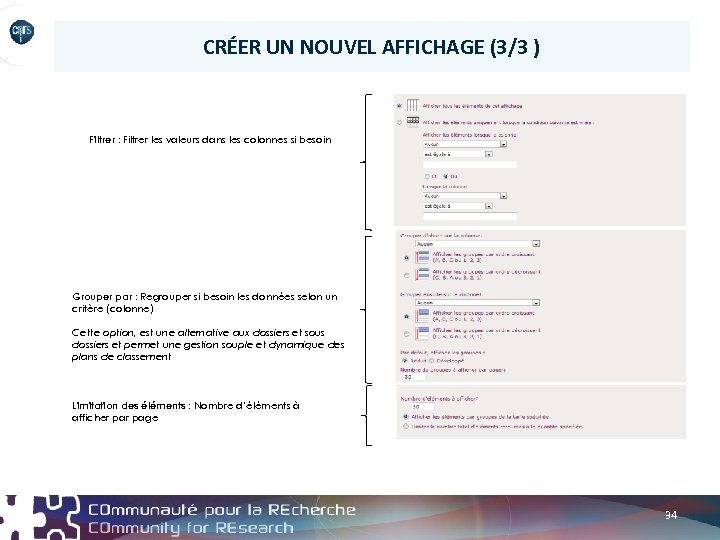 CRÉER UN NOUVEL AFFICHAGE (3/3 ) Filtrer : Filtrer les valeurs dans les colonnes si besoin Grouper par : Regrouper si besoin les données selon un critère (colonne) Cette option, est une alternative aux dossiers et sous dossiers et permet une gestion souple et dynamique des plans de classement Limitation des éléments : Nombre d’éléments à afficher page 34
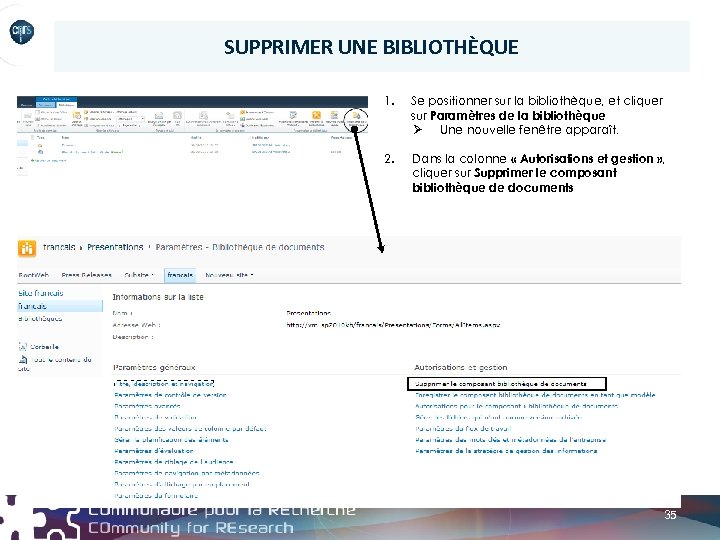 SUPPRIMER UNE BIBLIOTHÈQUE 1. Se positionner sur la bibliothèque, et cliquer sur Paramètres de la bibliothèque Ø Une nouvelle fenêtre apparaît. 2. Dans la colonne « Autorisations et gestion » , cliquer sur Supprimer le composant bibliothèque de documents 35
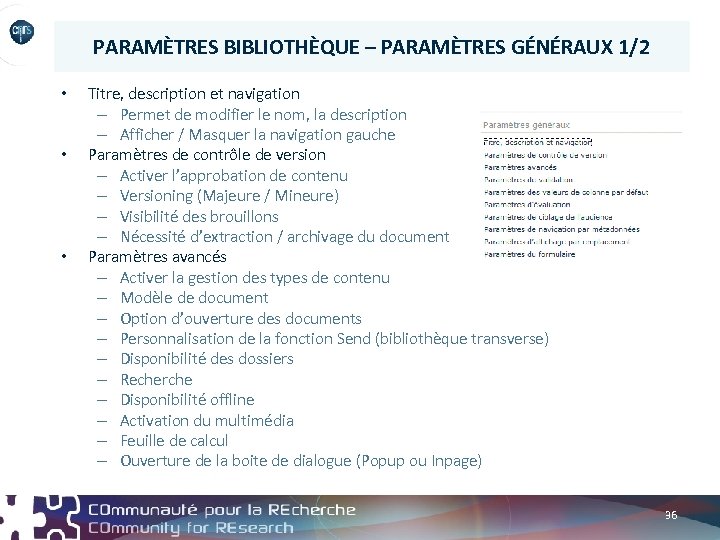 PARAMÈTRES BIBLIOTHÈQUE – PARAMÈTRES GÉNÉRAUX 1/2 • • • Titre, description et navigation – Permet de modifier le nom, la description – Afficher / Masquer la navigation gauche Paramètres de contrôle de version – Activer l’approbation de contenu – Versioning (Majeure / Mineure) – Visibilité des brouillons – Nécessité d’extraction / archivage du document Paramètres avancés – Activer la gestion des types de contenu – Modèle de document – Option d’ouverture des documents – Personnalisation de la fonction Send (bibliothèque transverse) – Disponibilité des dossiers – Recherche – Disponibilité offline – Activation du multimédia – Feuille de calcul – Ouverture de la boite de dialogue (Popup ou Inpage) 36
 PARAMÈTRES BIBLIOTHÈQUE – PARAMÈTRES GÉNÉRAUX 2/2 • Paramètres de validation – Formule de validation d’un document (ex. : =[Cout]<[CA]) – Message utilisateur • Paramètres des valeurs de colonnes par défaut • Paramètres d’évaluation – Autoriser l’évaluation de document 37
 Les pages Objectifs de la séquence : Gérer les pages d’un espace Core – Gérer les bibliothèques Wiki 38
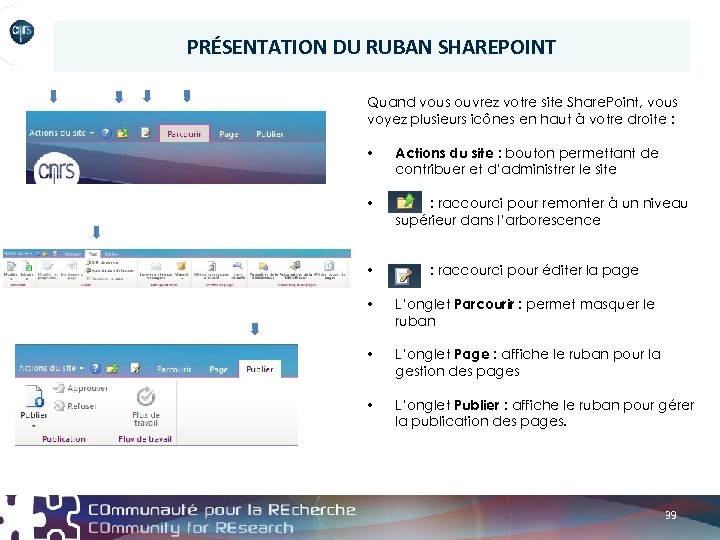 PRÉSENTATION DU RUBAN SHAREPOINT Quand vous ouvrez votre site Share. Point, vous voyez plusieurs icônes en haut à votre droite : • Actions du site : bouton permettant de contribuer et d’administrer le site • : raccourci pour remonter à un niveau supérieur dans l’arborescence • : raccourci pour éditer la page • L’onglet Parcourir : permet masquer le ruban • L’onglet Page : affiche le ruban pour la gestion des pages • L’onglet Publier : affiche le ruban pour gérer la publication des pages. 39
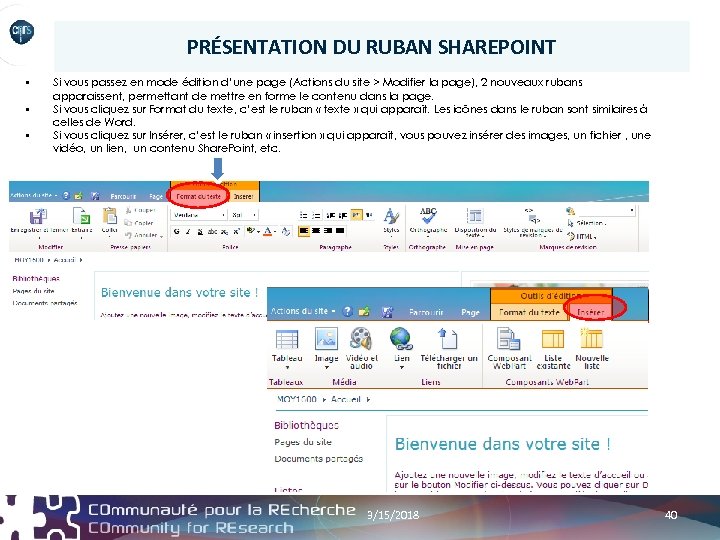 PRÉSENTATION DU RUBAN SHAREPOINT § § § Si vous passez en mode édition d’une page (Actions du site > Modifier la page), 2 nouveaux rubans apparaissent, permettant de mettre en forme le contenu dans la page. Si vous cliquez sur Format du texte, c’est le ruban « texte » qui apparaît. Les icônes dans le ruban sont similaires à celles de Word. Si vous cliquez sur Insérer, c’est le ruban « insertion » qui apparaît, vous pouvez insérer des images, un fichier , une vidéo, un lien, un contenu Share. Point, etc. 3/15/2018 40
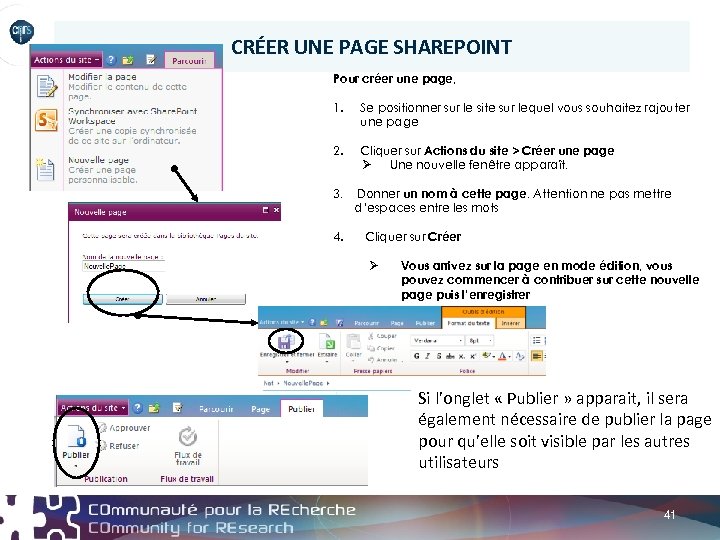 CRÉER UNE PAGE SHAREPOINT Pour créer une page, 1. Se positionner sur le site sur lequel vous souhaitez rajouter une page 2. Cliquer sur Actions du site > Créer une page Ø Une nouvelle fenêtre apparaît. 3. 4. Donner un nom à cette page. Attention ne pas mettre d’espaces entre les mots Cliquer sur Créer Ø Vous arrivez sur la page en mode édition, vous pouvez commencer à contribuer sur cette nouvelle page puis l’enregistrer Si l’onglet « Publier » apparait, il sera également nécessaire de publier la page pour qu’elle soit visible par les autres utilisateurs 41
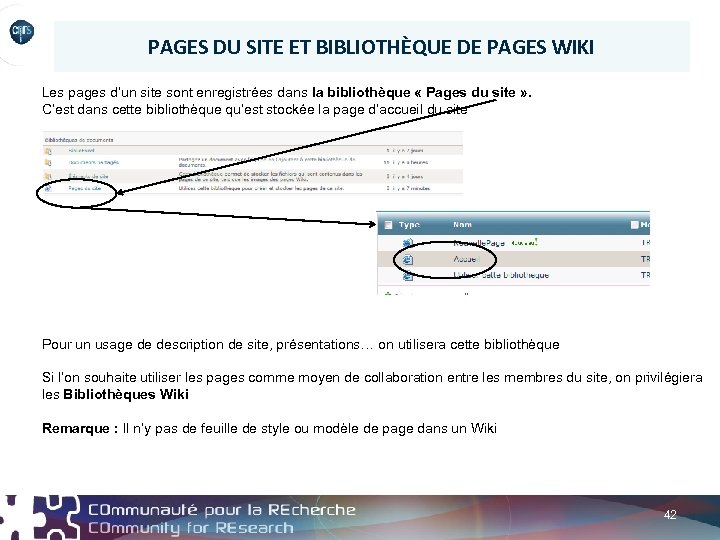 PAGES DU SITE ET BIBLIOTHÈQUE DE PAGES WIKI Les pages d’un site sont enregistrées dans la bibliothèque « Pages du site » . C’est dans cette bibliothèque qu’est stockée la page d’accueil du site Pour un usage de description de site, présentations… on utilisera cette bibliothèque Si l’on souhaite utiliser les pages comme moyen de collaboration entre les membres du site, on privilégiera les Bibliothèques Wiki Remarque : Il n’y pas de feuille de style ou modèle de page dans un Wiki 42
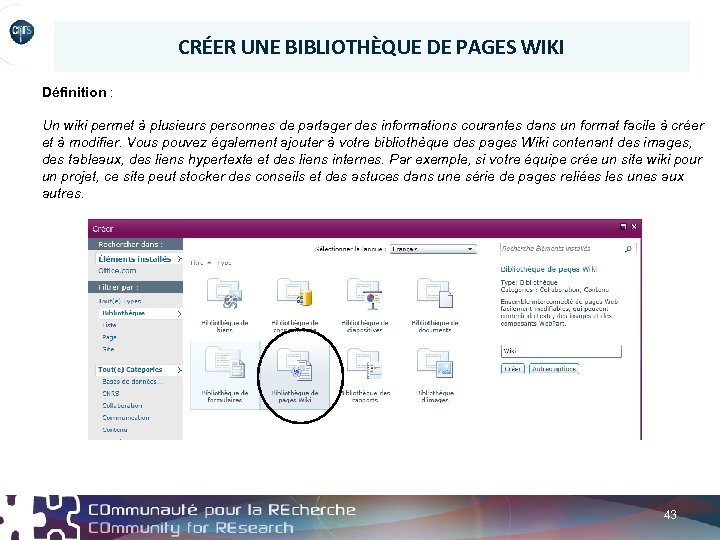 CRÉER UNE BIBLIOTHÈQUE DE PAGES WIKI Définition : Un wiki permet à plusieurs personnes de partager des informations courantes dans un format facile à créer et à modifier. Vous pouvez également ajouter à votre bibliothèque des pages Wiki contenant des images, des tableaux, des liens hypertexte et des liens internes. Par exemple, si votre équipe crée un site wiki pour un projet, ce site peut stocker des conseils et des astuces dans une série de pages reliées les unes aux autres. 43
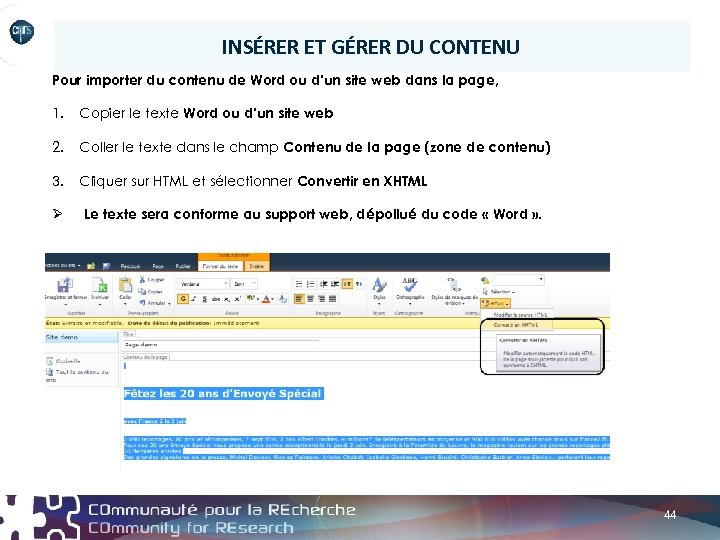 INSÉRER ET GÉRER DU CONTENU Pour importer du contenu de Word ou d’un site web dans la page, 1. Copier le texte Word ou d’un site web 2. Coller le texte dans le champ Contenu de la page (zone de contenu) 3. Cliquer sur HTML et sélectionner Convertir en XHTML Ø Le texte sera conforme au support web, dépollué du code « Word » . 44
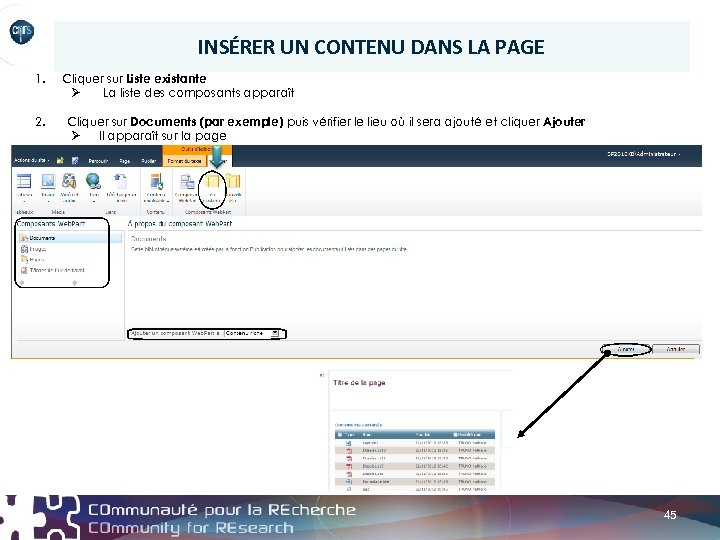 INSÉRER UN CONTENU DANS LA PAGE 1. 2. Cliquer sur Liste existante Ø La liste des composants apparaît Cliquer sur Documents (par exemple) puis vérifier le lieu où il sera ajouté et cliquer Ajouter Ø Il apparaît sur la page 45
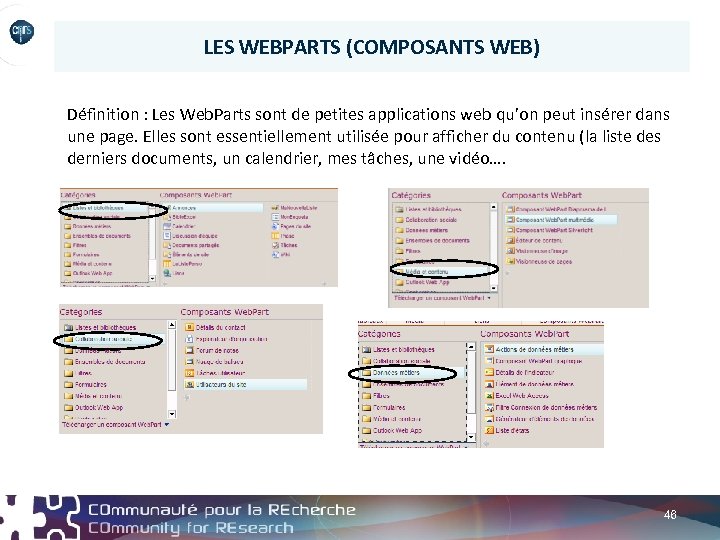 LES WEBPARTS (COMPOSANTS WEB) Définition : Les Web. Parts sont de petites applications web qu’on peut insérer dans une page. Elles sont essentiellement utilisée pour afficher du contenu (la liste des derniers documents, un calendrier, mes tâches, une vidéo…. 46
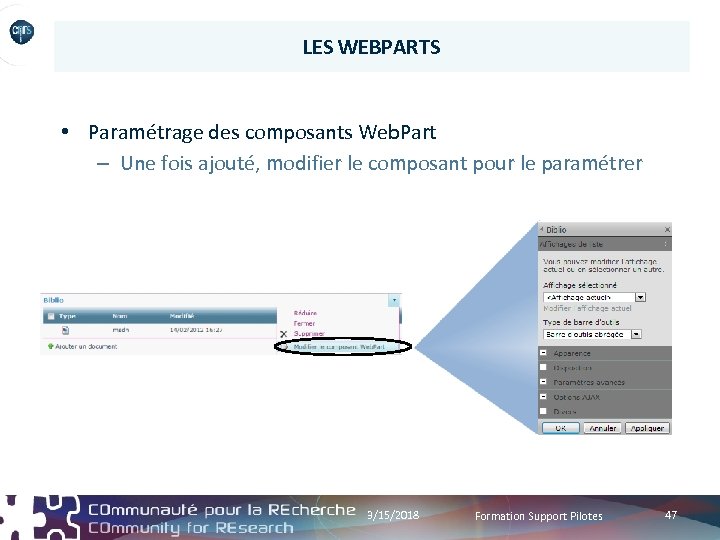 LES WEBPARTS • Paramétrage des composants Web. Part – Une fois ajouté, modifier le composant pour le paramétrer 3/15/2018 Formation Support Pilotes 47
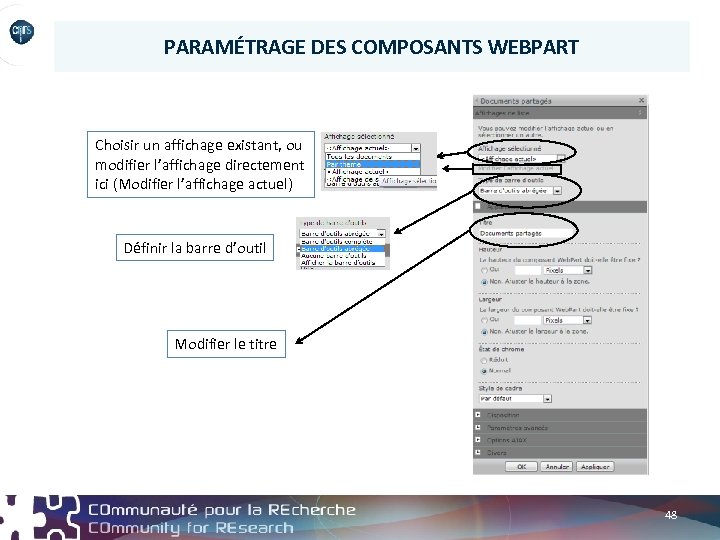 PARAMÉTRAGE DES COMPOSANTS WEBPART Choisir un affichage existant, ou modifier l’affichage directement ici (Modifier l’affichage actuel) Définir la barre d’outil Modifier le titre 48
 La Navigation Objectifs de la séquence : Configurer la navigation d’un espace Core 49
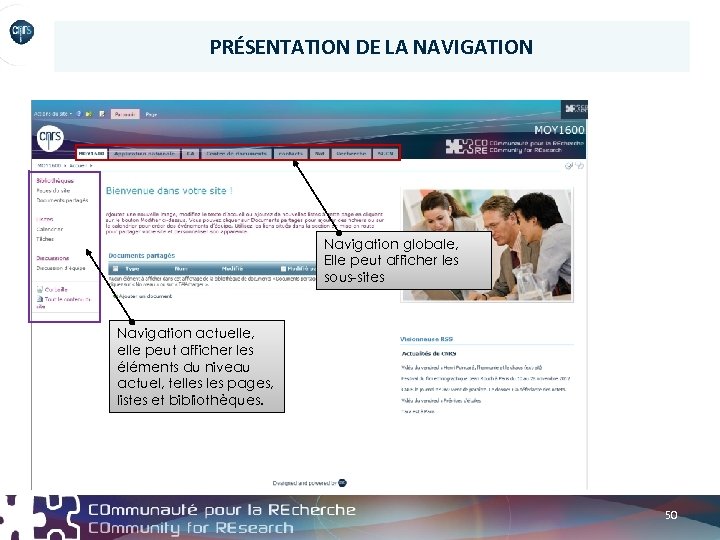 PRÉSENTATION DE LA NAVIGATION Navigation globale, Elle peut afficher les sous-sites Navigation actuelle, elle peut afficher les éléments du niveau actuel, telles pages, listes et bibliothèques. 50
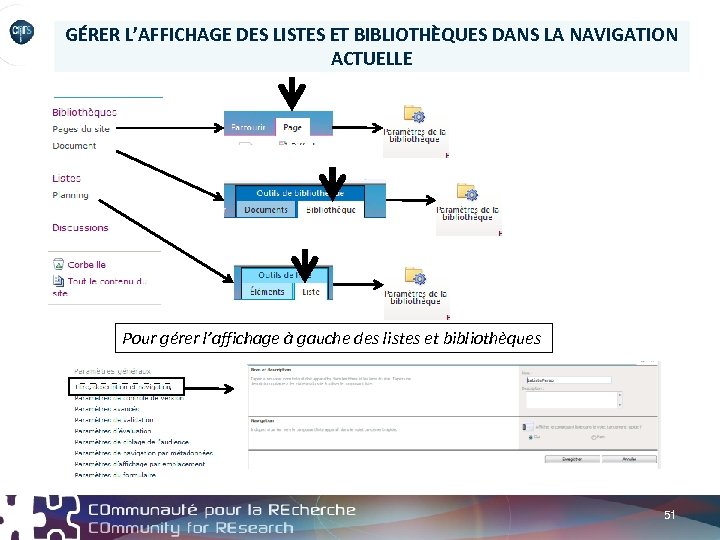 GÉRER L’AFFICHAGE DES LISTES ET BIBLIOTHÈQUES DANS LA NAVIGATION ACTUELLE Pour gérer l’affichage à gauche des listes et bibliothèques 51
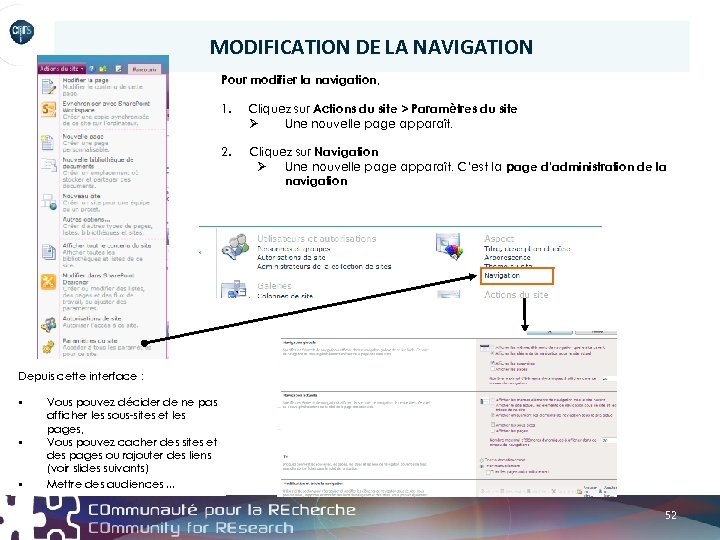 MODIFICATION DE LA NAVIGATION Pour modifier la navigation, 1. Cliquez sur Actions du site > Paramètres du site Ø Une nouvelle page apparaît. 2. Cliquez sur Navigation Ø Une nouvelle page apparaît. C’est la page d’administration de la navigation Depuis cette interface : § § § Vous pouvez décider de ne pas afficher les sous-sites et les pages, Vous pouvez cacher des sites et des pages ou rajouter des liens (voir slides suivants) Mettre des audiences … 52
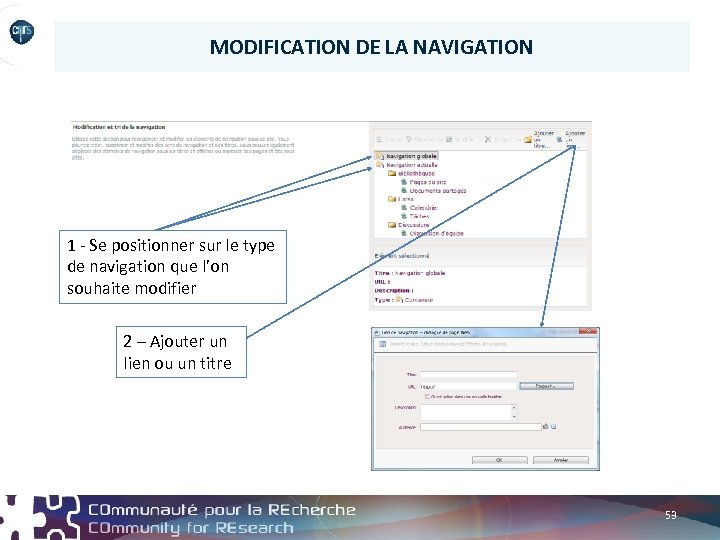 MODIFICATION DE LA NAVIGATION 1 - Se positionner sur le type de navigation que l’on souhaite modifier 2 – Ajouter un lien ou un titre 53
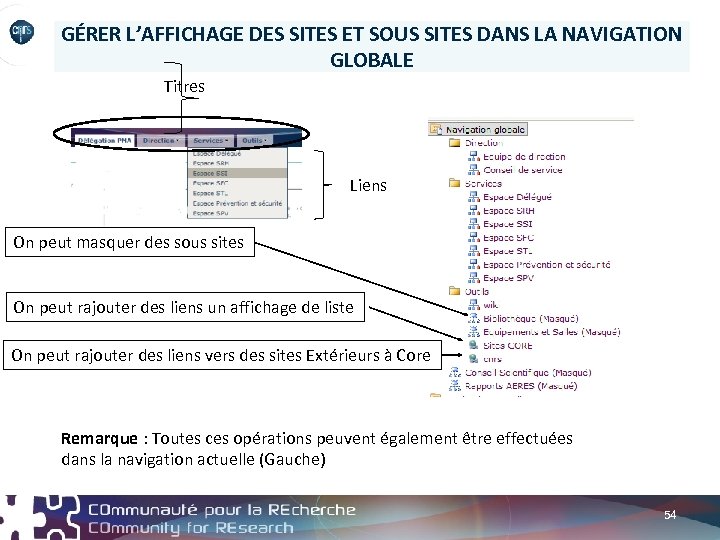 GÉRER L’AFFICHAGE DES SITES ET SOUS SITES DANS LA NAVIGATION GLOBALE Titres Liens On peut masquer des sous sites On peut rajouter des liens un affichage de liste On peut rajouter des liens vers des sites Extérieurs à Core Remarque : Toutes ces opérations peuvent également être effectuées dans la navigation actuelle (Gauche) 54
 La gestion des autorisations Objectifs de la séquence : Gérer les différents groupes d’accès à un espace Core et leurs autorisations 55
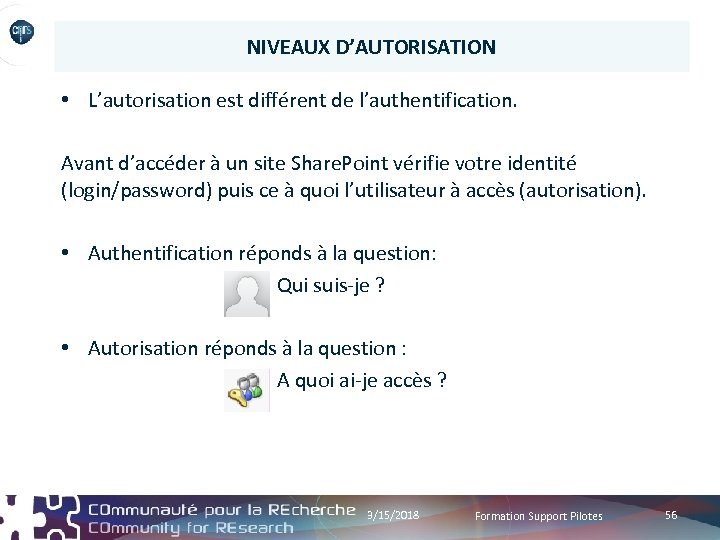 NIVEAUX D’AUTORISATION • L’autorisation est différent de l’authentification. Avant d’accéder à un site Share. Point vérifie votre identité (login/password) puis ce à quoi l’utilisateur à accès (autorisation). • Authentification réponds à la question: Qui suis-je ? • Autorisation réponds à la question : A quoi ai-je accès ? 3/15/2018 Formation Support Pilotes 56
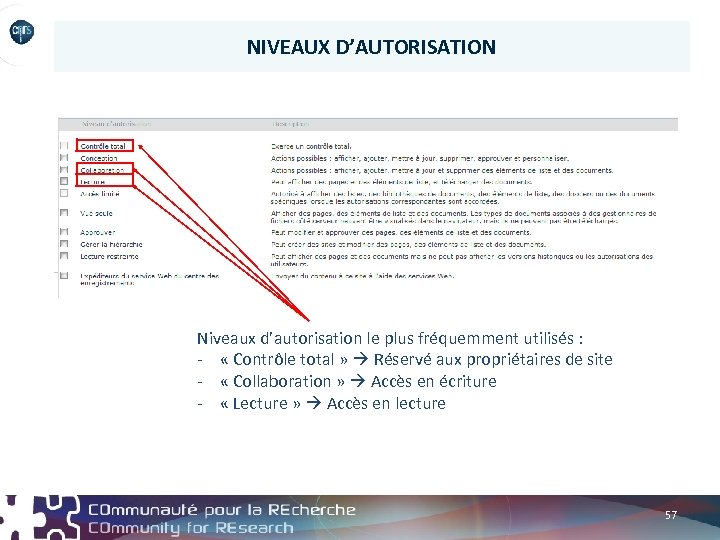 NIVEAUX D’AUTORISATION Niveaux d’autorisation le plus fréquemment utilisés : - « Contrôle total » Réservé aux propriétaires de site - « Collaboration » Accès en écriture - « Lecture » Accès en lecture 57
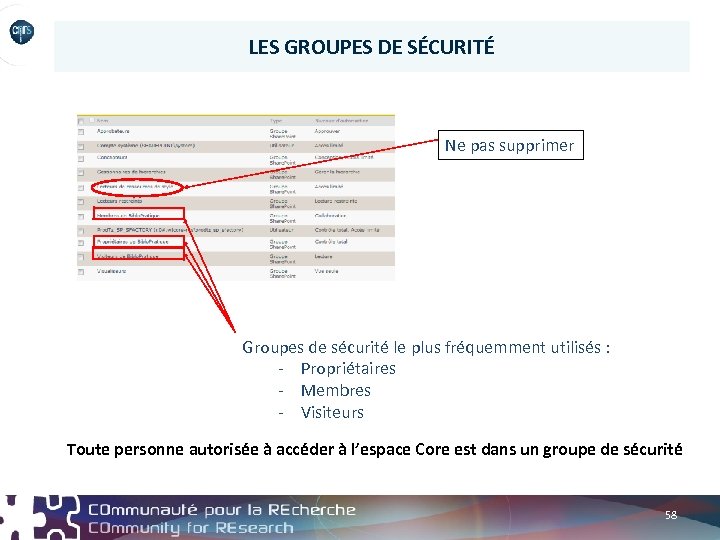 LES GROUPES DE SÉCURITÉ Ne pas supprimer Groupes de sécurité le plus fréquemment utilisés : - Propriétaires - Membres - Visiteurs Toute personne autorisée à accéder à l’espace Core est dans un groupe de sécurité 58
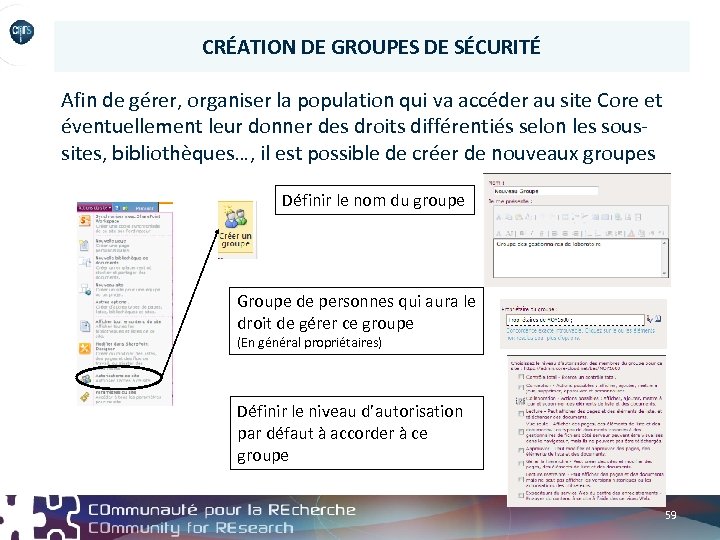 CRÉATION DE GROUPES DE SÉCURITÉ Afin de gérer, organiser la population qui va accéder au site Core et éventuellement leur donner des droits différentiés selon les soussites, bibliothèques…, il est possible de créer de nouveaux groupes Définir le nom du groupe Groupe de personnes qui aura le droit de gérer ce groupe (En général propriétaires) Définir le niveau d’autorisation par défaut à accorder à ce groupe 59
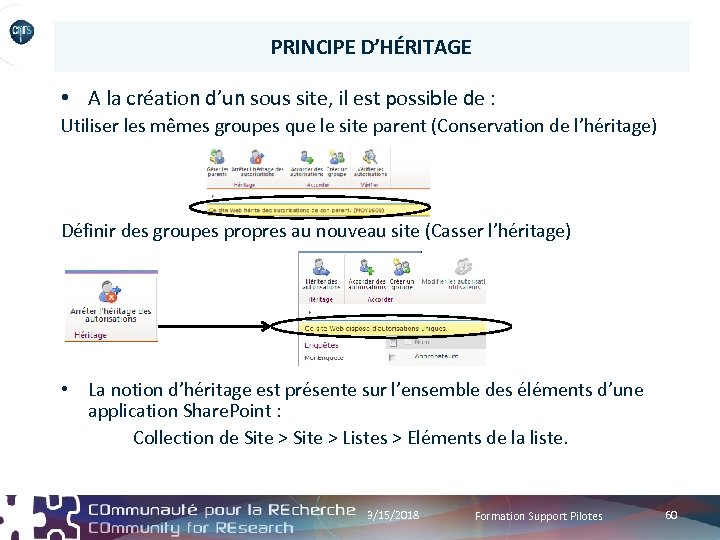 PRINCIPE D’HÉRITAGE • A la création d’un sous site, il est possible de : Utiliser les mêmes groupes que le site parent (Conservation de l’héritage) Définir des groupes propres au nouveau site (Casser l’héritage) • La notion d’héritage est présente sur l’ensemble des éléments d’une application Share. Point : Collection de Site > Listes > Eléments de la liste. 3/15/2018 Formation Support Pilotes 60
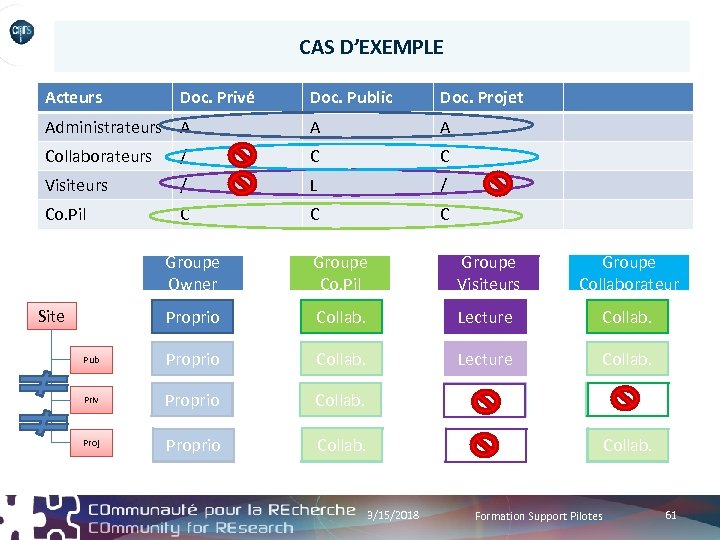 CAS D’EXEMPLE Acteurs Doc. Privé Doc. Public Doc. Projet Administrateurs A A A Collaborateurs / C C Visiteurs / L / Co. Pil C C C Groupe Owner Groupe Co. Pil Groupe Visiteurs Groupe Collaborateur Proprio Collab. Lecture Collab. Pub Proprio Collab. Lecture Collab. Priv Proprio Collab. Lecture Collab. . Proj Proprio Collab. Lecture Collab. Site 3/15/2018 Formation Support Pilotes 61
 MATRICE DES DROITS (RACI) • Un RACI est un outil permettant de décrire les rôles et responsabilités de chaque groupe d’acteurs dans une collection de sites sharepoint. • Le RACI va nous permettre de modéliser le site en matière de responsabilités et ainsi déterminer la meilleure structure – En ligne : Sous-sites (et composants si besoin) – En colonnes : Groupes d’utilisateurs 62
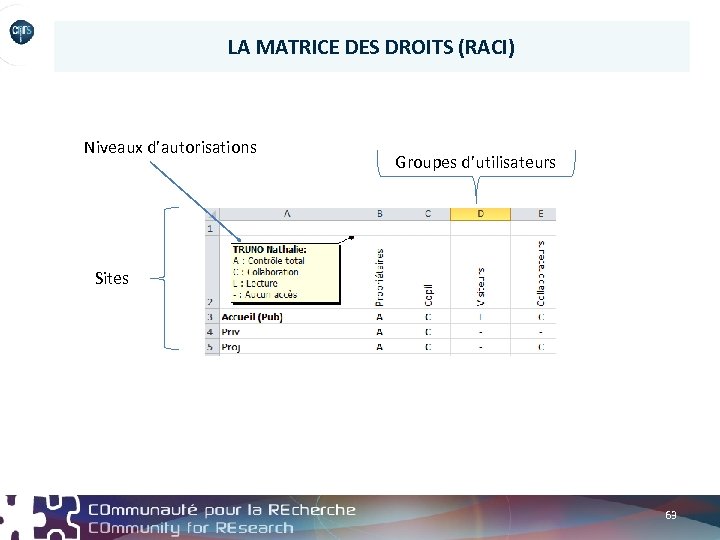 LA MATRICE DES DROITS (RACI) Niveaux d’autorisations Groupes d’utilisateurs Sites 63
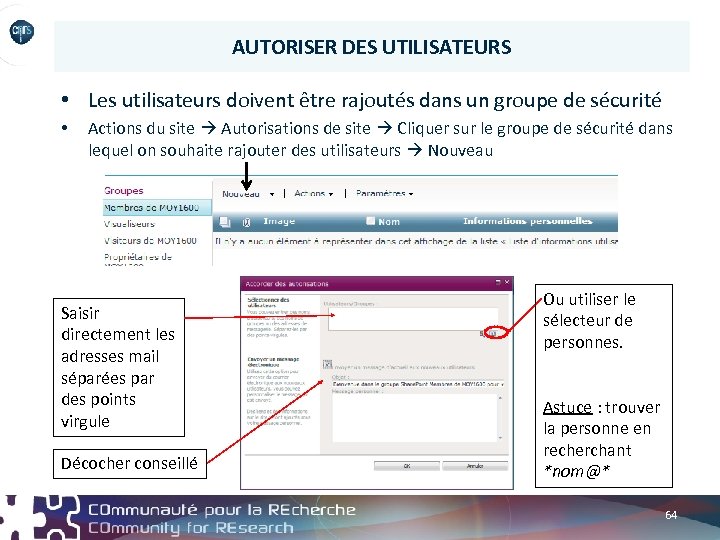 AUTORISER DES UTILISATEURS • Les utilisateurs doivent être rajoutés dans un groupe de sécurité • Actions du site Autorisations de site Cliquer sur le groupe de sécurité dans lequel on souhaite rajouter des utilisateurs Nouveau Saisir directement les adresses mail séparées par des points virgule Décocher conseillé Ou utiliser le sélecteur de personnes. Astuce : trouver la personne en recherchant *nom@* 64