

Федеральное государственное автономное



 Скачать презентацию Федеральное государственное автономное
Реставрация фасада здания.ppt
- Количество слайдов: 17
Федеральное государственное автономное образовательное учреждение высшего профессионального образования «СИБИРСКИЙ ФЕДЕРАЛЬНЫЙ УНИВЕРСИТЕТ» Институт архитектуры и дизайна Кафедра геометрического моделирования и компьютерной графики КУРСОВАЯ РАБОТА «Реконструкция фасада здания» Руководитель Е. Г. Супрун Студент гр. АФ 12 -14 Ю. Е. Петроченко Красноярск 2012
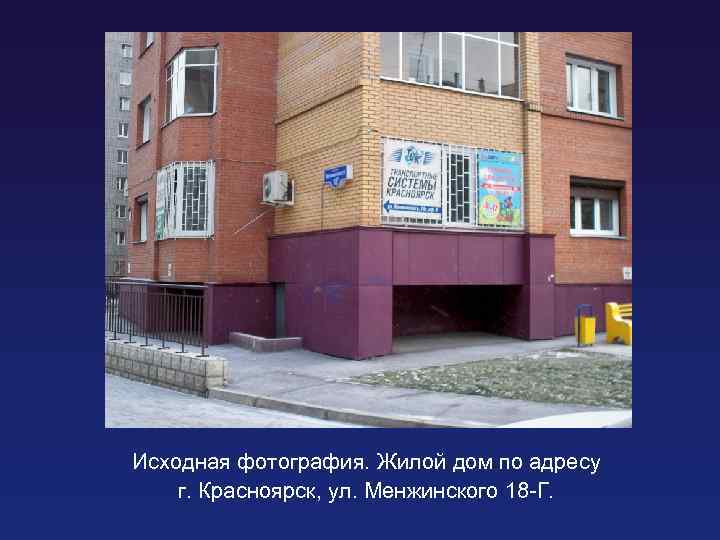
Исходная фотография. Жилой дом по адресу г. Красноярск, ул. Менжинского 18 -Г.
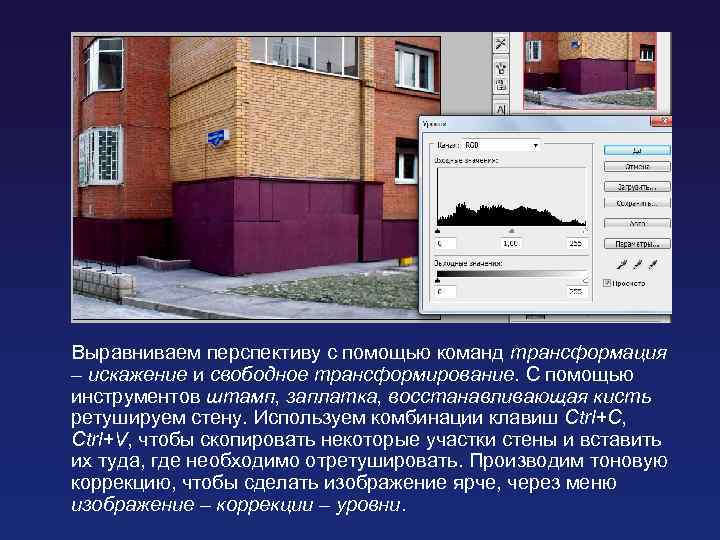
Выравниваем перспективу с помощью команд трансформация – искажение и свободное трансформирование. С помощью инструментов штамп, заплатка, восстанавливающая кисть ретушируем стену. Используем комбинации клавиш Ctrl+C, Ctrl+V, чтобы скопировать некоторые участки стены и вставить их туда, где необходимо отретушировать. Производим тоновую коррекцию, чтобы сделать изображение ярче, через меню изображение – коррекции – уровни.
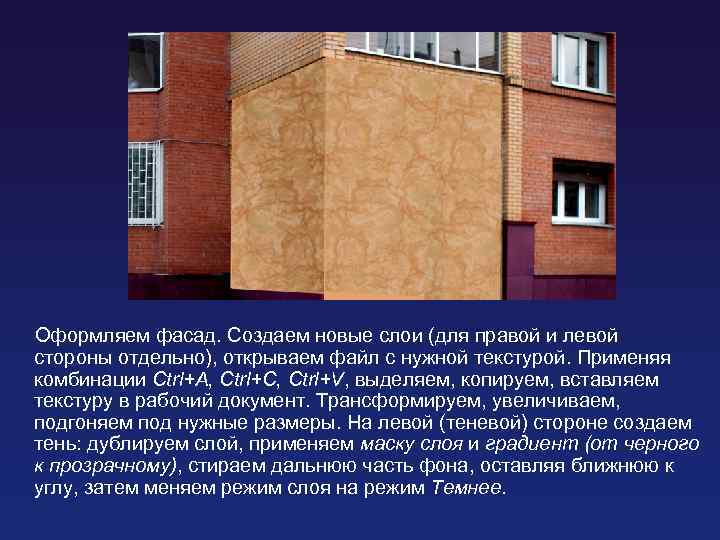
Оформляем фасад. Создаем новые слои (для правой и левой стороны отдельно), открываем файл с нужной текстурой. Применяя комбинации Ctrl+A, Ctrl+С, Ctrl+V, выделяем, копируем, вставляем текстуру в рабочий документ. Трансформируем, увеличиваем, подгоняем под нужные размеры. На левой (теневой) стороне создаем тень: дублируем слой, применяем маску слоя и градиент (от черного к прозрачному), стираем дальнюю часть фона, оставляя ближнюю к углу, затем меняем режим слоя на режим Темнее.
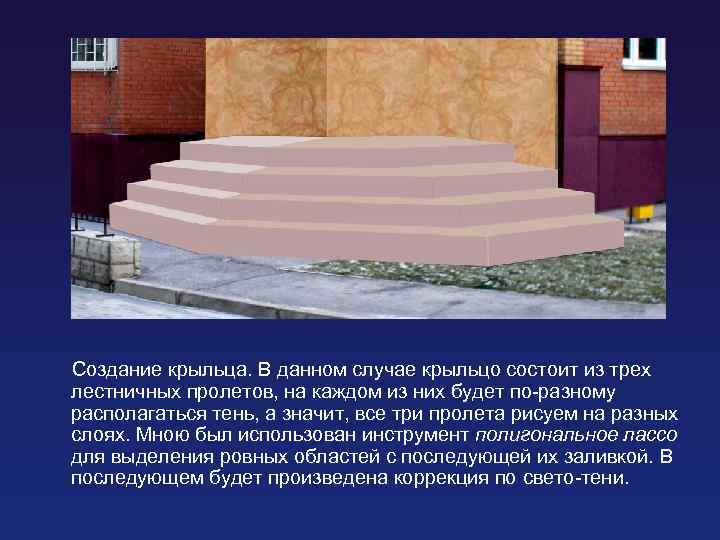
Создание крыльца. В данном случае крыльцо состоит из трех лестничных пролетов, на каждом из них будет по-разному располагаться тень, а значит, все три пролета рисуем на разных слоях. Мною был использован инструмент полигональное лассо для выделения ровных областей с последующей их заливкой. В последующем будет произведена коррекция по свето-тени.
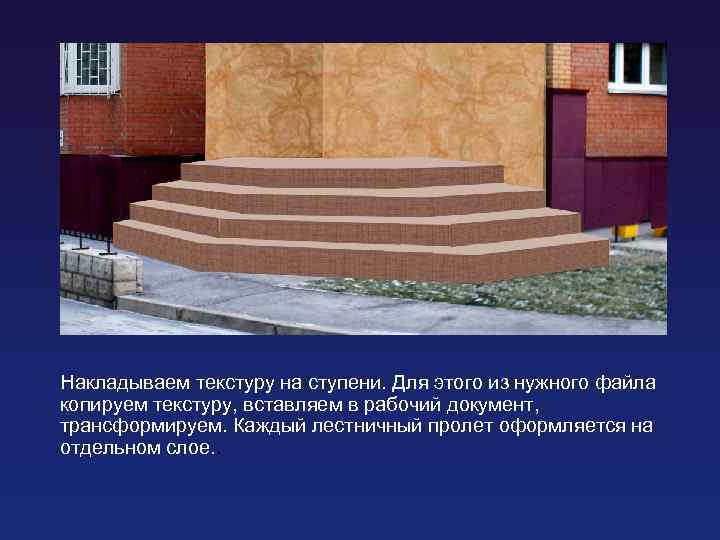
Накладываем текстуру на ступени. Для этого из нужного файла копируем текстуру, вставляем в рабочий документ, трансформируем. Каждый лестничный пролет оформляется на отдельном слое. .
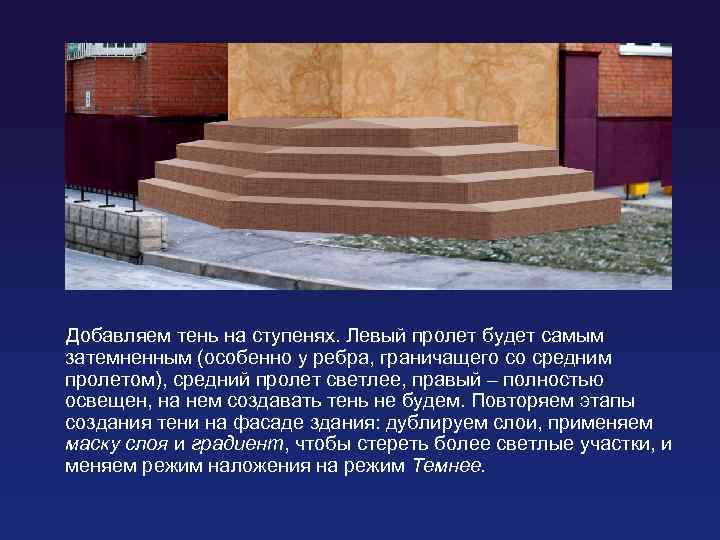
Добавляем тень на ступенях. Левый пролет будет самым затемненным (особенно у ребра, граничащего со средним пролетом), средний пролет светлее, правый – полностью освещен, на нем создавать тень не будем. Повторяем этапы создания тени на фасаде здания: дублируем слои, применяем маску слоя и градиент, чтобы стереть более светлые участки, и меняем режим наложения на режим Темнее.
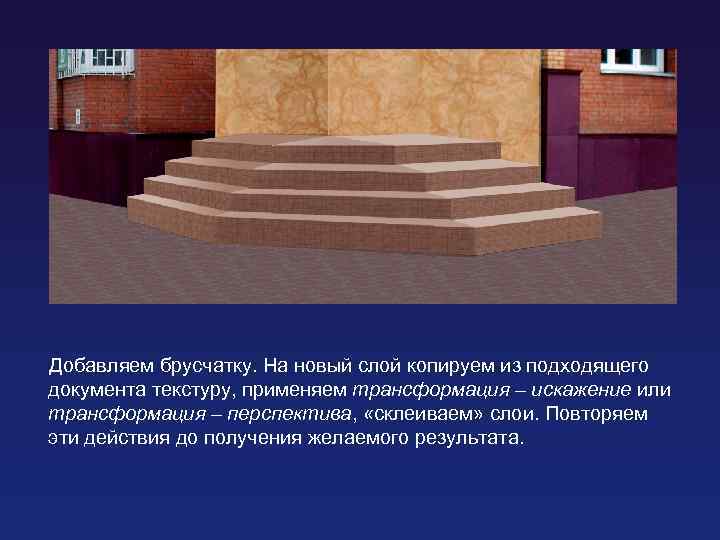
Добавляем брусчатку. На новый слой копируем из подходящего документа текстуру, применяем трансформация – искажение или трансформация – перспектива, «склеиваем» слои. Повторяем эти действия до получения желаемого результата.
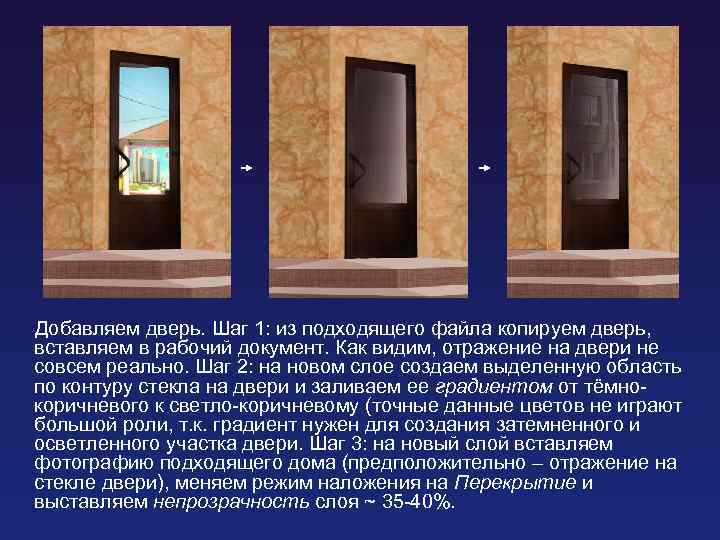
Добавляем дверь. Шаг 1: из подходящего файла копируем дверь, вставляем в рабочий документ. Как видим, отражение на двери не совсем реально. Шаг 2: на новом слое создаем выделенную область по контуру стекла на двери и заливаем ее градиентом от тёмно- коричневого к светло-коричневому (точные данные цветов не играют большой роли, т. к. градиент нужен для создания затемненного и осветленного участка двери. Шаг 3: на новый слой вставляем фотографию подходящего дома (предположительно – отражение на стекле двери), меняем режим наложения на Перекрытие и выставляем непрозрачность слоя ~ 35 -40%.
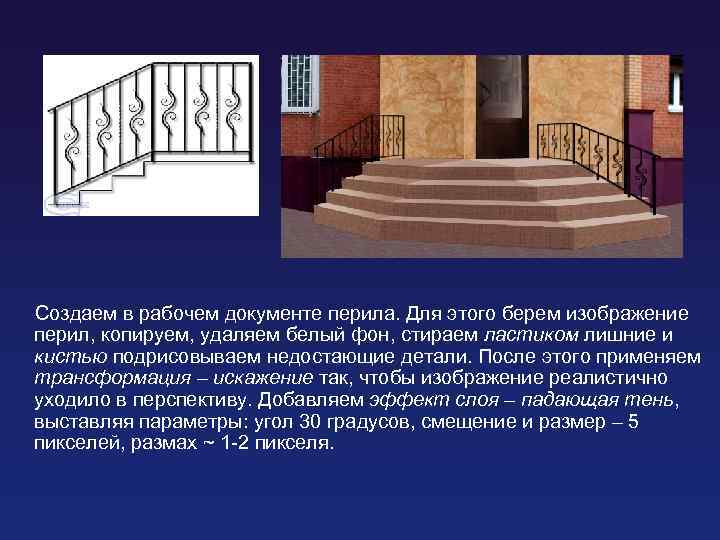
Создаем в рабочем документе перила. Для этого берем изображение перил, копируем, удаляем белый фон, стираем ластиком лишние и кистью подрисовываем недостающие детали. После этого применяем трансформация – искажение так, чтобы изображение реалистично уходило в перспективу. Добавляем эффект слоя – падающая тень, выставляя параметры: угол 30 градусов, смещение и размер – 5 пикселей, размах ~ 1 -2 пикселя.
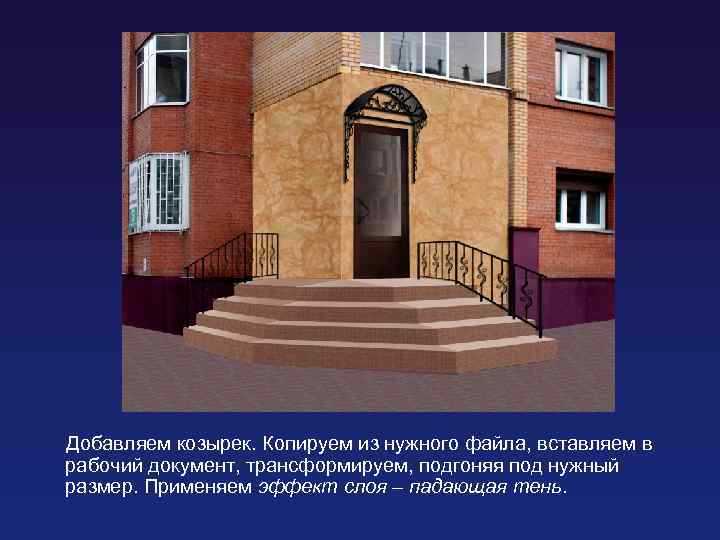
Добавляем козырек. Копируем из нужного файла, вставляем в рабочий документ, трансформируем, подгоняя под нужный размер. Применяем эффект слоя – падающая тень.
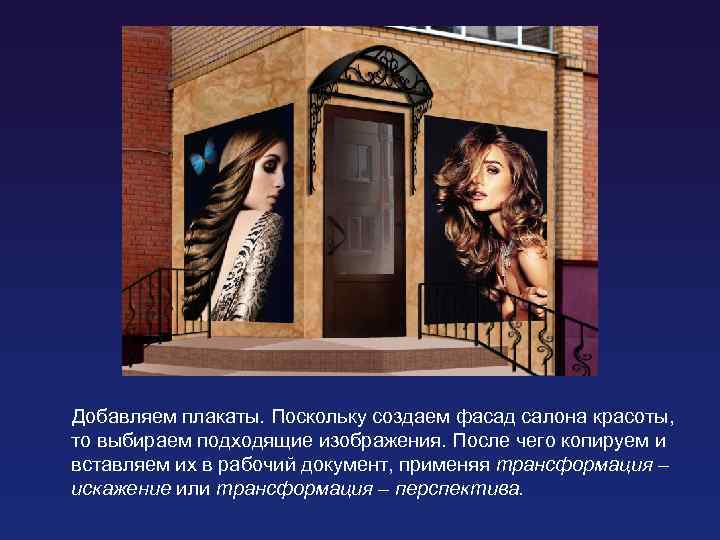
Добавляем плакаты. Поскольку создаем фасад салона красоты, то выбираем подходящие изображения. После чего копируем и вставляем их в рабочий документ, применяя трансформация – искажение или трансформация – перспектива.
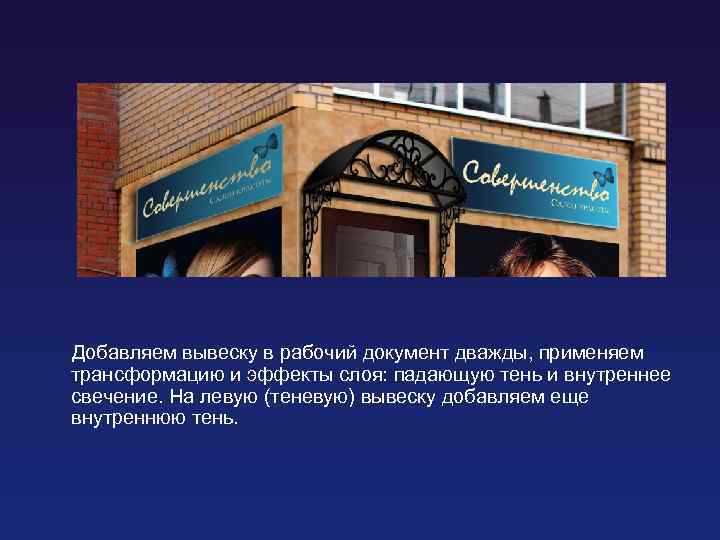
Создаем вывеску. Форма заливается градиентом, название организации написано шрифтом Mistral, подпись - Times New Roman. Используется декор.
Добавляем вывеску в рабочий документ дважды, применяем трансформацию и эффекты слоя: падающую тень и внутреннее свечение. На левую (теневую) вывеску добавляем еще внутреннюю тень.
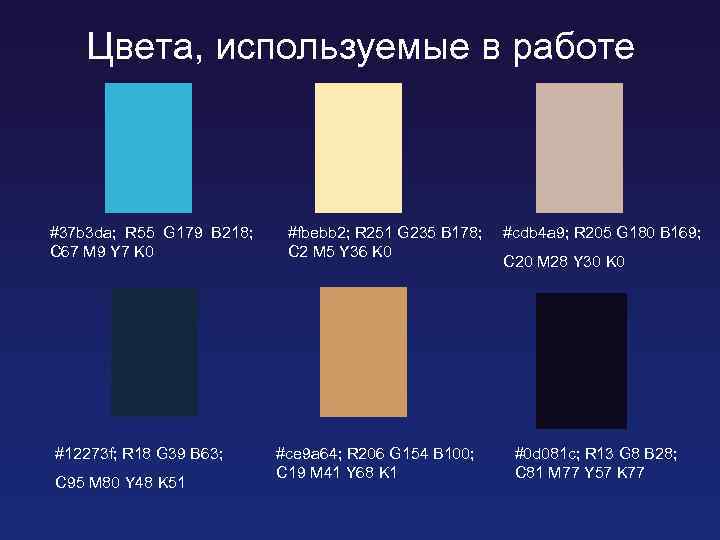
Цвета, используемые в работе #37 b 3 da; R 55 G 179 B 218; #fbebb 2; R 251 G 235 B 178; #cdb 4 a 9; R 205 G 180 B 169; C 67 M 9 Y 7 K 0 C 2 M 5 Y 36 K 0 C 20 M 28 Y 30 K 0 #12273 f; R 18 G 39 B 63; #ce 9 a 64; R 206 G 154 B 100; #0 d 081 c; R 13 G 8 B 28; C 19 M 41 Y 68 K 1 C 81 M 77 Y 57 K 77 C 95 M 80 Y 48 K 51
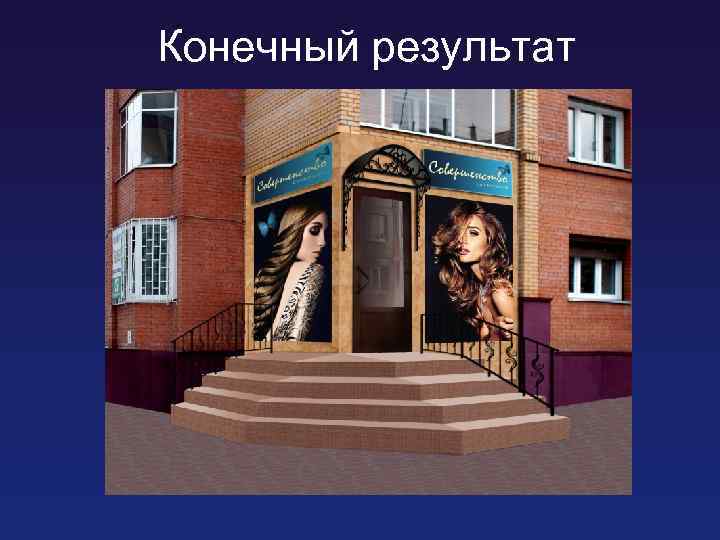
Конечный результат
Спасибо за внимание!