 Скачать презентацию ФЕДЕРАЛЬНОЕ АГЕНСТВО ПО РЫБОЛОВСТВУ ФЕДЕРАЛЬНОЕ ГОСУДАРСТВЕННОЕ ОБРАЗОВАТЕЛЬНОЕ УЧРЕЖДЕНИЕ
РГЗ. Информатика. Белов Илья (Эл(б)1).pptx
- Количество слайдов: 14




ФЕДЕРАЛЬНОЕ АГЕНСТВО ПО РЫБОЛОВСТВУ ФЕДЕРАЛЬНОЕ ГОСУДАРСТВЕННОЕ ОБРАЗОВАТЕЛЬНОЕ УЧРЕЖДЕНИЕ ВЫСШЕГО ПРОФЕССИОНАЛЬНОГО ОБРАЗОВАНИЯ МУРМАНСКИЙ ГОСУДАРСТВЕННЫЙ ТЕХНИЧЕСКИЙ УНИВЕРСИТЕТ Кафедра автоматики и вычислительной техники Расчетно-графическое задание Построение графиков в Excel Выполнил: Белов Илья, студент группы Эл(б)-1 Преподаватель: Лейко Н. Н, к. т. н. , доцент кафедры А и ВТ Мурманск 2012
![Содержание • • Титульный лист Содержание Задание функции o o o Участок [-9; -6]](https://present5.com/presentation/13812888_138622966/image-2.jpg "Содержание • • Титульный лист Содержание Задание функции o o o Участок [-9; -6]")
Содержание • • Титульный лист Содержание Задание функции o o o Участок [-9; -6] Участок (-6; -3] Участок (-3; 0] Участок (0; 3] Участок (3; 9] • Система • Блок-схема • Работа в Microsoft Excel Далее
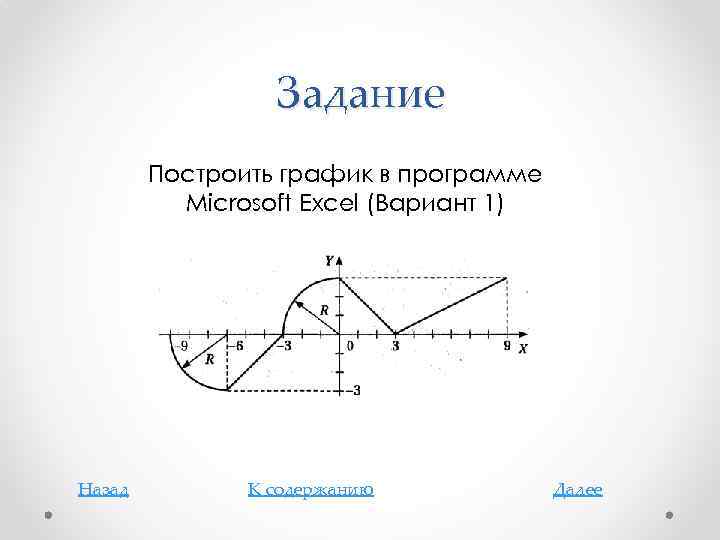
Задание Построить график в программе Microsoft Excel (Вариант 1) Назад К содержанию Далее
![Задание функции График представлен в виде кусочно-заданной функции: 1. На отрезке [-9; -6] часть](https://present5.com/presentation/13812888_138622966/image-4.jpg "Задание функции График представлен в виде кусочно-заданной функции: 1. На отрезке [-9; -6] часть")
Задание функции График представлен в виде кусочно-заданной функции: 1. На отрезке [-9; -6] часть полуокружности 2. (-6; -3] Прямая 3. (-3; 0] Часть еще одной полуокружности 4. (0; 3] Прямая с отрицательным угловым коэффициентом 5. (0; 9] Прямая Рассмотрим участки более подробно Назад К содержанию Далее
![Участок [-9; -6] • Назад К содержанию Далее](https://present5.com/presentation/13812888_138622966/image-5.jpg "Участок [-9; -6] • Назад К содержанию Далее")
Участок [-9; -6] • Назад К содержанию Далее
![Участок (-6; -3] • Здесь мы видим прямую с угловым коэффициентом 1. • Так](https://present5.com/presentation/13812888_138622966/image-6.jpg "Участок (-6; -3] • Здесь мы видим прямую с угловым коэффициентом 1. • Так")
Участок (-6; -3] • Здесь мы видим прямую с угловым коэффициентом 1. • Так как прямая смещена от начала координат на 3 влево, то уравнение примет вид: • Y=X+3 Назад К содержанию Далее
![Участок (-3; 0] • Назад К содержанию Далее](https://present5.com/presentation/13812888_138622966/image-7.jpg "Участок (-3; 0] • Назад К содержанию Далее")
Участок (-3; 0] • Назад К содержанию Далее
![Участок (0; 3] • Угловой коэффициент данной прямой равен -1. • Y=-X+3 Назад К](https://present5.com/presentation/13812888_138622966/image-8.jpg "Участок (0; 3] • Угловой коэффициент данной прямой равен -1. • Y=-X+3 Назад К")
Участок (0; 3] • Угловой коэффициент данной прямой равен -1. • Y=-X+3 Назад К содержанию Далее
![Участок (3; 9] • Угловой коэффициент = 0, 5 • Y=0, 5(x-3) Назад К](https://present5.com/presentation/13812888_138622966/image-9.jpg "Участок (3; 9] • Угловой коэффициент = 0, 5 • Y=0, 5(x-3) Назад К")
Участок (3; 9] • Угловой коэффициент = 0, 5 • Y=0, 5(x-3) Назад К содержанию Далее
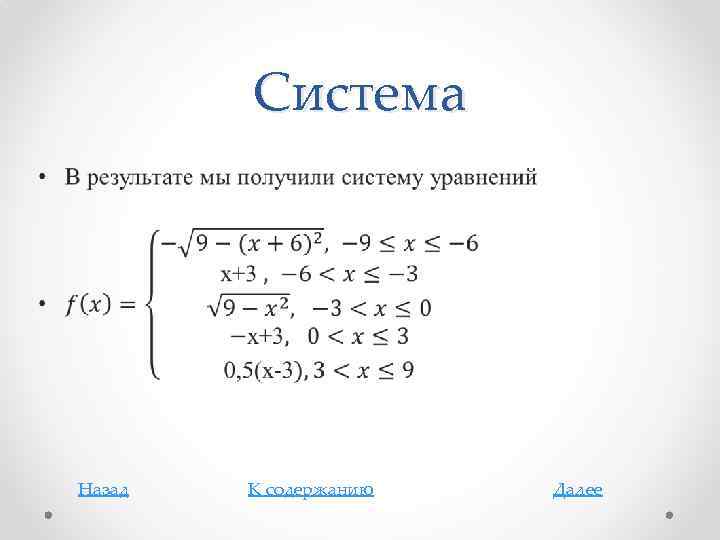
Система • Назад К содержанию Далее
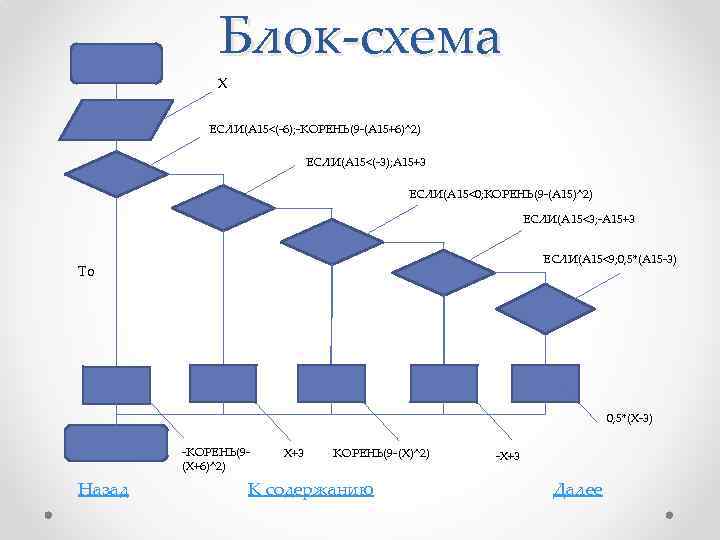
Блок-схема X ЕСЛИ(A 15<(-6); -КОРЕНЬ(9 -(A 15+6)^2) ЕСЛИ(A 15<(-3); A 15+3 ЕСЛИ(A 15<0; КОРЕНЬ(9 -(A 15)^2) ЕСЛИ(A 15<3; -A 15+3 ЕСЛИ(A 15<9; 0, 5*(A 15 -3) То 0, 5*(X-3) -КОРЕНЬ(9(X+6)^2) Назад X+3 КОРЕНЬ(9 -(X)^2) К содержанию -X+3 Далее

Microsoft Excel • • Приступим к построению графика в Excel’е. Введем два первым значения X и растянем вниз. Таким образом значения от -9 до 9 введутся автоматически с интервалом 0, 2. • В соседнем столбце f(x) введем формулу, полученную на основании блок-схемы. Растянем аналогично X. Назад К содержанию Далее
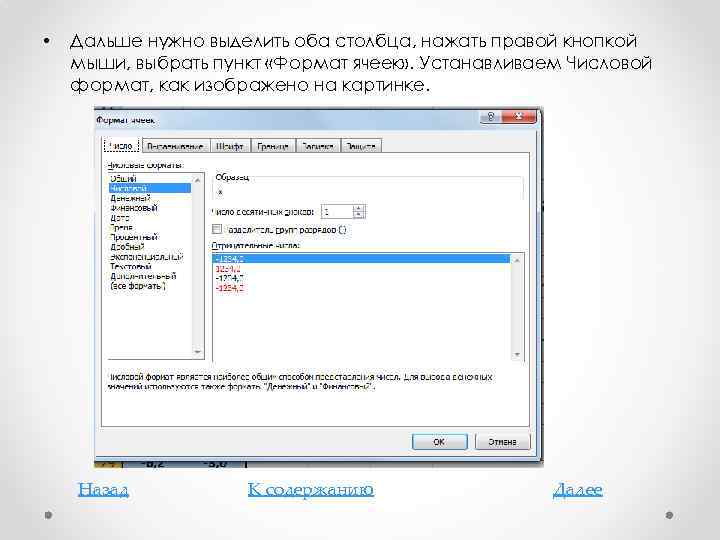
• Дальше нужно выделить оба столбца, нажать правой кнопкой мыши, выбрать пункт «Формат ячеек» . Устанавливаем Числовой формат, как изображено на картинке. Назад К содержанию Далее
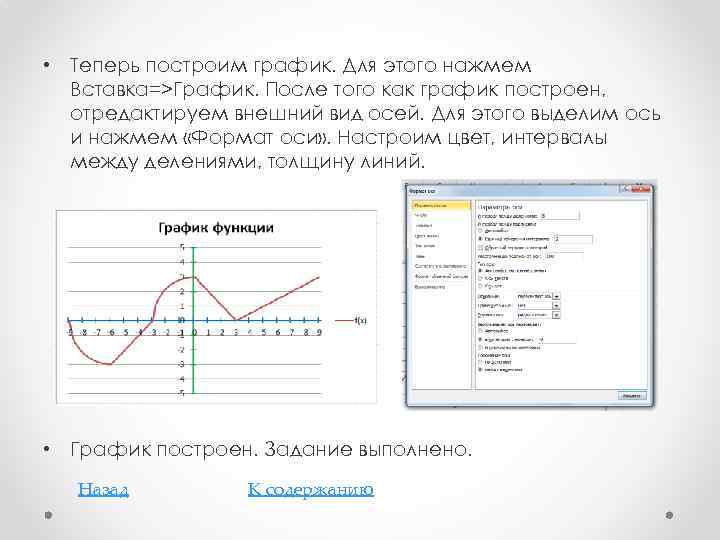
• Теперь построим график. Для этого нажмем Вставка=>График. После того как график построен, отредактируем внешний вид осей. Для этого выделим ось и нажмем «Формат оси» . Настроим цвет, интервалы между делениями, толщину линий. • График построен. Задание выполнено. Назад К содержанию
Скачать презентацию ФЕДЕРАЛЬНОЕ АГЕНСТВО ПО РЫБОЛОВСТВУ ФЕДЕРАЛЬНОЕ ГОСУДАРСТВЕННОЕ ОБРАЗОВАТЕЛЬНОЕ УЧРЕЖДЕНИЕ
РГЗ. Информатика. Белов Илья (Эл(б)1).pptx