Скачать презентацию Файлы и файловая система Все программы и
Файловые системы, ОС.ppt
- Количество слайдов: 24
 Файлы и файловая система
 Все программы и данные хранятся в долговременной (внешней) памяти компьютера в виде файлов. ФАЙЛ — это определенное количество информации (программа или данные), имеющее имя и хранящееся в долговременной (внешней) памяти
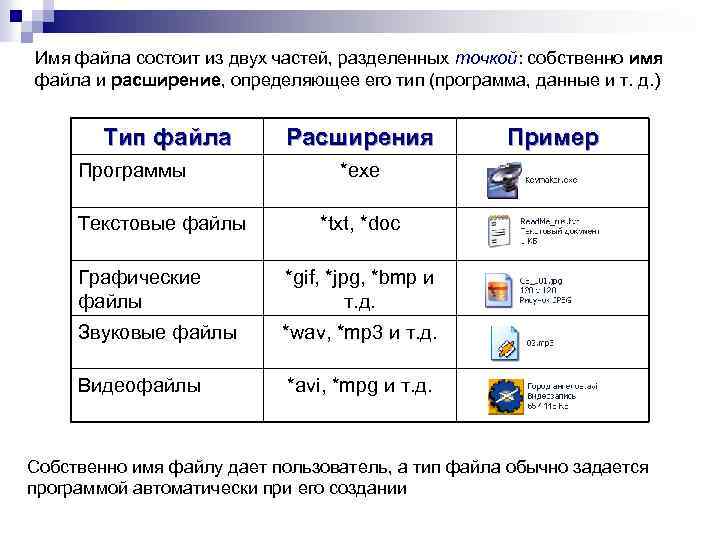 Имя файла состоит из двух частей, разделенных точкой: собственно имя файла и расширение, определяющее его тип (программа, данные и т. д. ) Тип файла Программы Текстовые файлы Расширения Пример *exe *txt, *doc Графические файлы *gif, *jpg, *bmp и т. д. Звуковые файлы *wav, *mp 3 и т. д. Видеофайлы *avi, *mpg и т. д. Собственно имя файлу дает пользователь, а тип файла обычно задается программой автоматически при его создании
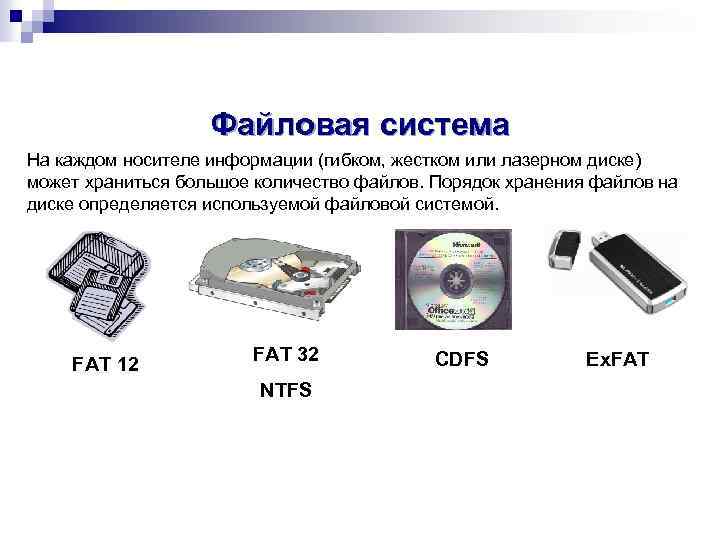 Файловая система На каждом носителе информации (гибком, жестком или лазерном диске) может храниться большое количество файлов. Порядок хранения файлов на диске определяется используемой файловой системой. FAT 12 FAT 32 NTFS CDFS Ex. FAT
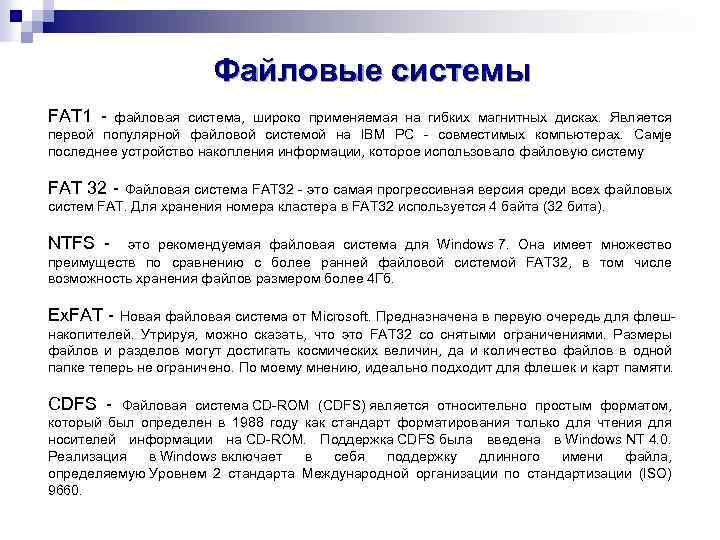 Файловые системы FAT 1 - файловая система, широко применяемая на гибких магнитных дисках. Является первой популярной файловой системой на IBM PC - совместимых компьютерах. Самjе последнее устройство накопления информации, которое использовало файловую систему FAT 32 - Файловая система FAT 32 - это самая прогрессивная версия среди всех файловых систем FAT. Для хранения номера кластера в FAT 32 используется 4 байта (32 бита). NTFS - это рекомендуемая файловая система для Windows 7. Она имеет множество преимуществ по сравнению с более ранней файловой системой FAT 32, в том числе возможность хранения файлов размером более 4 Гб. Ex. FAT - Новая файловая система от Microsoft. Предназначена в первую очередь для флешнакопителей. Утрируя, можно сказать, что это FAT 32 со снятыми ограничениями. Размеры файлов и разделов могут достигать космических величин, да и количество файлов в одной папке теперь не ограничено. По моему мнению, идеально подходит для флешек и карт памяти. CDFS - Файловая система CD-ROM (CDFS) является относительно простым форматом, который был определен в 1988 году как стандарт форматирования только для чтения для носителей информации на CD-ROM. Поддержка CDFS была введена в Windows NT 4. 0. Реализация в Windows включает в себя поддержку длинного имени файла, определяемую Уровнем 2 стандарта Международной организации по стандартизации (ISO) 9660.
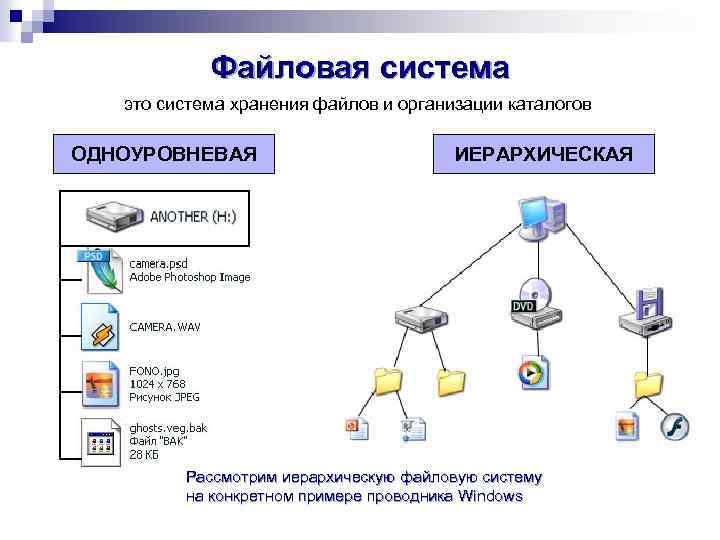 Файловая система это система хранения файлов и организации каталогов ОДНОУРОВНЕВАЯ ИЕРАРХИЧЕСКАЯ Рассмотрим иерархическую файловую систему на конкретном примере проводника Windows
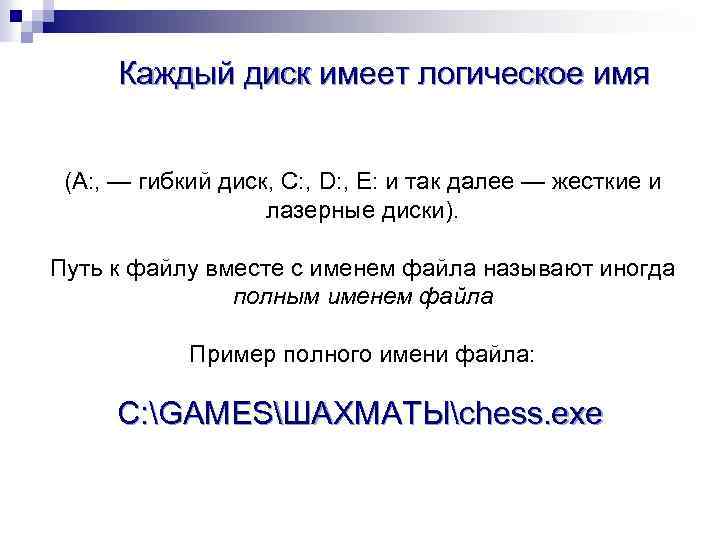 Каждый диск имеет логическое имя (А: , — гибкий диск, С: , D: , Е: и так далее — жесткие и лазерные диски). Путь к файлу вместе с именем файла называют иногда полным именем файла Пример полного имени файла: C: GAMESШАХМАТЫchess. exe
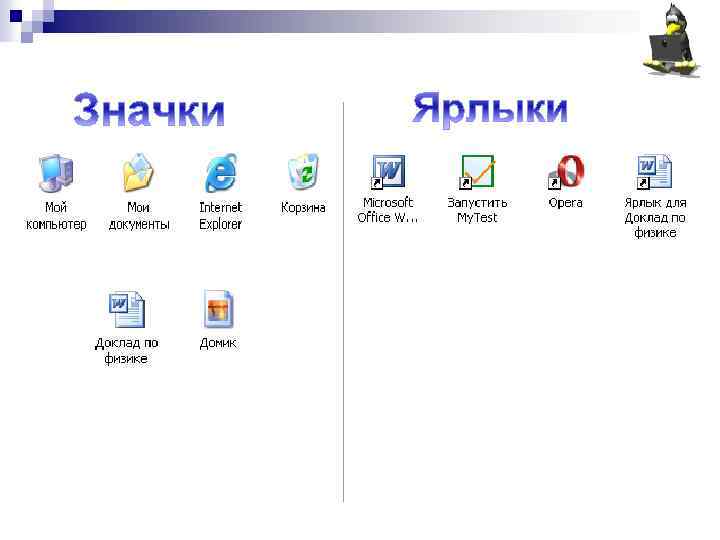
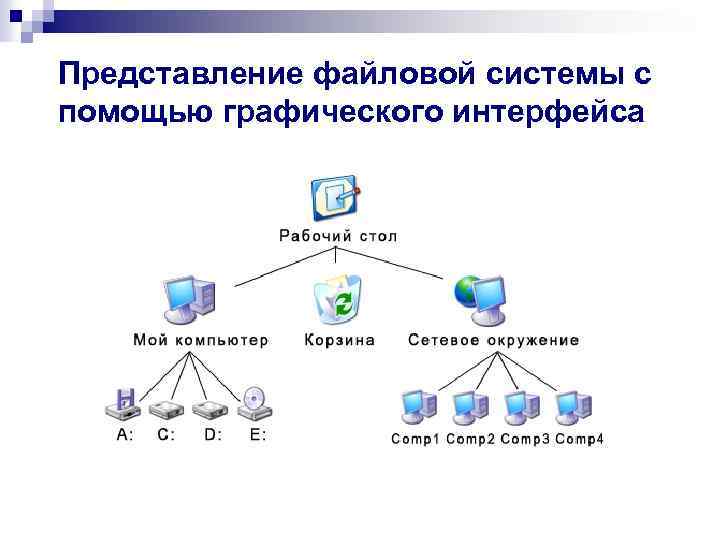 Представление файловой системы с помощью графического интерфейса
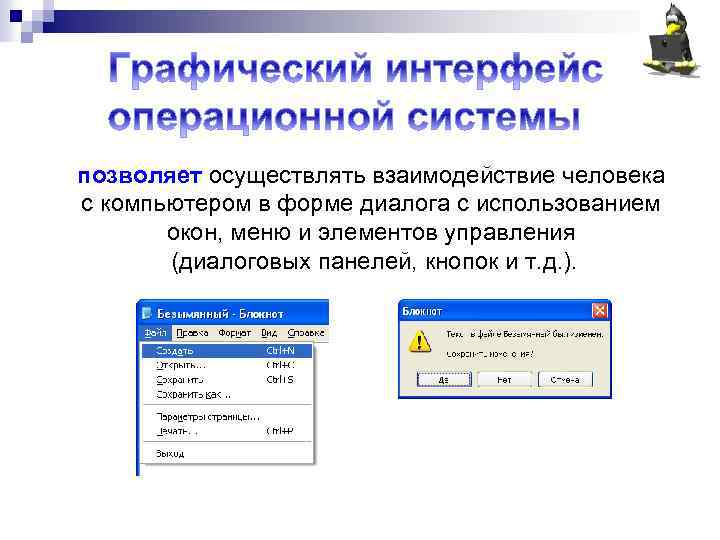 позволяет осуществлять взаимодействие человека с компьютером в форме диалога с использованием окон, меню и элементов управления (диалоговых панелей, кнопок и т. д. ).
 Меню – это список объектов, из которого можно сделать выбор. Основной объект меню называется пунктом или командой.
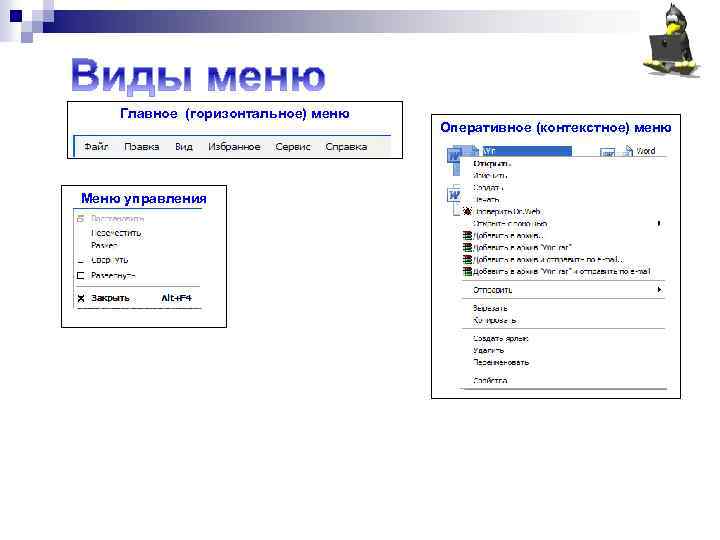 Главное (горизонтальное) меню Меню управления Оперативное (контекстное) меню
 Файлы операционной системы хранятся во внешней, долговременной памяти (на жестком, гибком или лазерном диске). Однако программы могут выполняться, только если они находятся в оперативной памяти, поэтому файлы операционной системы необходимо загрузить в оперативную память. Диск (жесткий, гибкий или лазерный), на котором находятся файлы операционной системы и с которого производится ее загрузка, называется системным. После включения компьютера производится загрузка операционной системы с системного диска в оперативную память. Загрузка должна выполняться в соответствии с программой загрузки. Однако для того чтобы компьютер выполнял какую-нибудь программу, эта программа должна уже находиться в оперативной памяти. Разрешение этого противоречия состоит в последовательной, поэтапной загрузке операционной системы.
 В состав компьютера входит энергонезависимое постоянное запоминающее устройство (ПЗУ), содержащее программы тестирования компьютера и первого этапа загрузки операционной системы - это BIOS (Basic Input/Output System - базовая система ввода/вывода). После включения питания компьютера или нажатия кнопки Reset на системном блоке компьютера или одновременного нажатия комбинации клавиш {Ctrl+Alt+Del} на клавиатуре процессор начинает выполнение программы самотестирования компьютера POST (Power-ON Self Test). Производится тестирование работоспособности процессора, памяти и других аппаратных средств компьютера.
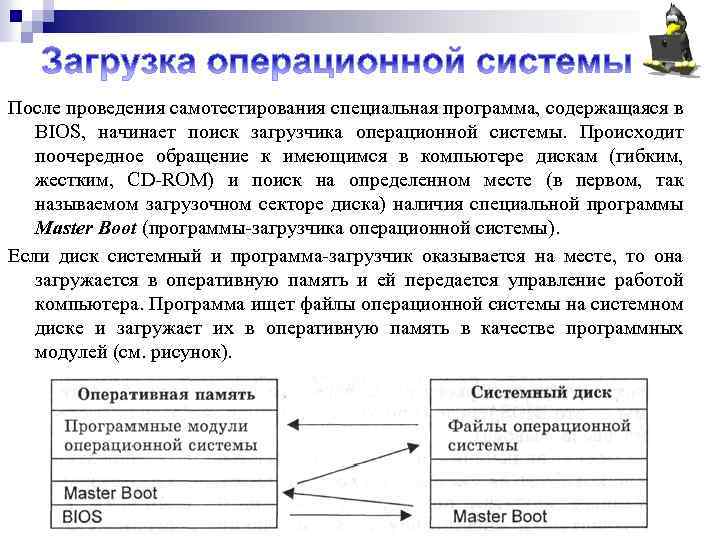 После проведения самотестирования специальная программа, содержащаяся в BIOS, начинает поиск загрузчика операционной системы. Происходит поочередное обращение к имеющимся в компьютере дискам (гибким, жестким, CD-ROM) и поиск на определенном месте (в первом, так называемом загрузочном секторе диска) наличия специальной программы Master Boot (программы-загрузчика операционной системы). Если диск системный и программа-загрузчик оказывается на месте, то она загружается в оперативную память и ей передается управление работой компьютера. Программа ищет файлы операционной системы на системном диске и загружает их в оперативную память в качестве программных модулей (см. рисунок).
 Неисправности персонального компьютера бывают двух видов: выход из строя отдельных компонентов системы (блок питания, материнская плата, жесткий диск, видеокарта и др. ) и ошибки в работе программного обеспечения (сбои операционной системы, системного реестра, прикладных программ, неправильная работа или отсутствие драйверов и др. )
 Причин этой неисправности компьютера может быть несколько, но основная — это частичное или полное уничтожение файлов, необходимых для загрузки операционной системы. Эта неисправность может возникнуть из-за некорректного завершения работы Windows, скачков напряжения, резкого отключения электропитания, как результат действия компьютерных вирусов. Также невозможность загрузки операционной системы может возникнуть из-за отсутствия, или неправильно установленных, драйверов системных устройств, ошибок в настройке BIOS, ошибок системного реестра Windows.
 Если ПК часто зависает, то основными причинами могут быть следующие: перегрев, некачественное питание, нестабильная работа одного или нескольких компонентов, ошибка в программном контенте (операционной системе, драйверах, приложениях). Рассмотрим их поподробнее. .
 О неисправности блока питания компьютера могут говорить следующие факты: - Компьютер не включается при нажатии на кнопку Power - При включении появился запах гари или дым - При включении компьютер выдает ошибки или зависает - Компьютер перезагружается или постоянно зависает во время работы - Область корпуса системного блока в районе блока питания сильно нагрелась (вышел из строя вентилятор блока питания, и не осуществляется его охлаждение) - От корпуса системного блока или от разъемов бьет током.
 Еще одна причина зависания ПК – это загрязнный реестр. В операционной системе Windows присутствует системный реестр. Во время работы Windows и установленные в ней программы часто обращаются к реестру и производит чтение и запись данных. Ошибки и неверные данные в записях системного реестра приводят к существенному замедлению работы. Причиной возникновения ошибок в системном реестре являются, в основном, компьютерные вирусы, которые изменяют файлы на компьютере и вносят в реестр информацию, позволяющую изменить управление системой. Также к неприятным последствиям может привести установка большого количества программ (в основном компьютерных игр), что может вызвать нарушение в записях реестра. Для очистки реестра используют различные программы, например, Ccleaner бесплатная утилита для очистки и оптимизации операционных систем Microsoft Windows.
 Так же причиной зависания ПК может стать дефект установленного программного обеспечения. Если компьютер стал зависать вскоре после установки той или иной программы (применительно к системным приложениям – драйверам, дополнительным системным службам и т. п. ), то, разумеется, попробуйте для начала ее удалить. В крайнем случае, придется переустановить операционную систему.
 Если ПК самопроизвольно уходит в перезагрузку (особенно во время запуска или работы ресурсоемкого приложения), то первым кандидатом в «злодеи» следует записать блок питания. Если компьютер предупреждает заранее, что сейчас произойдет перезагрузка, но вы при этом не устанавливали никаких программ, при этом отменить перезагрузку не удается, то это, скорее всего, дело рук вредоносной программы (вируса).