Скачать презентацию файловый менеджер Unreal Commander для управления файлами
Программа оболочка.ppt
- Количество слайдов: 6
 файловый менеджер Unreal Commander для управления файлами
 Когда у вас накопится множество файлов, необходимо будет каким-либо образом сортировать их и раскладывать в папки. Сортировать можно по типу документа, или расширению, например, фотографии – в одну папку, тексты – в другую. Или, например, в одну папку складывать файлы с разными расширениями, но объединённые единой темой. Например, при подготовке этого урока я складываю в одну папку с названием "Урок № 14" и текстовый файл, содержащий саму статью, и файлы фотографий, иллюстрирующие текстовые пояснения. Далее множество папок, имеющих наклейки с названиями и распухшие от большого количества вложенных в них документов мы вкладываем в одну общую папку "Мои документы" на рабочем столе. Для того чтобы позднее найти что-то нужное в одной из вложенных папок, придётся открыть каждую и просмотреть содержимое. А если мы захотим переложить документ из одной папки в другую, или скопировать его, положив копию ещё в одну папку, или вдруг захотим одновременно просмотреть содержимое двух папок, вот тут начнутся разные сложности. Думаю, что нет смысла останавливаться на этих сложностях, гораздо лучше сразу сказать, как их избежать. Известно, что если требуется соблюдать порядок в каком-нибудь деле, лучше всего нанять для этого управляющего. Аналогично и с компьютером. Для управления файлами и содержания их в строгом порядке существует Файловый менеджер, по нашему говоря, управляющий. Мы уже знаем, что любые действия в компьютере выполняются с помощью определённых программ. Значит, файловый менеджер – это тоже соответствующая программа управления файлами. Файловый менеджер может хранить файлы в папках, которые не валяются у нас на рабочем столе, а расставлены на полках в шкафу. Шкаф этот устроен таким замечательным образом, что позволяет переносить документ (то есть файл) из одной папки в другую лёгким движением руки, создавать копию файла, удалять его, переименовать, а также легко найти нужный файл, затерявшийся среди сотен других. Есть ещё и другие возможности у файлового менеджера.
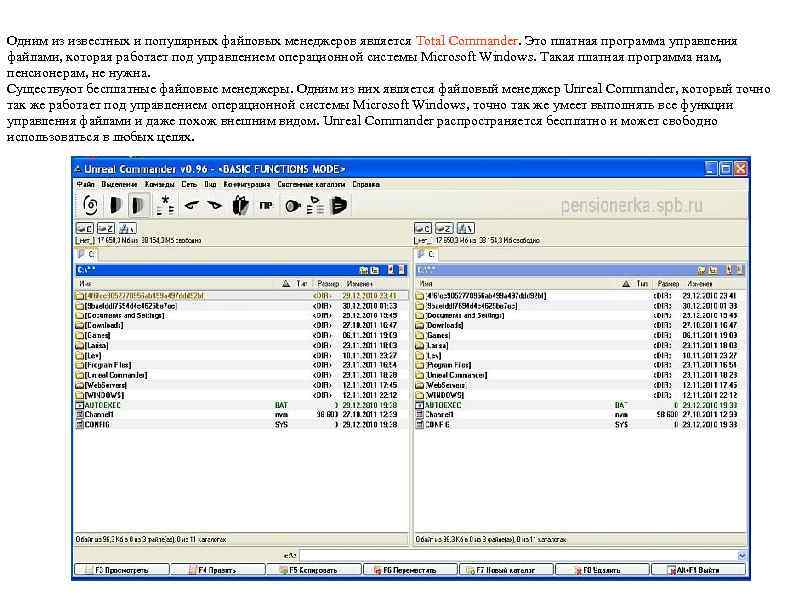 Одним из известных и популярных файловых менеджеров является Total Commander. Это платная программа управления файлами, которая работает под управлением операционной системы Microsoft Windows. Такая платная программа нам, пенсионерам, не нужна. Существуют бесплатные файловые менеджеры. Одним из них является файловый менеджер Unreal Commander, который точно так же работает под управлением операционной системы Microsoft Windows, точно так же умеет выполнять все функции управления файлами и даже похож внешним видом. Unreal Commander распространяется бесплатно и может свободно использоваться в любых целях.
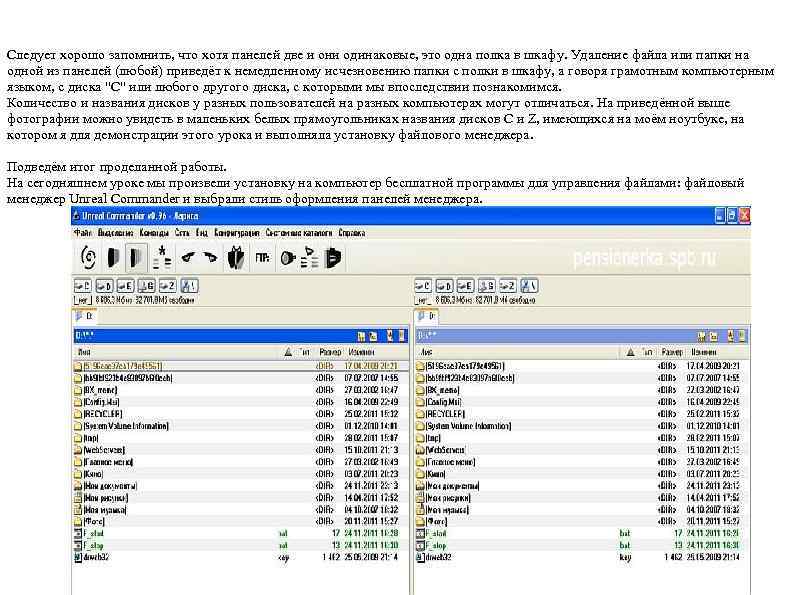 Следует хорошо запомнить, что хотя панелей две и они одинаковые, это одна полка в шкафу. Удаление файла или папки на одной из панелей (любой) приведёт к немедленному исчезновению папки с полки в шкафу, а говоря грамотным компьютерным языком, с диска "С" или любого другого диска, с которыми мы впоследствии познакомимся. Количество и названия дисков у разных пользователей на разных компьютерах могут отличаться. На приведённой выше фотографии можно увидеть в маленьких белых прямоугольниках названия дисков C и Z, имеющихся на моём ноутбуке, на котором я для демонстрации этого урока и выполняла установку файлового менеджера. Подведём итог проделанной работы. На сегодняшнем уроке мы произвели установку на компьютер бесплатной программы для управления файлами: файловый менеджер Unreal Commander и выбрали стиль оформления панелей менеджера.
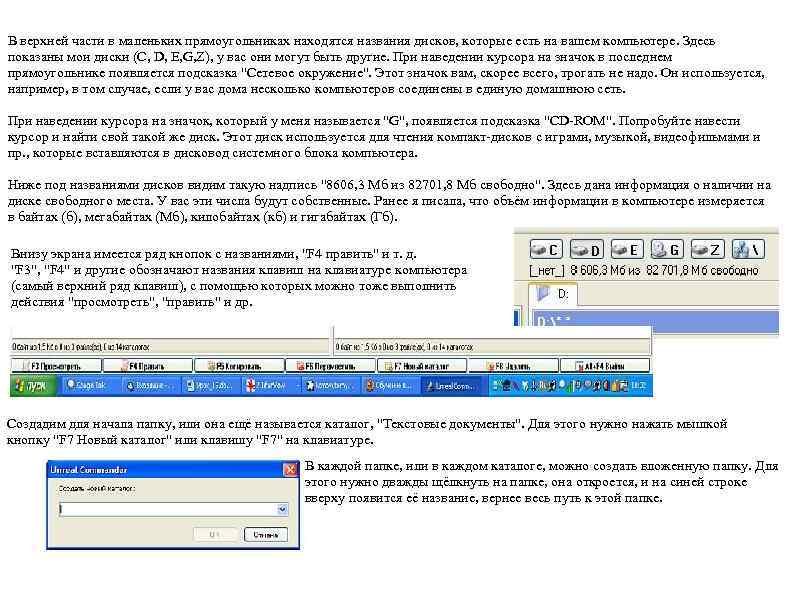 В верхней части в маленьких прямоугольниках находятся названия дисков, которые есть на вашем компьютере. Здесь показаны мои диски (C, D, E, G, Z), у вас они могут быть другие. При наведении курсора на значок в последнем прямоугольнике появляется подсказка "Сетевое окружение". Этот значок вам, скорее всего, трогать не надо. Он используется, например, в том случае, если у вас дома несколько компьютеров соединены в единую домашнюю сеть. При наведении курсора на значок, который у меня называется "G", появляется подсказка "CD-ROM". Попробуйте навести курсор и найти свой такой же диск. Этот диск используется для чтения компакт-дисков с играми, музыкой, видеофильмами и пр. , которые вставляются в дисковод системного блока компьютера. Ниже под названиями дисков видим такую надпись "8606, 3 Мб из 82701, 8 Мб свободно". Здесь дана информация о наличии на диске свободного места. У вас эти числа будут собственные. Ранее я писала, что объём информации в компьютере измеряется в байтах (б), мегабайтах (Мб), килобайтах (кб) и гигабайтах (Гб). Внизу экрана имеется ряд кнопок с названиями, "F 4 править" и т. д. "F 3", "F 4" и другие обозначают названия клавиш на клавиатуре компьютера (самый верхний ряд клавиш), с помощью которых можно тоже выполнить действия "просмотреть", "править" и др. Создадим для начала папку, или она ещё называется каталог, "Текстовые документы". Для этого нужно нажать мышкой кнопку "F 7 Новый каталог" или клавишу "F 7" на клавиатуре. В каждой папке, или в каждом каталоге, можно создать вложенную папку. Для этого нужно дважды щёлкнуть на папке, она откроется, и на синей строке вверху появится её название, вернее весь путь к этой папке.