 Скачать презентацию Fachgebiet Softwaretechnik Heinz Nixdorf Institut Universität Paderborn
75ccf5c6d262dc47222d92eb69074029.ppt
- Количество слайдов: 30



© Fachgebiet Softwaretechnik, Heinz Nixdorf Institut, Universität Paderborn Einführung in die Entwicklungsumgebung Tutorium im Rahmen des Softwaretechnik& Software-Praktikums
© Fachgebiet Softwaretechnik, Heinz Nixdorf Institut, Universität Paderborn Inhalt 1. Was ist Eclipse? 2. Java-Programmierung in Eclipse 3. Eclipse erweitern durch Plug-ins 4. Debugging und Testen 5. Installation von Eclipse 6. Literatur und Referenzen Einführung in die Entwicklungsumgebung Eclipse
1. Was ist Eclipse? © Fachgebiet Softwaretechnik, Heinz Nixdorf Institut, Universität Paderborn § Eclipse ist eine Open Source Community, die Werkzeuge zur Softwareentwicklung erstellt § Das Eclipse-Projekt § stellt eine erweiterbare Plattform zur Entwicklung von Werkzeugen bereit § ist Framework für integrierte Entwicklungsumgebungen (Integrated Development Environments, IDEs) § wurde 2001 von IBM gegründet § stellt eine der zur Zeit am meisten verbreiteten IDEs für Java bereit (aber auch für C/C++, PHP, Perl, …) Einführung in die Entwicklungsumgebung Eclipse
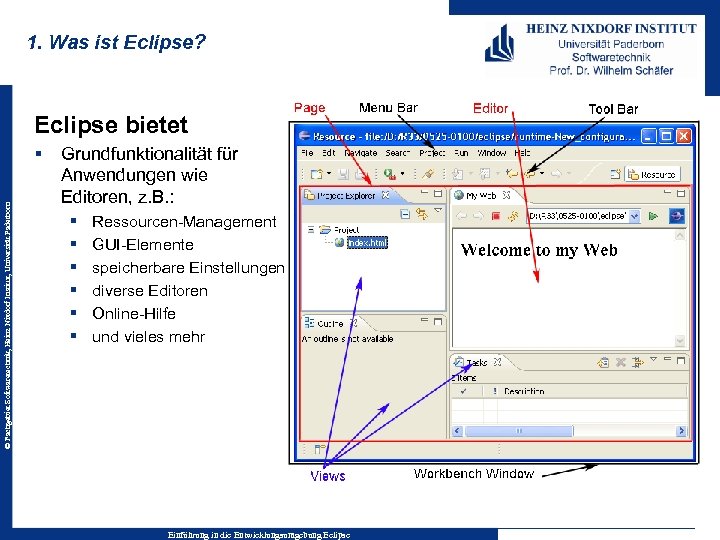
1. Was ist Eclipse? Eclipse bietet © Fachgebiet Softwaretechnik, Heinz Nixdorf Institut, Universität Paderborn § Grundfunktionalität für Anwendungen wie Editoren, z. B. : § § § Ressourcen-Management GUI-Elemente speicherbare Einstellungen diverse Editoren Online-Hilfe und vieles mehr Einführung in die Entwicklungsumgebung Eclipse
© Fachgebiet Softwaretechnik, Heinz Nixdorf Institut, Universität Paderborn 1. Was ist Eclipse? Eclipse § Ist Erweiterbar durch Plug-ins § Ist (fast) Plattform-unabhängig (Support für Windows, Linux, Mac OS, …) § Werkzeuge erweitern Eclipse um § § Java-IDE (Java Development Tools, JDT) IDE für Eclipse-Plug-ins (Plug-in Development Environment, PDE) Versions- und Konfigurationsmanagement (z. B. CVS- und SVN) Modellierungswerkzeuge (Eclipse Modeling Framework, EMF; Graphical Editing Framework, GEF; Graphical Modeling Framework, GMF; etc. ) § Und vieles, vieles mehr durch Hunderte von weiteren Plug-ins Einführung in die Entwicklungsumgebung Eclipse
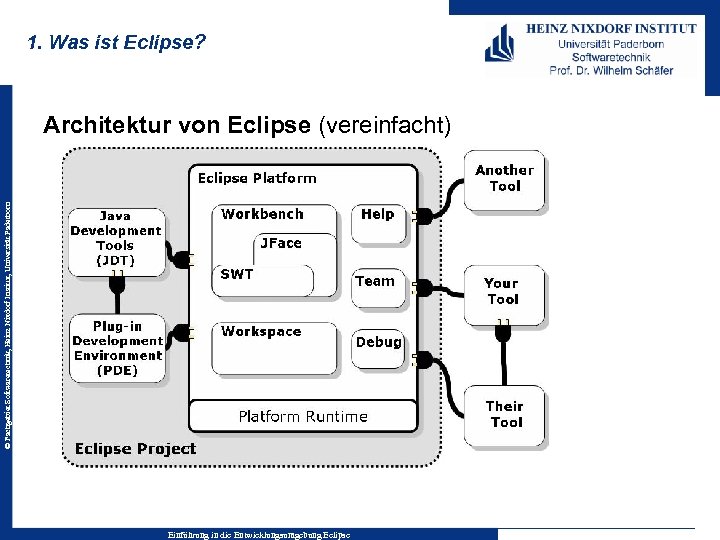
1. Was ist Eclipse? © Fachgebiet Softwaretechnik, Heinz Nixdorf Institut, Universität Paderborn Architektur von Eclipse (vereinfacht) Einführung in die Entwicklungsumgebung Eclipse
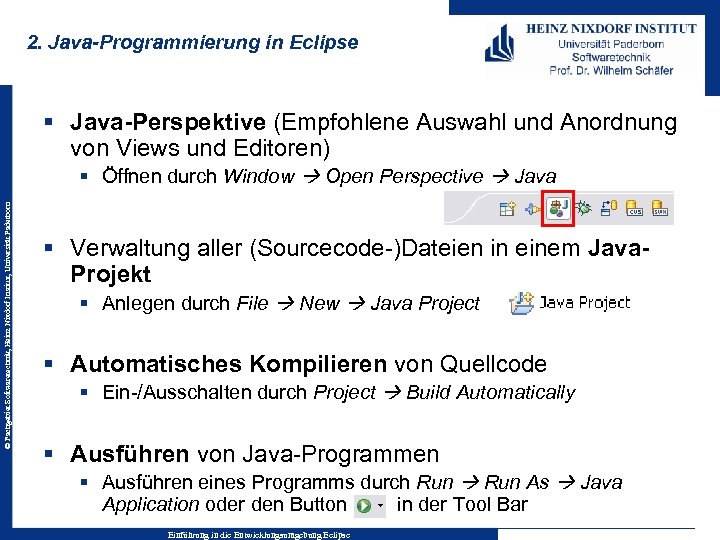
2. Java-Programmierung in Eclipse § Java-Perspektive (Empfohlene Auswahl und Anordnung von Views und Editoren) © Fachgebiet Softwaretechnik, Heinz Nixdorf Institut, Universität Paderborn § Öffnen durch Window Open Perspective Java § Verwaltung aller (Sourcecode-)Dateien in einem Java. Projekt § Anlegen durch File New Java Project § Automatisches Kompilieren von Quellcode § Ein-/Ausschalten durch Project Build Automatically § Ausführen von Java-Programmen § Ausführen eines Programms durch Run As Java Application oder den Button in der Tool Bar Einführung in die Entwicklungsumgebung Eclipse
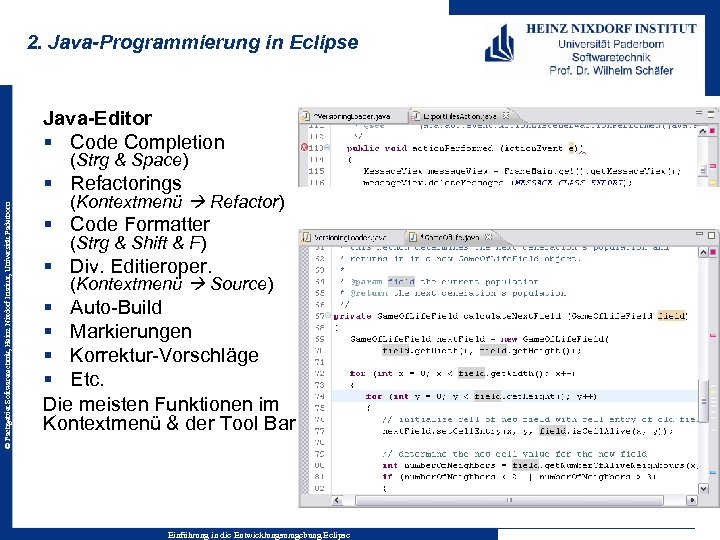
2. Java-Programmierung in Eclipse Java-Editor § Code Completion (Strg & Space) © Fachgebiet Softwaretechnik, Heinz Nixdorf Institut, Universität Paderborn § Refactorings (Kontextmenü Refactor) § Code Formatter (Strg & Shift & F) § Div. Editieroper. (Kontextmenü Source) § Auto-Build § Markierungen § Korrektur-Vorschläge § Etc. Die meisten Funktionen im Kontextmenü & der Tool Bar Einführung in die Entwicklungsumgebung Eclipse
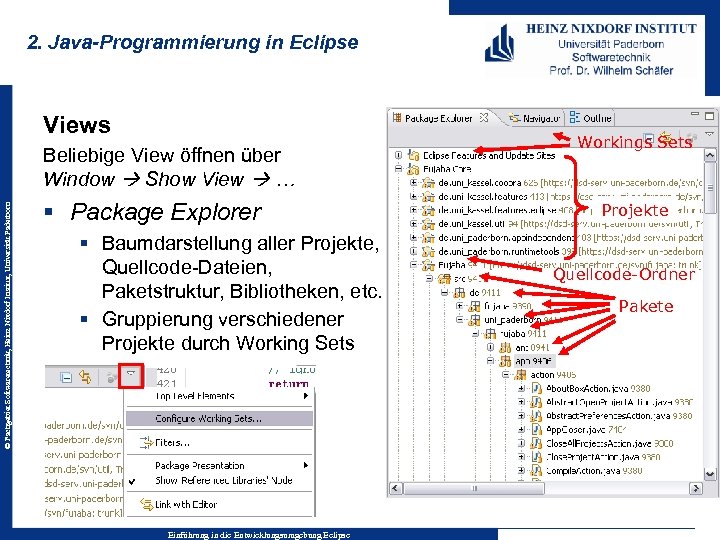
2. Java-Programmierung in Eclipse Views © Fachgebiet Softwaretechnik, Heinz Nixdorf Institut, Universität Paderborn Beliebige View öffnen über Window Show View … § Package Explorer § Baumdarstellung aller Projekte, Quellcode-Dateien, Paketstruktur, Bibliotheken, etc. § Gruppierung verschiedener Projekte durch Working Sets Einführung in die Entwicklungsumgebung Eclipse Workings Sets Projekte Quellcode-Ordner Pakete
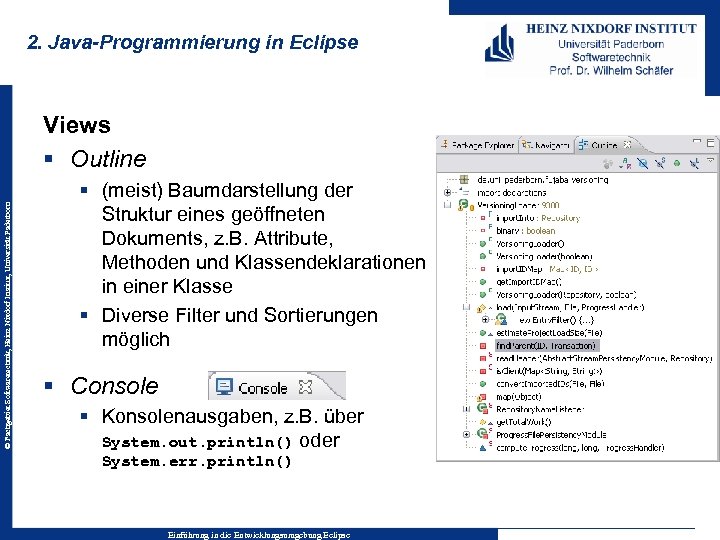
2. Java-Programmierung in Eclipse © Fachgebiet Softwaretechnik, Heinz Nixdorf Institut, Universität Paderborn Views § Outline § (meist) Baumdarstellung der Struktur eines geöffneten Dokuments, z. B. Attribute, Methoden und Klassendeklarationen in einer Klasse § Diverse Filter und Sortierungen möglich § Console § Konsolenausgaben, z. B. über System. out. println() oder System. err. println() Einführung in die Entwicklungsumgebung Eclipse
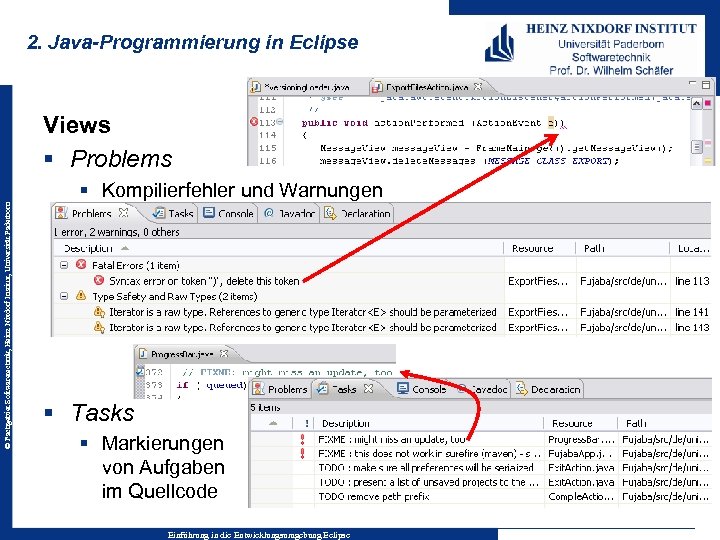
2. Java-Programmierung in Eclipse Views § Problems © Fachgebiet Softwaretechnik, Heinz Nixdorf Institut, Universität Paderborn § Kompilierfehler und Warnungen § Tasks § Markierungen von Aufgaben im Quellcode Einführung in die Entwicklungsumgebung Eclipse
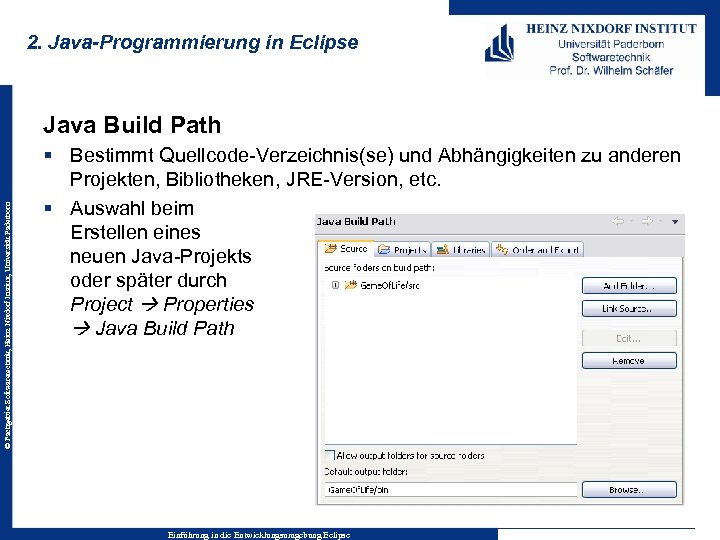
2. Java-Programmierung in Eclipse © Fachgebiet Softwaretechnik, Heinz Nixdorf Institut, Universität Paderborn Java Build Path § Bestimmt Quellcode-Verzeichnis(se) und Abhängigkeiten zu anderen Projekten, Bibliotheken, JRE-Version, etc. § Auswahl beim Erstellen eines neuen Java-Projekts oder später durch Project Properties Java Build Path Einführung in die Entwicklungsumgebung Eclipse
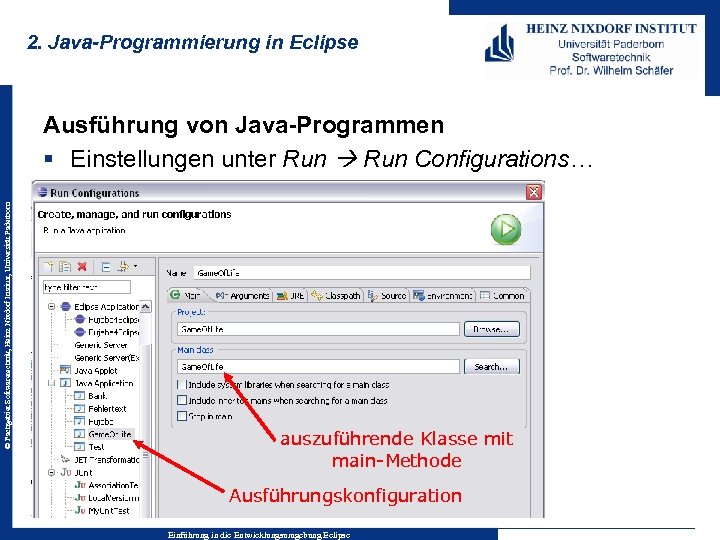
2. Java-Programmierung in Eclipse © Fachgebiet Softwaretechnik, Heinz Nixdorf Institut, Universität Paderborn Ausführung von Java-Programmen § Einstellungen unter Run Configurations… auszuführende Klasse mit main-Methode Ausführungskonfiguration Einführung in die Entwicklungsumgebung Eclipse
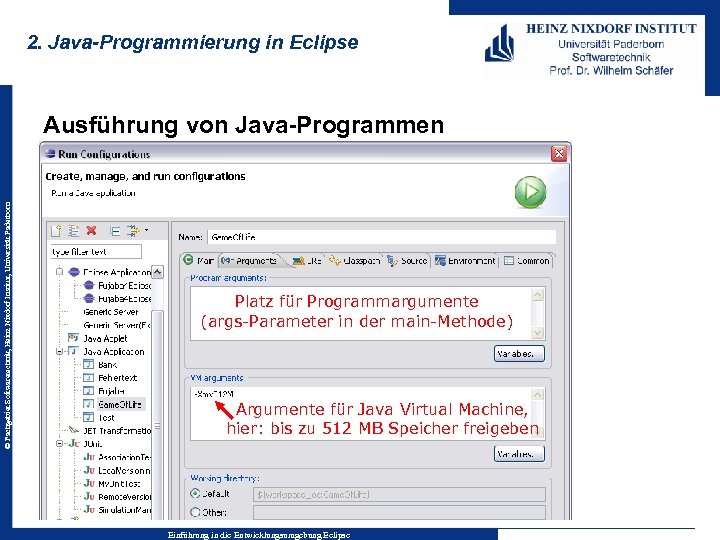
2. Java-Programmierung in Eclipse © Fachgebiet Softwaretechnik, Heinz Nixdorf Institut, Universität Paderborn Ausführung von Java-Programmen Platz für Programmargumente (args-Parameter in der main-Methode) Argumente für Java Virtual Machine, hier: bis zu 512 MB Speicher freigeben Einführung in die Entwicklungsumgebung Eclipse
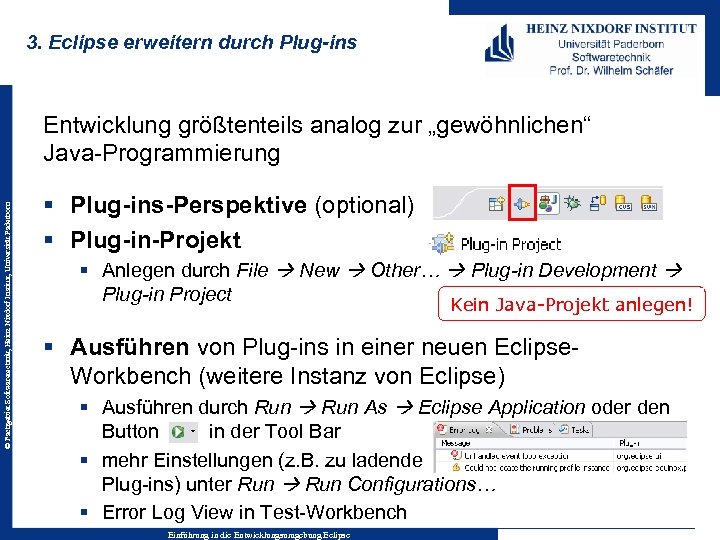
3. Eclipse erweitern durch Plug-ins © Fachgebiet Softwaretechnik, Heinz Nixdorf Institut, Universität Paderborn Entwicklung größtenteils analog zur „gewöhnlichen“ Java-Programmierung § Plug-ins-Perspektive (optional) § Plug-in-Projekt § Anlegen durch File New Other… Plug-in Development Plug-in Project Kein Java-Projekt anlegen! § Ausführen von Plug-ins in einer neuen Eclipse. Workbench (weitere Instanz von Eclipse) § Ausführen durch Run As Eclipse Application oder den Button in der Tool Bar § mehr Einstellungen (z. B. zu ladende Plug-ins) unter Run Configurations… § Error Log View in Test-Workbench Einführung in die Entwicklungsumgebung Eclipse
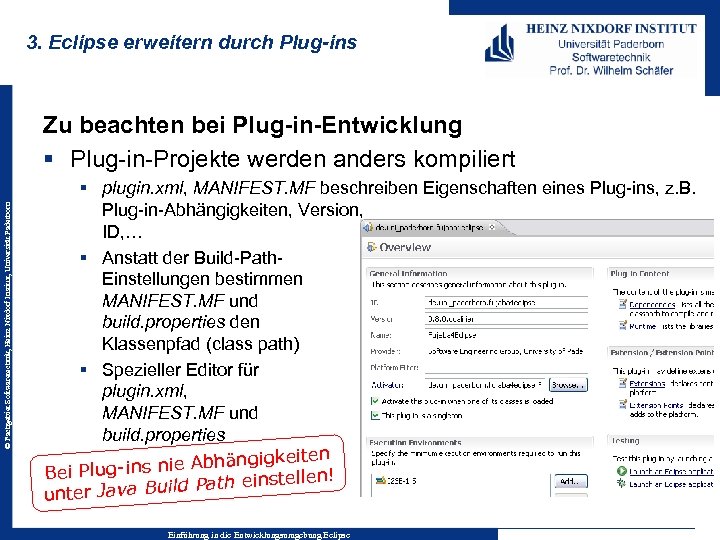
3. Eclipse erweitern durch Plug-ins © Fachgebiet Softwaretechnik, Heinz Nixdorf Institut, Universität Paderborn Zu beachten bei Plug-in-Entwicklung § Plug-in-Projekte werden anders kompiliert § plugin. xml, MANIFEST. MF beschreiben Eigenschaften eines Plug-ins, z. B. Plug-in-Abhängigkeiten, Version, ID, … § Anstatt der Build-Path. Einstellungen bestimmen MANIFEST. MF und build. properties den Klassenpfad (class path) § Spezieller Editor für plugin. xml, MANIFEST. MF und build. properties ngigkeiten g-ins nie Abhä Bei Plu stellen! a Build Path ein unter Jav Einführung in die Entwicklungsumgebung Eclipse
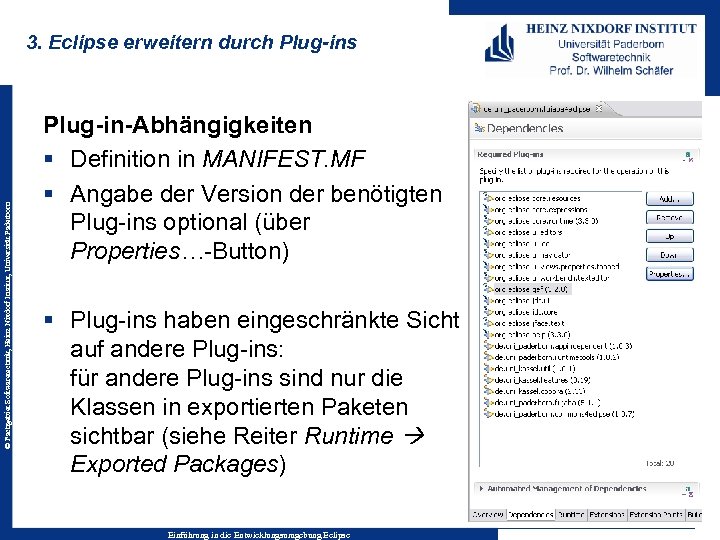
© Fachgebiet Softwaretechnik, Heinz Nixdorf Institut, Universität Paderborn 3. Eclipse erweitern durch Plug-ins Plug-in-Abhängigkeiten § Definition in MANIFEST. MF § Angabe der Version der benötigten Plug-ins optional (über Properties…-Button) § Plug-ins haben eingeschränkte Sicht auf andere Plug-ins: für andere Plug-ins sind nur die Klassen in exportierten Paketen sichtbar (siehe Reiter Runtime Exported Packages) Einführung in die Entwicklungsumgebung Eclipse
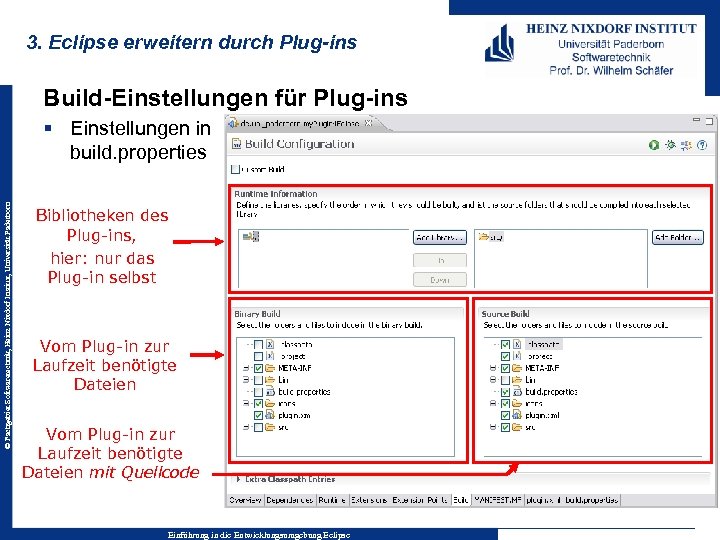
3. Eclipse erweitern durch Plug-ins Build-Einstellungen für Plug-ins © Fachgebiet Softwaretechnik, Heinz Nixdorf Institut, Universität Paderborn § Einstellungen in build. properties Bibliotheken des Plug-ins, hier: nur das Plug-in selbst Vom Plug-in zur Laufzeit benötigte Dateien mit Quellcode Einführung in die Entwicklungsumgebung Eclipse
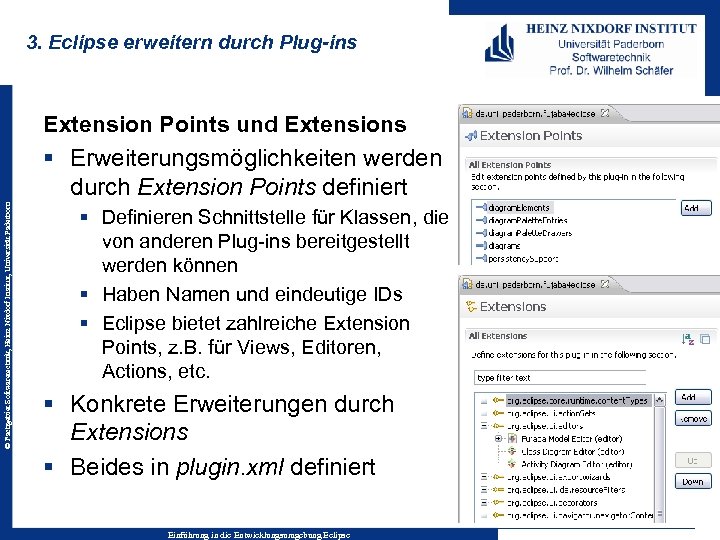
3. Eclipse erweitern durch Plug-ins © Fachgebiet Softwaretechnik, Heinz Nixdorf Institut, Universität Paderborn Extension Points und Extensions § Erweiterungsmöglichkeiten werden durch Extension Points definiert § Definieren Schnittstelle für Klassen, die von anderen Plug-ins bereitgestellt werden können § Haben Namen und eindeutige IDs § Eclipse bietet zahlreiche Extension Points, z. B. für Views, Editoren, Actions, etc. § Konkrete Erweiterungen durch Extensions § Beides in plugin. xml definiert Einführung in die Entwicklungsumgebung Eclipse
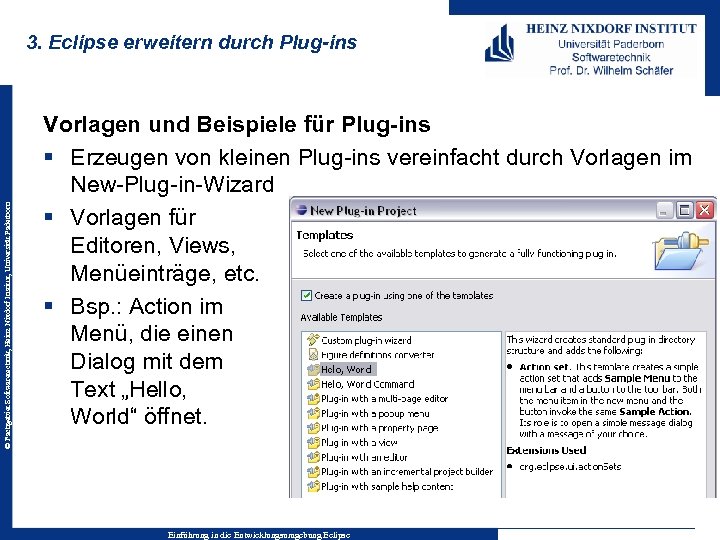
© Fachgebiet Softwaretechnik, Heinz Nixdorf Institut, Universität Paderborn 3. Eclipse erweitern durch Plug-ins Vorlagen und Beispiele für Plug-ins § Erzeugen von kleinen Plug-ins vereinfacht durch Vorlagen im New-Plug-in-Wizard § Vorlagen für Editoren, Views, Menüeinträge, etc. § Bsp. : Action im Menü, die einen Dialog mit dem Text „Hello, World“ öffnet. Einführung in die Entwicklungsumgebung Eclipse
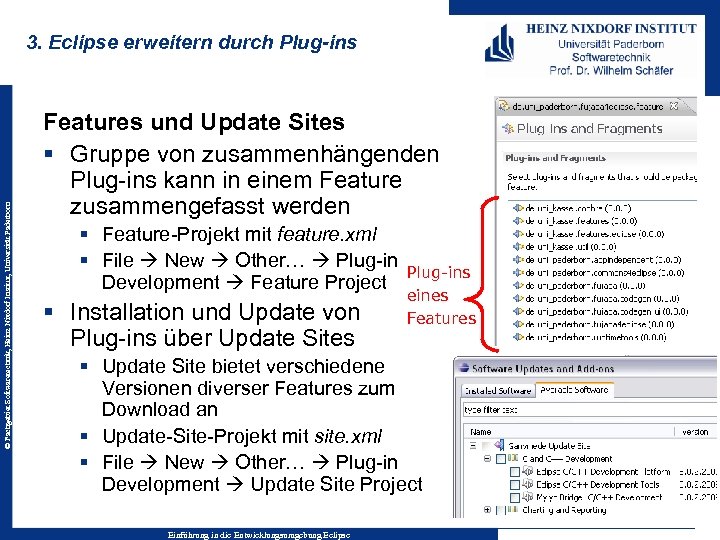
© Fachgebiet Softwaretechnik, Heinz Nixdorf Institut, Universität Paderborn 3. Eclipse erweitern durch Plug-ins Features und Update Sites § Gruppe von zusammenhängenden Plug-ins kann in einem Feature zusammengefasst werden § Feature-Projekt mit feature. xml § File New Other… Plug-in Development Feature Project § Installation und Update von Plug-ins über Update Sites Plug-ins eines Features § Update Site bietet verschiedene Versionen diverser Features zum Download an § Update-Site-Projekt mit site. xml § File New Other… Plug-in Development Update Site Project Einführung in die Entwicklungsumgebung Eclipse
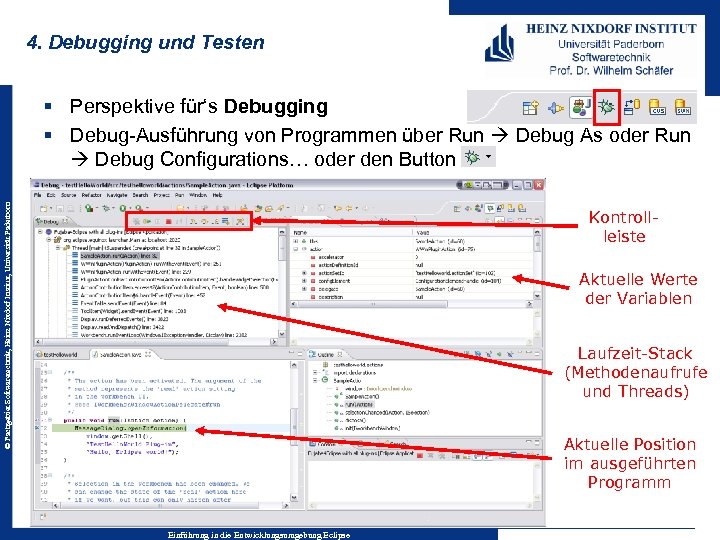
4. Debugging und Testen © Fachgebiet Softwaretechnik, Heinz Nixdorf Institut, Universität Paderborn § Perspektive für‘s Debugging § Debug-Ausführung von Programmen über Run Debug As oder Run Debug Configurations… oder den Button Kontrollleiste Aktuelle Werte der Variablen Laufzeit-Stack (Methodenaufrufe und Threads) Aktuelle Position im ausgeführten Programm Einführung in die Entwicklungsumgebung Eclipse
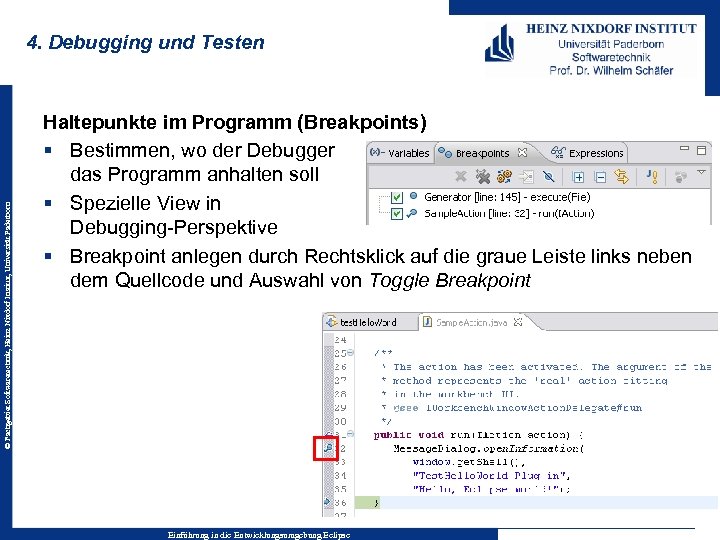
© Fachgebiet Softwaretechnik, Heinz Nixdorf Institut, Universität Paderborn 4. Debugging und Testen Haltepunkte im Programm (Breakpoints) § Bestimmen, wo der Debugger das Programm anhalten soll § Spezielle View in Debugging-Perspektive § Breakpoint anlegen durch Rechtsklick auf die graue Leiste links neben dem Quellcode und Auswahl von Toggle Breakpoint Einführung in die Entwicklungsumgebung Eclipse
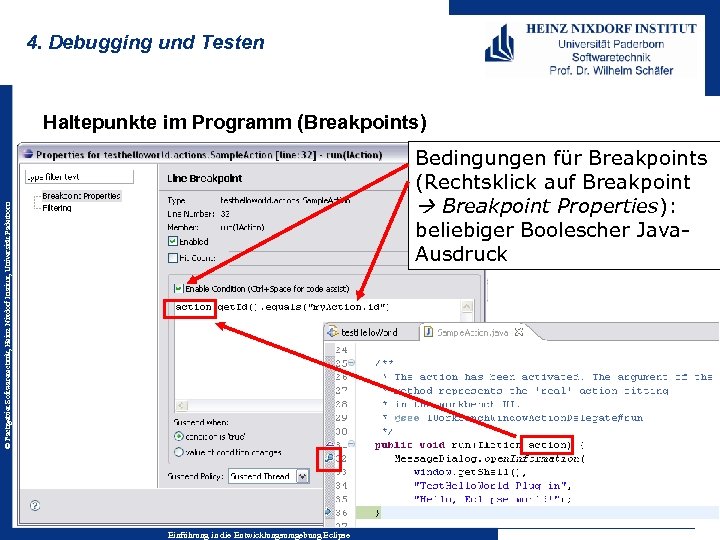
4. Debugging und Testen Haltepunkte im Programm (Breakpoints) © Fachgebiet Softwaretechnik, Heinz Nixdorf Institut, Universität Paderborn Bedingungen für Breakpoints (Rechtsklick auf Breakpoint Properties): beliebiger Boolescher Java. Ausdruck Einführung in die Entwicklungsumgebung Eclipse
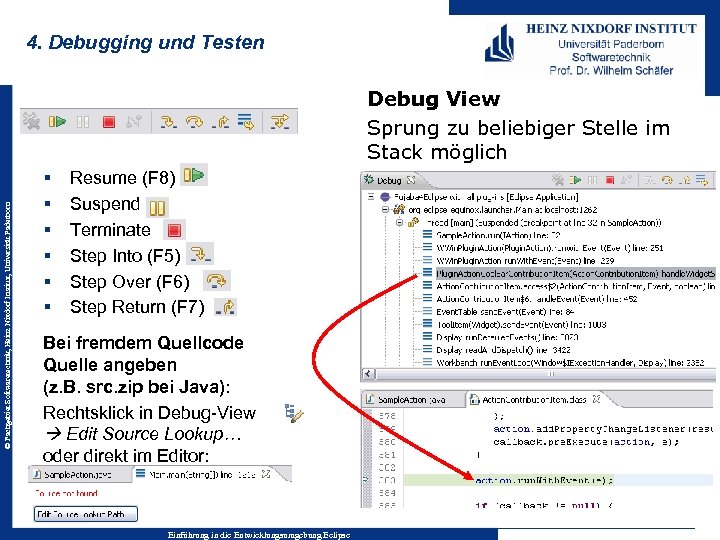
4. Debugging und Testen © Fachgebiet Softwaretechnik, Heinz Nixdorf Institut, Universität Paderborn Kontrollleiste § § § Resume (F 8) Suspend Terminate Step Into (F 5) Step Over (F 6) Step Return (F 7) Bei fremdem Quellcode Quelle angeben (z. B. src. zip bei Java): Rechtsklick in Debug-View Edit Source Lookup… oder direkt im Editor: Einführung in die Entwicklungsumgebung Eclipse Debug View Sprung zu beliebiger Stelle im Stack möglich
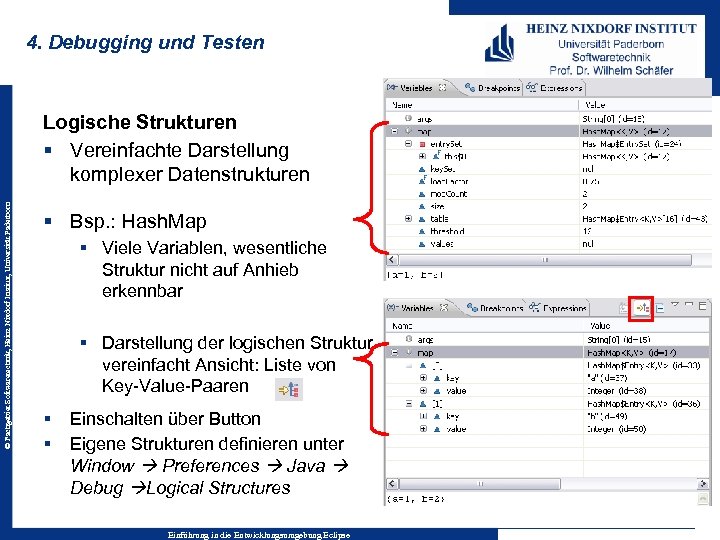
4. Debugging und Testen © Fachgebiet Softwaretechnik, Heinz Nixdorf Institut, Universität Paderborn Logische Strukturen § Vereinfachte Darstellung komplexer Datenstrukturen § Bsp. : Hash. Map § Viele Variablen, wesentliche Struktur nicht auf Anhieb erkennbar § Darstellung der logischen Struktur vereinfacht Ansicht: Liste von Key-Value-Paaren § § Einschalten über Button Eigene Strukturen definieren unter Window Preferences Java Debug Logical Structures Einführung in die Entwicklungsumgebung Eclipse
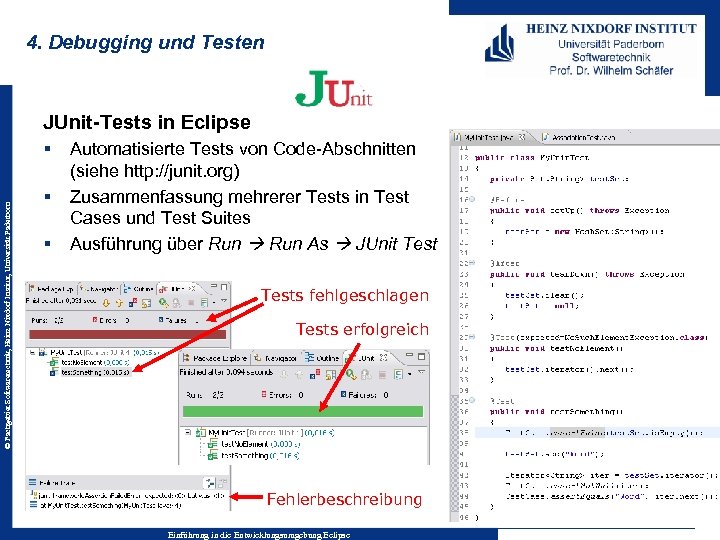
4. Debugging und Testen JUnit-Tests in Eclipse © Fachgebiet Softwaretechnik, Heinz Nixdorf Institut, Universität Paderborn § § § Automatisierte Tests von Code-Abschnitten (siehe http: //junit. org) Zusammenfassung mehrerer Tests in Test Cases und Test Suites Ausführung über Run As JUnit Tests fehlgeschlagen Tests erfolgreich Fehlerbeschreibung Einführung in die Entwicklungsumgebung Eclipse
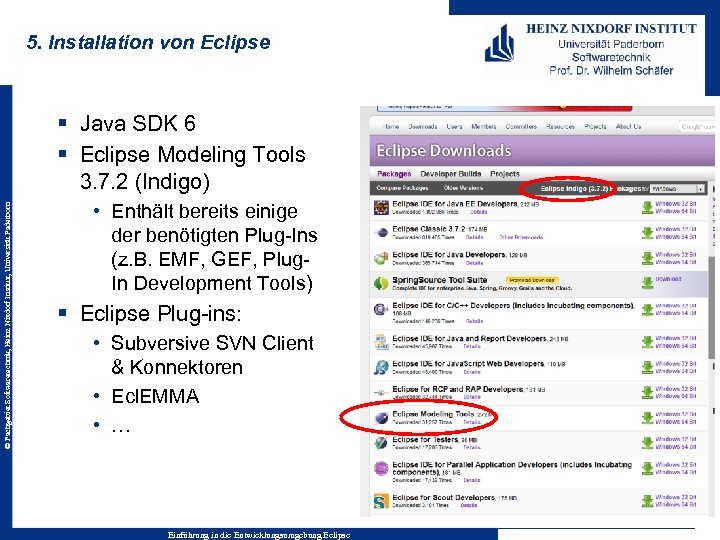
5. Installation von Eclipse © Fachgebiet Softwaretechnik, Heinz Nixdorf Institut, Universität Paderborn § Java SDK 6 § Eclipse Modeling Tools 3. 7. 2 (Indigo) • Enthält bereits einige der benötigten Plug-Ins (z. B. EMF, GEF, Plug. In Development Tools) § Eclipse Plug-ins: • Subversive SVN Client & Konnektoren • Ecl. EMMA • … Einführung in die Entwicklungsumgebung Eclipse
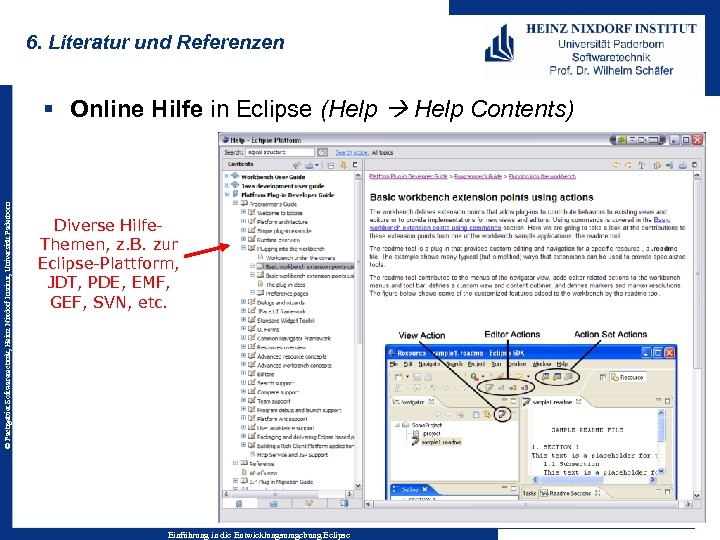
6. Literatur und Referenzen © Fachgebiet Softwaretechnik, Heinz Nixdorf Institut, Universität Paderborn § Online Hilfe in Eclipse (Help Contents) Diverse Hilfe. Themen, z. B. zur Eclipse-Plattform, JDT, PDE, EMF, GEF, SVN, etc. Einführung in die Entwicklungsumgebung Eclipse
6. Literatur und Referenzen © Fachgebiet Softwaretechnik, Heinz Nixdorf Institut, Universität Paderborn § Bücher zu Eclipse, EMF, GEF & Co. § „Eclipse – Building Commercial-Quality Plug-ins“, Eric Clayberg, Dan Rubel, Addison-Wesley, 2006 § „Contributing to Eclipse – Principles, Patterns, and Plug-ins“, Erich Gamma, Kent Beck, Addison-Wesley, 2004 § Eclipse-Web-Seite: http: //www. eclipse. org § Artikel zu Eclipse, z. B. GEF, SWT, JFace: http: //www. eclipse. org/articles § Newsgroups (Fragen & Antworten zu diversen Fragen): http: //www. eclipse. org/newsgroups § Eclipse-Wiki: http: //eclipsewiki. editme. com § Eclipse User Interface Guidelines (Ver. 2. 1) http: //www. eclipse. org/articles/Article-UI-Guidelines/Index. html Einführung in die Entwicklungsumgebung Eclipse
Скачать презентацию Fachgebiet Softwaretechnik Heinz Nixdorf Institut Universität Paderborn
75ccf5c6d262dc47222d92eb69074029.ppt