 Скачать презентацию EXCEL Работа со списками По лабораторной работе
Rabota_so_spiskami.pptx
- Количество слайдов: 9




EXCEL Работа со списками По лабораторной работе № 6
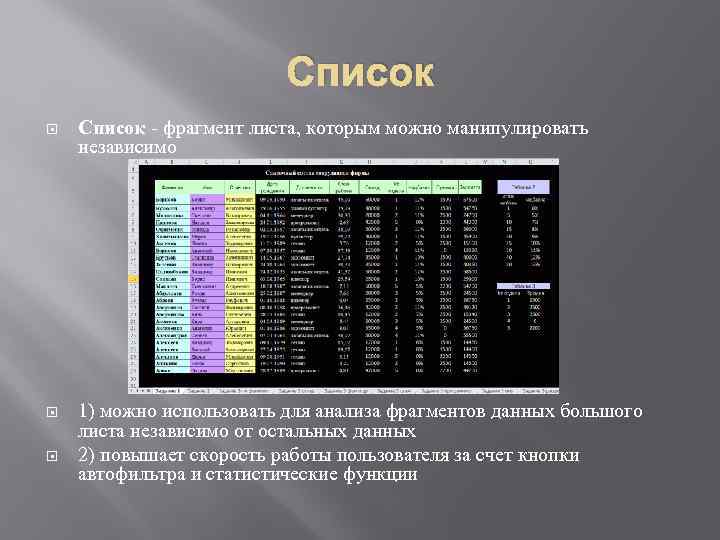
Список - фрагмент листа, которым можно манипулировать независимо 1) можно использовать для анализа фрагментов данных большого листа независимо от остальных данных 2) повышает скорость работы пользователя за счет кнопки автофильтра и статистические функции
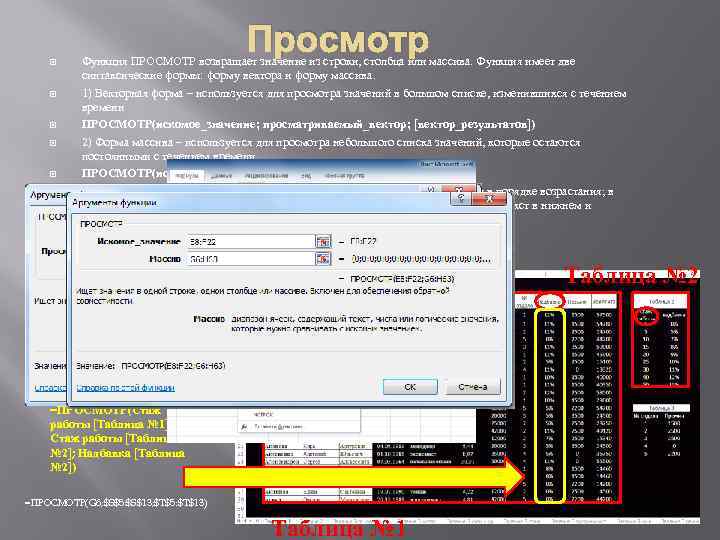
Просмотр Функция ПРОСМОТР возвращает значение из строки, столбца или массива. Функция имеет две синтаксические формы: форму вектора и форму массива. 1) Векторная форма – используется для просмотра значений в большом списке, изменившихся с течением времени ПРОСМОТР(искомое_значение; просматриваемый_вектор; [вектор_результатов]) 2) Форма массива – используется для просмотра небольшого списка значений, которые остаются постоянными с течением времени. ПРОСМОТР(искомое_значение; массив) Значения в аргументе просматриваемый_вектор должны быть расположены в порядке возрастания; в противном случае функция ПРОСМОТР может возвратить неверный результат. Текст в нижнем и верхнем регистре считается эквивалентным. Таблица № 2 Например, нужно заполнить в Таблице № 1 столбец «Надбавка» : используя функцию «Просмотр» по Таблице№ 2 и столбцу «Стаж работы» или =ПРОСМОТР(Стаж работы [Таблица № 1]; Стаж работы [Таблица № 2]; Надбавка [Таблица № 2]) =ПРОСМОТР(G 6; $S$5: $S$13; $T$5: $T$13) Таблица № 1
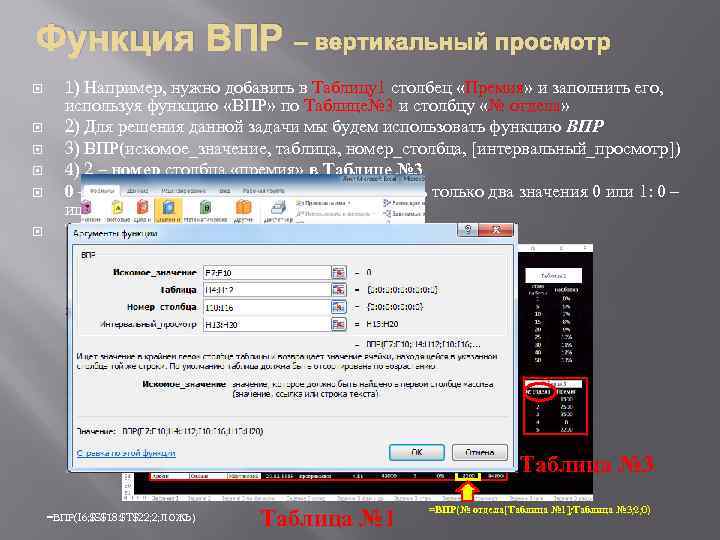
Функция ВПР – вертикальный просмотр 1) Например, нужно добавить в Таблицу1 столбец «Премия» и заполнить его, используя функцию «ВПР» по Таблице№ 3 и столбцу «№ отдела» 2) Для решения данной задачи мы будем использовать функцию ВПР 3) ВПР(искомое_значение, таблица, номер_столбца, [интервальный_просмотр]) 4) 2 – номер столбца «премия» в Таблице № 3 0 – интервальный просмотр. Может принимать только два значения 0 или 1: 0 – ищет точное совпадение, 1 – приблизительное. Также можно использовать значения: ЛОЖЬ и ИСТИНА Таблица № 3 =ВПР(I 6; $S$18: $T$22; 2; ЛОЖЬ) Таблица № 1 =ВПР(№ отдела[Таблица № 1]; Таблица № 3; 2; 0)
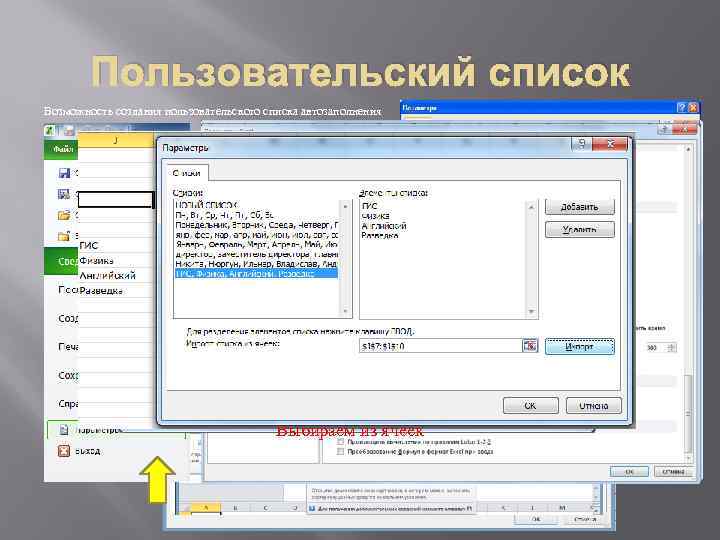
Пользовательский список Возможность создания пользовательского списка автозаполнения Для наглядности приведем пример -Введем в диапазон ячеек А 1: А 4 стороны света: Юг, Север, Запад, -Восток. -Вызовем пункт меню – Изменить списки -Произведем импорт значений из ячейки вправо -Получаем перечень всех сторон света -Этот список будет доступен в любой книге Excel Вводим в окне Списки автозаполнения можно использовать для сортировки значений Для этого предварительно выделим диапазон ячеек, значения которого нужно отсортировать В поле Порядок набрать Настраиваемый список, нажать Ок Выбираем из ячеек
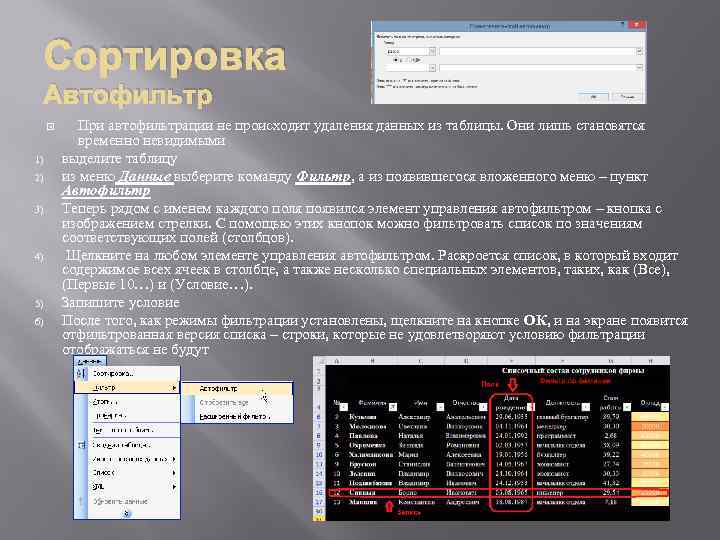
Сортировка Автофильтр 1) 2) 3) 4) 5) 6) При автофильтрации не происходит удаления данных из таблицы. Они лишь становятся временно невидимыми выделите таблицу из меню Данные выберите команду Фильтр, а из появившегося вложенного меню – пункт Автофильтр Теперь рядом с именем каждого поля появился элемент управления автофильтром – кнопка с изображением стрелки. С помощью этих кнопок можно фильтровать список по значениям соответствующих полей (столбцов). Щелкните на любом элементе управления автофильтром. Раскроется список, в который входит содержимое всех ячеек в столбце, а также несколько специальных элементов, таких, как (Все), (Первые 10…) и (Условие…). Запишите условие После того, как режимы фильтрации установлены, щелкните на кнопке ОК, и на экране появится отфильтрованная версия списка – строки, которые не удовлетворяют условию фильтрации отображаться не будут
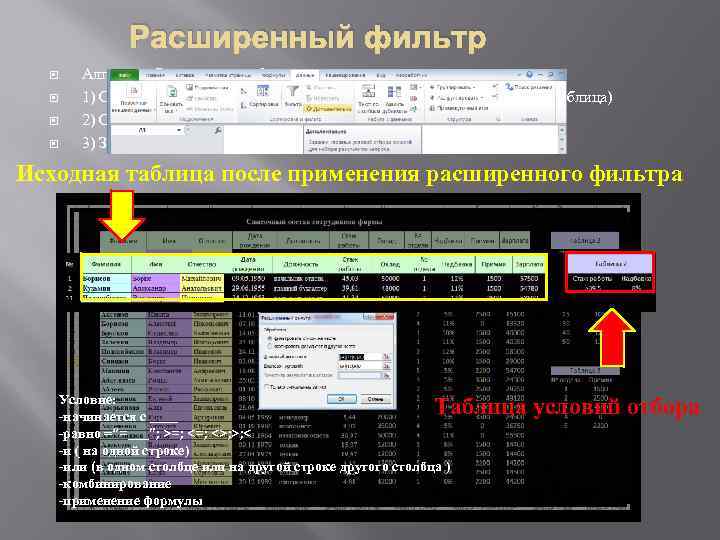
Расширенный фильтр Алгоритм Расширенного фильтра: 1) Создаем таблицу, к которой будет применяться фильтр (исходная таблица) 2) Создаем табличку с критериями (условиями отбора) 3) Запускаем Расширенный фильтр Исходная таблица после применения расширенного фильтра Условие: -начинается с ____ -равно =“=___”; >=; <>; >; < -и ( на одной строке) -или (в одном столбце или на другой строке другого столбца ) -комбинирование -применение формулы Таблица условий отбора
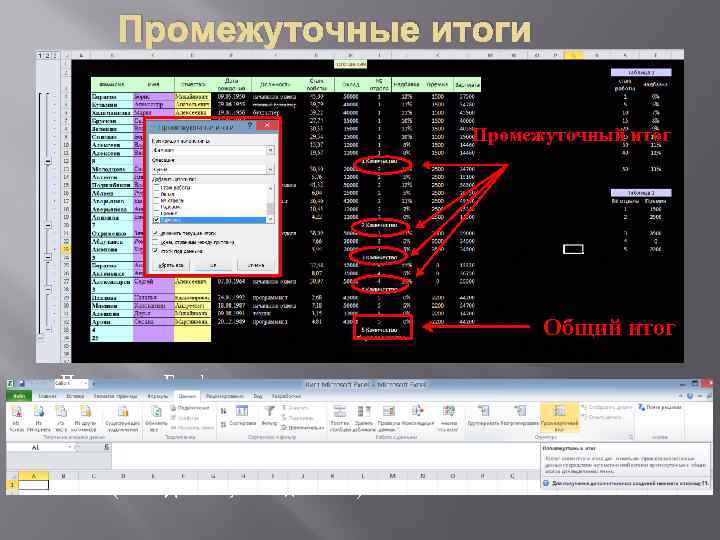
Промежуточные итоги Промежуточный итог Общий итог При помощи Excel можно подсчитать промежуточные итоги или итоги для какой-либо части данных листа электронной таблицы Можно сначала отсортировать продукты по категории, а затем выделить все ячейки, содержащие данные, и открыть диалоговое окно Промежуточные итоги (меню Данные, команда Итоги).

The end…
Скачать презентацию EXCEL Работа со списками По лабораторной работе
Rabota_so_spiskami.pptx