



EXCEL 1 13. 02. 2018
Электронная таблица EXCEL – это вычислительная среда, предназначенная для выполнения различного вида расчетов, построения графиков и диаграмм 2 13. 02. 2018
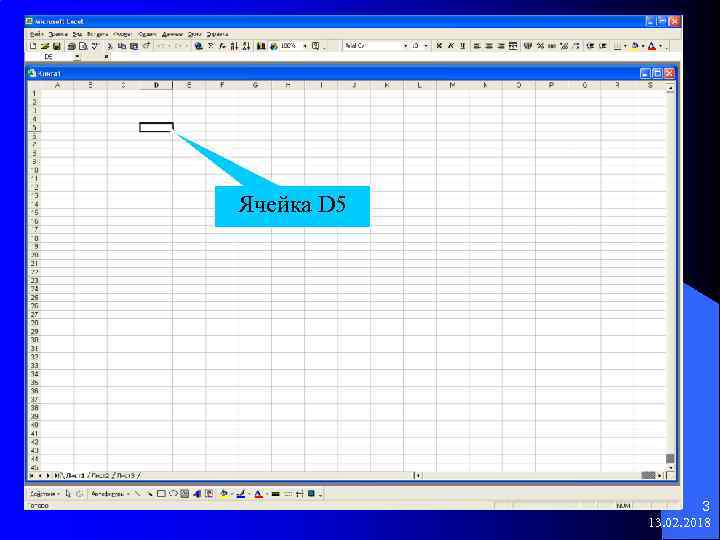
Ячейка D 5 3 13. 02. 2018
1. Основные понятия Ячейка – область, расположенная на пересечении строки и столбца и обладающая уникальным именем (адресом), состоящим из имени столбца и имени строки Например: А 1, В 5, К 21 Лист – таблица из 256 столбцов и 65 536 строк По умолчанию листы имеют стандартные номера: Лист1, Лист2, … Книга – объединяет несколько листов По умолчанию книги имеют имена: Книга 1, Книга 2, … 4 13. 02. 2018
Адрес ячейки на неактивном листе Лист2!D 45 Адрес ячейки в неактивной рабочей книге [Книга 1. xls]Лист2!D 45 5 13. 02. 2018
Окно рабочего листа содержит большинство стандартных элементов окон Windows, а также дополнительно: 6 13. 02. 2018
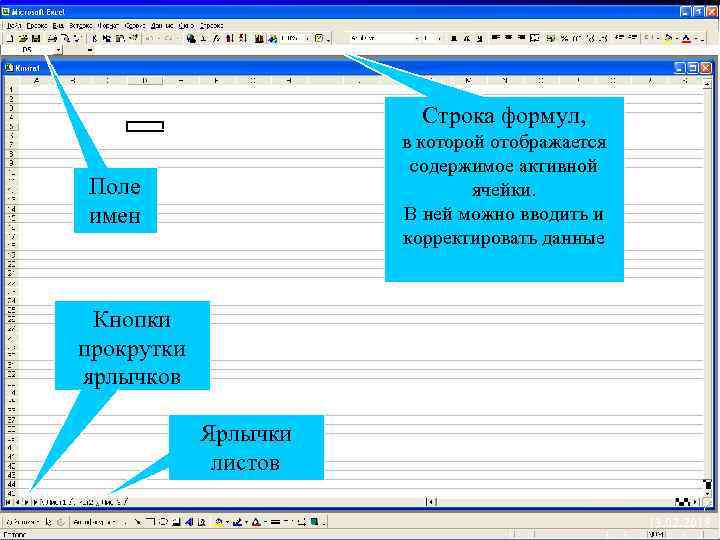
Строка формул, в которой отображается содержимое активной ячейки. В ней можно вводить и корректировать данные Поле имен Кнопки прокрутки ярлычков Ярлычки листов 7 13. 02. 2018
Расчеты в Excel можно производить в следующих режимах: Вычислений – заполнение и обработка данных производится с помощью команд меню, панели инструментов и строки формул Полуавтоматическом – с помощью макросов Автоматическом – с помощью системы программирования VBA 8 13. 02. 2018
2. Ввод данных В ячейках могут храниться: -Числа -Текст -Дата/время суток -Формулы -Графические объекты -Гиперссылки -Логические функции -Примечания 9 13. 02. 2018
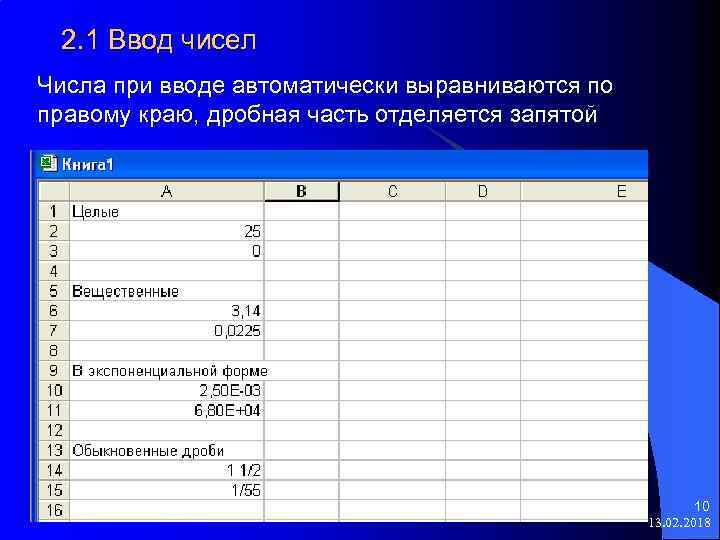
2. 1 Ввод чисел Числа при вводе автоматически выравниваются по правому краю, дробная часть отделяется запятой 10 13. 02. 2018
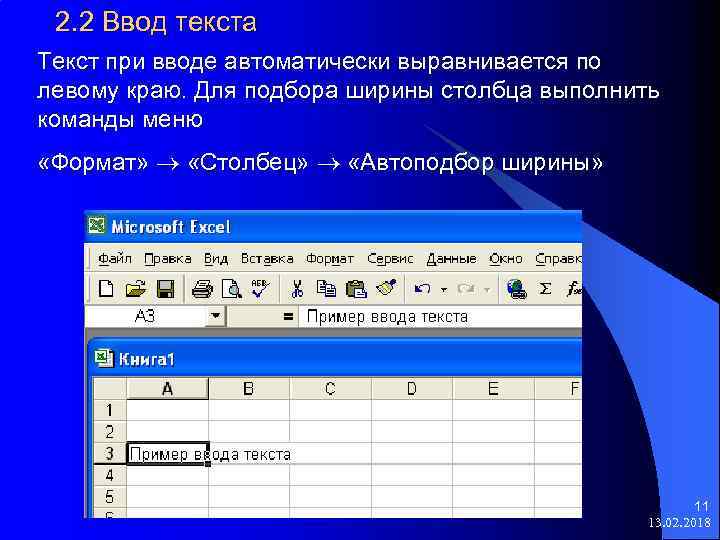
2. 2 Ввод текста Текст при вводе автоматически выравнивается по левому краю. Для подбора ширины столбца выполнить команды меню «Формат» «Столбец» «Автоподбор ширины» 11 13. 02. 2018
2. 3 Ввод данных типа Дата/Время Дата – представляется в формате ДД. ММ. ГГ (16. 04. 08) Время – часы, минуты, секунды разделяются символом « : » (13: 20: 05) Если необходимо ввести время и дату, то они разделяются символом «пробел» (16. 04. 08 13: 20: 05) 12 13. 02. 2018
2. 4 Ввод формулы начинается со знака « = » , после которого записывается выражение. Выражение может содержать: - числа - абсолютные и относительные адреса ячеек (ссылки) - знаки арифметических операций - встроенные функции - парные круглые скобки 13 13. 02. 2018
2. 5 Использование функций в формулах - ввод имени функции с клавиатуры - из меню «Вставка» «Функция…» - щелчок по кнопке fx (Мастер функций) на панели инструментов 14 13. 02. 2018
Примеры Пусть аргумент Х записан в ячейке А 1 15 13. 02. 2018
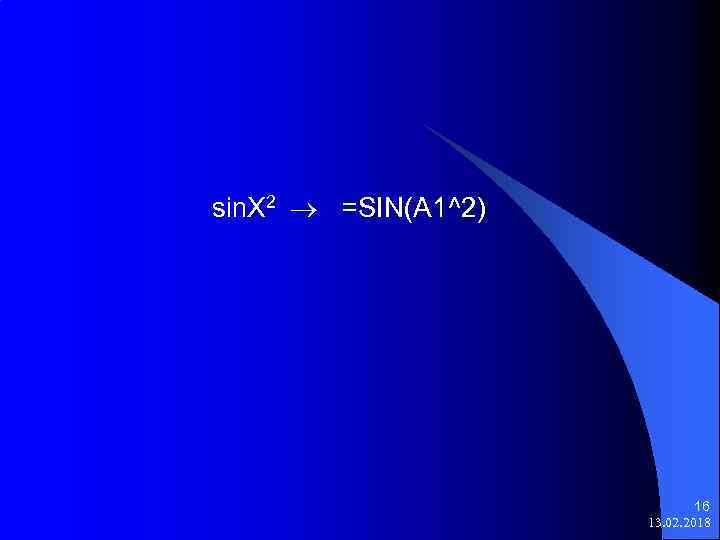
sin. X 2 =SIN(A 1^2) 16 13. 02. 2018
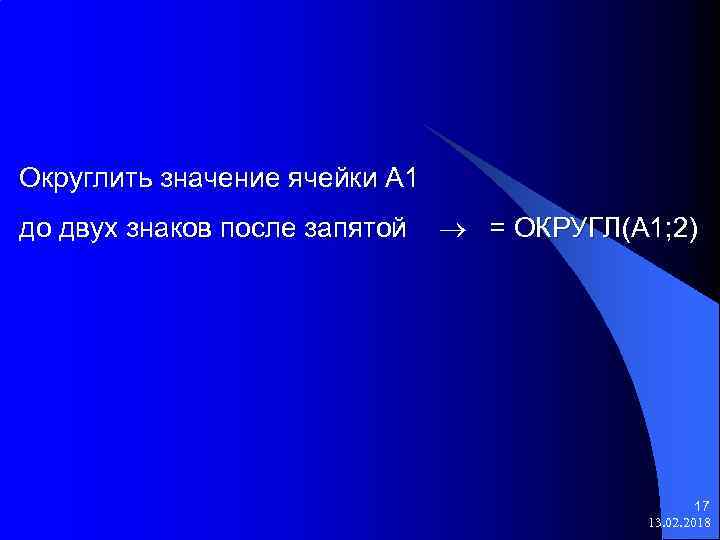
Округлить значение ячейки А 1 до двух знаков после запятой = ОКРУГЛ(А 1; 2) 17 13. 02. 2018
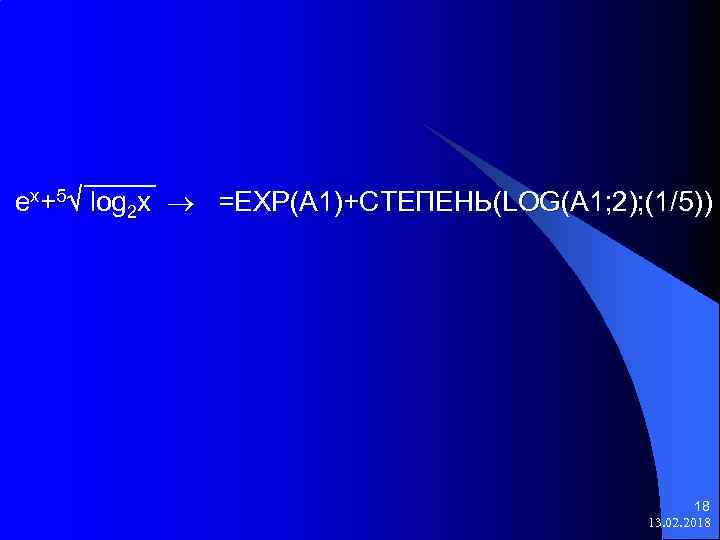
ex+5 log 2 x =EXP(A 1)+СТЕПЕНЬ(LOG(A 1; 2); (1/5)) 18 13. 02. 2018
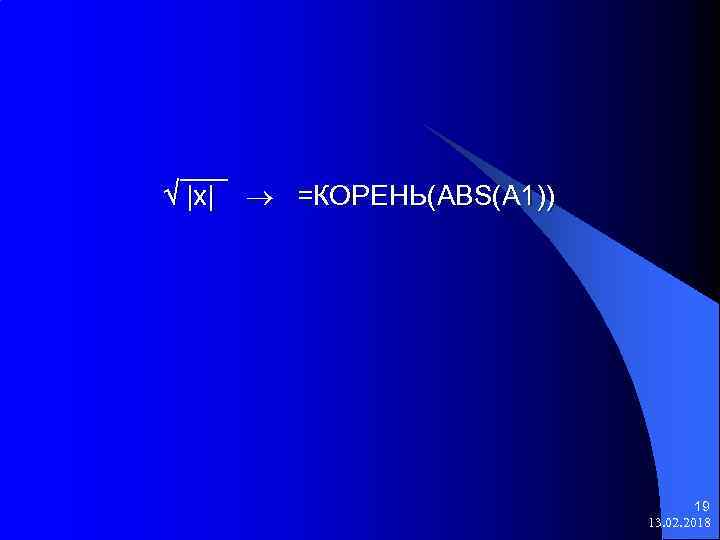
|x| =КОРЕНЬ(ABS(A 1)) 19 13. 02. 2018
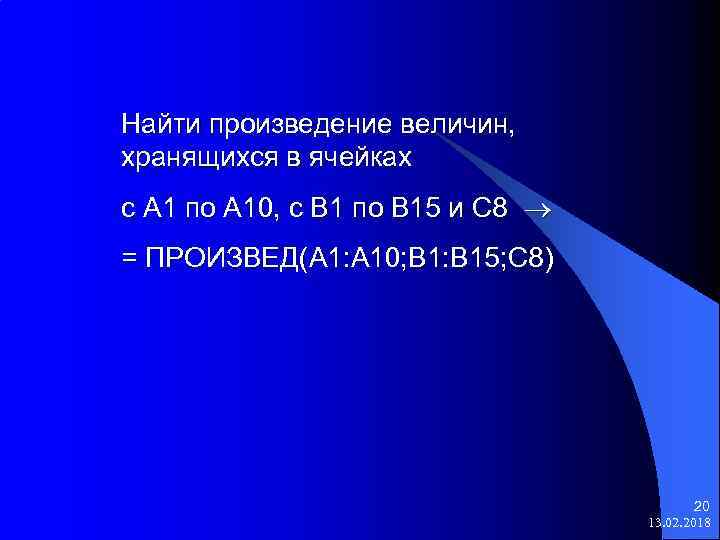
Найти произведение величин, хранящихся в ячейках с А 1 по А 10, с В 1 по В 15 и С 8 = ПРОИЗВЕД(A 1: A 10; B 1: B 15; C 8) 20 13. 02. 2018
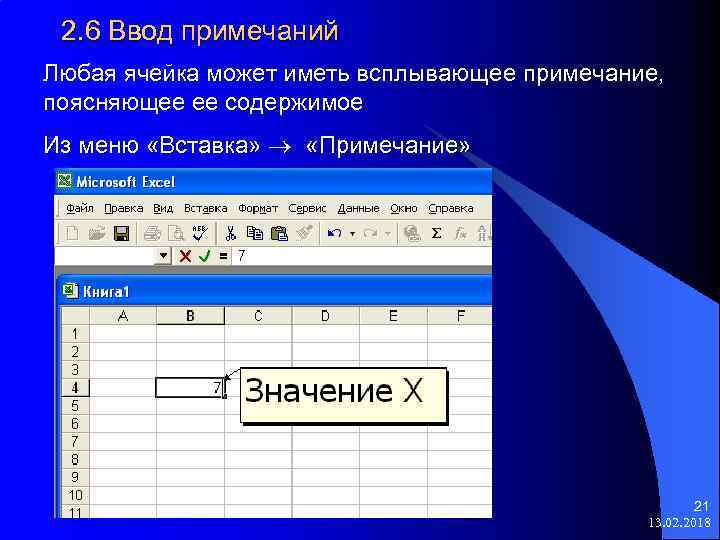
2. 6 Ввод примечаний Любая ячейка может иметь всплывающее примечание, поясняющее ее содержимое Из меню «Вставка» «Примечание» 21 13. 02. 2018
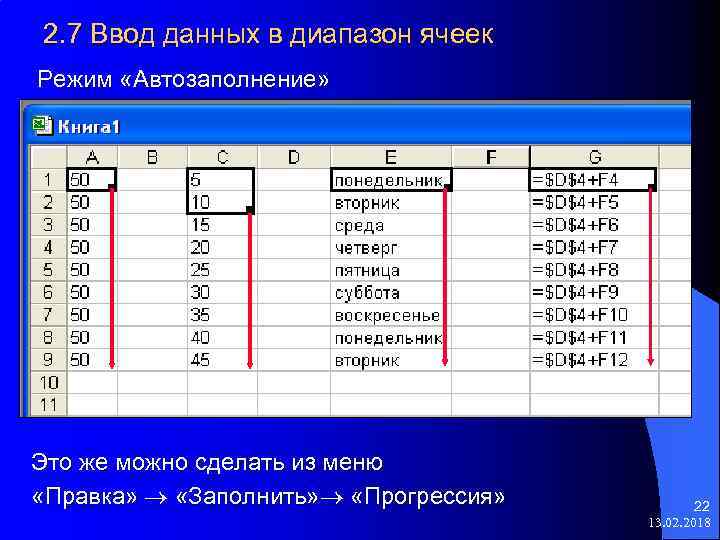
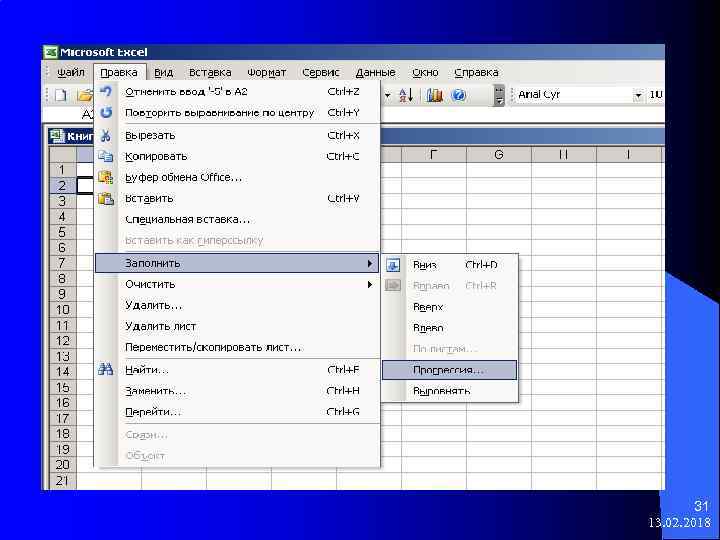
2. 7 Ввод данных в диапазон ячеек Режим «Автозаполнение» Это же можно сделать из меню «Правка» «Заполнить» «Прогрессия» 22 13. 02. 2018
По умолчанию ссылки в формулах рассматриваются как относительные, т. е. при копировании формулы адреса автоматически изменяются в соответствии с относительным расположением исходной ячейки и создаваемой копии При абсолютной адресации ссылки при копировании не изменяются Для преобразования относительного адреса в абсолютный после его ввода нажимается клавиша F 4 23 13. 02. 2018
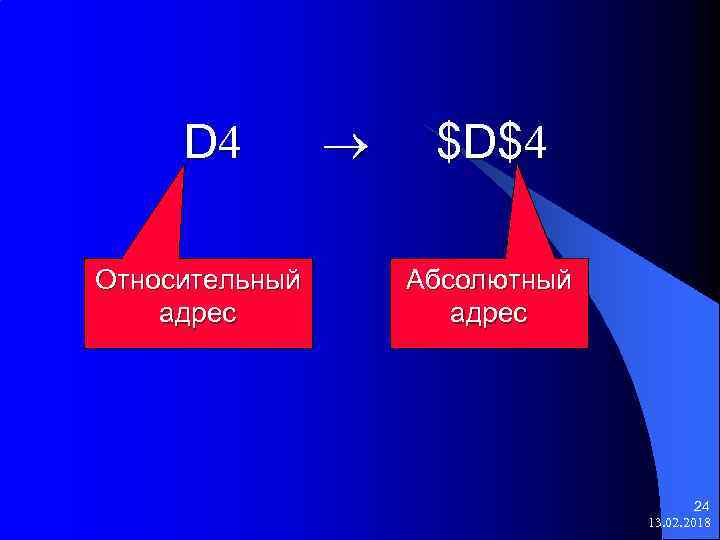
D 4 $D$4 Относительный адрес Абсолютный адрес 24 13. 02. 2018
2. 8 Сообщения об ошибках ввода данных # - результат не помещается в ячейку, измените ее ширину # ИМЯ – не существует ячейки с таким адресом # ЗНАЧ – в формулу записаны адреса ячеек с несовместимыми типами данных # ЧИСЛО – не определены значения данных, адреса которых используются в формуле # ССЫЛКА – в формуле содержится недопустимый адрес (меню «Сервис» «Зависимости» ) 25 13. 02. 2018
2. 9 Способы копирования ячеек -Мышью при нажатой клавише «Ctrl» -Через буфер обмена 2. 10 Создание копии в виде рисунка 1. Выделить диапазон ячеек 2. При нажатой клавише «Shift» выполнить пункт меню «Правка» «Копировать рисунок» 3. При нажатой клавише «Shift» выполнить пункт меню «Правка» «Вставить рисунок» 26 13. 02. 2018
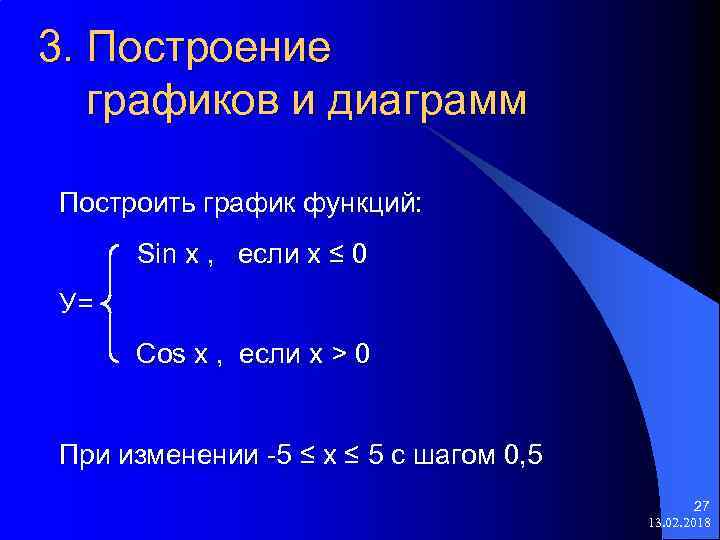
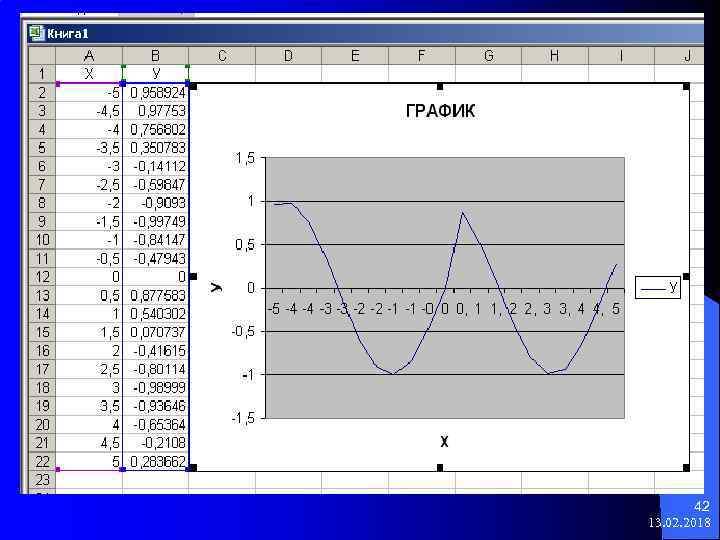
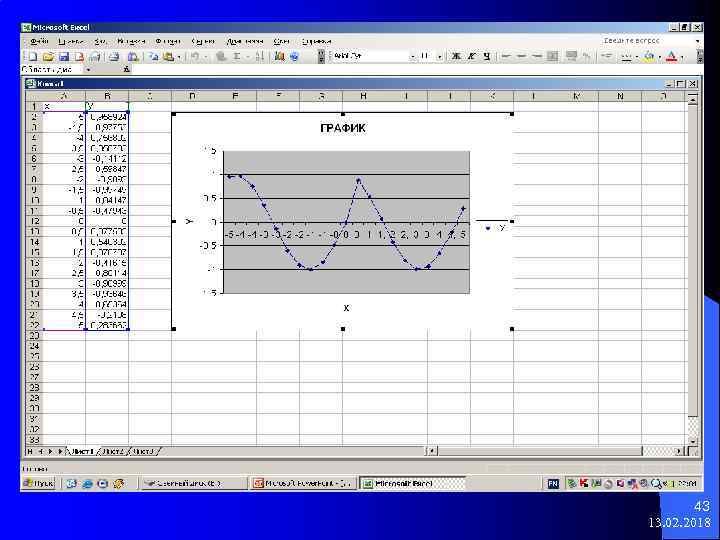
3. Построение графиков и диаграмм Построить график функций: Sin х , если х ≤ 0 У= Cos x , если х > 0 При изменении -5 ≤ х ≤ 5 с шагом 0, 5 27 13. 02. 2018
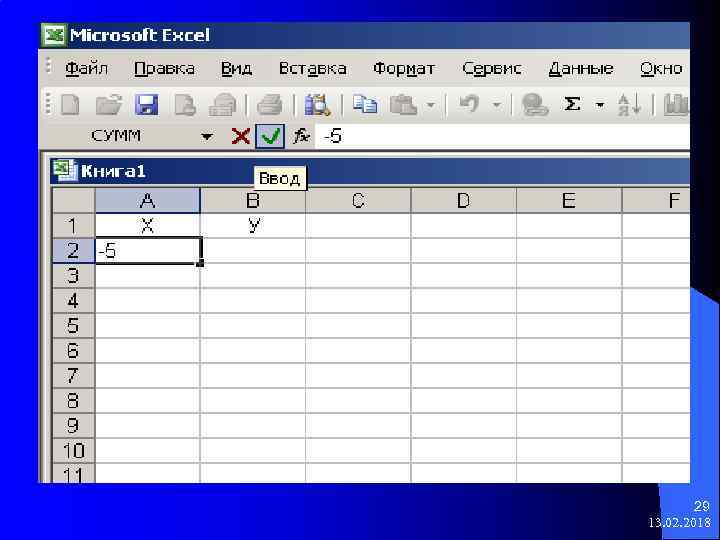
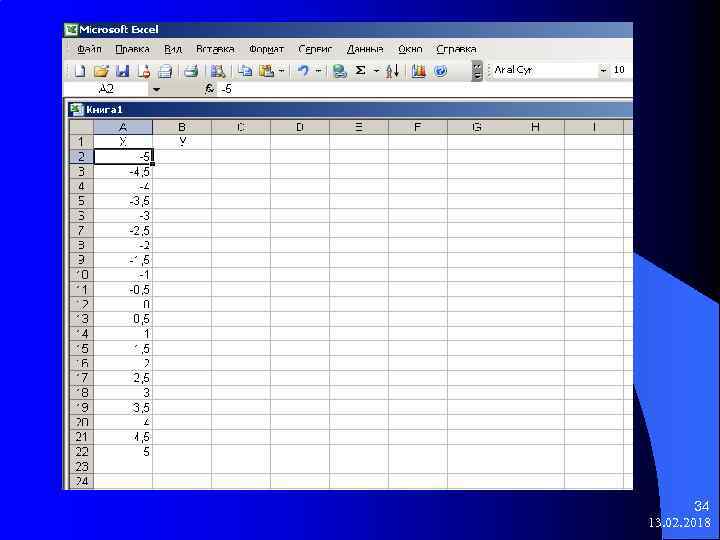
1. В ячейку А 1 ввести имя аргумента х и выровнять текст по центру. 2. В ячейку В 1 ввести имя функции Y и выровнять текст по центру. 3. В ячейку А 2 ввести число -5 (первый член арифметической прогрессии) и обновить ее содержимое щелчком по флажку слева от строки формул. 28 13. 02. 2018
29 13. 02. 2018
4. Выполнить команды меню «Правка» → «Заполнить» → «Прогрессия…» 30 13. 02. 2018
31 13. 02. 2018
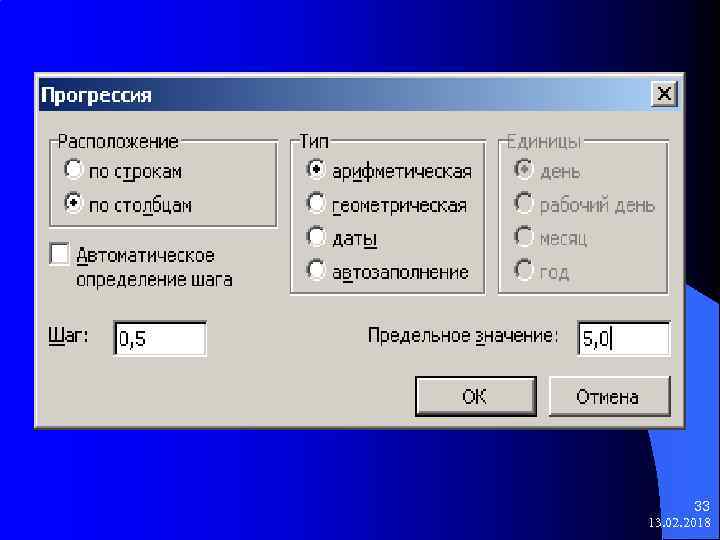
5. В диалоговом окне «Прогрессия» в области «Расположение» установить переключатель в положение «По столбцам» , в области «Тип» - «Арифметическая» , в текстовом поле «Шаг» ввести 0, 5 , предельное значение 5, 0 и закрыть окно «ОК» 32 13. 02. 2018
33 13. 02. 2018
34 13. 02. 2018
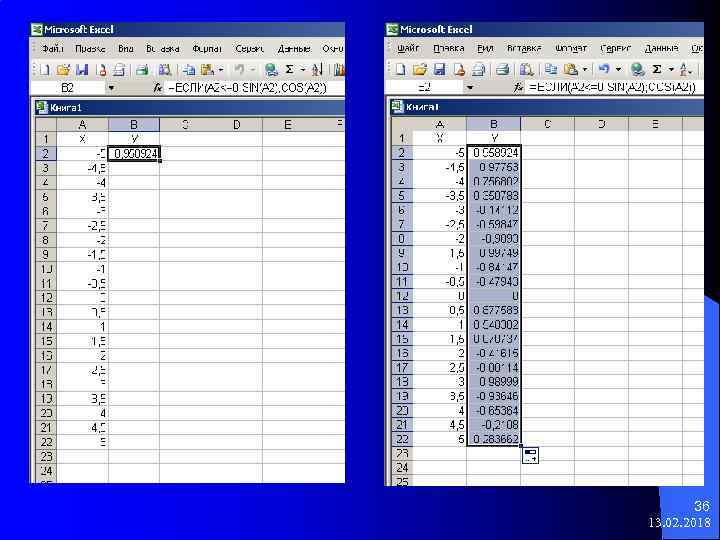
6. В ячейку В 2 ввести формулу =ЕСЛИ(А 2<=0; SIN(A 2); COS(A 2)) и обновить содержимое ячейки. 7. С помощью режима «Автозаполнение» заполняем столбец формулами. 35 13. 02. 2018
36 13. 02. 2018
8. Выделить заполненный диапазон В 1: В 22 , захватив имя функции. 9. Вызвать «Мастер диаграмм» с панели инструментов щелчком по кнопке и далее следовать указаниям мастера, делая нужные установки. 37 13. 02. 2018
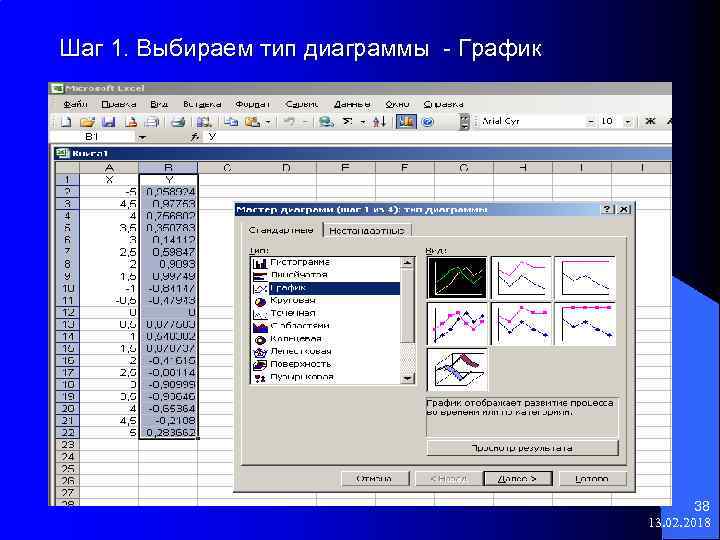
Шаг 1. Выбираем тип диаграммы - График 38 13. 02. 2018
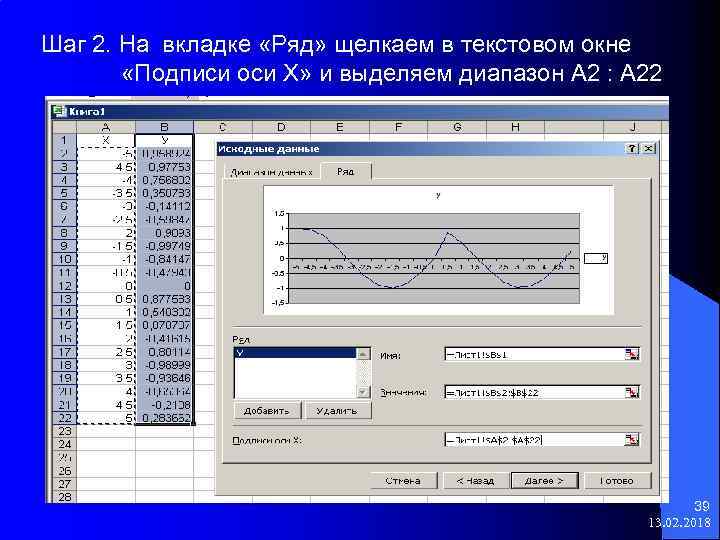
Шаг 2. На вкладке «Ряд» щелкаем в текстовом окне «Подписи оси Х» и выделяем диапазон А 2 : А 22 39 13. 02. 2018
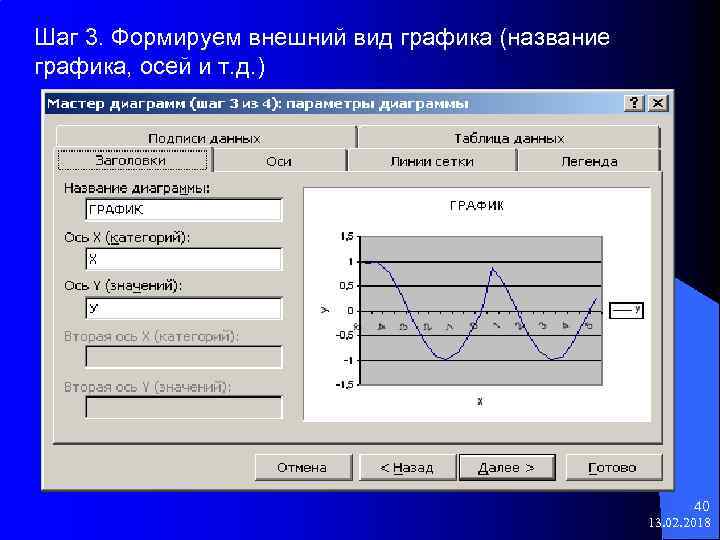
Шаг 3. Формируем внешний вид графика (название графика, осей и т. д. ) 40 13. 02. 2018
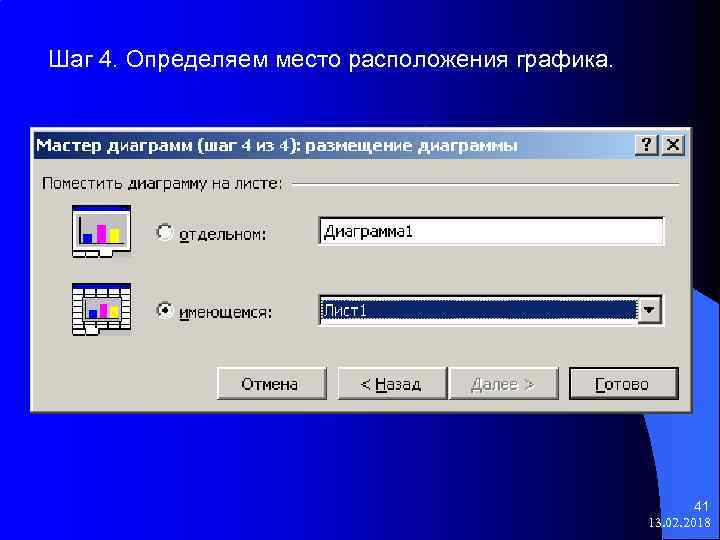
Шаг 4. Определяем место расположения графика. 41 13. 02. 2018
42 13. 02. 2018
43 13. 02. 2018
Примечание: для представления данных в режиме формул следует выполнить команды меню «Сервис» «Параметры» и далее на вкладке «Вид» включить опцию «Формулы» 44 13. 02. 2018
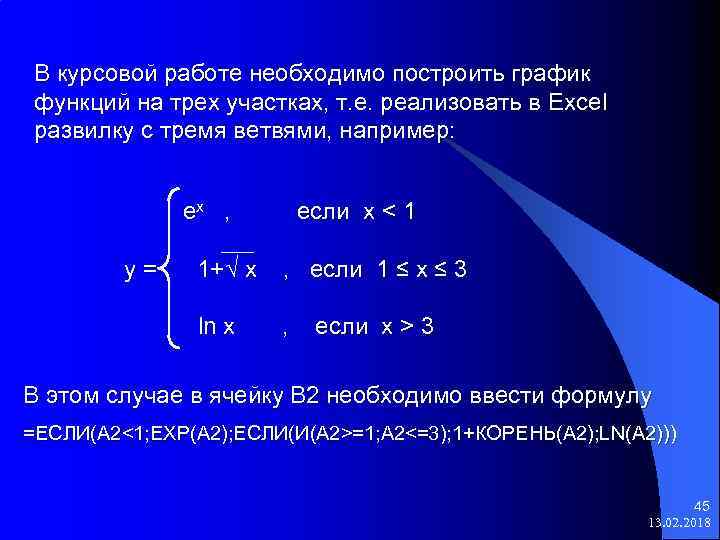
В курсовой работе необходимо построить график функций на трех участках, т. е. реализовать в Excel развилку с тремя ветвями, например: ex , если х < 1 y = 1+√ x , если 1 ≤ х ≤ 3 ln x , если х > 3 В этом случае в ячейку В 2 необходимо ввести формулу =ЕСЛИ(А 2<1; EXP(A 2); ЕСЛИ(И(А 2>=1; A 2<=3); 1+КОРЕНЬ(А 2); LN(A 2))) 45 13. 02. 2018

4. Работа со списками 46 13. 02. 2018
