


 Скачать презентацию Этапы создания презентации в Power Point 2007 Л
Создание своей презентации.pptx
- Количество слайдов: 39
 Этапы создания презентации в Power. Point 2007 Л. С. Зауэр к. п. н. , доцент кафедры Ми. ЕНД, Курганский филиал РАНХи. ГС
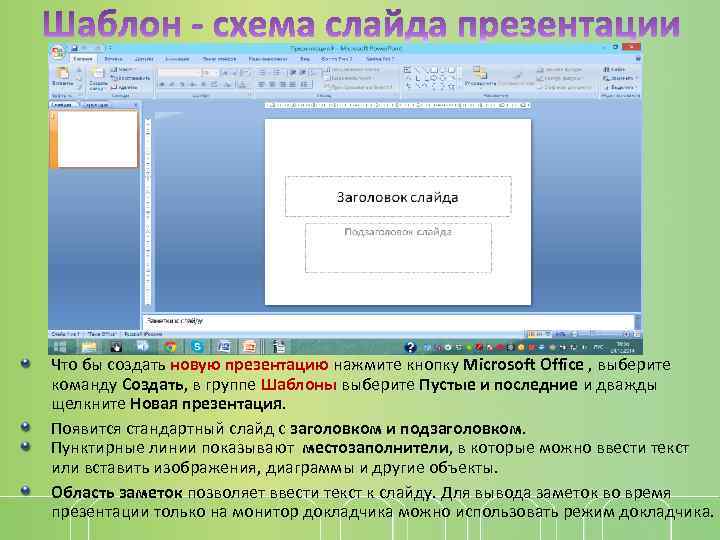 Что бы создать новую презентацию нажмите кнопку Microsoft Office , выберите команду Создать, в группе Шаблоны выберите Пустые и последние и дважды щелкните Новая презентация. Появится стандартный слайд с заголовком и подзаголовком. Пунктирные линии показывают местозаполнители, в которые можно ввести текст или вставить изображения, диаграммы и другие объекты. Область заметок позволяет ввести текст к слайду. Для вывода заметок во время презентации только на монитор докладчика можно использовать режим докладчика.
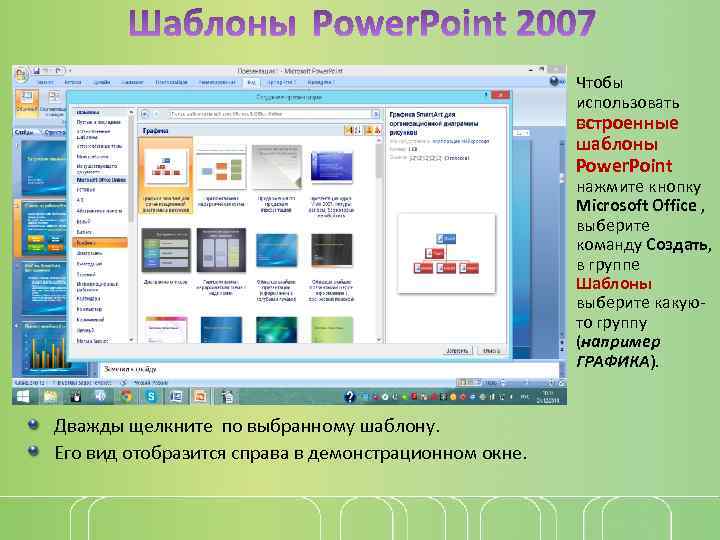 Чтобы использовать встроенные шаблоны Power. Point нажмите кнопку Microsoft Office , выберите команду Создать, в группе Шаблоны выберите какуюто группу (например ГРАФИКА). Дважды щелкните по выбранному шаблону. Его вид отобразится справа в демонстрационном окне.
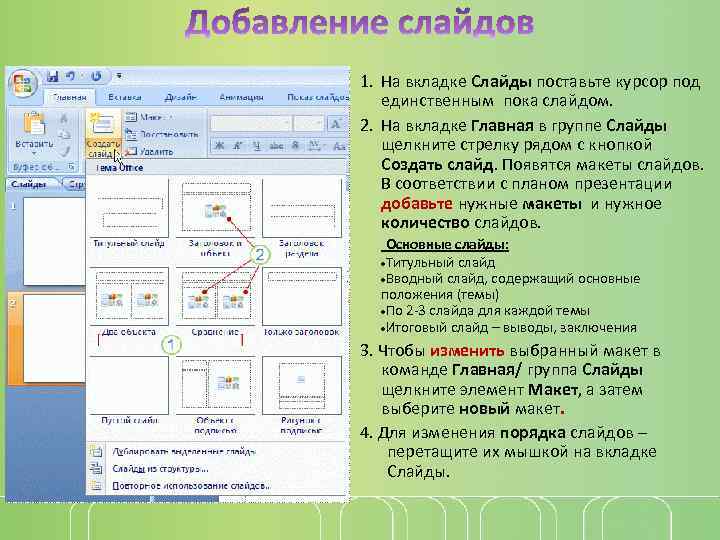 1. На вкладке Слайды поставьте курсор под единственным пока слайдом. 2. На вкладке Главная в группе Слайды щелкните стрелку рядом с кнопкой Создать слайд. Появятся макеты слайдов. В соответствии с планом презентации добавьте нужные макеты и нужное количество слайдов. Основные слайды: Титульный слайд Вводный слайд, содержащий основные положения (темы) По 2 -3 слайда для каждой темы Итоговый слайд – выводы, заключения 3. Чтобы изменить выбранный макет в команде Главная/ группа Слайды щелкните элемент Макет, а затем выберите новый макет. 4. Для изменения порядка слайдов – перетащите их мышкой на вкладке Слайды.
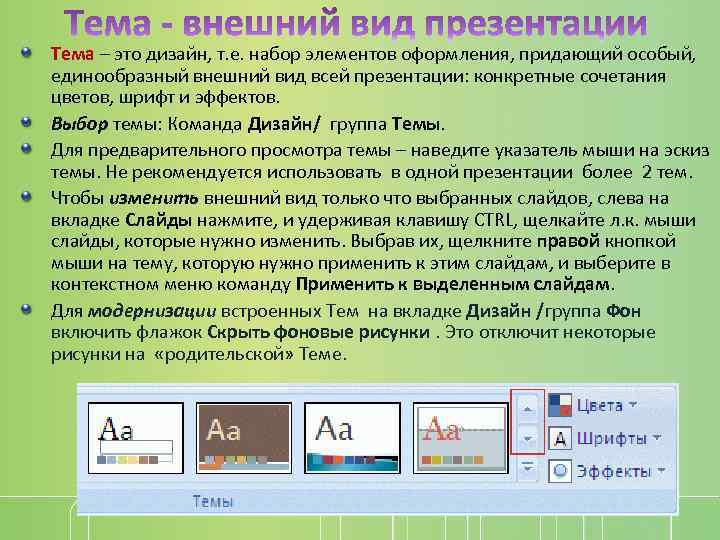 Тема – это дизайн, т. е. набор элементов оформления, придающий особый, единообразный внешний вид всей презентации: конкретные сочетания цветов, шрифт и эффектов. Выбор темы: Команда Дизайн/ группа Темы. Для предварительного просмотра темы – наведите указатель мыши на эскиз темы. Не рекомендуется использовать в одной презентации более 2 тем. Чтобы изменить внешний вид только что выбранных слайдов, слева на вкладке Слайды нажмите, и удерживая клавишу CTRL, щелкайте л. к. мыши слайды, которые нужно изменить. Выбрав их, щелкните правой кнопкой мыши на тему, которую нужно применить к этим слайдам, и выберите в контекстном меню команду Применить к выделенным слайдам. Для модернизации встроенных Тем на вкладке Дизайн /группа Фон включить флажок Скрыть фоновые рисунки. Это отключит некоторые рисунки на «родительской» Теме.
 Шаблон слайда Заголовок и подзаголовок Начинайте заголовки слайдов с прописных букв. В подзаголовках должно быть оформление, как в предложениях. Подзаголовки должны помещаться на одной строке. Для каждого шаблона уже задан цвет подзаголовков, но его можно и изменить. Шаблон слайда Заголовок и объект Кроме текста можно вставить любой объект: рисунок, фотографию, таблицу, диаграмму, фильм. Для этого дважды щелкните по нужному объекту. Объект может быть связан с другой программой MS Offise или сайтом в Интернете. Совет: Рекомендуется сразу же присвоить имя презентации, а затем во время работы часто выполнять ее сохранение. Нажмите кнопку Microsoft Office , укажите команду Сохранить как. Выберите формат сохранения файла. Pptx В поле Папка выберите папку Мои документы, в поле Имя файла введите имя презентации и нажмите кнопку Сохранить.
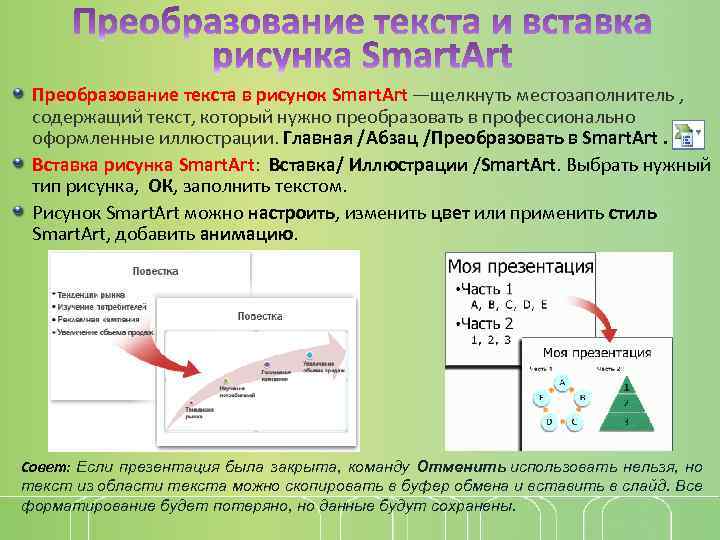 Преобразование текста в рисунок Smart. Art —щелкнуть местозаполнитель , содержащий текст, который нужно преобразовать в профессионально оформленные иллюстрации. Главная /Абзац /Преобразовать в Smart. Art. Вставка рисунка Smart. Art: Вставка/ Иллюстрации /Smart. Art. Выбрать нужный тип рисунка, ОК, заполнить текстом. Рисунок Smart. Art можно настроить, изменить цвет или применить стиль Smart. Art, добавить анимацию. Совет: Если презентация была закрыта, команду Отменить использовать нельзя, но текст из области текста можно скопировать в буфер обмена и вставить в слайд. Все форматирование будет потеряно, но данные будут сохранены.
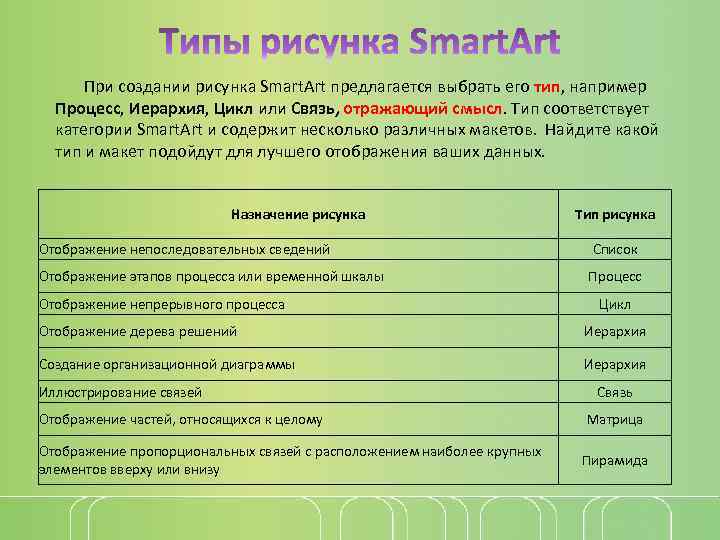 При создании рисунка Smart. Art предлагается выбрать его тип, например Процесс, Иерархия, Цикл или Связь, отражающий смысл. Тип соответствует категории Smart. Art и содержит несколько различных макетов. Найдите какой тип и макет подойдут для лучшего отображения ваших данных. Назначение рисунка Тип рисунка Отображение непоследовательных сведений Список Отображение этапов процесса или временной шкалы Процесс Отображение непрерывного процесса Цикл Отображение дерева решений Иерархия Создание организационной диаграммы Иерархия Иллюстрирование связей Отображение частей, относящихся к целому Отображение пропорциональных связей с расположением наиболее крупных элементов вверху или внизу Связь Матрица Пирамида
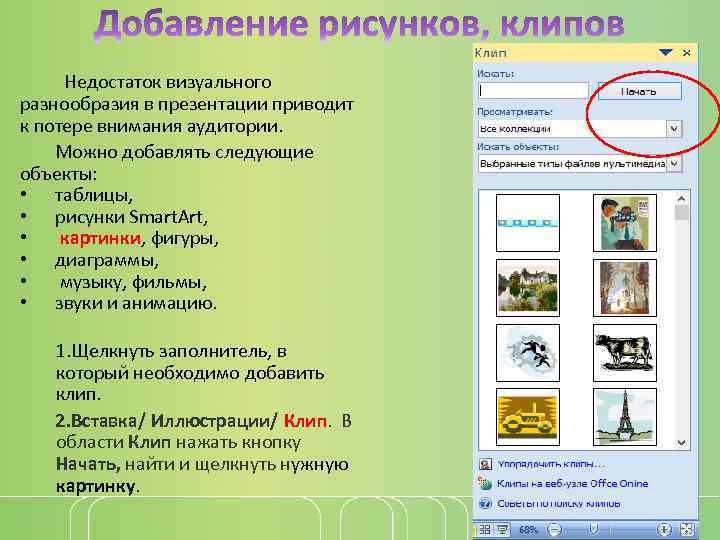 Недостаток визуального разнообразия в презентации приводит к потере внимания аудитории. Можно добавлять следующие объекты: • таблицы, • рисунки Smart. Art, • картинки, фигуры, • диаграммы, • музыку, фильмы, • звуки и анимацию. 1. Щелкнуть заполнитель, в который необходимо добавить клип. 2. Вставка/ Иллюстрации/ Клип. В области Клип нажать кнопку Начать, найти и щелкнуть нужную картинку.
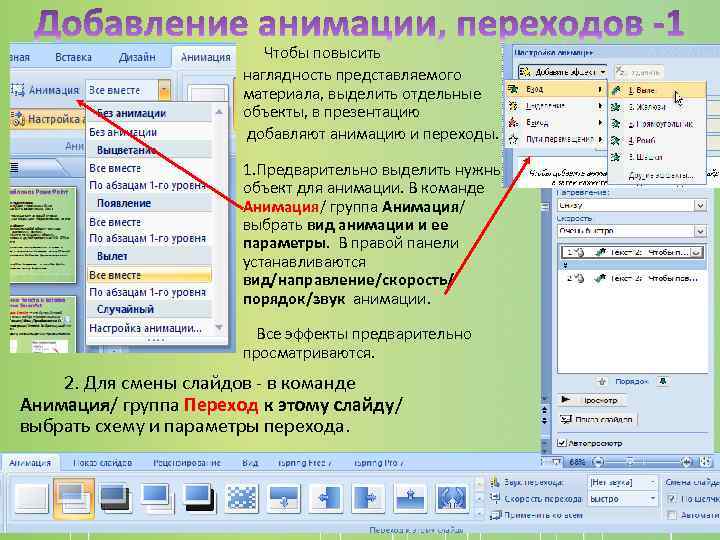 Чтобы повысить наглядность представляемого материала, выделить отдельные объекты, в презентацию добавляют анимацию и переходы. 1. Предварительно выделить нужный объект для анимации. В команде Анимация/ группа Анимация/ выбрать вид анимации и ее параметры. В правой панели устанавливаются вид/направление/скорость/ порядок/звук анимации. Все эффекты предварительно просматриваются. 2. Для смены слайдов - в команде Анимация/ группа Переход к этому слайду/ выбрать схему и параметры перехода.
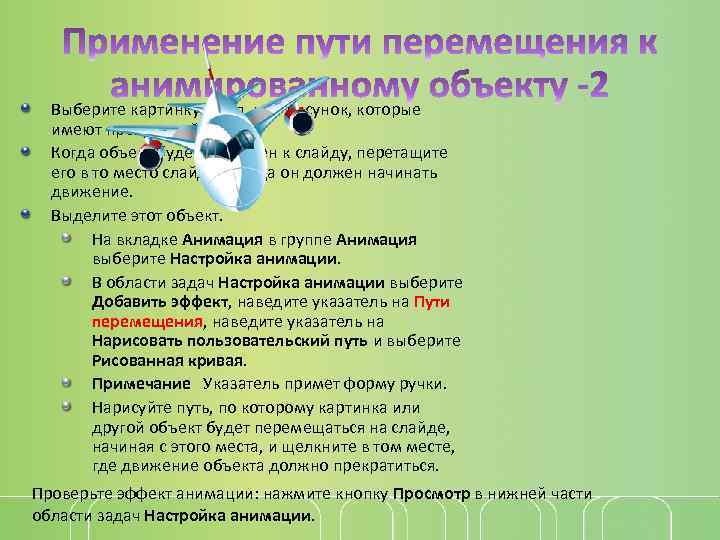 Выберите картинку, клип или рисунок, которые имеют прозрачный фон. Когда объект будет добавлен к слайду, перетащите его в то место слайда, откуда он должен начинать движение. Выделите этот объект. На вкладке Анимация в группе Анимация выберите Настройка анимации. В области задач Настройка анимации выберите Добавить эффект, наведите указатель на Пути перемещения, наведите указатель на Нарисовать пользовательский путь и выберите Рисованная кривая. Примечание Указатель примет форму ручки. Нарисуйте путь, по которому картинка или другой объект будет перемещаться на слайде, начиная с этого места, и щелкните в том месте, где движение объекта должно прекратиться. Проверьте эффект анимации: нажмите кнопку Просмотр в нижней части области задач Настройка анимации.
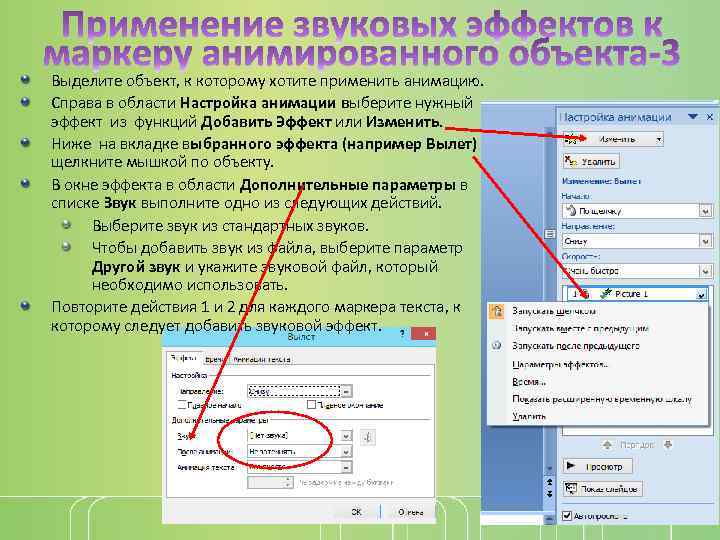 Выделите объект, к которому хотите применить анимацию. Справа в области Настройка анимации выберите нужный эффект из функций Добавить Эффект или Изменить. Ниже на вкладке выбранного эффекта (например Вылет) щелкните мышкой по объекту. В окне эффекта в области Дополнительные параметры в списке Звук выполните одно из следующих действий. Выберите звук из стандартных звуков. Чтобы добавить звук из файла, выберите параметр Другой звук и укажите звуковой файл, который необходимо использовать. Повторите действия 1 и 2 для каждого маркера текста, к которому следует добавить звуковой эффект.
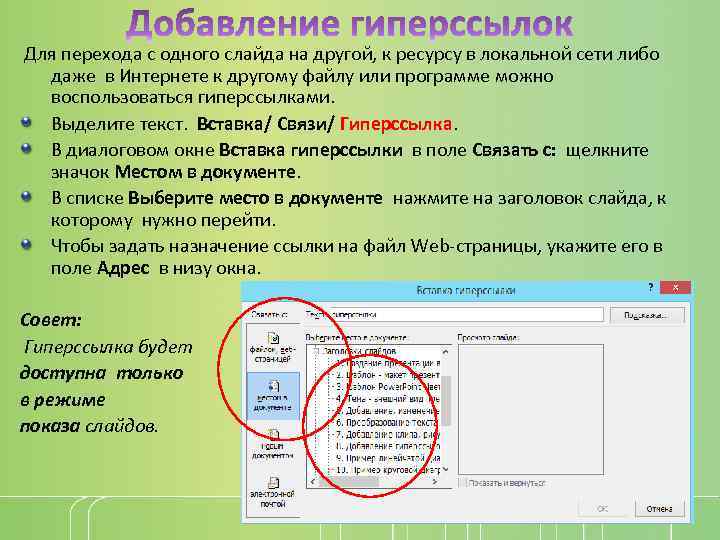 Для перехода с одного слайда на другой, к ресурсу в локальной сети либо даже в Интернете к другому файлу или программе можно воспользоваться гиперссылками. Выделите текст. Вставка/ Связи/ Гиперссылка. В диалоговом окне Вставка гиперссылки в поле Связать с: щелкните значок Местом в документе. В списке Выберите место в документе нажмите на заголовок слайда, к которому нужно перейти. Чтобы задать назначение ссылки на файл Web-страницы, укажите его в поле Адрес в низу окна. Совет: Гиперссылка будет доступна только в режиме показа слайдов.
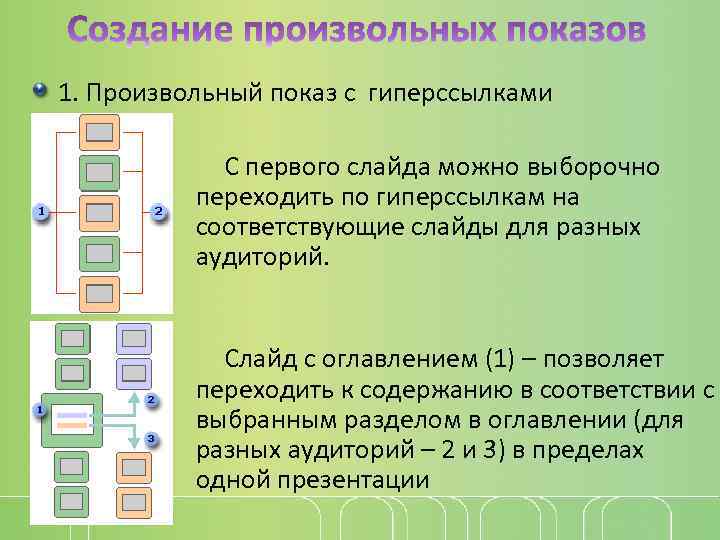 1. Произвольный показ с гиперссылками С первого слайда можно выборочно переходить по гиперссылкам на соответствующие слайды для разных аудиторий. Слайд с оглавлением (1) – позволяет переходить к содержанию в соответствии с выбранным разделом в оглавлении (для разных аудиторий – 2 и 3) в пределах одной презентации
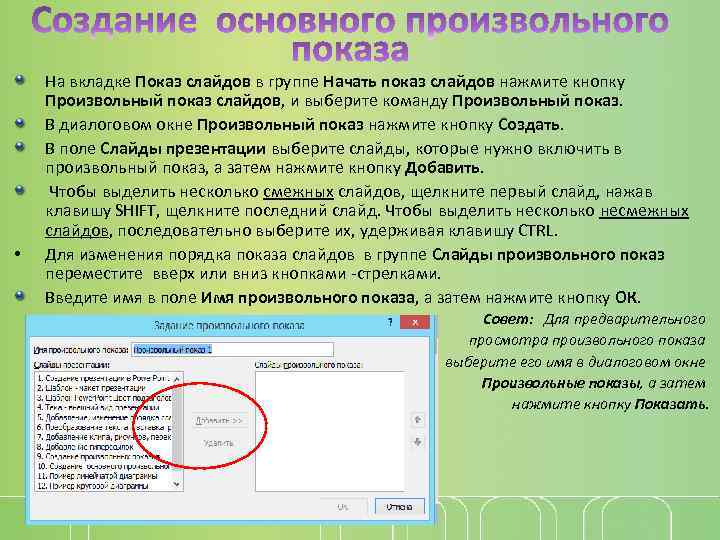 • На вкладке Показ слайдов в группе Начать показ слайдов нажмите кнопку Произвольный показ слайдов, и выберите команду Произвольный показ. В диалоговом окне Произвольный показ нажмите кнопку Создать. В поле Слайды презентации выберите слайды, которые нужно включить в произвольный показ, а затем нажмите кнопку Добавить. Чтобы выделить несколько смежных слайдов, щелкните первый слайд, нажав клавишу SHIFT, щелкните последний слайд. Чтобы выделить несколько несмежных слайдов, последовательно выберите их, удерживая клавишу CTRL. Для изменения порядка показа слайдов в группе Слайды произвольного показ переместите вверх или вниз кнопками -стрелками. Введите имя в поле Имя произвольного показа, а затем нажмите кнопку ОК. Совет: Для предварительного просмотра произвольного показа выберите его имя в диалоговом окне Произвольные показы, а затем нажмите кнопку Показать.
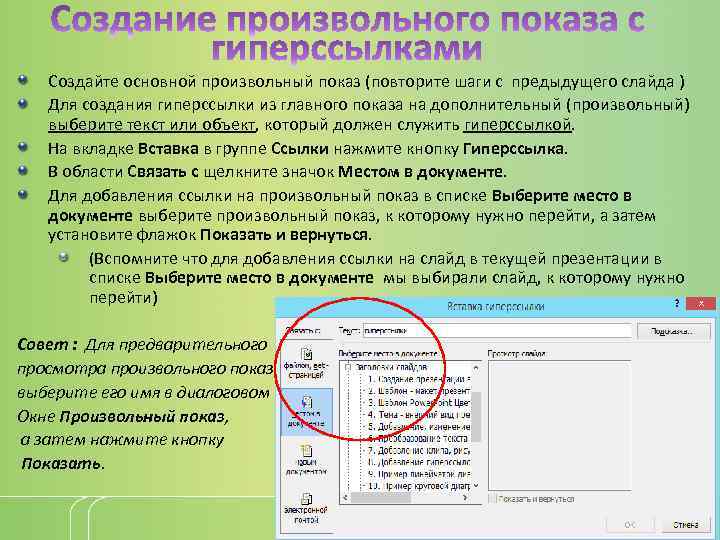 Создайте основной произвольный показ (повторите шаги с предыдущего слайда ) Для создания гиперссылки из главного показа на дополнительный (произвольный) выберите текст или объект, который должен служить гиперссылкой. На вкладке Вставка в группе Ссылки нажмите кнопку Гиперссылка. В области Связать с щелкните значок Местом в документе. Для добавления ссылки на произвольный показ в списке Выберите место в документе выберите произвольный показ, к которому нужно перейти, а затем установите флажок Показать и вернуться. (Вспомните что для добавления ссылки на слайд в текущей презентации в списке Выберите место в документе мы выбирали слайд, к которому нужно перейти) Совет : Для предварительного просмотра произвольного показа выберите его имя в диалоговом Окне Произвольный показ, а затем нажмите кнопку Показать.
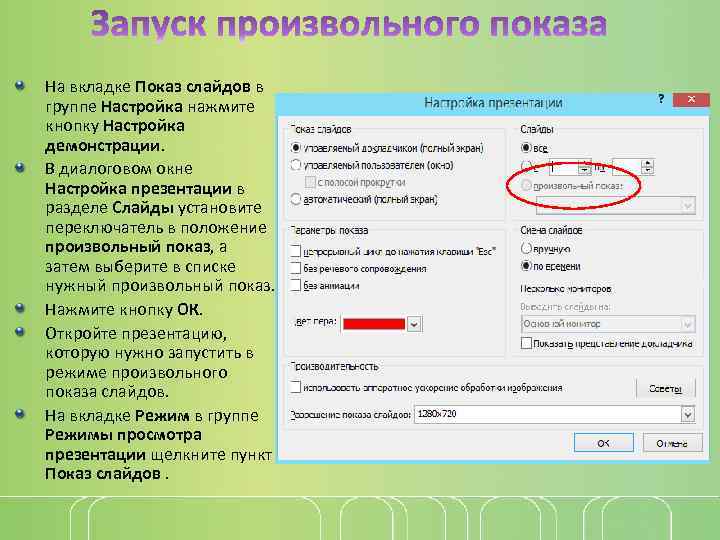 На вкладке Показ слайдов в группе Настройка нажмите кнопку Настройка демонстрации. В диалоговом окне Настройка презентации в разделе Слайды установите переключатель в положение произвольный показ, а затем выберите в списке нужный произвольный показ. Нажмите кнопку ОК. Откройте презентацию, которую нужно запустить в режиме произвольного показа слайдов. На вкладке Режим в группе Режимы просмотра презентации щелкните пункт Показ слайдов.
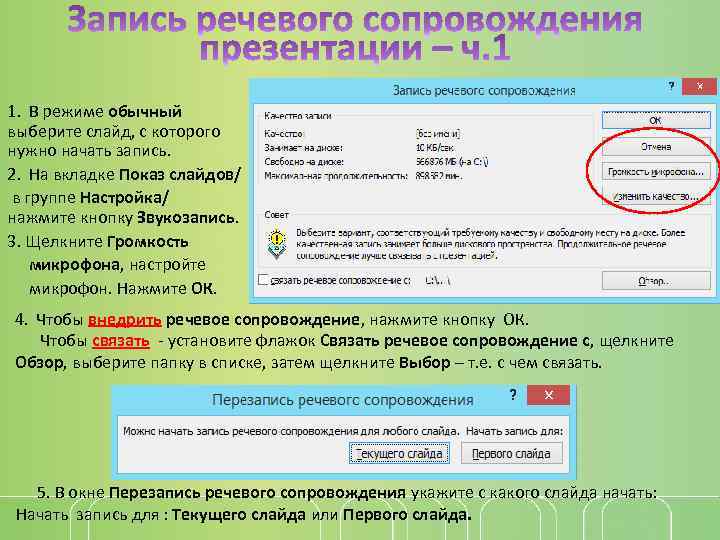 1. В режиме обычный выберите слайд, с которого нужно начать запись. 2. На вкладке Показ слайдов/ в группе Настройка/ нажмите кнопку Звукозапись. 3. Щелкните Громкость микрофона, настройте микрофон. Нажмите ОК. 4. Чтобы внедрить речевое сопровождение, нажмите кнопку ОК. Чтобы связать - установите флажок Связать речевое сопровождение с, щелкните Обзор, выберите папку в списке, затем щелкните Выбор – т. е. с чем связать. 5. В окне Перезапись речевого сопровождения укажите с какого слайда начать: Начать запись для : Текущего слайда или Первого слайда.
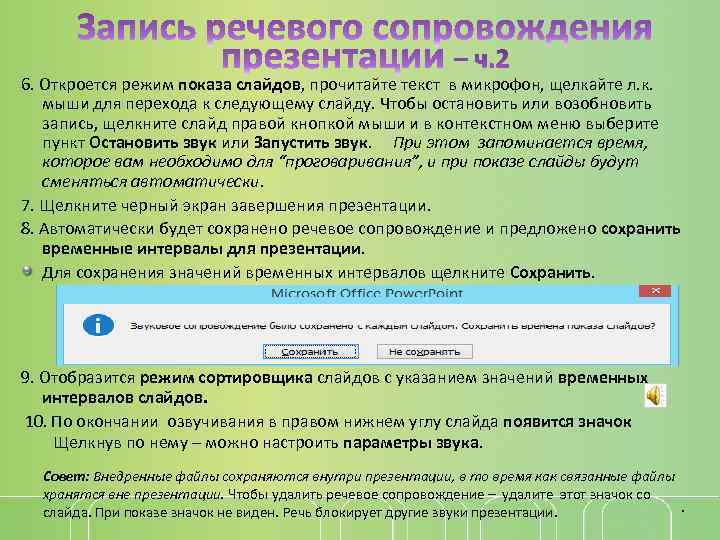 6. Откроется режим показа слайдов, прочитайте текст в микрофон, щелкайте л. к. мыши для перехода к следующему слайду. Чтобы остановить или возобновить запись, щелкните слайд правой кнопкой мыши и в контекстном меню выберите пункт Остановить звук или Запустить звук. При этом запоминается время, которое вам необходимо для “проговаривания”, и при показе слайды будут сменяться автоматически. 7. Щелкните черный экран завершения презентации. 8. Автоматически будет сохранено речевое сопровождение и предложено сохранить временные интервалы для презентации. Для сохранения значений временных интервалов щелкните Сохранить. 9. Отобразится режим сортировщика слайдов с указанием значений временных интервалов слайдов. 10. По окончании озвучивания в правом нижнем углу слайда появится значок Щелкнув по нему – можно настроить параметры звука. Совет: Внедренные файлы сохраняются внутри презентации, в то время как связанные файлы хранятся вне презентации. Чтобы удалить речевое сопровождение – удалите этот значок со . слайда. При показе значок не виден. Речь блокирует другие звуки презентации.
 В обычном режиме выберите слайд, для которого нужно перезаписать речевое сопровождение. В группе Настройка на вкладке Показ слайдов нажмите кнопку Звукозапись. Если микрофон уже настроен, нажмите кнопку ОК. Чтобы начать речевое сопровождение на первом слайде презентации, щелкните Первый слайд, или на выбранном слайде, щелкните Текущий слайд. В режиме показа слайдов перезапишите речевое сопровождение для выбранного слайда, затем выполните одно из следующих действий. Чтобы завершить перезапись, нажмите клавишу ESC. По щелчку мыши, переходите к следующем слайдам для продолжения перезаписи. Чтобы завершить перезапись в любом месте презентации, нажмите клавишу ESC. Чтобы завершить перезапись для всех слайдов, щелкните черный экран завершения работы. Речевое сопровождение будет автоматически сохранено, программа также предложит сохранить временные интервалы для презентации. Чтобы прослушать запись: - На слайде щелкните значок звука. Раздел Работа со звуками/ Параметры/ группа Воспроизведение/ щелкните Просмотр или дважды щелкните значок звука.
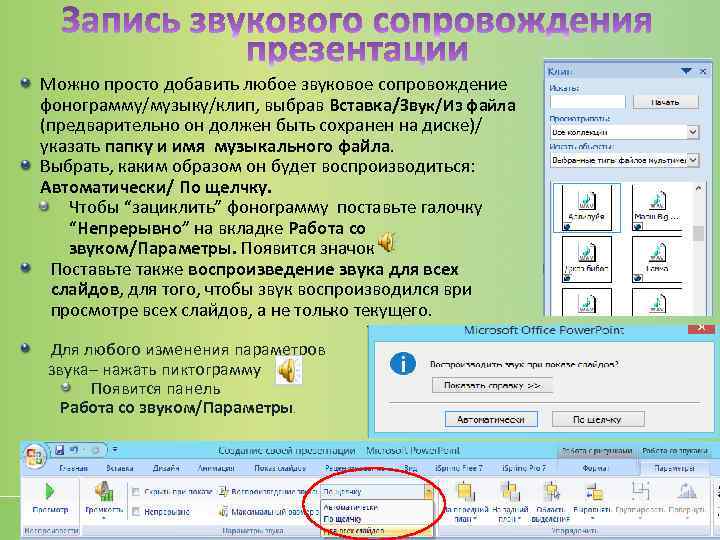 Можно просто добавить любое звуковое сопровождение фонограмму/музыку/клип, выбрав Вставка/Звук/Из файла (предварительно он должен быть сохранен на диске)/ указать папку и имя музыкального файла. Выбрать, каким образом он будет воспроизводиться: Автоматически/ По щелчку. Чтобы “зациклить” фонограмму поставьте галочку “Непрерывно” на вкладке Работа со звуком/Параметры. Появится значок Поставьте также воспроизведение звука для всех слайдов, для того, чтобы звук воспроизводился ври просмотре всех слайдов, а не только текущего. Для любого изменения параметров звука– нажать пиктограмму Появится панель Работа со звуком/Параметры.
 Сохранение: Кнопка Microsoft Office/ Сохранить как/выберите Презентация Power. Point 97 -2003. В списке Тип файла выберите пункт Веб-страница. В поле Имя файла введите имя веб-страницы. Нажмите кнопку Сохранить. В приложении Power. Point внедренные звуковые файлы сохранятся в отдельной папке с именем, использованным для сохранения вебстраницы. После того, как файл сохранен, в папке появится значок Извлечение: До этого презентация должны быть сохранена как веб-страница, т. к. в веб-странице все объекты хранятся в виде отдельных файлов. Открыть папку с именем веб-страницы, где был сохранен этот файл. Найти нужный аудио-файл среди файлов в данной папке и скопировать или переместить в папку, где находится презентация.
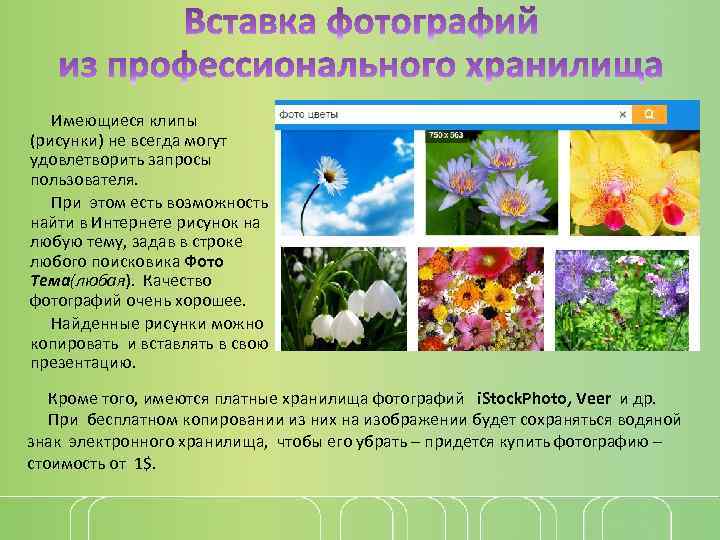 Имеющиеся клипы (рисунки) не всегда могут удовлетворить запросы пользователя. При этом есть возможность найти в Интернете рисунок на любую тему, задав в строке любого поисковика Фото Тема(любая). Качество фотографий очень хорошее. Найденные рисунки можно копировать и вставлять в свою презентацию. Кроме того, имеются платные хранилища фотографий i. Stock. Photo, Veer и др. При бесплатном копировании из них на изображении будет сохраняться водяной знак электронного хранилища, чтобы его убрать – придется купить фотографию – стоимость от 1$.
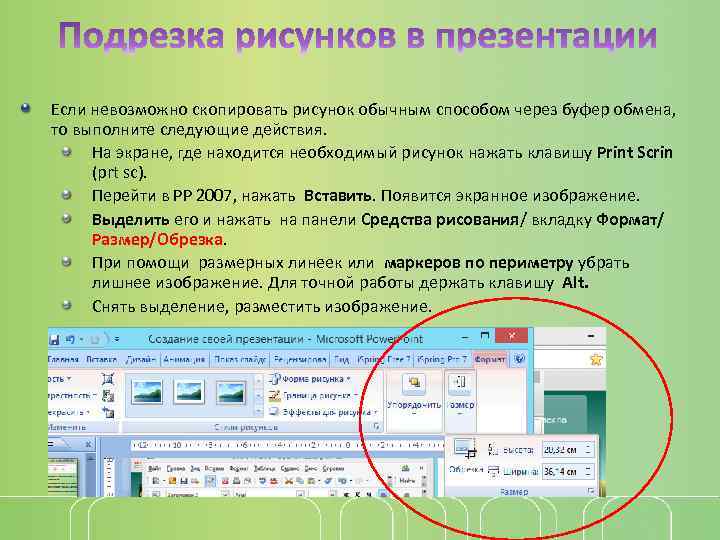 Если невозможно скопировать рисунок обычным способом через буфер обмена, то выполните следующие действия. На экране, где находится необходимый рисунок нажать клавишу Print Scrin (prt sc). Перейти в РР 2007, нажать Вставить. Появится экранное изображение. Выделить его и нажать на панели Средства рисования/ вкладку Формат/ Размер/Обрезка. При помощи размерных линеек или маркеров по периметру убрать лишнее изображение. Для точной работы держать клавишу Alt. Снять выделение, разместить изображение.
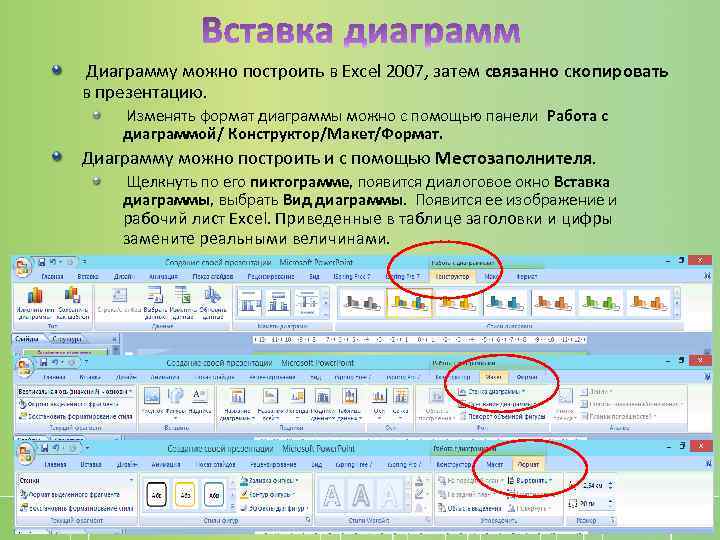 Диаграмму можно построить в Excel 2007, затем связанно скопировать в презентацию. Изменять формат диаграммы можно с помощью панели Работа с диаграммой/ Конструктор/Макет/Формат. Диаграмму можно построить и с помощью Местозаполнителя. Щелкнуть по его пиктограмме, появится диалоговое окно Вставка диаграммы, выбрать Вид диаграммы. Появится ее изображение и рабочий лист Excel. Приведенные в таблице заголовки и цифры замените реальными величинами.
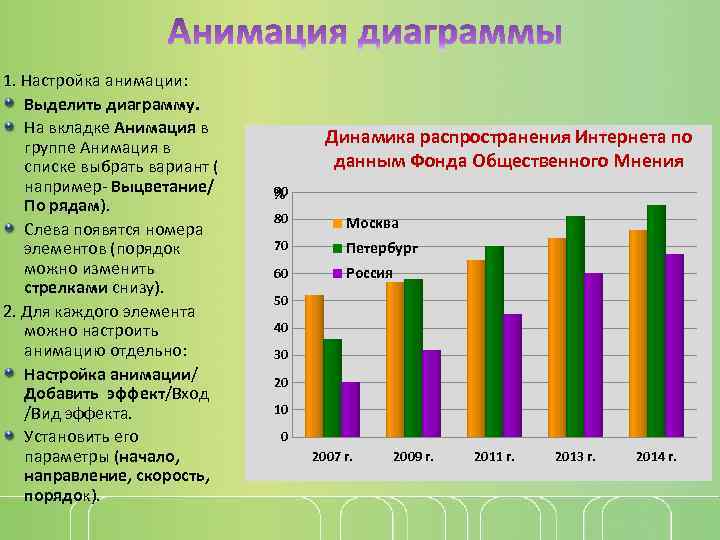 1. Настройка анимации: Выделить диаграмму. На вкладке Анимация в группе Анимация в списке выбрать вариант ( например- Выцветание/ По рядам). Слева появятся номера элементов (порядок можно изменить стрелками снизу). 2. Для каждого элемента можно настроить анимацию отдельно: Настройка анимации/ Добавить эффект/Вход /Вид эффекта. Установить его параметры (начало, направление, скорость, порядок). Динамика распространения Интернета по данным Фонда Общественного Мнения 90 % 80 Москва 70 Петербург 60 Россия 50 40 30 20 10 0 2007 г. 2009 г. 2011 г. 2013 г. 2014 г.
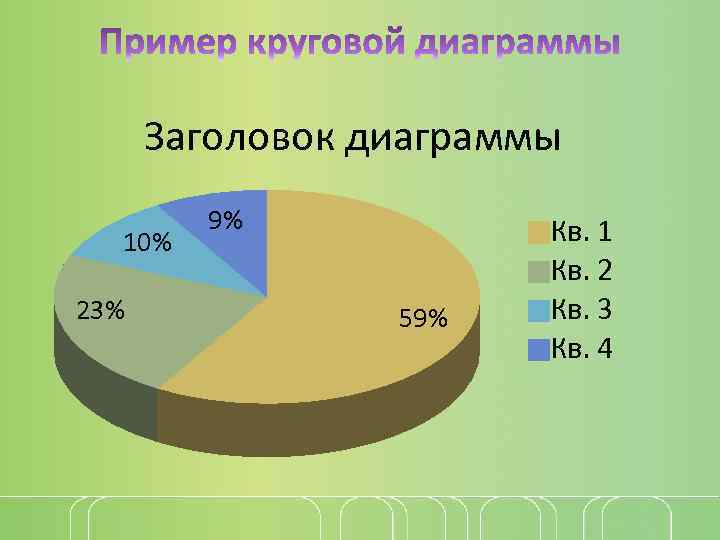 Заголовок диаграммы 10% 23% 9% 59% Кв. 1 Кв. 2 Кв. 3 Кв. 4
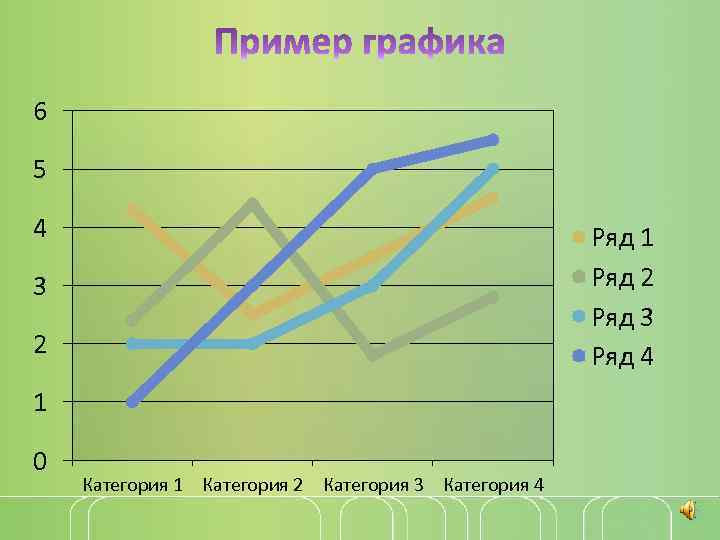 6 5 4 Ряд 1 Ряд 2 Ряд 3 Ряд 4 3 2 1 0 Категория 1 Категория 2 Категория 3 Категория 4
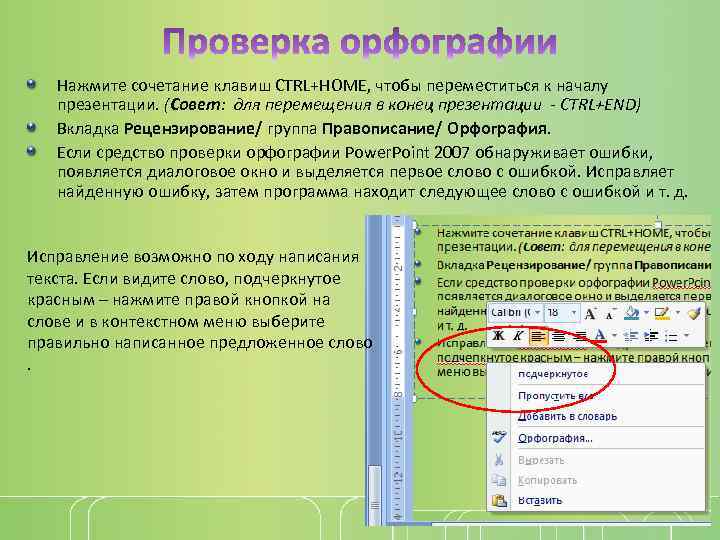 Нажмите сочетание клавиш CTRL+HOME, чтобы переместиться к началу презентации. (Совет: для перемещения в конец презентации - CTRL+END) Вкладка Рецензирование/ группа Правописание/ Орфография. Если средство проверки орфографии Power. Point 2007 обнаруживает ошибки, появляется диалоговое окно и выделяется первое слово с ошибкой. Исправляет найденную ошибку, затем программа находит следующее слово с ошибкой и т. д. Исправление возможно по ходу написания текста. Если видите слово, подчеркнутое красным – нажмите правой кнопкой на слове и в контекстном меню выберите правильно написанное предложенное слово .
 Для всей презентации можно указать только одну ориентацию — альбомную или книжную. Чтобы показать слайды и в книжной, и в альбомной ориентации, нужно связать две презентации в одну. Совет: Поместите обе презентации в одну папку. Создайте в первой презентации гиперссылку на вторую презентацию. В первой презентации выберите текст или объект, который нужно будет щелкнуть для перехода ко второй презентации. На вкладке Вставка в группе Связи выберите пункт Действие. На вкладке По щелчку мыши либо на вкладке По наведении указателя мыши нажмите кнопку Гиперссылка на, а затем в списке выберите строку Другая презентация. Найдите и выберите вторую презентацию и нажмите кнопку ОК. В поле Гиперссылка на слайд в группе Слайд выберите слайд, на который нужно создать ссылку, а затем дважды нажмите кнопку ОК. Создайте во второй презентации ссылку на первую презентацию: В поле Гиперссылка на слайд в группе Слайд выберите слайд, на который нужно создать ссылку, а затем дважды нажмите кнопку ОК. На вкладке Вставка в группе Связи выберите пункт Действие. На вкладке По щелчку мыши либо на вкладке По наведении указателя мыши, нажмите кнопку Гиперссылка на, а затем в списке выберите строку Другая презентация. Найдите и выберите первую презентацию и нажмите кнопку ОК. В поле Гиперссылка на слайд в группе Слайд выберите слайд, на который нужно создать ссылку, а затем дважды нажмите кнопку ОК.
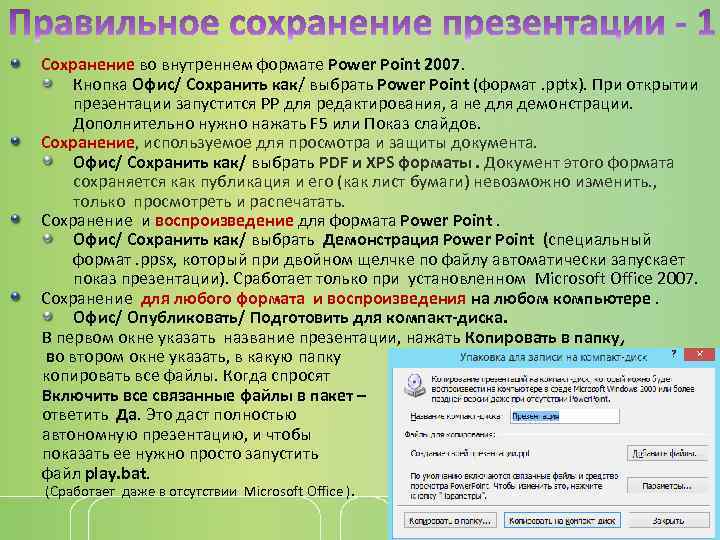 Сохранение во внутреннем формате Power Point 2007. Кнопка Офис/ Сохранить как/ выбрать Power Point (формат. pptx). При открытии презентации запустится РР для редактирования, а не для демонстрации. Дополнительно нужно нажать F 5 или Показ слайдов. Сохранение, используемое для просмотра и защиты документа. Офис/ Сохранить как/ выбрать PDF и XPS форматы. Документ этого формата сохраняется как публикация и его (как лист бумаги) невозможно изменить. , только просмотреть и распечатать. Сохранение и воспроизведение для формата Power Point. Офис/ Сохранить как/ выбрать Демонстрация Power Point (специальный формат. ppsx, который при двойном щелчке по файлу автоматически запускает показ презентации). Сработает только при установленном Microsoft Office 2007. Сохранение для любого формата и воспроизведения на любом компьютере. Офис/ Опубликовать/ Подготовить для компакт-диска. В первом окне указать название презентации, нажать Копировать в папку, во втором окне указать, в какую папку копировать все файлы. Когда спросят Включить все связанные файлы в пакет – ответить Да. Это даст полностью автономную презентацию, и чтобы показать ее нужно просто запустить файл play. bat. (Сработает даже в отсутствии Microsoft Office ).
 Откройте презентацию, которую требуется опубликовать в Интернете. Нажмите кнопку Microsoft Office , а затем выберите команду Сохранить как. В поле Имя файла введите имя файла или примите предлагаемое имя файла. В списке Папка выберите путь и местонахождение для веб-страницы на веб-сервере. Совет: Если нужно, чтобы имя опубликованной презентации отличалось от имени исходного файла, введите новое имя. В поле Тип файла выполните одно из следующих действий: Для сохранения презентации как веб-страницы и создания связанной папки, содержащей вспомогательные файлы, такие как маркеры, текстуры фона, рисунки и звуки, выберите параметр Веб-страница. Чтобы сохранить презентацию как веб-страницу, содержащую в одном файле вспомогательные данные, включая все связанные файлы, выберите параметр Вебстраница в одном файле. Чтобы задать заголовок для веб-страницы, нажмите кнопку Изменить, введите текст заголовка в поле Заголовок страницы, а затем нажмите кнопку OK. Нажмите кнопку Опубликовать, а затем в диалоговом окне Публикация веб-страницы выполните одно или несколько из следующих действий: Чтобы указать слайды, которые нужно опубликовать, в области окна Объект для публикации выберите соответствующий параметр. Для отображения заметок установите флажок Вывести заметки докладчика. Чтобы задать поддержку определенного браузер или определенной версии обозревателя, выберите нужный параметр в списке Поддержка обозревателя. Нажмите кнопку Опубликовать.
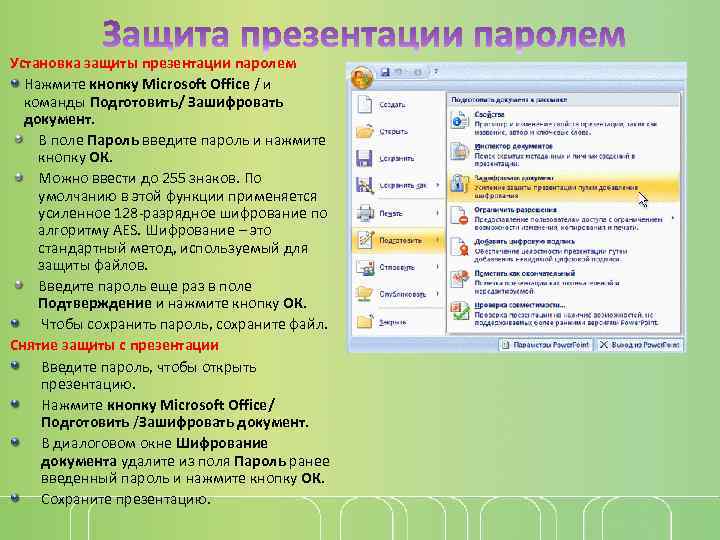 Установка защиты презентации паролем Нажмите кнопку Microsoft Office / и команды Подготовить/ Зашифровать документ. В поле Пароль введите пароль и нажмите кнопку ОК. Можно ввести до 255 знаков. По умолчанию в этой функции применяется усиленное 128 -разрядное шифрование по алгоритму AES. Шифрование – это стандартный метод, используемый для защиты файлов. Введите пароль еще раз в поле Подтверждение и нажмите кнопку ОК. Чтобы сохранить пароль, сохраните файл. Снятие защиты с презентации Введите пароль, чтобы открыть презентацию. Нажмите кнопку Microsoft Office/ Подготовить /Зашифровать документ. В диалоговом окне Шифрование документа удалите из поля Пароль ранее введенный пароль и нажмите кнопку ОК. Сохраните презентацию.
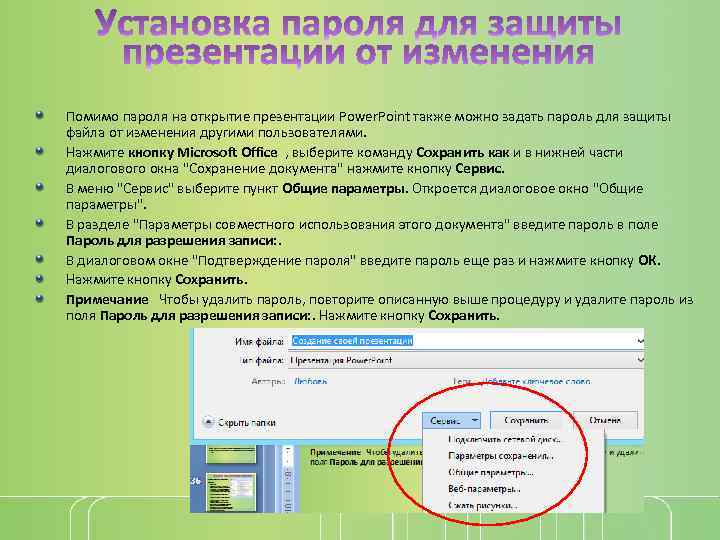 Помимо пароля на открытие презентации Power. Point также можно задать пароль для защиты файла от изменения другими пользователями. Нажмите кнопку Microsoft Office , выберите команду Сохранить как и в нижней части диалогового окна "Сохранение документа" нажмите кнопку Сервис. В меню "Сервис" выберите пункт Общие параметры. Откроется диалоговое окно "Общие параметры". В разделе "Параметры совместного использования этого документа" введите пароль в поле Пароль для разрешения записи: . В диалоговом окне "Подтверждение пароля" введите пароль еще раз и нажмите кнопку ОК. Нажмите кнопку Сохранить. Примечание Чтобы удалить пароль, повторите описанную выше процедуру и удалите пароль из поля Пароль для разрешения записи: . Нажмите кнопку Сохранить.
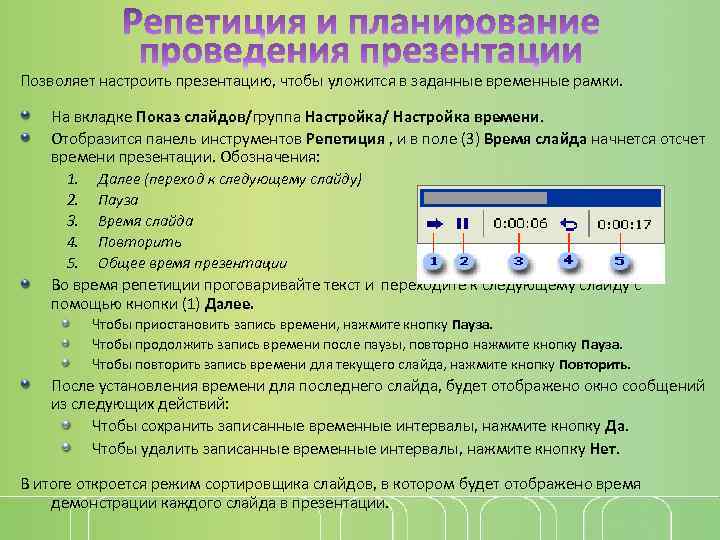 Позволяет настроить презентацию, чтобы уложится в заданные временные рамки. На вкладке Показ слайдов/группа Настройка/ Настройка времени. Отобразится панель инструментов Репетиция , и в поле (3) Время слайда начнется отсчет времени презентации. Обозначения: 1. Далее (переход к следующему слайду) 2. Пауза 3. Время слайда 4. Повторить 5. Общее время презентации Во время репетиции проговаривайте текст и переходите к следующему слайду с помощью кнопки (1) Далее. Чтобы приостановить запись времени, нажмите кнопку Пауза. Чтобы продолжить запись времени после паузы, повторно нажмите кнопку Пауза. Чтобы повторить запись времени для текущего слайда, нажмите кнопку Повторить. После установления времени для последнего слайда, будет отображено окно сообщений из следующих действий: Чтобы сохранить записанные временные интервалы, нажмите кнопку Да. Чтобы удалить записанные временные интервалы, нажмите кнопку Нет. В итоге откроется режим сортировщика слайдов, в котором будет отображено время демонстрации каждого слайда в презентации.
 Для просмотра презентации на экране компьютера в том виде, в каком она будет представлена аудитории, выберите режим показа слайдов: Вкладка Показ слайдов /группа Начать показ слайдов/ выберите: Для запуска презентации с первого слайда выберите С начала. Чтобы начать показ со слайда, в настоящий момент находящегося в области Слайд, выберите С текущего слайда. Щелкните мышью, чтобы перейти к следующему слайду. Совет: Конечно, просмотр возможен в любой момент создания презентации. Чтобы вернуться в обычный режим, в любой момент можно нажать клавишу ESC.
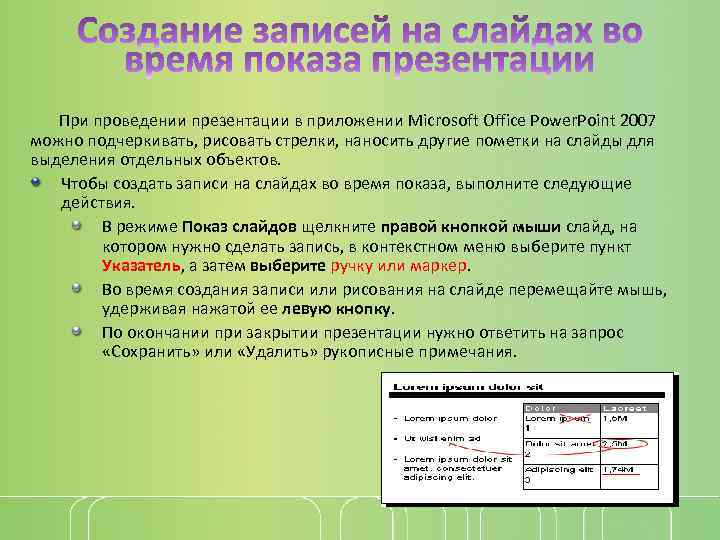 При проведении презентации в приложении Microsoft Office Power. Point 2007 можно подчеркивать, рисовать стрелки, наносить другие пометки на слайды для выделения отдельных объектов. Чтобы создать записи на слайдах во время показа, выполните следующие действия. В режиме Показ слайдов щелкните правой кнопкой мыши слайд, на котором нужно сделать запись, в контекстном меню выберите пункт Указатель, а затем выберите ручку или маркер. Во время создания записи или рисования на слайде перемещайте мышь, удерживая нажатой ее левую кнопку. По окончании при закрытии презентации нужно ответить на запрос «Сохранить» или «Удалить» рукописные примечания.
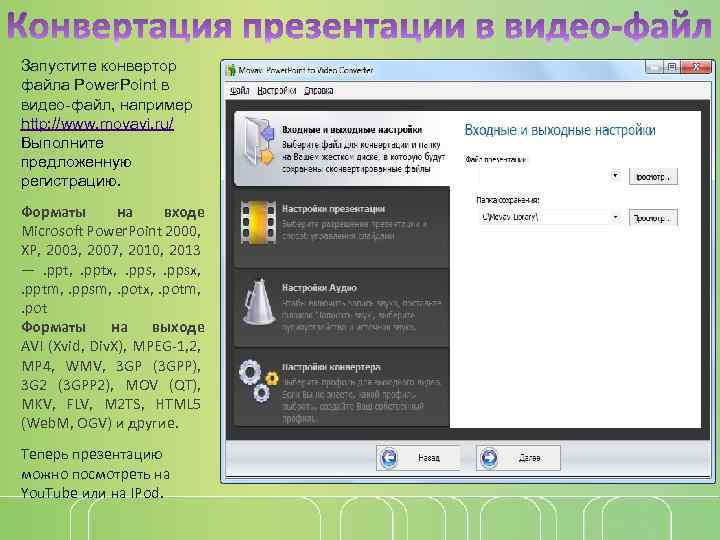 Запустите конвертор файла Power. Point в видео-файл, например http: //www. movavi. ru/ Выполните предложенную регистрацию. Форматы на входе Microsoft Power. Point 2000, XP, 2003, 2007, 2010, 2013 — . ppt, . pptx, . ppsx, . pptm, . ppsm, . potx, . potm, . pot Форматы на выходе AVI (Xvid, Div. X), MPEG-1, 2, MP 4, WMV, 3 GP (3 GPP), 3 G 2 (3 GPP 2), MOV (QT), MKV, FLV, M 2 TS, HTML 5 (Web. M, OGV) и другие. Теперь презентацию можно посмотреть на You. Tube или на IPod.
 Самый простой способ сконвертировать презентацию в видео – это воспользоваться услугами сайта author. STREAM. com (авторский поток) Это сервис онлайновой публикации презентаций. Итак, регистрируемся на сервисе (БЕСПЛАТНО ИЛИ ПЛАТНО). Загружаем свою презентацию. После загрузки системе требуется некоторое время для конвертации презентации из формата Power. Point, и вскоре она появляется в списке ваших презентаций. Загруженная презентация может быть сконвертирована в видео, которое, в свою очередь, можно скачать и загрузить на Youtube или на IPod.