


 Скачать презентацию Электронный словарь Lingvo Теоретические сведения
Электронный словарь Lingvo__.ppt
- Количество слайдов: 21
 «Электронный словарь Lingvo»
 Теоретические сведения • В большинстве случаев линейка продуктов ABBYY Lingvo включает в себя три версии электронного словаря: • ABBYY Lingvo English_Russian Electronic Dictionary • ABBYY Lingvo Multilingual Electronic Dictionary • ABBYY Lingvo Popular Electronic Dictionary
 Перевод слов и словосочетаний при работе с ABBYY Lingvo • Чтобы перевести слово или словосочетание: • Наберите нужное слово или словосочетание в строке ввода: при этом содержимое главного окна ABBYYLingvo будет меняться, синхронизируясь с набираемым текстом; как только Вы увидели в списке то, что Вы ищете – нажмите кнопку или ENTER. На экране появится карточка с переводом слова из строки ввода или, возможно, окно Перевод или окно Варианты.
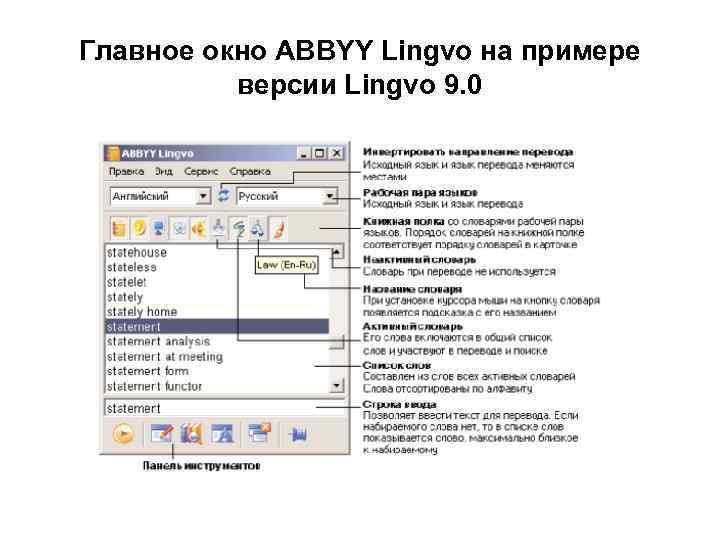 Главное окно ABBYY Lingvo на примере версии Lingvo 9. 0
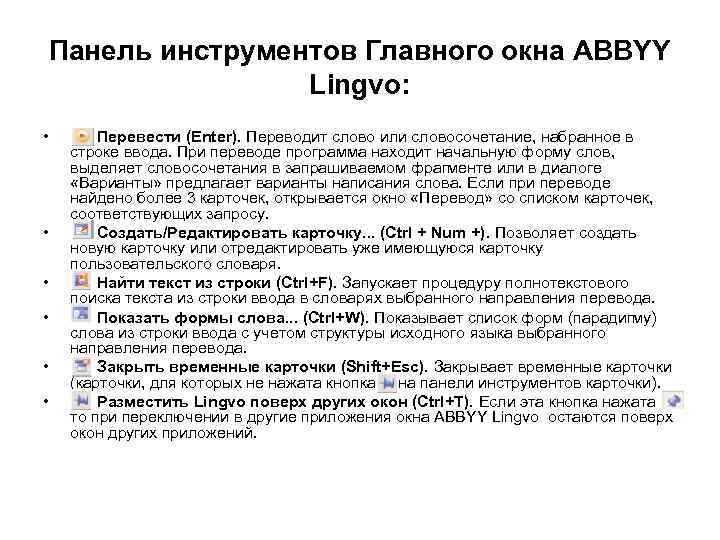 Панель инструментов Главного окна ABBYY Lingvo: • • • Перевести (Enter). Переводит слово или словосочетание, набранное в строке ввода. При переводе программа находит начальную форму слов, выделяет словосочетания в запрашиваемом фрагменте или в диалоге «Варианты» предлагает варианты написания слова. Если при переводе найдено более 3 карточек, открывается окно «Перевод» со списком карточек, соответствующих запросу. Создать/Редактировать карточку. . . (Ctrl + Num +). Позволяет создать новую карточку или отредактировать уже имеющуюся карточку пользовательского словаря. Найти текст из строки (Ctrl+F). Запускает процедуру полнотекстового поиска текста из строки ввода в словарях выбранного направления перевода. Показать формы слова. . . (Ctrl+W). Показывает список форм (парадигму) слова из строки ввода с учетом структуры исходного языка выбранного направления перевода. Закрыть временные карточки (Shift+Esc). Закрывает временные карточки (карточки, для которых не нажата кнопка на панели инструментов карточки). Разместить Lingvo поверх других окон (Ctrl+T). Если эта кнопка нажата то при переключении в другие приложения окна ABBYY Lingvo остаются поверх окон других приложений.
 Работа со словарями • Каждый подключенный словарь отображается своим значком на книжной полке ABBYY Lingvo выбранного направления перевода. Нажав кнопку словаря, Вы можете открывать или закрывать его (делать «активным» или «неактивным» ). Активные словари используются при переводе и полнотекстовом поиске
 Чтобы изменить состав системных словарей (доустановить или удалить) на примере версии 9. 0 • 1. В меню Пуск>Настройки>Панель управления выберите пункт Установка/Удаление программ. Откроется окно Установка/Удаление программ. • 2. Из списка программ выберите ABBYY Lingvo English_Russian Dictionary (ABBYY Lingvo 9. 0 Multilingual Dictionary) и нажмите кнопку Изменить. Откроется диалог ABBYY Lingvo 9. 0 English_Russian Dictionary (ABBYY Lingvo 9. 0 Multilingual Dictionary) Обслуживание программ. • 3. В появившемся диалоге отметьте опцию Изменить и нажмите кнопку Далее>. Откроется диалог Выборочная установка. • 4. В диалоге Выборочная установка отметьте нужные словари и нажмите кнопку Далее> и следуйте инструкциям программы установки.
 Чтобы подключить словарь • Перетащите с помощью мышки (drag&drop) соответствующий файл (расширение. adc, . lsd или. lud) из списка файлов в Проводнике (Explorer) на книжную полку ABBYY Lingvo 9. 0. • Подключить/отключить словари также можно в диалоге Языки и словари (Сервис>Языки и словари. . . ). • Чтобы отключить словарь: • 1. Удерживая клавишу ALT, нажмите кнопку словаря, который Вы хотите отключить. • 2. Отведите курсор мышки за пределы «книжной полки» ABBYY Lingvo 9. 0, удерживая при этом кнопку мышки • нажатой • 3. Отпустите кнопку.
 Взаимное расположение словарей (приоритет) • От того, как расположены словари на книжной полке, зависит порядок, в котором открываются карточки одного и того же слова в разных словарях. • Чтобы переместить словарь: • нажмите и удерживайте клавишу ALT, затем нажмите кнопку словаря, который Вы хотите переставить, и подведите курсор мышки к тому месту, куда Вы хотите переместить словарь, удерживая при этом кнопку мышки нажатой. Отпустите кнопку мышки, и словарь переместится.
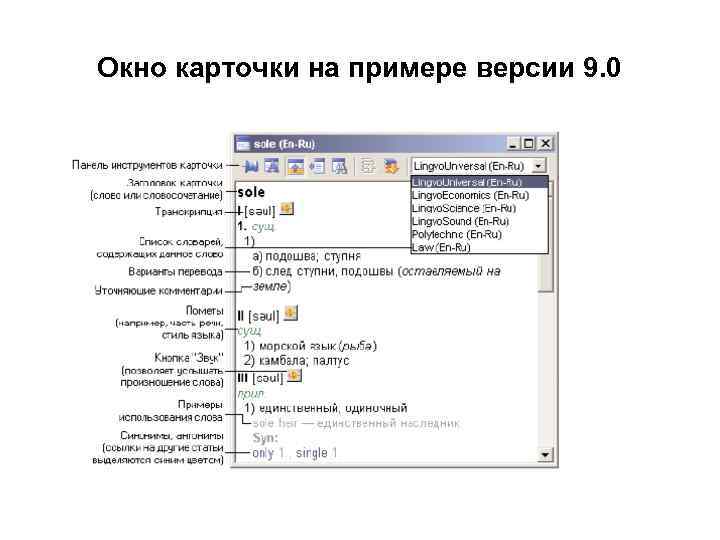 Окно карточки на примере версии 9. 0
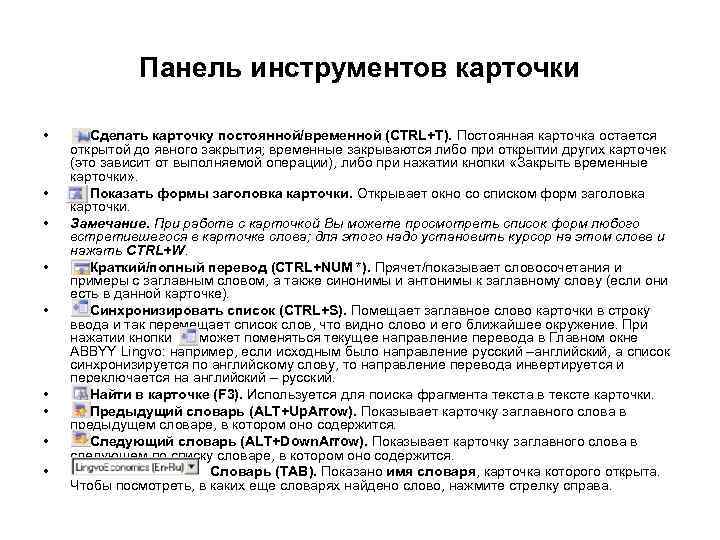 Панель инструментов карточки • • • Сделать карточку постоянной/временной (CTRL+T). Постоянная карточка остается открытой до явного закрытия; временные закрываются либо при открытии других карточек (это зависит от выполняемой операции), либо при нажатии кнопки «Закрыть временные карточки» . Показать формы заголовка карточки. Открывает окно со списком форм заголовка карточки. Замечание. При работе с карточкой Вы можете просмотреть список форм любого встретившегося в карточке слова; для этого надо установить курсор на этом слове и нажать CTRL+W. Краткий/полный перевод (CTRL+NUM *). Прячет/показывает словосочетания и примеры с заглавным словом, а также синонимы и антонимы к заглавному слову (если они есть в данной карточке). Синхронизировать список (CTRL+S). Помещает заглавное слово карточки в строку ввода и так перемещает список слов, что видно слово и его ближайшее окружение. При нажатии кнопки может поменяться текущее направление перевода в Главном окне ABBYY Lingvo: например, если исходным было направление русский –английский, а список синхронизируется по английскому слову, то направление перевода инвертируется и переключается на английский – русский. Найти в карточке (F 3). Используется для поиска фрагмента текста в тексте карточки. Предыдущий словарь (ALT+Up. Arrow). Показывает карточку заглавного слова в предыдущем словаре, в котором оно содержится. Следующий словарь (ALT+Down. Arrow). Показывает карточку заглавного слова в следующем по списку словаре, в котором оно содержится. Словарь (TAB). Показано имя словаря, карточка которого открыта. Чтобы посмотреть, в каких еще словарях найдено слово, нажмите стрелку справа.
 Механизм перевода слов и словосочетаний в ABBYY Lingvo • 1. Если содержимое строки ввода полностью совпадает с элементом списка слов (то есть заголовком какой либо карточки) или является его полным префиксом, открывается карточка текущего элемента списка слов; • 2. Если содержимое строки ввода полностью совпадает с элементом списка слов (или является префиксом), а также является формой какого_либо слова из списка слова, то в этом случае помимо карточки, открываемой по совпадению с элементом списка слова, также откроются карточки с переводом возможных начальных форм слова из строки ввода. • 3. Если содержимое строки ввода является словосочетанием, находящимся не в начальной форме, происходит его локальный разбор, во время которого ищется словосочетание в начальной форме, а также обрабатываются вложенные словосочетания, включая отдельные слова (в этом варианте операция Перевести работает полностью аналогично переводу из внешних приложений).
 Полнотекстовый поиск по словарям • • • Полнотекстовый поиск в ABBYY Lingvo – это поиск слова или словосочетания по всему тексту карточек в активных словарях рабочей пары языков. К примеру, Вы встретили в английском тексте словосочетание «head and shoulders» . Вы понимаете, что буквально это означает «голова и плечи» , но в Вашем случае такой перевод не подходит. По команде Перевести Вы найдете карточку с таким заголовком в словаре Lingvo. Economics (En_Ru) с переводом «форма графика изменения цены акции, имеющая три пика, средний из которых выше остальных» , – этот перевод тоже оказывается неадекватным. Вас интересует, нет ли у этого словосочетания каких нибудь других значений. Воспользовавшись командой Найти, Вы находите его в примерах еще в двух карточках различных словарей. Оказывается, данное словосочетание используется еще и в таких контекстах, как: «притянуть за уши» и «быть на голову выше других» . Теперь Вы можете выбрать тот вариант, который в наибольшей степени соответствует смыслу Вашего предложения.
 Чтобы осуществить полнотекстовый поиск по словарям • 1. Наберите в строке ввода нужное слово или словосочетание. • 2. Выберите в меню Сервис пункт Найти или нажмите кнопку или CTRL+F. • Появится окно Поиск, в котором Вы увидите список карточек, распределенных по нескольким пунктам: • карточки, имеющие слова из запроса в качестве заголовка карточки (отдельно карточки с заголовками, состоящими из одного слова, и карточки с заголовками_словосочетаниями); • карточки, имеющие слова или словосочетания из запроса в зоне перевода; • карточки, имеющие слова или словосочетания из запроса в зоне примеров; • карточки, имеющие слова или словосочетания из запроса в зоне комментариев.
 Просмотр списка форм слова • • • Система ABBYY Lingvo 9. 0 позволяет автоматически получить список всех форм искомого слова (парадигму). Чтобы посмотреть список форм слова: Наберите нужное слово на клавиатуре или выберите его из списка слов. Выберите пункт Показать формы слова. . . в меню Сервис или нажмите кнопку. Откроется диалог Формы слова, содержащий список всех возможных форм данного слова. При формировании списка форм слова система использует исходный язык, установленный в левом окне панели языков ABBYY Lingvo. Это особенно важно учитывать в многоязычной версии при работе с несколькими языками, т. к. в разных языках могут встретиться слова, одинаковые по написанию. Например, наберите в строке ввода слово «installer» и выберите пункт Показать формы слова. . . в меню Сервис или нажмите кнопку. Если текущий исходный язык – английский, Вы увидите формы английского существительного. Если текущий исходный язык – французский – французского глагола. При попытке просмотреть формы этого слова при исходном немецком языке, Вы получите сообщение о том, что формы этого слова неизвестны.
 Получение подсказки правильного написания слова • • Если набранного слова нет в словарях, то, возможно, слово в строке ввода было набрано с ошибкой. В этом случае при переводе автоматически откроется окно Варианты, в котором будут предложены возможные способы написания слова из строки ввода. Чтобы получить подсказку вручную: Выберите в меню Сервис пункт Предложить варианты. . . или нажмите F 7.
 Создание и пополнение пользовательских словарей на примере ABBYY Lingvo 9. 0 • • В системе ABBYY Lingvo 9. 0 предусмотрены 2 вида пользовательский словарей. Для «оперативной» работы служат пользовательские пополняемые словари (т. е. словари, созданные пользователем непосредственно во время работы с ABBYY Lingvo 9. 0). Словари другого типа, обладающие богатыми возможностями разметки (аналогичные системным словарям), но не поддерживающие оперативное пополнение в сеансе работы с ABBYY Lingvo 9. 0, можно создавать с помощью компилятора языка DSL (см. Справку по DSL Compiler). Чтобы добавить слово в пользовательский словарь или отредактировать карточку слова: в меню Сервис выберите команду Создать/Редактировать карточку. . . или нажмите кнопку или нажмите CTRL NUM +. Откроется диалог Создать/редактировать карточку, в котором вы сможете добавить новую или отредактировать уже существующую карточку в пользовательском словаре. Создать новый пользовательский словарь можно в этом же диалоге, нажав кнопку Создать. . . , а затем указав его направление перевода, а также всю необходимую информацию о словаре. Замечание. Каждая созданная карточка будет участвовать как в переводе, так и в полнотекстовом поиске. Чтобы удалить слово: выделите слово в списке и в меню Сервис выберите пункт Удалить карточку. . .
 Создание словарей на языке DSL • • • Начиная с версии Lingvo 6. 0, в состав системы входит компилятор языка DSL. Компилятор позволяет создавать словари, которые затем можно поставить на полку Вашей системы Lingvo, передать для использования коллегам и друзьям или даже предложить всему сообществу пользователей Lingvo. Пользовательские словари Вы можете найти на сайте www. Lingvo. DA. ru. В качестве исходного языка и языка перевода созданные с помощью DSL_компилятора словари могут иметь любые языки. Помимо этого, авторы таких словарей располагают теми же возможностями форматирования карточек, что и создатели системных словарей Lingvo. В отличие от тех словарей, которые можно оперативно создавать и пополнять прямо из системы Lingvo, словарь на языке DSL создается во внешнем текстовом процессоре, а затем компилируется. Полное описание языка DSL смотрите в Справке по DSL Compiler. DSL компилятор можно запустить, нажав на кнопку Пуск и выбрав пункт Программы/ABBYY Lingvo 9. 0/DSL Compiler 9. 0.
 Работа с грамматическим словарем • • Начиная с 8. 0 версии в состав системных словарей Lingvo входит грамматический словарь. Этот словарь являетсягипертекстовым справочником по грамматике английского языка. Он содержит описание основных грамматических понятий, а также правила и примеры их использования. В карточках словаря можно найти не только информацию об использовании каждой отдельной грамматической конструкции, но и о разнице между близкими конструкциями (например, карточка «give me this» or «give this to me» и т. д. ). Кроме того, в словаре собрана информация о нормах речевого этикета, о различиях между британским и американским вариантами английского языка, в частности, о различиях в произношении некоторых слов и т. д. Грамматический словарь английского языка (Lingvo. Grammatical (En_Ru)) содержит около 500 грамматических тем (статей). Главной (начальной) статьей является статья Grammar, которая содержит ссылки на 6 статей (основных тем) первого уровня: Parts of speech; Syntax; Speech situations; American and British English; Spelling; Punctuation. Кроме ссылок на дочерние статьи (раскрывающие грамматическую тему подробнее) и на статью_родителя (тему, включающую в себя текущую) статьи грамматического словаря могут содержать ссылки на темы, так или иначе связанные с рассматриваемой. Работа с грамматическим словарем осуществляется так же, как и с другими словарями ABBYY Lingvo, хотя необходимо помнить, что карточки этого словаря, в отличие от остальных системных словарей ABBYYLingvo, не предоставляют перевода своих заголовков, а описывают соответствующие им правила и примерыиспользования. В словарь можно попасть по ссылкам из некоторых карточек словаря Lingvo. Universal (En_Ru), а можно читать Lingvo. Grammatical (En_Ru) как гипертекстовую «книгу» , начиная со статьи Grammar.
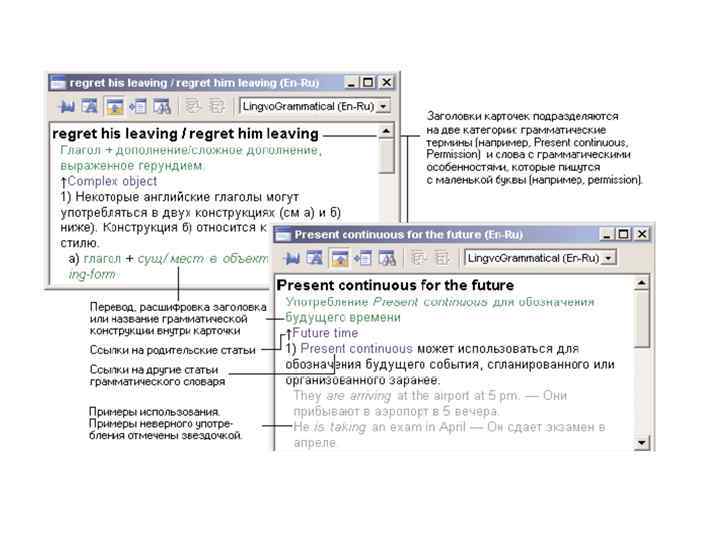
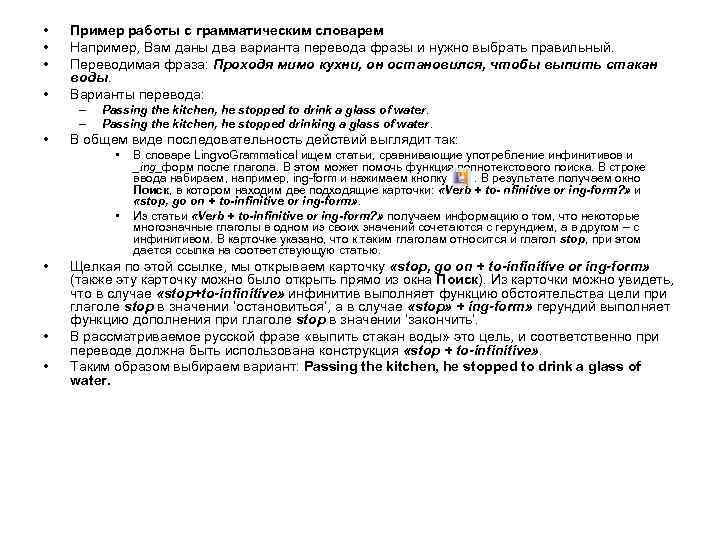 • • Пример работы с грамматическим словарем Например, Вам даны два варианта перевода фразы и нужно выбрать правильный. Переводимая фраза: Проходя мимо кухни, он остановился, чтобы выпить стакан воды. Варианты перевода: – – • Passing the kitchen, he stopped to drink a glass of water. Passing the kitchen, he stopped drinking a glass of water. В общем виде последовательность действий выглядит так: • • • В словаре Lingvo. Grammatical ищем статьи, сравнивающие употребление инфинитивов и _ing_форм после глагола. В этом может помочь функция полнотекстового поиска. В строке ввода набираем, например, ing-form и нажимаем кнопку. В результате получаем окно Поиск, в котором находим две подходящие карточки: «Verb + to- nfinitive or ing-form? » и «stop, go on + to-infinitive or ing-form» . Из статьи «Verb + to-infinitive or ing-form? » получаем информацию о том, что некоторые многозначные глаголы в одном из своих значений сочетаются с герундием, а в другом – с инфинитивом. В карточке указано, что к таким глаголам относится и глагол stop, при этом дается ссылка на соответствующую статью. Щелкая по этой ссылке, мы открываем карточку «stop, go on + to-infinitive or ing-form» (также эту карточку можно было открыть прямо из окна Поиск). Из карточки можно увидеть, что в случае «stop+to-infinitive» инфинитив выполняет функцию обстоятельства цели при глаголе stop в значении ‘остановиться’, а в случае «stop» + ing-form» герундий выполняет функцию дополнения при глаголе stop в значении ‘закончить’. В рассматриваемое русской фразе «выпить стакан воды» это цель, и соответственно при переводе должна быть использована конструкция «stop + to-infinitive» . Таким образом выбираем вариант: Passing the kitchen, he stopped to drink a glass of water.