 Скачать презентацию Электронные таблицы Обобщение данных 1 База данных
Обобщен_дан.pptx
- Количество слайдов: 14




Электронные таблицы Обобщение данных 1
База данных Excel В Excel имеется развитый аппарат быстрого и удобного извлечения и формирования различных обобщающих сводок. Для реализации таких задач в состав табличного процессора входит группа команд для работы с ЭТ как с базой данных. Возможности таких баз заметно меньше, чем Access, но многие предпочитают не тратить время на освоение новой системы, а использовать подручные средства. Единственным требованием, которому должны удовлетворять такие таблицы, является однородность входящих в нее строк. Доступ к этим средствам, в основном, содержит меню Данные. 2

Понятие о списке Электронную таблицу, используемую в качестве базы данных, называют списком или базой данных Excel и используют соответствующую терминологию: строка списка — запись базы данных; столбец списка — поле базы данных. Название столбца может занимать только одну ячейку и при работе с таблицей как с базой данных называется именем поля. Все ячейки строки с именами полей образуют область имен полей, которая занимает только одну строку. Имя поля может состоять из нескольких слов любого алфавита. 3
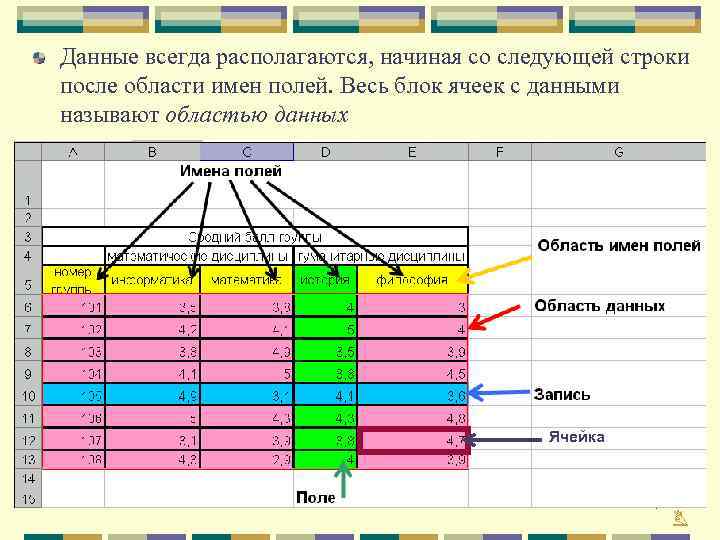
Данные всегда располагаются, начиная со следующей строки после области имен полей. Весь блок ячеек с данными называют областью данных Ячейка 4
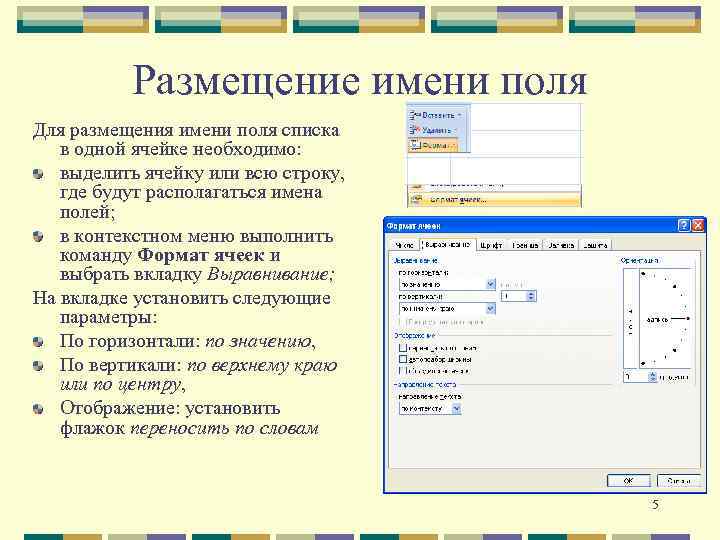
Размещение имени поля Для размещения имени поля списка в одной ячейке необходимо: выделить ячейку или всю строку, где будут располагаться имена полей; в контекстном меню выполнить команду Формат ячеек и выбрать вкладку Выравнивание; На вкладке установить следующие параметры: По горизонтали: по значению, По вертикали: по верхнему краю или по центру, Отображение: установить флажок переносить по словам 5

Организация данных в листе Excel Аналогичные элементы списка (данные) располагаются в один столбец. Связанные диапазоны данных и другие данные в листе разделяются пустыми строками. Критически важные данные располагаются над или под диапазоном. Следует избегать вставки пустых строк и столбцов в диапазон данных. Перед внесением изменений в диапазон следует убедиться, что все скрытые строки и столбцы отображаются 6

Форматирование данных в списке Для идентификации данных используют заголовки столбцов. Для различения данных используют границы ячеек. Для отступа данных пробелы не используются – для этого пользуются командами «Увеличить/уменьшить отступ» !!! Для работы со связанными данными используют табличный формат Excel: «Вставка-таблица» 7

Операции над записями Над записями списка можно выполнять различные операции обработки, команды вызова которых сгруппированы в меню Данные. Для того чтобы электронная таблица воспринималась системой как список, необходимо соблюдать описанные выше правила и перед выполнением операций обработки установить курсор внутри этой таблицы. В этом случае при вводе команды обработки из меню Данные весь список (имена полей и записи, см. рис. ) будет выделен темным цветом. Когда список сформирован неверно или нужно работать с частью области списка, область списка надо выделить вручную с помощью мыши 8
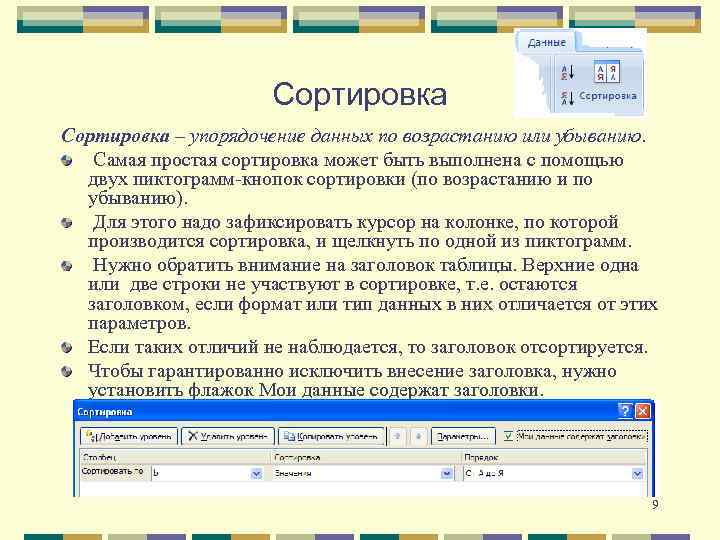
Сортировка – упорядочение данных по возрастанию или убыванию. Самая простая сортировка может быть выполнена с помощью двух пиктограмм-кнопок сортировки (по возрастанию и по убыванию). Для этого надо зафиксировать курсор на колонке, по которой производится сортировка, и щелкнуть по одной из пиктограмм. Нужно обратить внимание на заголовок таблицы. Верхние одна или две строки не участвуют в сортировке, т. е. остаются заголовком, если формат или тип данных в них отличается от этих параметров. Если таких отличий не наблюдается, то заголовок отсортируется. Чтобы гарантированно исключить внесение заголовка, нужно установить флажок Мои данные содержат заголовки. 9
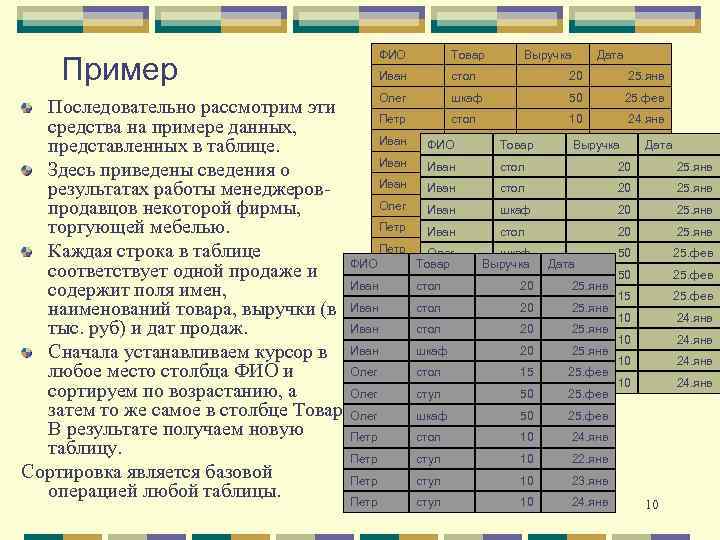
Пример ФИО Товар Иван стол 20 25. янв Олег шкаф 50 25. фев стол 10 24. янв Последовательно рассмотрим эти Петр средства на примере данных, Иван представленных в таблице. Иван Здесь приведены сведения о Иван результатах работы менеджеров. Олег продавцов некоторой фирмы, Петр торгующей мебелью. Петр Каждая строка в таблице ФИО Петр соответствует одной продаже и Иван содержит поля имен, Олег Иван наименований товара, выручки (в Иван тыс. руб) и дат продаж. Сначала устанавливаем курсор в Иван Олег любое место столбца ФИО и сортируем по возрастанию, а Олег затем то же самое в столбце Товар. Олег В результате получаем новую Петр таблицу. Петр Сортировка является базовой Петр операцией любой таблицы. Петр Выручка Дата стол ФИО шкаф Иван Товар стол Иван стул Иван стол 20 Выручка 25. янв Дата 20 25. янв 20 шкаф 50 стол Иван стол стул Олег шкаф Товар Выручка стол Олег стул стол 20 стол Олег стол 20 Петр стол шкаф 20 Петр стул стол 15 Петр стол стул 50 10 стол 25. фев 20 24. янв 20 25. янв 10 24. янв 25. фев 50 Дата 10 24. янв 25. фев 50 25. янв 15 25. фев 15 25. янв 10 24. янв 25. фев шкаф 50 25. фев стол 10 24. янв стул 10 22. янв стул 10 23. янв стул 10 24. янв 10
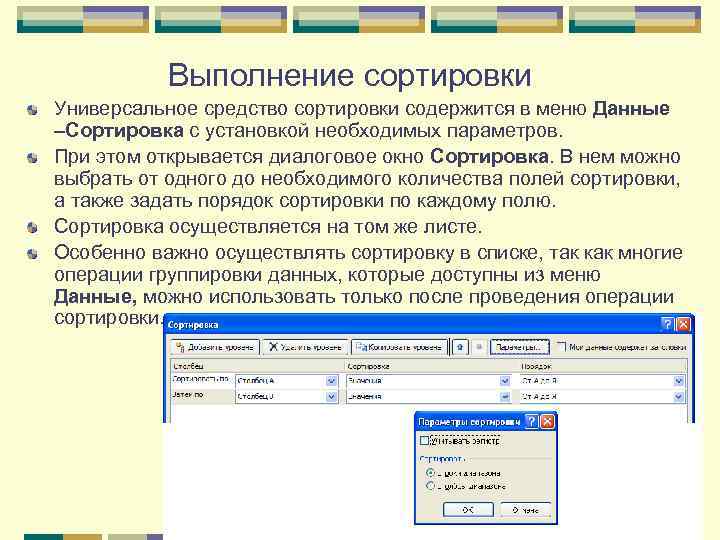
Выполнение сортировки Универсальное средство сортировки содержится в меню Данные –Сортировка с установкой необходимых параметров. При этом открывается диалоговое окно Сортировка. В нем можно выбрать от одного до необходимого количества полей сортировки, а также задать порядок сортировки по каждому полю. Сортировка осуществляется на том же листе. Особенно важно осуществлять сортировку в списке, так как многие операции группировки данных, которые доступны из меню Данные, можно использовать только после проведения операции сортировки. 11
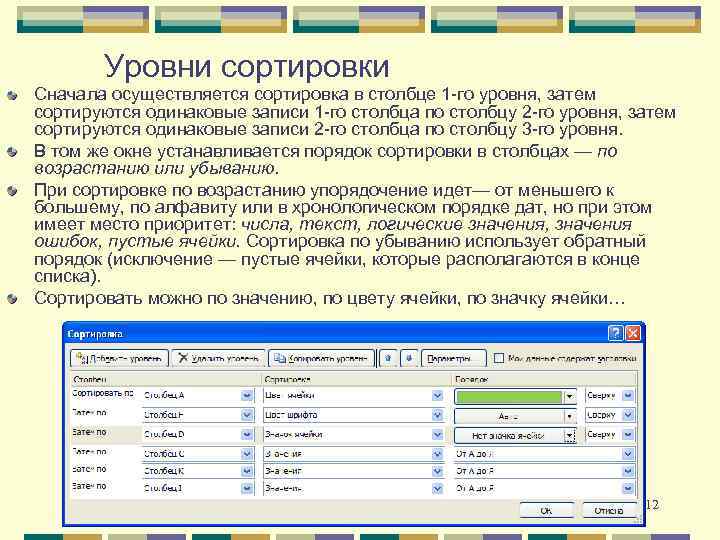
Уровни сортировки Сначала осуществляется сортировка в столбце 1 -го уровня, затем сортируются одинаковые записи 1 -го столбца по столбцу 2 -го уровня, затем сортируются одинаковые записи 2 -го столбца по столбцу 3 -го уровня. В том же окне устанавливается порядок сортировки в столбцах — по возрастанию или убыванию. При сортировке по возрастанию упорядочение идет— от меньшего к большему, по алфавиту или в хронологическом порядке дат, но при этом имеет место приоритет: числа, текст, логические значения, значения ошибок, пустые ячейки. Сортировка по убыванию использует обратный порядок (исключение — пустые ячейки, которые располагаются в конце списка). Сортировать можно по значению, по цвету ячейки, по значку ячейки… 12
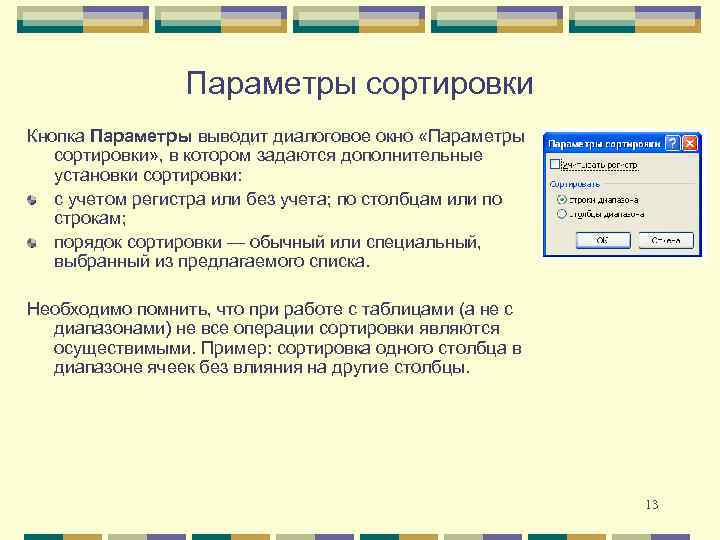
Параметры сортировки Кнопка Параметры выводит диалоговое окно «Параметры сортировки» , в котором задаются дополнительные установки сортировки: с учетом регистра или без учета; по столбцам или по строкам; порядок сортировки — обычный или специальный, выбранный из предлагаемого списка. Необходимо помнить, что при работе с таблицами (а не с диапазонами) не все операции сортировки являются осуществимыми. Пример: сортировка одного столбца в диапазоне ячеек без влияния на другие столбцы. 13
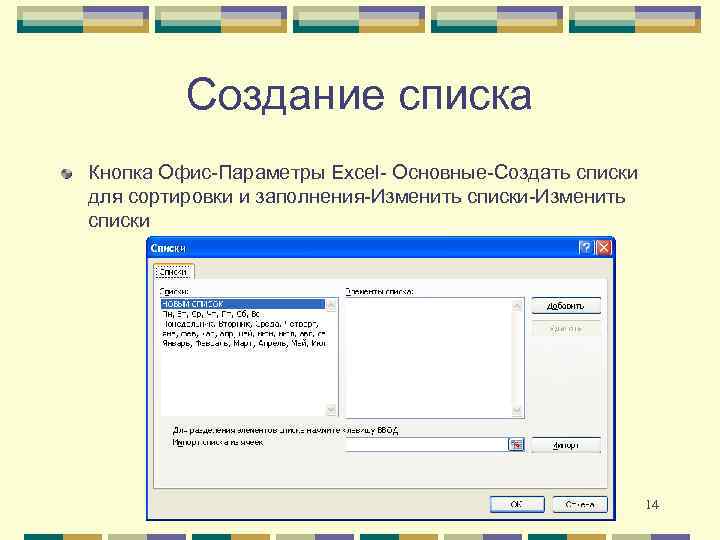
Создание списка Кнопка Офис-Параметры Excel- Основные-Создать списки для сортировки и заполнения-Изменить списки 14
Скачать презентацию Электронные таблицы Обобщение данных 1 База данных
Обобщен_дан.pptx