 Скачать презентацию ЭЛЕКТРОННЫЕ ТАБЛИЦЫ MS Excel Тема занятия
Презентация по MS Excel.pptx
- Количество слайдов: 36




ЭЛЕКТРОННЫЕ ТАБЛИЦЫ MS Excel

Тема занятия: • Табличный процессор Microsoft Excel • Создание электронных таблиц • Организация вычислений

Основные понятия и определения Для решения задач, которые можно представить в виде таблиц, разработаны специальные программы, называемые электронными таблицами. Microsoft Excel – это приложение, входящее в состав пакета Microsoft Office, предназначенное для подготовки и обработки электронных таблиц под управлением ОС Windows.

Основные возможности табличных процессоров • • Выполнение однотипных расчетов Создание и печать таблиц и диаграмм Создание многотабличных документов Работа с электронными таблицами как с базами данных Создание итоговых и сводных таблиц Решение оптимизационных задач Статистическая обработка данных

Основные возможности табличных процессоров Создание электронных таблиц

Основные возможности табличных процессоров Редактирование таблиц

Основные возможности табличных процессоров Выполнение расчетов
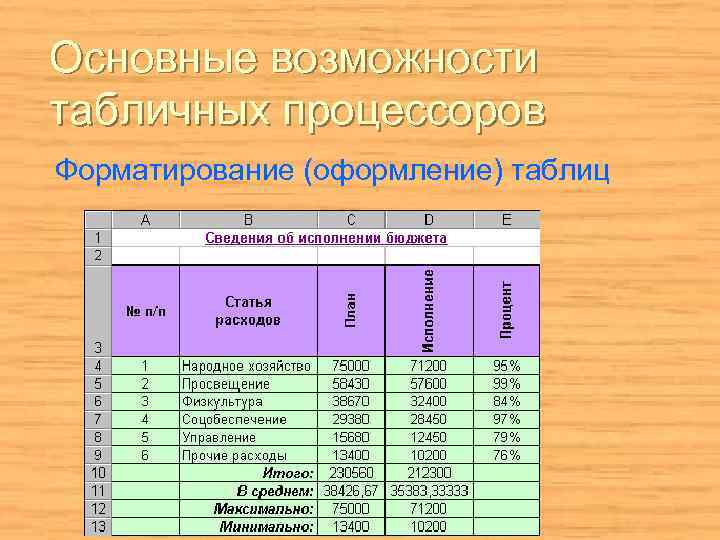
Основные возможности табличных процессоров Форматирование (оформление) таблиц

Основные возможности табличных процессоров Построение и форматирование диаграмм

Основные возможности табличных процессоров Создание электронных таблиц

Основные возможности табличных процессоров Редактирование таблиц

Основные возможности табличных процессоров Выполнение расчетов

Основные возможности табличных процессоров Форматирование (оформление) таблиц

Основные возможности табличных процессоров Построение и форматирование диаграмм

Элементы интерфейса MS Excel Строка заголовка Cтрока основного меню Панели инструментов Строка формул Кнопки управления Заголовки столбцов Текущая ячейка Заголовки строк Строка состояния Поле имени Ярлычки листов Линейки прокрутки

Основные понятия и определения Рабочая книга – основной документ, используемый MS Excel для хранения и обработки данных. Рабочая книга представляет собой набор рабочих листов, каждый из которых имеет табличную структуру и может содержать одну или несколько таблиц. Рабочий лист разделен линиями сетки на строки и столбцы. На пересечении строки и столбца находится ячейка Столбец – идентифицируется буквами латинского алфавита (А, В, С, …), называемыми заголовками столбцов Строка – идентифицируется числами (1, 2, 3, …), называемыми заголовками строк

Основные понятия и определения Ячейка – элементарный объект электронной таблицы, используемый для хранения и отображения данных. Идентифицируется сочетанием заголовка столбца и строки (А 25, D 47, …), называемым адресом ячейки. В любой ячейке может храниться информация одного из трех типов: текст, число или формула Диапазон (Блок) ячеек – идентифицируется адресами левой верхней и правой нижней ячеек блока, разделенными двоеточием (А 1: С 5, B 3: E 14, . . . )

Типы данных Текст – строка не более 32000 символов, содержащая буквы, цифры и специальные символы Информатика 21 -37 -20 ‘ 703 2002 -й год

Типы данных Число – числовая константа -123 (целое число) 3856, 5657 (дробное число) 1, 2 E+09 (число в экспоненциальной форме) 5, 9 Е-05

Типы данных Формула – выражение, начинающееся со знака равенства (=) и состоящее из числовых величин, адресов ячеек, функций и знаков арифметических операций =330+25 =А 5+12 =А 1 -B 7 =A 1 -2*C 4

Типы данных Функции – это запрограммированные формулы, позволяющие проводить часто встречающиеся последовательности вычислений =СУММ(A 4: A 12) =СРЗНАЧ(D 2: D 10) =МАХ(C 2: C 10) =MIN(B 2: B 10)

Типы данных Дата – может быть представлена в различных форматах 20. 03. 02 20 марта 2002 г. 20. 03. 02 14: 42

Задания для выполнения Откройте электронную таблицу Microsoft Excel. Выделите столбец В (чтобы выделить весь столбец, надо щелкнуть мышкой на его заголовок), и выполните заливку столбца желтым цветом. Выделите строку 3 (чтобы выделить всю строку, надо щелкнуть мышкой на ее номер) и выполните заливку строки красным цветом. Создайте новый файл. Составьте в нем следующую таблицу: № Дата Название Количество Цена Доля в % 1 25. 02 Книги 25 2558 р 35% Установите следующие форматы данных в ячейках (Формат→Ячейка): № - общий формат Дата - формат Дата Название – текстовый формат Количество – числовой формат Цена – денежный формат Доля в % - процентный формат.

Адресация в MS Excel Относительные, абсолютные и смешанные ссылки

Относительная ссылка - адрес ячейки, автоматически изменяющийся при копировании формулы

Относительные ссылки Относительная ссылка – автоматически изменяющаяся при копировании формулы ссылка. Пример: Относительная ссылка записывается в обычной форме, например F 3 или E 7. Во всех ячейках, куда она будет помещена после ее копирования, изменятся и буква столбца и номер строки. Относительная ссылка используется в формуле в том случае, когда она должна измениться после копирования. В ячейку С 1 введена формула, Копировать формулу можно Посмотрите, в которой используются относительные «растаскивая» ячейку с формулой Как изменилась ссылки. за правый нижний угол на те ячейки, Формула при в которые надо произвести копирование. Копировании.

Абсолютная ссылка Записывается с символом $ перед буквенной и числовой частью. Адрес ячейки при копировании формулы не изменяется.
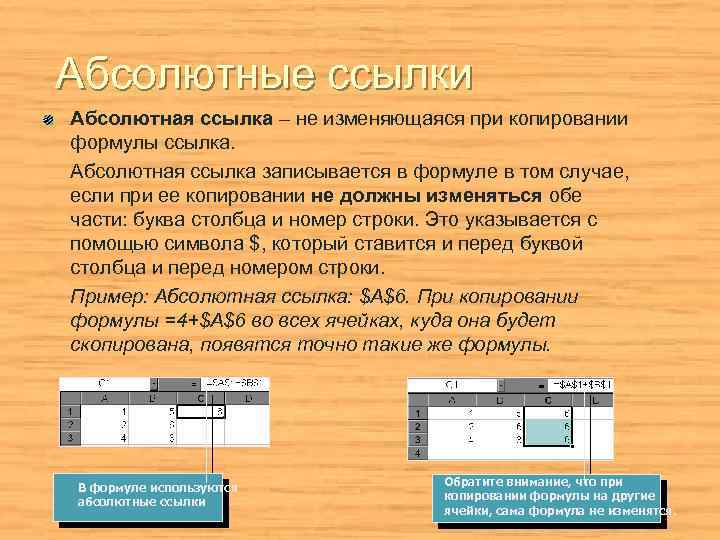
Абсолютные ссылки Абсолютная ссылка – не изменяющаяся при копировании формулы ссылка. Абсолютная ссылка записывается в формуле в том случае, если при ее копировании не должны изменяться обе части: буква столбца и номер строки. Это указывается с помощью символа $, который ставится и перед буквой столбца и перед номером строки. Пример: Абсолютная ссылка: $А$6. При копировании формулы =4+$A$6 во всех ячейках, куда она будет скопирована, появятся точно такие же формулы. В формуле используются абсолютные ссылки Обратите внимание, что при копировании формулы на другие ячейки, сама формула не изменятся.

Записывается с символом $ только перед буквенной частью Смешанные ссылки Записывается с символом $ только перед числовой частью

Смешанные ссылки Смешанная ссылка используется, когда при копировании формулы может изменяться только какая-то одна часть ссылки – либо буква столбца, либо номер строки. При этом символ $ ставится перед той частью ссылки, которая должна остаться неизменной. Пример: Смешанные ссылки с неизменяемой буквой столбца: $C 8, $F 12; смешанные ссылки с неизменяемым номером строки: A$5, F$9.

Построение диаграмм и графиков Диаграмма – графическое представление данных. MS Excel позволяет создавать высококачественные диаграммы, которые включают много объектов, с каждым из которых можно работать отдельно.

ТИПЫ ДИАГРАММ Выбор типа диаграмм зависит от характера данных и от того, как вы хотите их представить. Круговая диаграмма применяется для отображения относительного соотношения между частями целого. Круговая диаграмма показывает отношение размеров элементов, образующих ряд данных, к сумме элементов. Такой тип диаграммы целесообразно использовать, когда необходимо подчеркнуть важный элемент. Линейчатая применяется для сравнения значений в определенный момент времени. Гистограмма (похожа на линейчатую) применяется для отображения изменений в течении некоторого периода времени. Применяется для наглядного сравнения различных величин. График используется для отображения тенденций изменения данных за равные промежутки времени.

Создание диаграммы 2 типа построения: • Внедренная – на рабочем листе, рядом с таблицей. Применяется при создании отчетов. • Диаграмма на отдельных листах.

Элементы диаграммы q. Заголовок диаграммы; q. Ряды данных (если гистограмма); q. Точка данных; q. Ось значений, ось категорий; q. Легенда q. Область построения диаграммы; q. Текст – надписи (заголовки, оси, подписи).

Схема построения диаграммы Выделить данные для построения Вставка Диаграммы Схема редактирования диаграммы Выделить диаграмму Конструктор Выбрать тип, стиль, расположение Выделить диаграмму Макет Выбрать подписи (название диаграммы, названия осей, легенда, подписи данных), фон. Выделить диаграмму Формат Оформление фигур, оформление текста

Спасибо за внимание!
Скачать презентацию ЭЛЕКТРОННЫЕ ТАБЛИЦЫ MS Excel Тема занятия
Презентация по MS Excel.pptx