 Скачать презентацию Електронні таблиці Рядок меню Поле імені Панели
lec_1_excel.ppt
- Количество слайдов: 51





Електронні таблиці
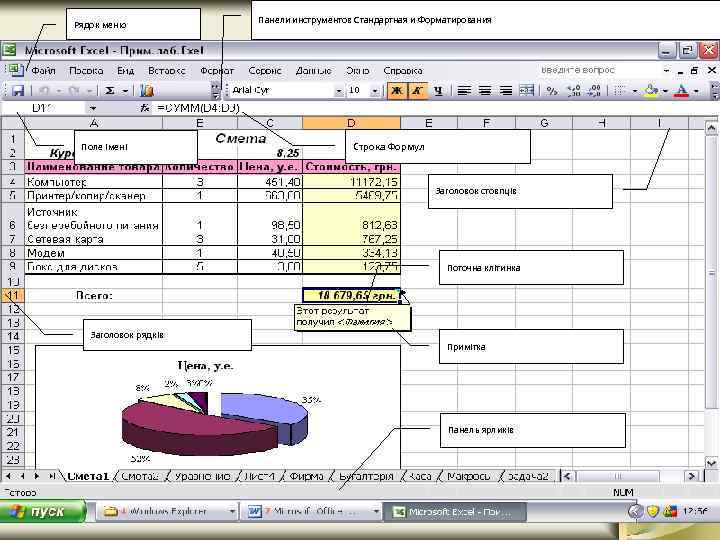
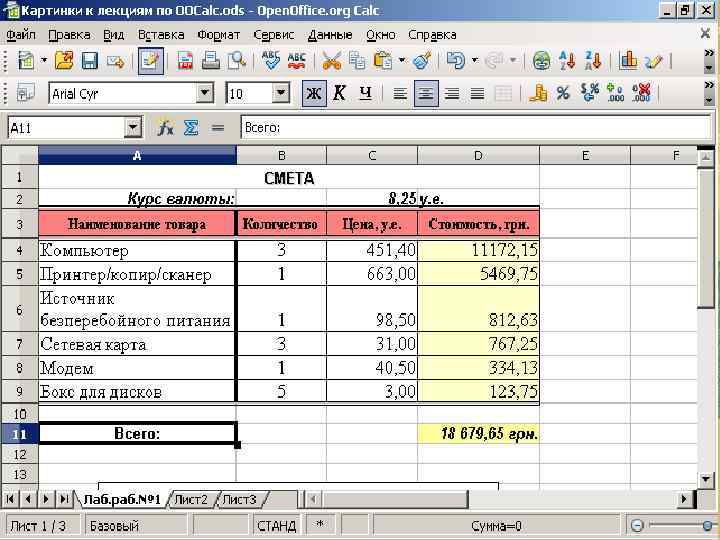
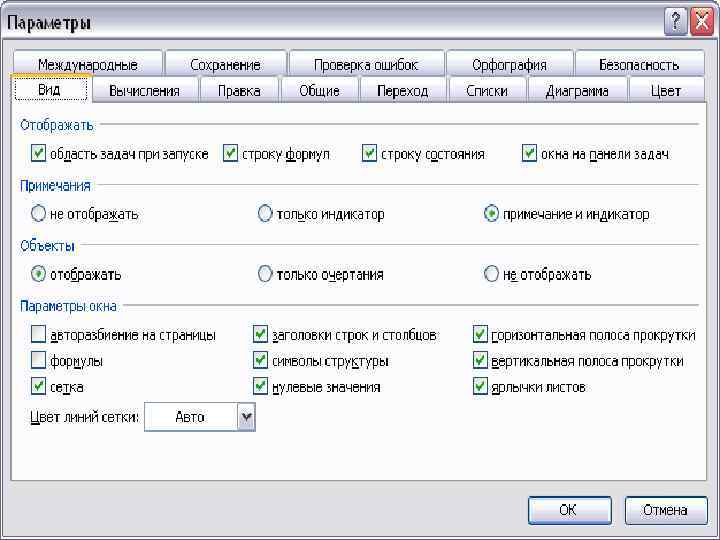
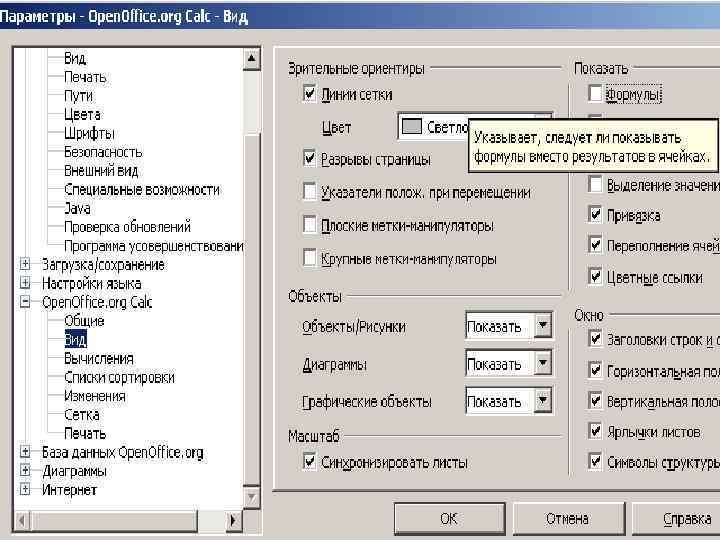
Рядок меню Поле імені Панели инструментов Стандартная и Форматирования Строка Формул Заголовок стовпців Поточна клітинка Заголовок рядків Примітка Панель ярликів
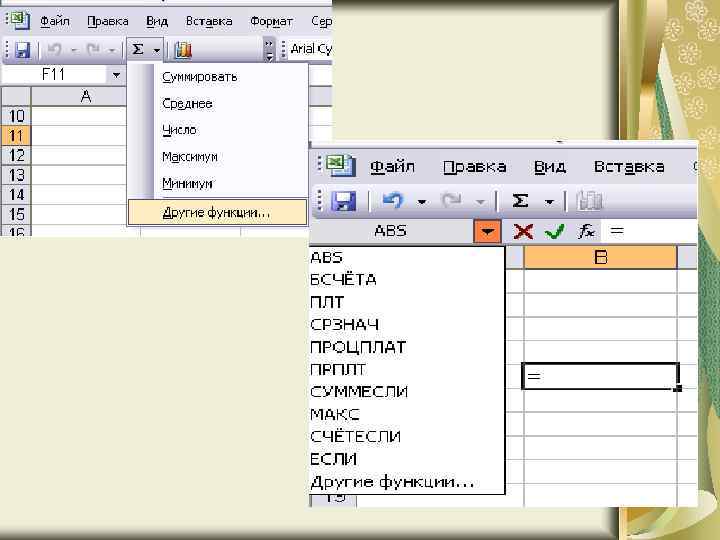
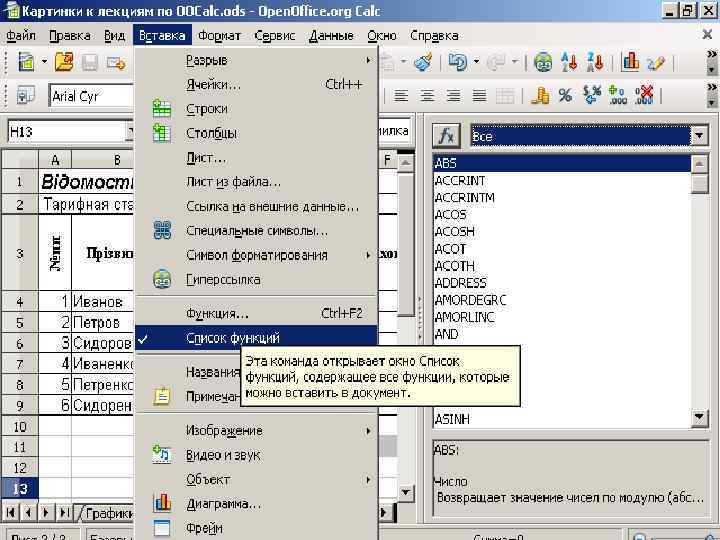

Стандартные функции
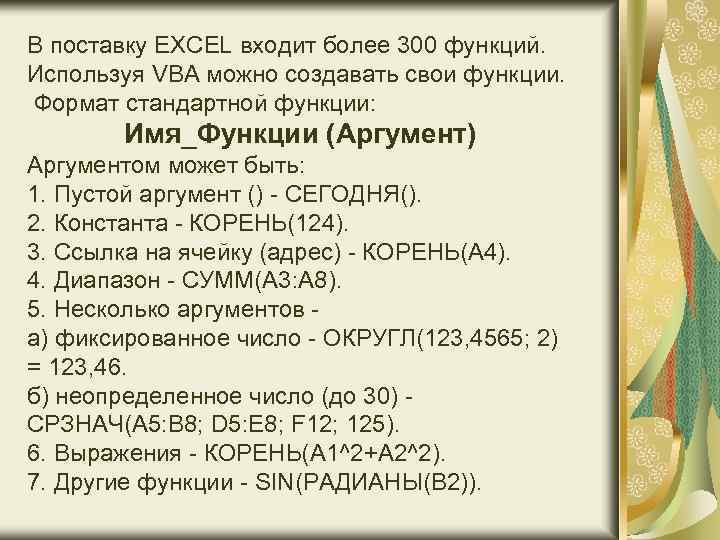
В поставку EXCEL входит более 300 функций. Используя VBA можно создавать свои функции. Формат стандартной функции: Имя_Функции (Аргумент) Аргументом может быть: 1. Пустой аргумент () - СЕГОДНЯ(). 2. Константа - КОРЕНЬ(124). 3. Ссылка на ячейку (адрес) - КОРЕНЬ(А 4). 4. Диапазон - СУММ(А 3: А 8). 5. Несколько аргументов - а) фиксированное число - ОКРУГЛ(123, 4565; 2) = 123, 46. б) неопределенное число (до 30) - СРЗНАЧ(А 5: В 8; D 5: E 8; F 12; 125). 6. Выражения - КОРЕНЬ(A 1^2+A 2^2). 7. Другие функции - SIN(РАДИАНЫ(В 2)).
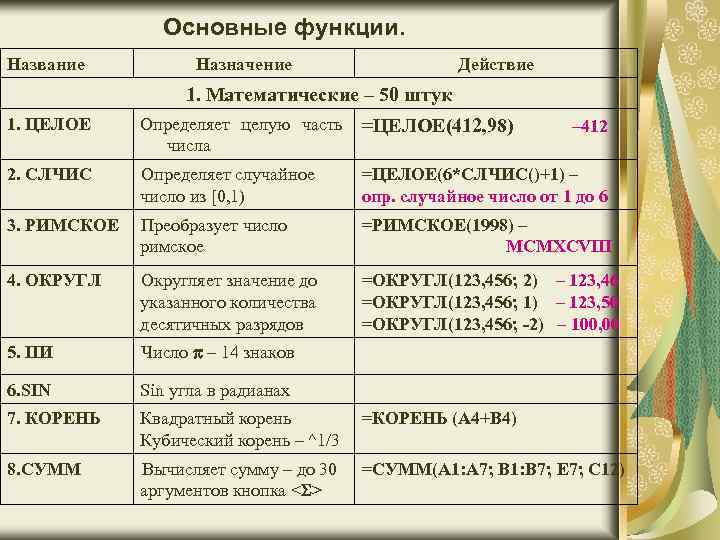
Основные функции. Название Назначение Действие 1. Математические – 50 штук 1. ЦЕЛОЕ Определяет целую часть числа =ЦЕЛОЕ(412, 98) 2. СЛЧИС Определяет случайное число из [0, 1) =ЦЕЛОЕ(6*СЛЧИС()+1) – опр. случайное число от 1 до 6 3. РИМСКОЕ Преобразует число римское =РИМСКОЕ(1998) – MCMXCVIII 4. ОКРУГЛ Округляет значение до указанного количества десятичных разрядов =ОКРУГЛ(123, 456; 2) – 123, 46 =ОКРУГЛ(123, 456; 1) – 123, 50 =ОКРУГЛ(123, 456; -2) – 100, 00 5. ПИ Число – 14 знаков 6. SIN Sin угла в радианах 7. КОРЕНЬ Квадратный корень Кубический корень – ^1/3 =КОРЕНЬ (А 4+В 4) 8. СУММ Вычисляет сумму – до 30 аргументов кнопка < > =СУММ(А 1: А 7; В 1: В 7; Е 7; С 12) – 412
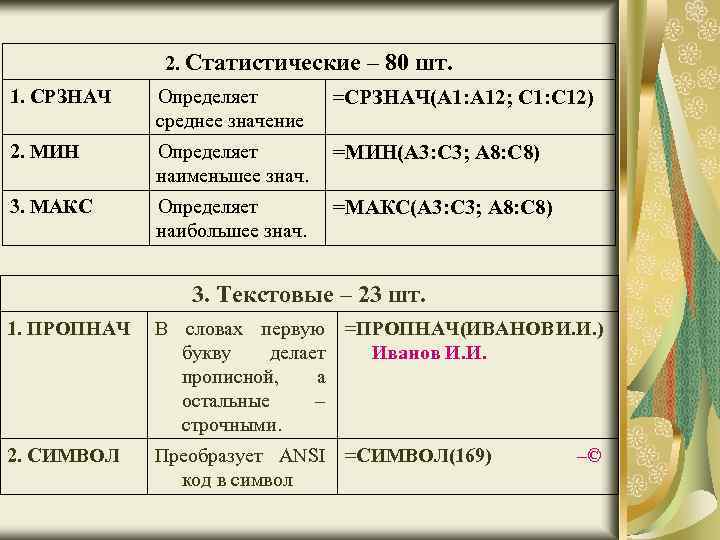
2. Статистические – 80 шт. 1. СРЗНАЧ Определяет среднее значение =СРЗНАЧ(А 1: А 12; С 1: С 12) 2. МИН Определяет наименьшее знач. =МИН(А 3: С 3; А 8: С 8) 3. МАКС Определяет наибольшее знач. =МАКС(А 3: С 3; А 8: С 8) 3. Текстовые – 23 шт. 1. ПРОПНАЧ В словах первую =ПРОПНАЧ(ИВАНОВ И. И. ) букву делает Иванов И. И. прописной, а остальные – строчными. 2. СИМВОЛ Преобразует ANSI =СИМВОЛ(169) код в символ –©
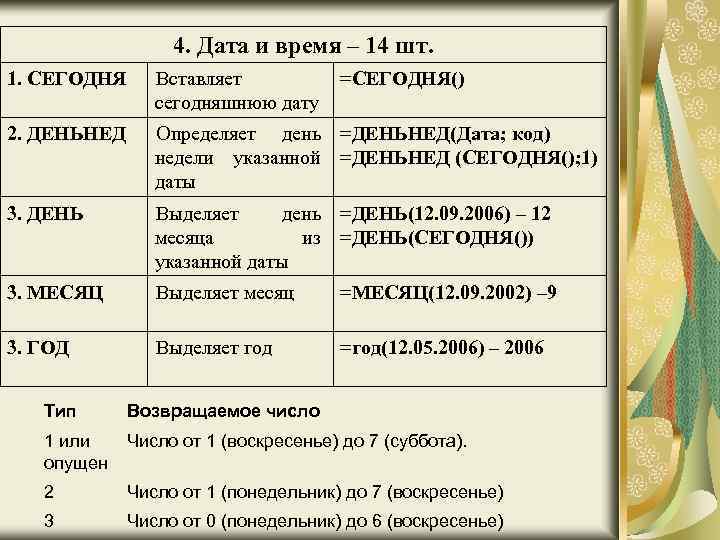
4. Дата и время – 14 шт. 1. СЕГОДНЯ Вставляет сегодняшнюю дату =СЕГОДНЯ() 2. ДЕНЬНЕД Определяет день =ДЕНЬНЕД(Дата; код) недели указанной =ДЕНЬНЕД (СЕГОДНЯ(); 1) даты 3. ДЕНЬ Выделяет день =ДЕНЬ(12. 09. 2006) – 12 месяца из =ДЕНЬ(СЕГОДНЯ()) указанной даты 3. МЕСЯЦ Выделяет месяц =МЕСЯЦ(12. 09. 2002) – 9 3. ГОД Выделяет год =год(12. 05. 2006) – 2006 Тип Возвращаемое число 1 или опущен Число от 1 (воскресенье) до 7 (суббота). 2 Число от 1 (понедельник) до 7 (воскресенье) 3 Число от 0 (понедельник) до 6 (воскресенье)
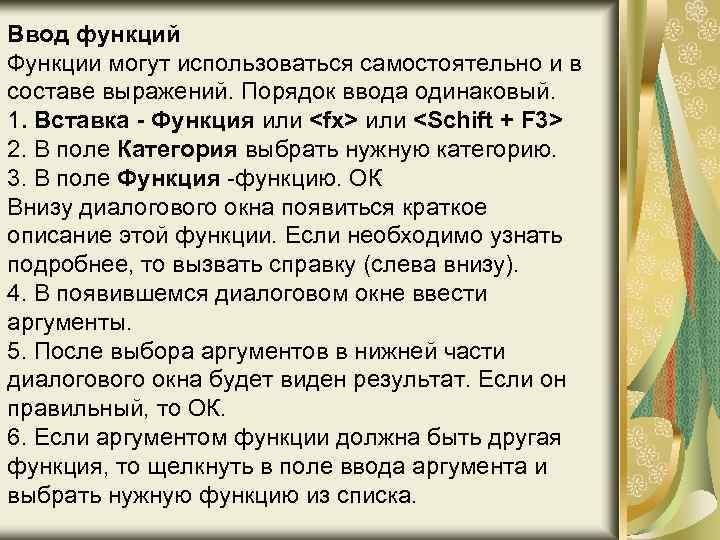
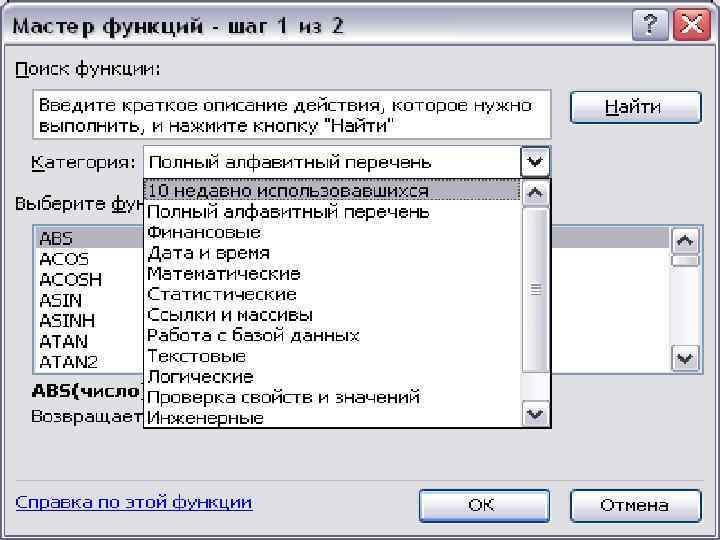
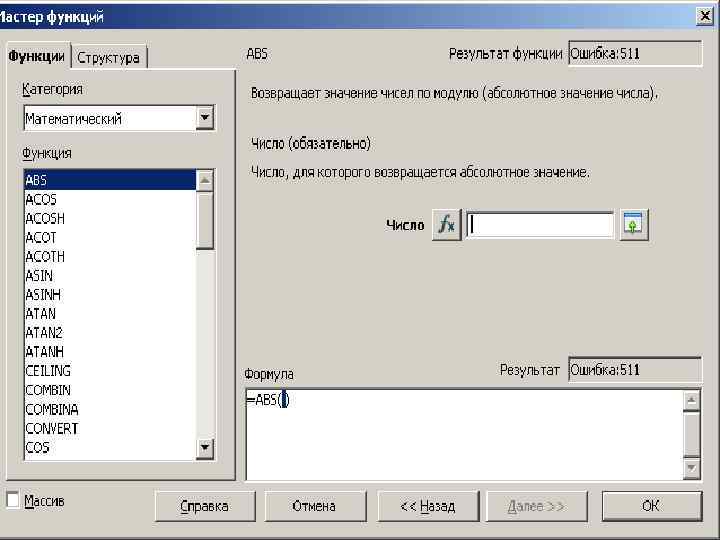
Ввод функций Функции могут использоваться самостоятельно и в составе выражений. Порядок ввода одинаковый. 1. Вставка - Функция или <fx> или <Schift + F 3> 2. В поле Категория выбрать нужную категорию. 3. В поле Функция -функцию. ОК Внизу диалогового окна появиться краткое описание этой функции. Если необходимо узнать подробнее, то вызвать справку (слева внизу). 4. В появившемся диалоговом окне ввести аргументы. 5. После выбора аргументов в нижней части диалогового окна будет виден результат. Если он правильный, то ОК. 6. Если аргументом функции должна быть другая функция, то щелкнуть в поле ввода аргумента и выбрать нужную функцию из списка.
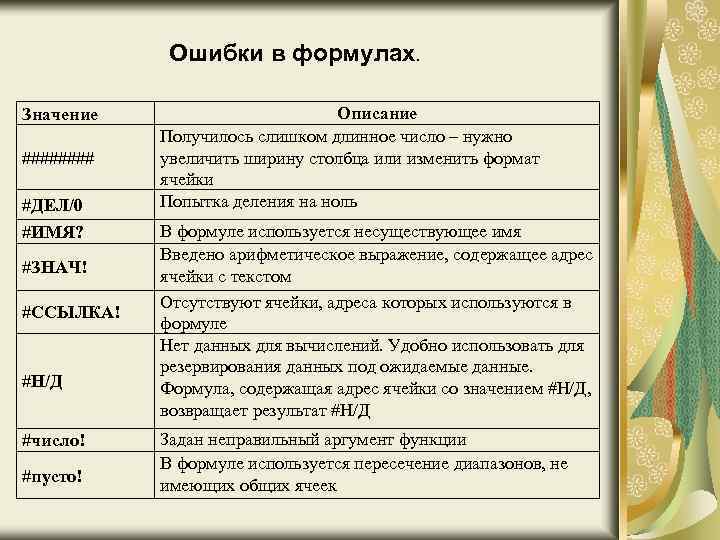
Ошибки в формулах. Значение #### #ДЕЛ/0 #ИМЯ? #ЗНАЧ! #ССЫЛКА! #Н/Д #число! #пусто! Описание Получилось слишком длинное число – нужно увеличить ширину столбца или изменить формат ячейки Попытка деления на ноль В формуле используется несуществующее имя Введено арифметическое выражение, содержащее адрес ячейки с текстом Отсутствуют ячейки, адреса которых используются в формуле Нет данных для вычислений. Удобно использовать для резервирования данных под ожидаемые данные. Формула, содержащая адрес ячейки со значением #Н/Д, возвращает результат #Н/Д Задан неправильный аргумент функции В формуле используется пересечение диапазонов, не имеющих общих ячеек

Адресация относительная и абсолютная
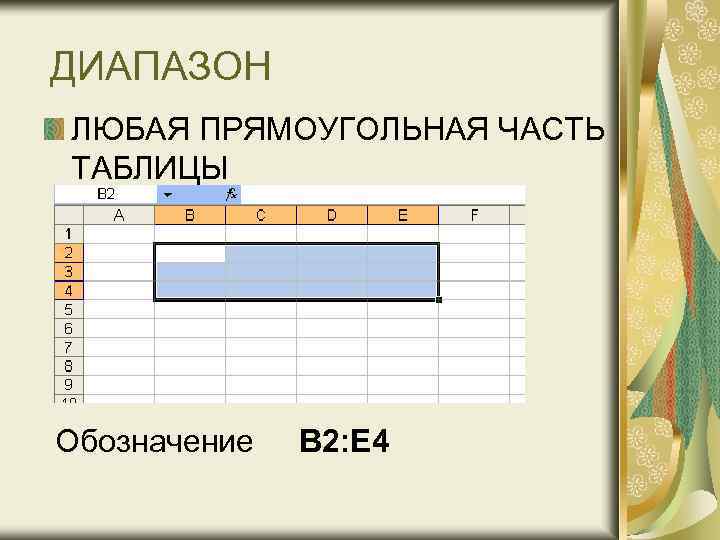
ДИАПАЗОН ЛЮБАЯ ПРЯМОУГОЛЬНАЯ ЧАСТЬ ТАБЛИЦЫ Обозначение B 2: E 4
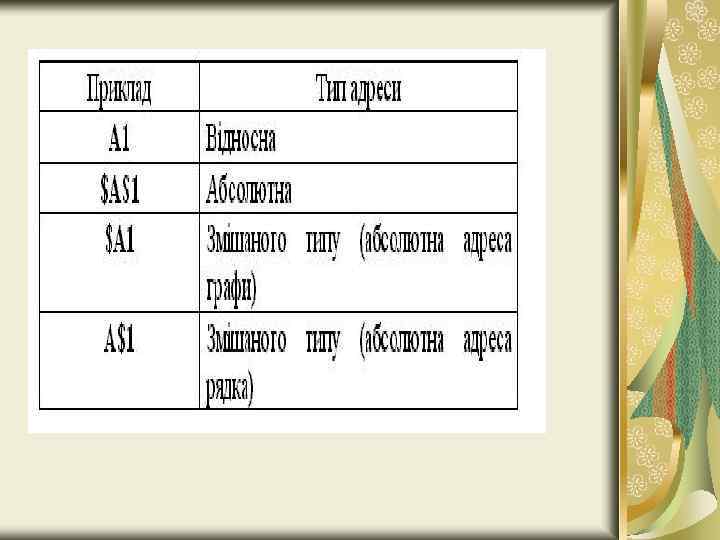
Относительная адресация: A 2, B 4, C 9, F 12 Всякое изменение места расположения формулы ведёт к автоматическому изменению адресов ячеек в этой формуле.
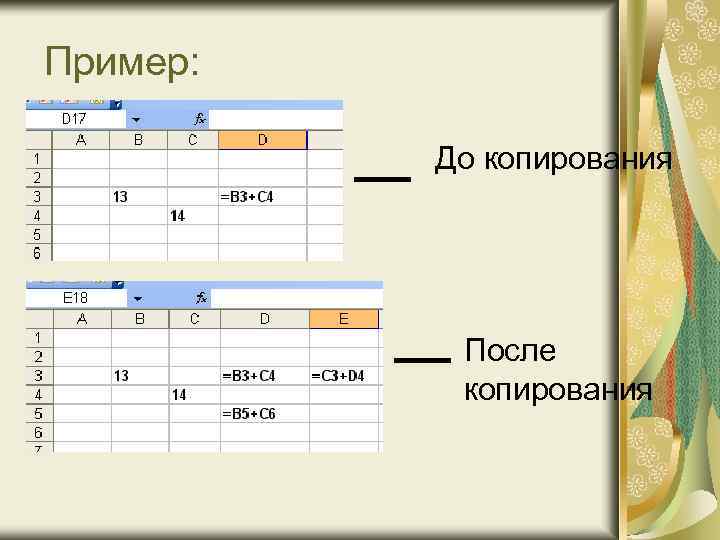
Пример: До копирования После копирования
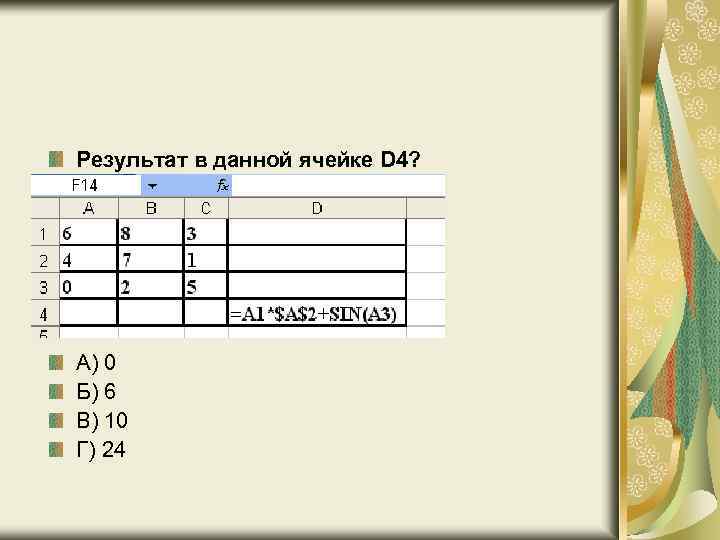
Результат в данной ячейке D 4? А) 0 Б) 6 В) 10 Г) 24
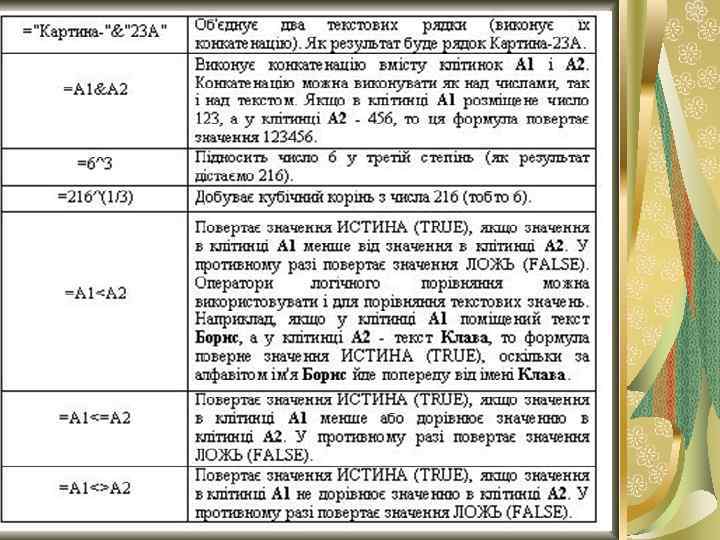
Оператори, які використовуються у формулах Користувач може застосовувати скільки завгодно операторів (формули можуть бути достатньо складними). На наступному рисунку відтворена робоча таблиця з формулою у клітинці В 6. Ця фомула має такий вигляд: =(В 2 -В 3)*В 4
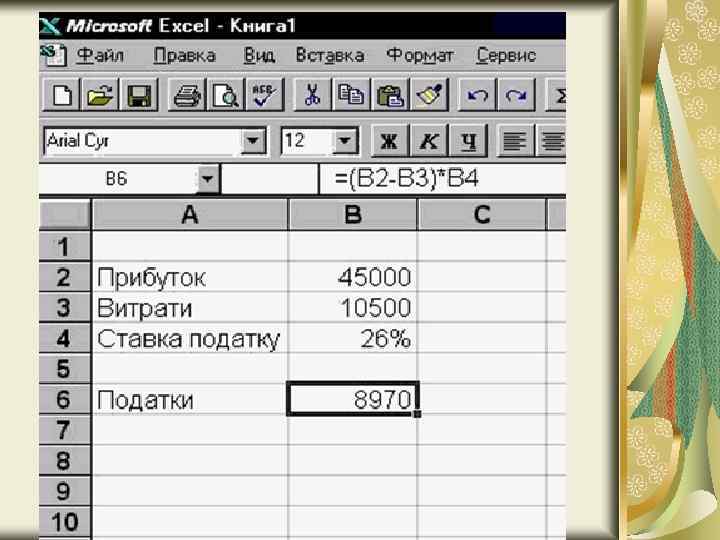
У цьому випадку формула віднімає число, розміщене в клітинці В 3, від числа, розміщеного в клітинці В 4. Якби користувач присвоїв цим клітинкам імена, то формула б більш наочною. Ось як трансформується ця формула після присвоєння імен: =(Прибуток-Витрати)*Ставка. Податку
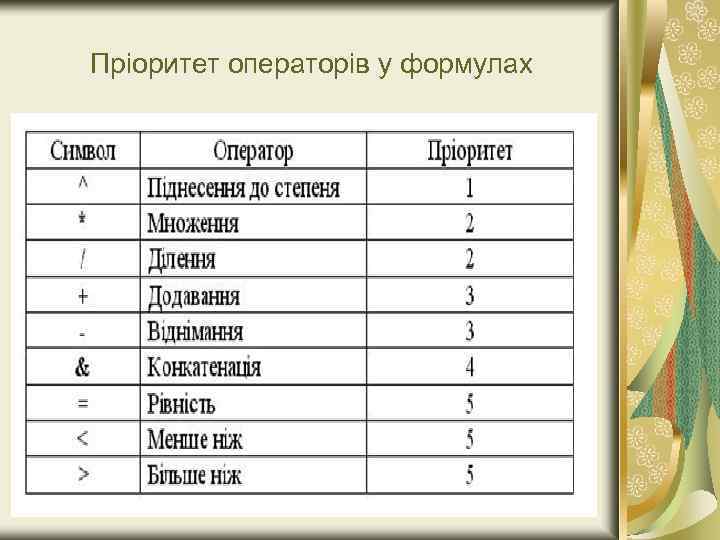
Пріоритет операторів у формулах
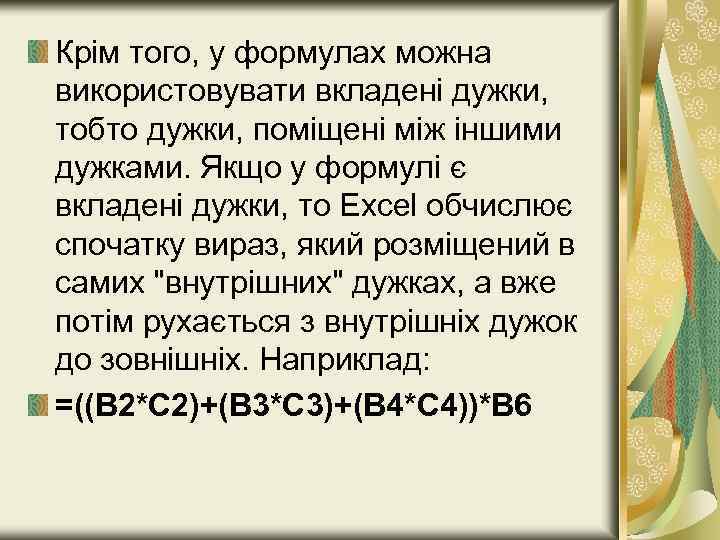
Крім того, у формулах можна використовувати вкладені дужки, тобто дужки, поміщені між іншими дужками. Якщо у формулі є вкладені дужки, то Excel обчислює спочатку вираз, який розміщений в самих "внутрішних" дужках, а вже потім рухається з внутрішніх дужок до зовнішніх. Наприклад: =((В 2*С 2)+(В 3*С 3)+(В 4*С 4))*В 6
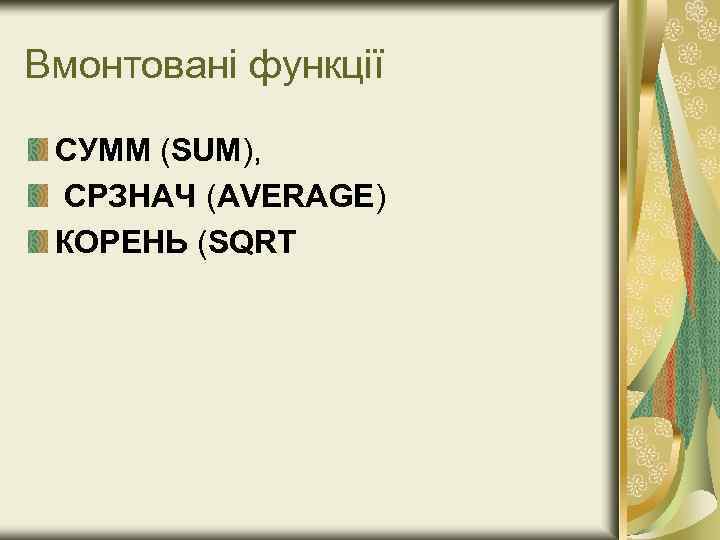
Вмонтовані функції СУММ (SUM), СРЗНАЧ (AVERAGE) КОРЕНЬ (SQRT
Функції - це вмонтовані інструменти, що використовуються у формулах. Вони дають змогу: спрощувати формули; виконувати за формулами такі обчислення, які без них зробити неможливо; прискорювати виконання деяких завдань редагування.
Для розрахунку середнього значення чисел, розміщених у десяти клітинках (А 1: А 10), використана така формула: =(А 1+А 2+А 3+А 4+А 5+А 6+А 7+А 8+А 9+А 10)/ 10 Краще замінити цю формулу на одну, дуже просту в користуванні, вбудовану функцію робочої таблиці Excel: =СРЗНАЧ(А 1: А 10) або = AVERAGE(А 1: А 10)
Необхідно знайти найбільше значення з чисел, розміщених у діапазоні клітинок (А 1: D 100). У цьому випадку можна скористатися такою функцією: =МАКС(А 1: D 100) або = MAX(А 1: D 100)
ПРОПНАЧ (PROPER). =ПРОПНАЧ(А 2) або =PROPER(А 2) Виконати команду Правка та її опцію Специальная вставка (Edit ? Paste Special), позначивши опцію Значення (Values).
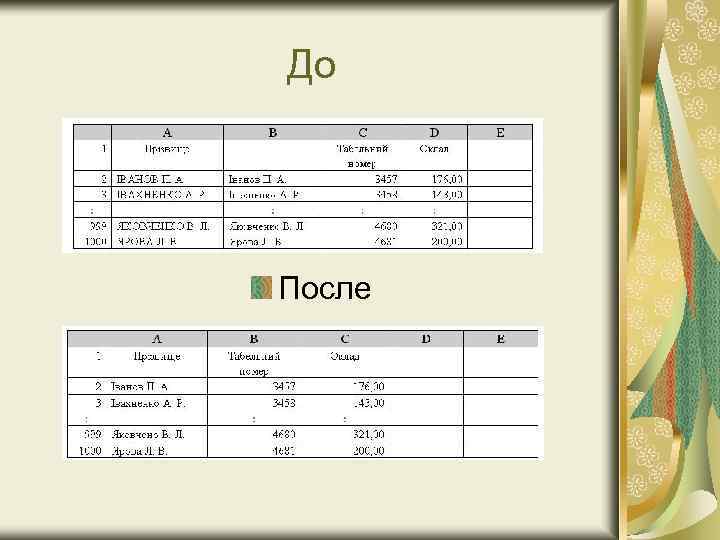
До После
Припустимо, що користувачеві необхідно підрахувати в робочій таблиці комісійні за результатами продажу якого-небудь товару. Якщо продавець продав товару на суму, що перевищує 100 тис. грн. , то його ставка комісійних становить 7, 5%, якщо на меншу суму, то 5%. Без використання функції користувачеві необхідно створити дві різні формули і правильно їх використати для кожної позиції списку. В цьому випадку необхідно скористатися функцією ЕСЛИ (IF) для розрахунку комісійних незалежно від суми продажів.
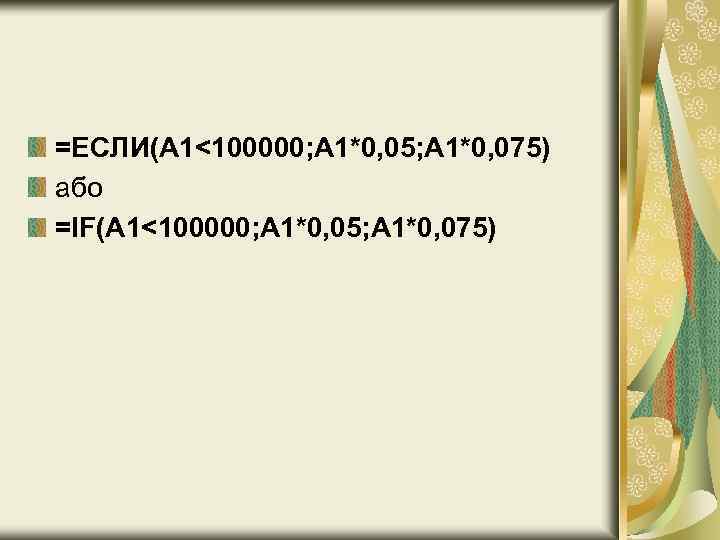
=ЕСЛИ(А 1<100000; A 1*0, 05; A 1*0, 075) або =IF(А 1<100000; A 1*0, 05; A 1*0, 075)
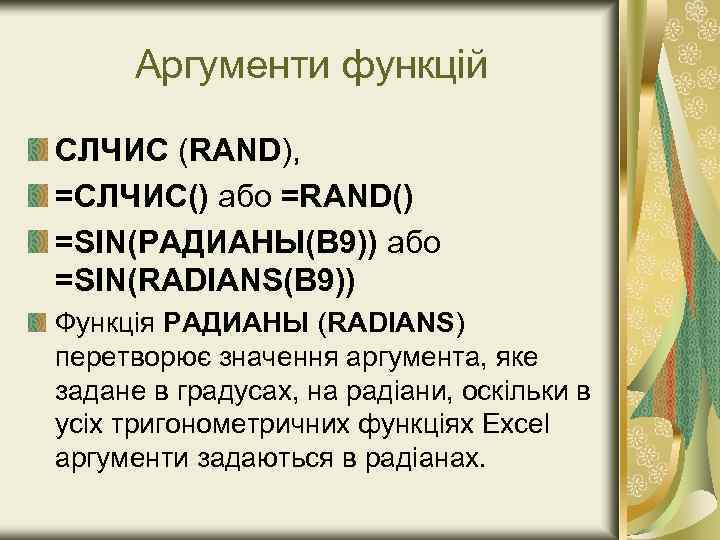
Aргументи функцій СЛЧИС (RAND), =CЛЧИС() або =RAND() =SIN(РАДИАНЫ(В 9)) або =SIN(RADIANS(В 9)) Функція РАДИАНЫ (RADIANS) перетворює значення аргумента, яке задане в градусах, на радіани, оскільки в усіх тригонометричних функціях Excel аргументи задаються в радіанах.
В багатьох функціях як аргумент використовується посилання на діапазон клітинок. Наприклад, в такій функції використовується діапазон клітинок А 10: А 20: =СУММ(А 10: А 20) або =SUM(A 10: A 20)
Як аргумент використовувати посилання на весь рядок або графу. Наприклад, з допомогою наступної формули можна розрахувати суму значень, які поміщені в графі А: =СУММ(А: А) або =SUM(A: A)
Способи введення функцій Ручне введення функцій Використання Мастера функций
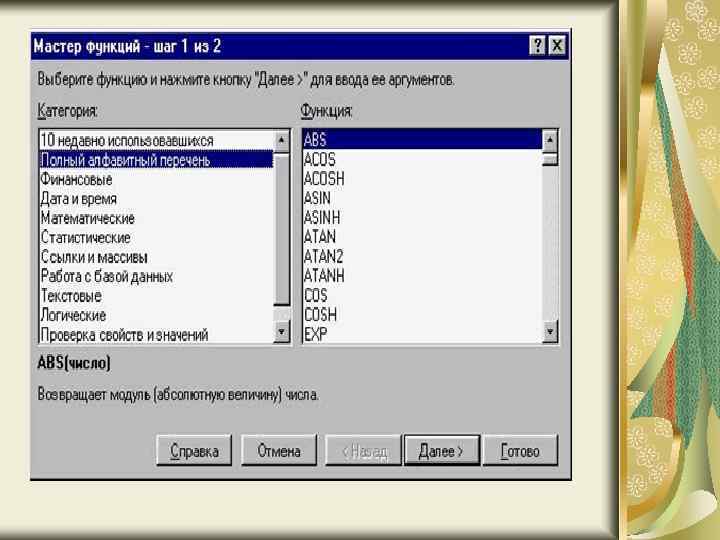
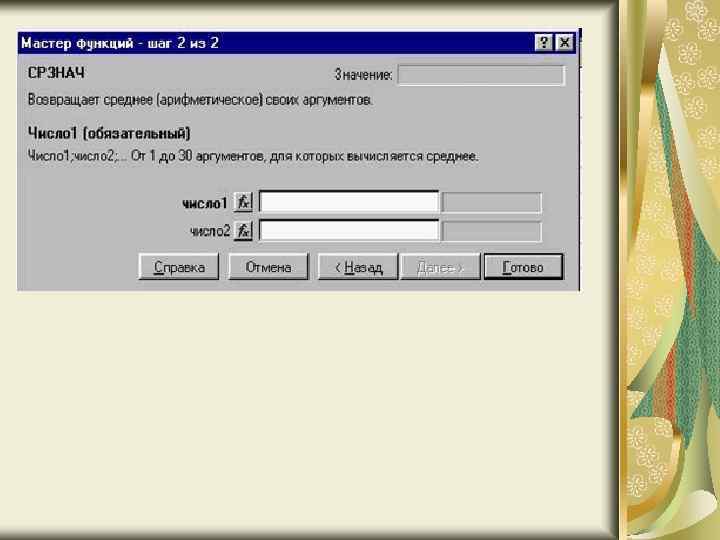
Приклад використання Мастера функций Припустимо, що користувачеві необхідно обчислити середнє значення діапазону клітинок з допомогою функції СРЗНАЧ (AVERAGE). Для цього виконайте такі дії: Введіть числа (можна вводити будь -які значення) в діапазон клітинок А 1: А 6.
Математичні і тригонометричні функції В EТ входять 52 функції цієї категорії. В неї включені як звичайні функції типу СУММ (SUM) або ЦЕЛОЕ (INT), так і багато інших, одна з яких може виявитися потрібною користувачеві. Розглянемо деякі з них. СЧЁТЕСЛИ (COUNTIF)
Скачать презентацию Електронні таблиці Рядок меню Поле імені Панели
lec_1_excel.ppt